Segmenti
Un segmento è un gruppo di profili: «Clienti VIP», «hanno abbandonato il carrello nelle ultime 24 ore», «iscritti di Milano senza acquisti». I segmenti fanno da pubblico per percorsi, campagne ed esportazioni dei pubblici, e la composizione di un segmento dinamico si aggiorna da sola.
La sezione si trova nel menu Dati → Segmenti. Tutti i ruoli del progetto possono vedere i segmenti; crearli e modificarli possono «Manager», «Amministratore» e «Proprietario». Un ruolo può essere limitato a singoli segmenti: in tal caso il membro vede e modifica solo quelli.
Segmenti dinamici e statici
| Dinamico | Statico | |
|---|---|---|
| Come si popola | in base a regole | manualmente, tramite API, con un'azione di un percorso, con una migrazione |
| Aggiornamento | automatico: secondo la pianificazione e, se attivato, in tempo reale | solo quando si aggiungono o rimuovono membri |
| Esempio | «hanno ordinato 2 volte in 30 giorni per un importo superiore a 5000» | «partecipanti a una promozione in negozio», «elenco dell'ufficio vendite» |
Il tipo si sceglie alla creazione e non può essere cambiato in seguito.
Come creare un segmento
- Faccia clic su Nuovo segmento.
- Inserisca il nome e, se necessario, una descrizione. Scelga il tipo: Dinamico o Statico.
- Per un segmento dinamico componga le Regole (vedi sotto) e scelga la pianificazione del ricalcolo completo.
- Faccia clic su Salva. Il segmento viene calcolato in background, di solito in pochi secondi o minuti, a seconda del volume dei dati.
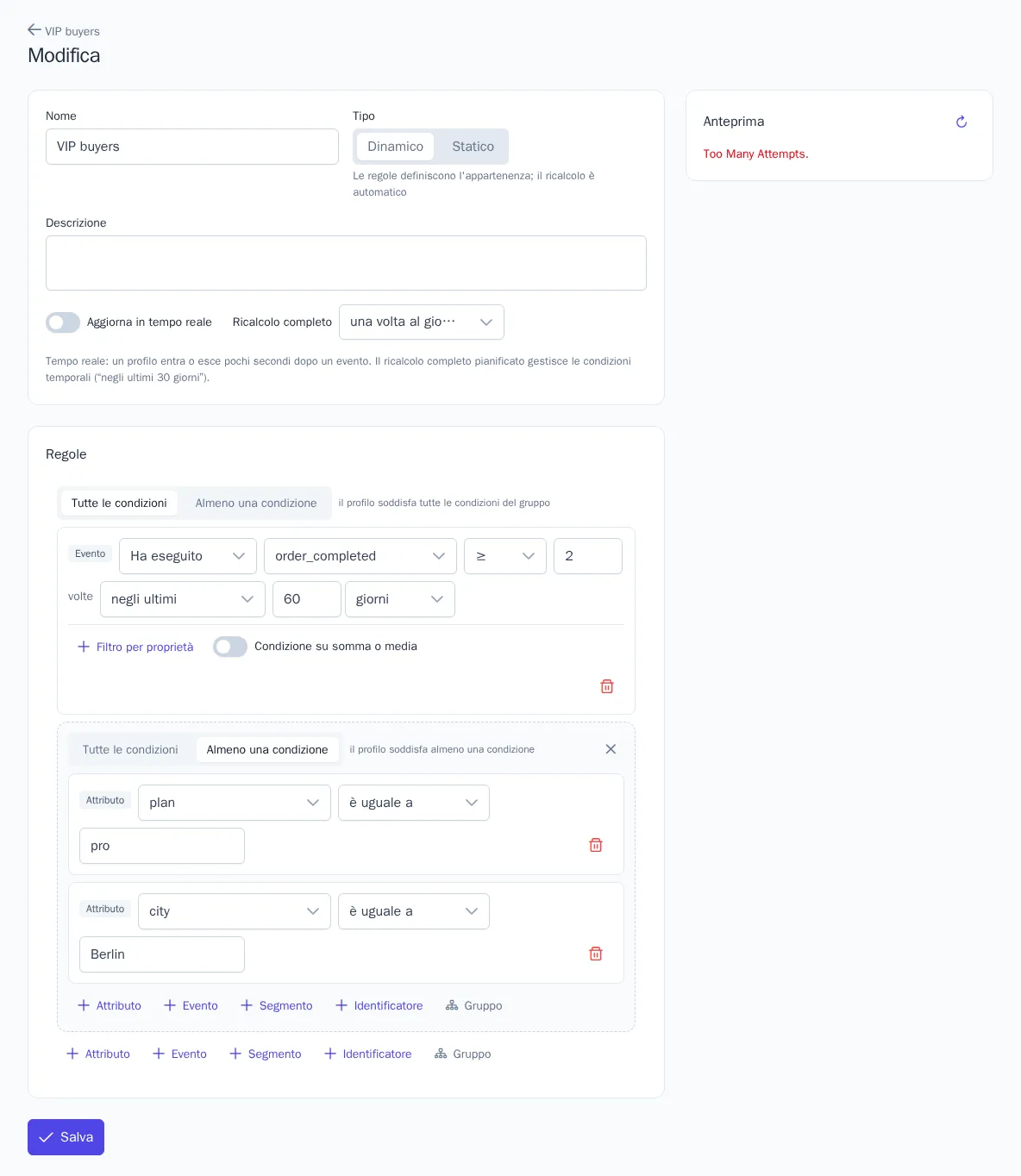
Costruttore delle regole
Le regole si compongono di condizioni. I pulsanti sotto il gruppo aggiungono una condizione del tipo desiderato:
| Condizione | Cosa verifica | Esempio |
|---|---|---|
| Attributo | il valore di un attributo del profilo | city è uguale a «Milano»; churn_risk maggiore di 0,7 |
| Evento | se ha eseguito o meno un evento, quante volte e in quale periodo | «Ha eseguito order_completed ≥ 2 volte negli ultimi 30 giorni» |
| Segmento | se fa parte o meno di un altro segmento | «Non è nel segmento “Dipendenti”» |
| Identificatore | se il profilo ha email, telefono, Telegram e così via | «Ha Email» |
Per una condizione su evento sono disponibili più impostazioni:
- periodo: in qualsiasi momento, negli ultimi N minuti, ore, giorni, settimane o mesi, tra due date;
- Filtro per proprietà: ad esempio l'evento
order_completedin cuiamountè maggiore di 5000; - Condizione su somma o media: somma, media, minimo o massimo di una proprietà numerica nel periodo. Così si costruisce il segmento «hanno speso più di 20 000 nel trimestre».
Gli operatori dipendono dal tipo di dati: per le stringhe «è uguale a», «è uno tra», «contiene», «inizia con»; per i numeri «maggiore di», «tra»; per le date «negli ultimi», «più di … fa», «anniversario entro» (comodo per i compleanni); per gli elenchi «contiene uno qualsiasi tra», «contiene tutti».
Gruppi «Tutte le condizioni» e «Almeno una condizione»
Ogni gruppo funziona in una di due modalità:
- Tutte le condizioni: il profilo soddisfa ogni condizione del gruppo (E);
- Almeno una condizione: il profilo ne soddisfa almeno una (O).
Il pulsante Gruppo aggiunge un gruppo annidato con una propria modalità. Ad esempio, «Clienti VIP»: nel gruppo principale «Tutte le condizioni» l'evento order_completed negli ultimi 90 giorni, e nel gruppo annidato «Almeno una condizione» rfm_segment è uguale a champions oppure total_revenue maggiore di 50 000.
Limiti: fino a 4 livelli di annidamento e fino a 50 condizioni per segmento. I segmenti non possono fare riferimento l'uno all'altro in modo circolare.
Anteprima
Il blocco Anteprima a destra mostra quanti profili soddisfano le regole in questo momento e alcuni esempi. Si aggiorna dopo ogni modifica, e la condizione con un errore viene evidenziata.
Previsioni nelle regole
Gli attributi delle previsioni funzionano come normali attributi: churn_risk maggiore di 0,7 indica i clienti che stanno per andarsene; rfm_segment è uguale a at_risk indica i clienti di valore che hanno smesso di acquistare; cart_abandon_risk maggiore di 0,5 indica chi probabilmente abbandonerà il carrello.
Aggiornamento di un segmento dinamico
- Il ricalcolo completo avviene secondo la pianificazione: da ogni 15 minuti a una volta al giorno (per impostazione predefinita ogni ora). Per avviarlo subito, usi il pulsante Ricalcola nella pagina del segmento.
- Aggiorna in tempo reale: il profilo entra nel segmento e ne esce pochi secondi dopo un evento o una modifica di un attributo. Lo attivi per i segmenti a cui reagiscono i percorsi, ad esempio «ha aggiunto un prodotto al carrello».
Anche con l'aggiornamento in tempo reale la pianificazione del ricalcolo completo è necessaria: le condizioni come «negli ultimi 30 giorni» cambiano semplicemente con il passare del tempo, senza nuovi eventi. Il numero di segmenti in tempo reale è limitato dal piano (per impostazione predefinita 20), vedi Impostazioni del progetto, piano e registro attività.
A ogni ingresso e uscita vengono scritti nella cronologia del profilo degli eventi di sistema, che possono avviare i percorsi (trigger «Ingresso in un segmento» e «Uscita da un segmento»).
Pagina del segmento
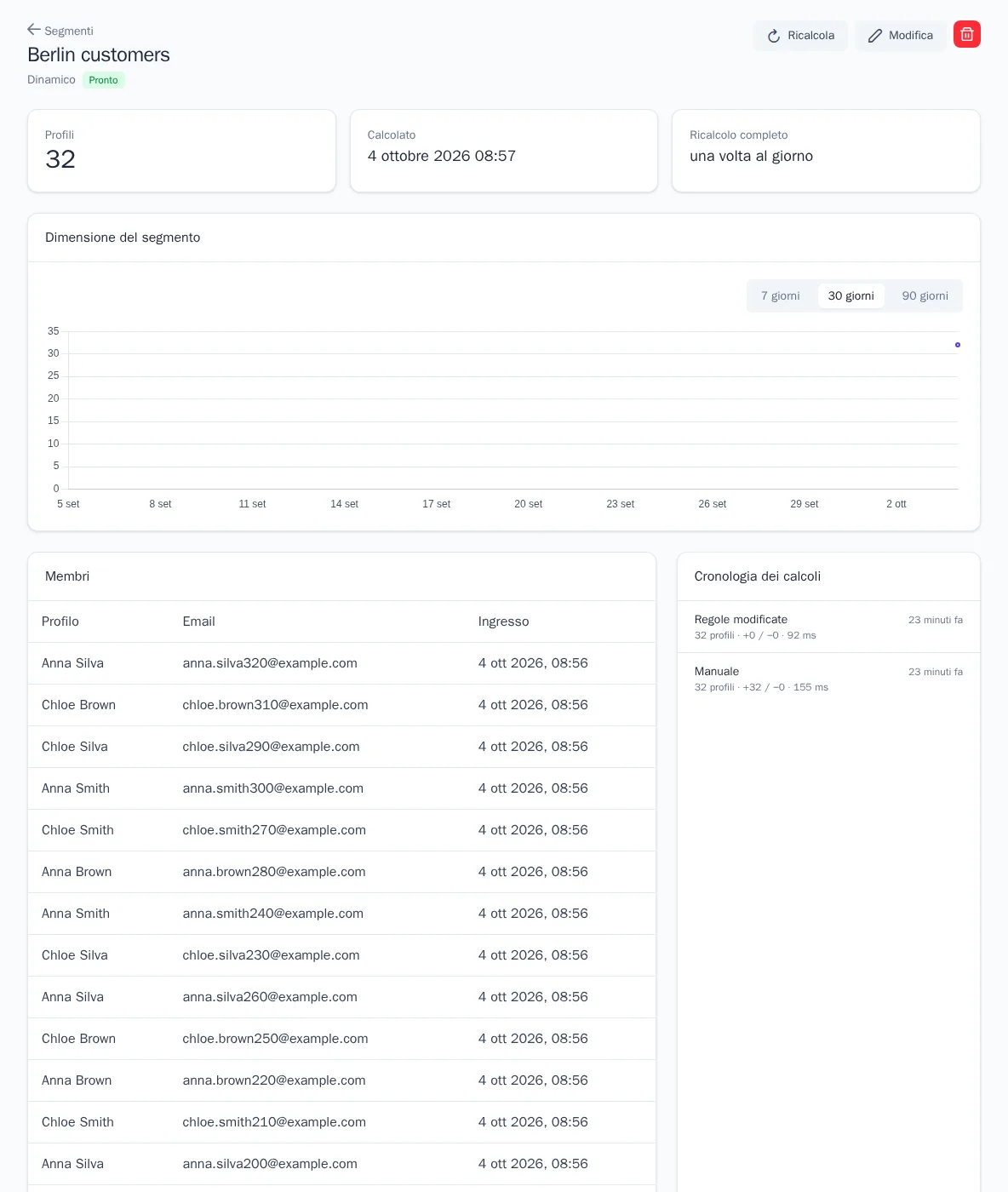
- Profili, Calcolato, Ricalcolo completo: dimensione attuale, ora dell'ultimo calcolo e pianificazione.
- Dimensione del segmento: grafico della dimensione giorno per giorno nel periodo scelto. È visibile ai ruoli con accesso alle analisi.
- Membri: i profili del segmento con la data di ingresso.
- Cronologia dei calcoli: quando e perché il segmento è stato ricalcolato (secondo la pianificazione, manualmente, dopo una modifica delle regole), la sua dimensione, quanti profili sono entrati e usciti.
Durante il calcolo, nella pagina compare una notifica e la pagina si aggiorna da sola. Se il ricalcolo termina con un errore, il testo dell'errore viene mostrato in cima alla pagina.
Membri di un segmento statico
- Nella pagina del segmento statico, nel blocco Membri, scelga il tipo di identificatore: Email, Telefono, User ID o ID anonimo.
- Incolli i valori separati da virgola, spazio o a capo, fino a 1000 alla volta.
- Faccia clic su Aggiungi. I profili vengono cercati per identificatore e non ne vengono creati di nuovi: il numero di quelli non trovati viene indicato nella notifica.
Per rimuovere membri, li selezioni nella tabella e faccia clic su Rimuovi selezionati.
Dove si usano i segmenti
- Percorsi: trigger «Ingresso in un segmento» e «Uscita da un segmento», «Pubblico» del percorso, condizione «Condizione su segmento» e azione «Segmento statico» (aggiungere o rimuovere un profilo).
- Campagne: «Segmenti destinatari» ed «Escludi segmenti». I destinatari vengono fissati al momento dell'avvio.
- Esportazione dei pubblici: invio del segmento alle piattaforme pubblicitarie, a S3 o tramite webhook.
Da sapere
- I segmenti non tengono conto delle iscrizioni: un cliente disiscritto resta nel segmento, mentre il consenso viene verificato all'invio di ogni messaggio.
- La condizione «è diverso da» include i profili senza valore: «città è diverso da Milano» comprende anche i clienti per cui la città non è indicata.
- Non è possibile eliminare un segmento a cui fanno riferimento altri segmenti: prima rimuova questi riferimenti. Con l'eliminazione i profili restano; viene eliminata solo l'appartenenza.