Analisi e report
Le analisi mostrano l'andamento del progetto: quanti eventi e clienti attivi ci sono, quanti messaggi sono stati inviati e come vengono aperti, quali percorsi generano conversioni. I report vengono calcolati al momento sui dati di origine: non serve configurare nulla.
I report sono disponibili per tutti i ruoli di sistema del progetto: «Proprietario», «Amministratore», «Manager», «Utente». Per il report di un percorso serve anche l'accesso al percorso stesso.
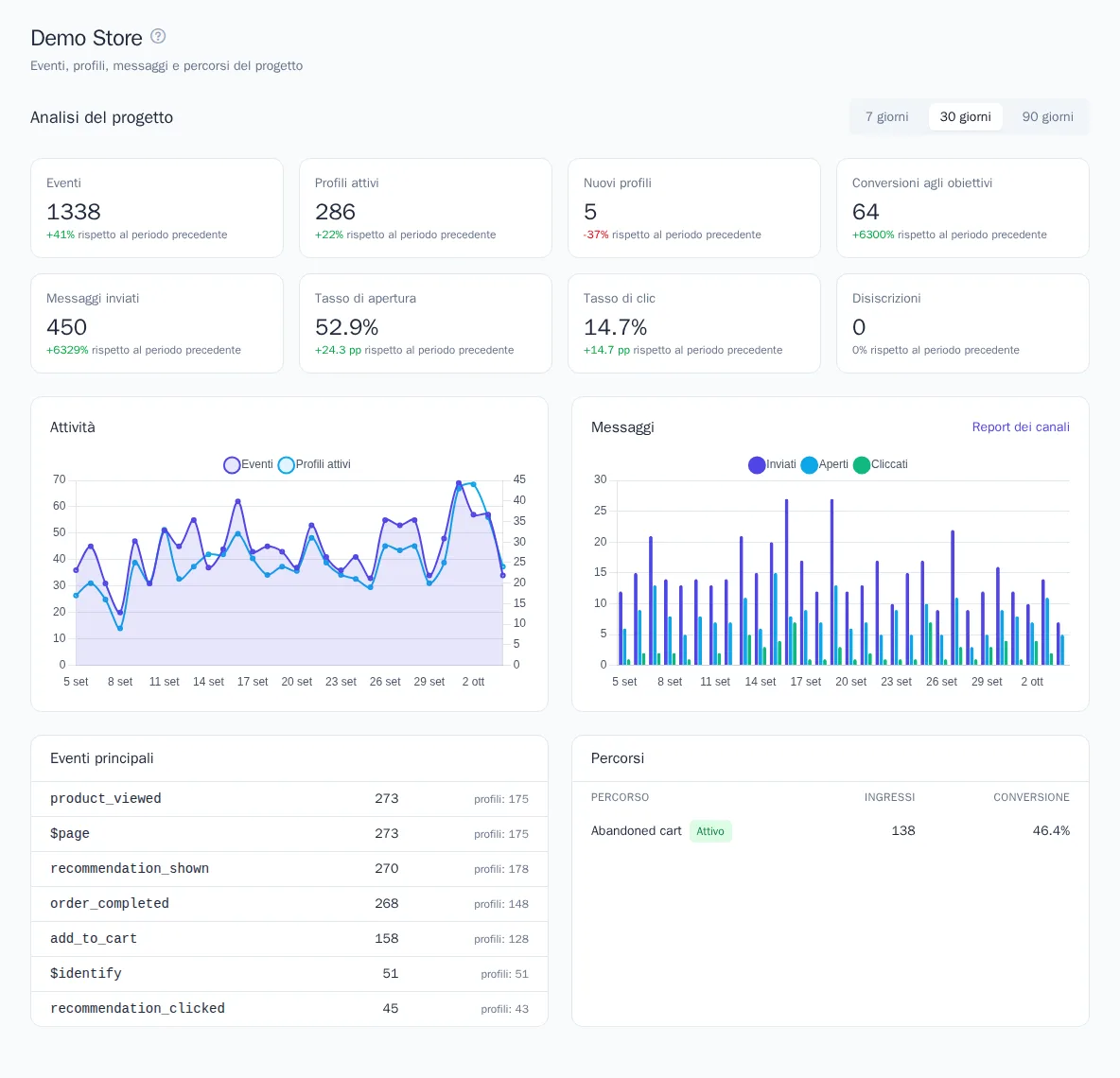
Analisi del progetto nella dashboard
Il blocco «Analisi del progetto» si trova nella Dashboard, la prima voce del menu del progetto. In alto a destra scelga il periodo: 7, 30 o 90 giorni. Il periodo include la giornata odierna e viene calcolato nel fuso orario del progetto.
| Indicatore | Cosa viene conteggiato |
|---|---|
| Eventi | Tutti gli eventi del sito, dell'app e del server, esclusi quelli di sistema |
| Profili attivi | Clienti con almeno un evento. I profili uniti contano come uno |
| Nuovi profili | Profili comparsi per la prima volta nel periodo |
| Conversioni negli obiettivi | Partecipanti ai percorsi che hanno raggiunto l'obiettivo |
| Messaggi inviati | Tutti i canali insieme |
| Tasso di apertura, Tasso di clic | Quota di messaggi aperti e di messaggi con clic. Le aperture ripetute della stessa email non vengono conteggiate |
| Disiscrizioni | Disiscrizioni da canali e argomenti |
Sotto ogni valore è indicata la variazione rispetto al periodo precedente di pari durata. Per le quote è espressa in punti percentuali («pp»); per le disiscrizioni un aumento è segnalato come negativo. Se nel periodo precedente non c'erano dati, compare l'etichetta «nuovi».
Più in basso nella dashboard:
- il grafico Attività: eventi e profili attivi per giorno;
- il grafico Messaggi: inviati, aperti e clic per giorno, con un link al «Report dei canali»;
- Eventi principali: i dieci eventi più frequenti e il numero di profili per ciascuno;
- Percorsi: i dieci percorsi con più ingressi e la loro conversione. Il nome del percorso apre la sua pagina con il report dettagliato.
I dati della dashboard si aggiornano ogni pochi minuti.
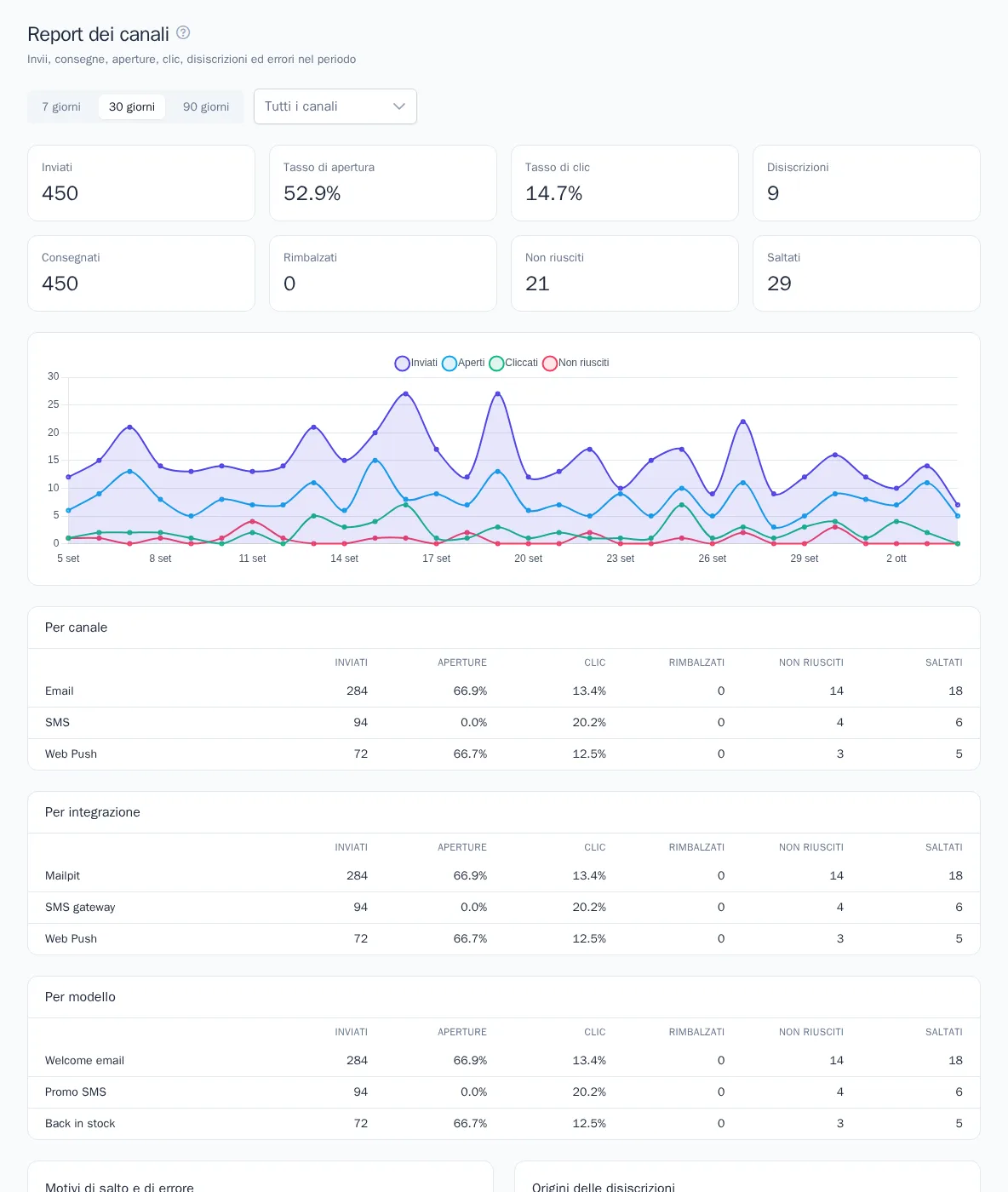
Report dei canali
Apra Coinvolgimento → Report dei canali. In alto scelga il periodo e il canale. Se non si sceglie un canale, il report riguarda tutti i canali insieme.
- Schede: «Inviati», «Tasso di apertura», «Tasso di clic», «Disiscrizioni», «Consegnati», «Rimbalzati», «Non riusciti», «Saltati».
- Grafico giornaliero: inviati, aperti, clic ed errori.
- Tabelle «Per canale», «Per integrazione», «Per modello» con le colonne «Inviati», «Aperture», «Clic», «Rimbalzati», «Non riusciti», «Saltati». I messaggi inviati senza modello sono raggruppati nella riga «Nessun modello».
- Motivi di salto e di errore: ad esempio «non iscritto», «limite di frequenza», «nessun indirizzo del destinatario», «errore nel modello», «quota del piano esaurita o brand sospeso».
- Origini delle disiscrizioni: «link di disiscrizione», «rimbalzo», «/stop su Telegram», «manualmente» e altre.
Le quote di aperture e clic sono calcolate sui messaggi inviati. Gli invii di prova non entrano nel report. Le aperture vengono conteggiate dove il canale è in grado di rilevarle, ad esempio nelle email. I clic vengono conteggiati sui link che OneTrace.pro sostituisce con i propri per tracciare le visite.
Stati dei messaggi
| Stato | Significato |
|---|---|
| In coda | Il messaggio è in attesa di invio |
| Pianificato | Sono in corso le ore di silenzio del progetto: l'invio avverrà al loro termine |
| Inviato | Il canale ha accettato il messaggio |
| Consegnato | Il provider ha confermato la consegna |
| Saltato | Il messaggio non è stato inviato: nessuna iscrizione, limite di frequenza raggiunto, nessun indirizzo o quota esaurita |
| Non riuscito | L'invio non è riuscito nemmeno dopo i tentativi ripetuti, oppure l'integrazione non è disponibile |
| Rimbalzato | L'email è tornata indietro e l'indirizzo è stato disiscritto dalle email |
Come configurare iscrizioni, frequenza e ore di silenzio è spiegato nell'articolo Regole di invio.
Messaggi di un cliente specifico
Per capire perché un cliente non ha ricevuto un'email, apra il suo profilo in Dati → Profili. Nella scheda «Messaggi» sono visibili tutti i suoi messaggi con oggetto o nome del modello, stato, data e integrazione. Viene indicato anche se il messaggio è stato aperto, se c'è stato un «cliccato» su un link e il motivo del salto o dell'errore. Gli invii di prova sono contrassegnati con «prova».
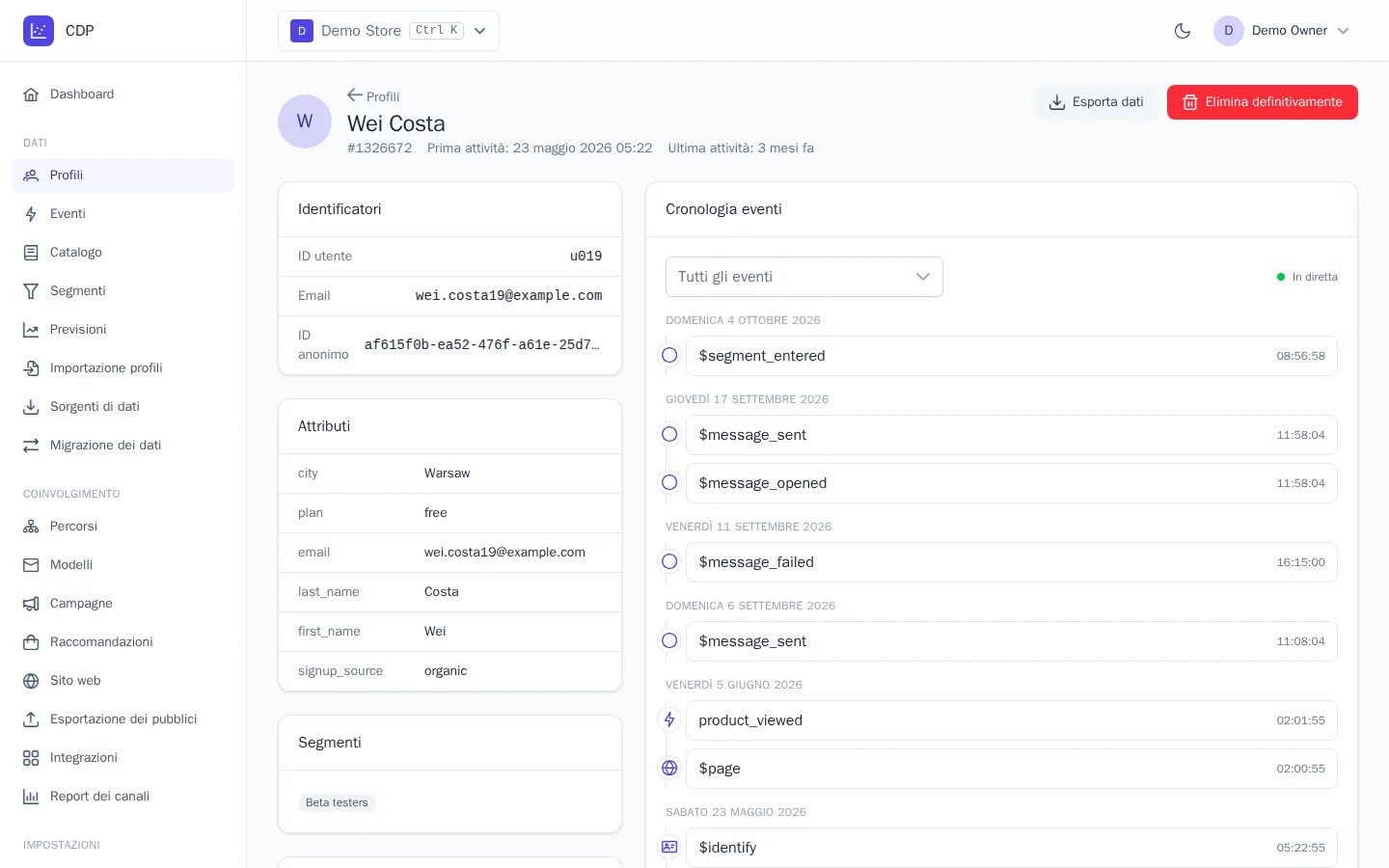
Da questa scheda è anche possibile inviare un messaggio manualmente con il pulsante Invia messaggio. Possono farlo i ruoli «Manager» e superiori. Anche per l'invio manuale vengono verificati iscrizione, frequenza e ore di silenzio.
Altri report
- Report del percorso: funnel per nodo e diramazioni A/B, vedi Percorsi.
- Report della campagna: esecuzioni, varianti e significatività del test A/B, vedi Campagne.
- Utilizzo dei modelli di percorso: nella pagina «Modelli di percorso».
- Andamento del segmento: dimensione del segmento per giorno, vedi Segmenti.