Brand e domini
OneTrace.pro può essere offerto ai clienti con il proprio nome, i propri colori e sul proprio dominio. La pagina «Brand» è pensata per i partner che lavorano in questo modo: qui si configurano l'aspetto dell'interfaccia, i domini, la modalità di registrazione e il limite di progetti, ed è visibile la statistica dei modelli di percorso in tutti i progetti del brand.
La pagina è disponibile solo per gli amministratori del brand, nominati dal fornitore della piattaforma. Si apre dal menu sotto il Suo nome, in alto a destra: voce «Brand». I normali membri dei progetti non vedono questa voce.
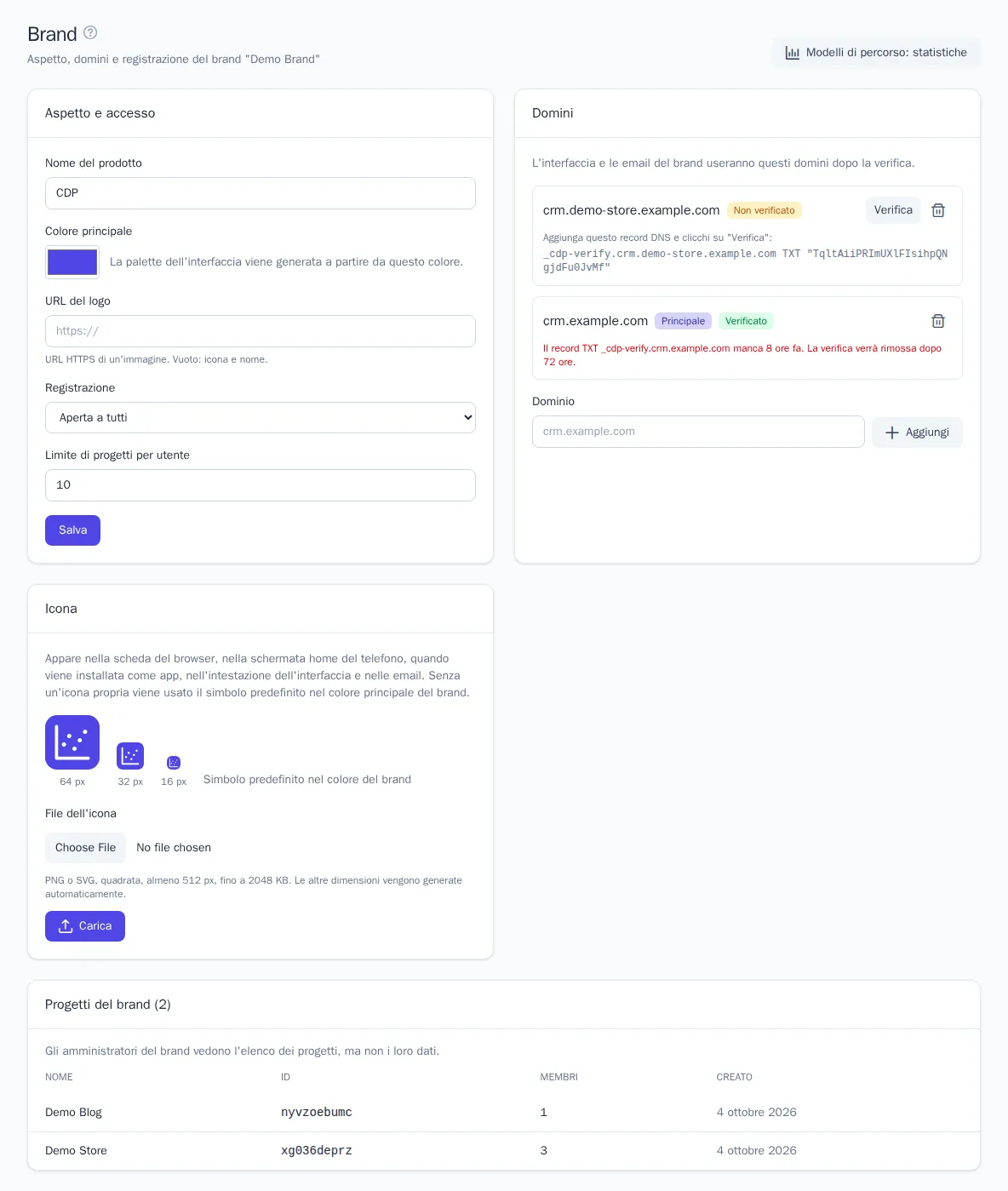
Aspetto e accesso
- Apra «Brand».
- Nel blocco «Aspetto e accesso» compili i campi:
- Nome del prodotto: compare nell'intestazione del menu, nel titolo della scheda del browser, nelle email di sistema e nella guida;
- Colore principale: da esso viene generata automaticamente la tavolozza dell'interfaccia (pulsanti, link, voci di menu evidenziate);
- URL del logo: indirizzo HTTPS dell'immagine. Se lasciato vuoto, al posto del logo vengono mostrati un'icona e il nome del prodotto;
- Indirizzo mittente delle email di sistema: da questo indirizzo arrivano inviti, reimpostazioni della password e notifiche. Il suo dominio deve essere verificato nella sezione Domini di invio di uno dei progetti del brand. Se lasciato vuoto o se la verifica del dominio viene revocata, le email arrivano dall'indirizzo della piattaforma, ma con il nome del Suo prodotto;
- Registrazione: «Aperta a tutti» o «Solo su invito»;
- Limite di progetti per utente: quanti progetti può creare una persona.
- Faccia clic su «Salva».
Tutti gli utenti sui domini del brand vedranno le modifiche dopo aver ricaricato la pagina. È preferibile un logo orizzontale, alto almeno 64 px, su sfondo trasparente: viene mostrato con un'altezza di 32 px nel tema chiaro e in quello scuro.
Modalità di registrazione. «Aperta a tutti»: qualsiasi visitatore può registrarsi e creare il proprio progetto. «Solo su invito»: nella pagina di accesso non c'è il link «Registrati» e l'account può essere creato solo tramite invito a un progetto esistente.
Icona
L'icona appare nella scheda del browser, nella schermata home del telefono, quando OneTrace.pro viene installato come app, nell'intestazione dell'interfaccia e nelle email di sistema. Finché non ne carica una propria, viene usato il simbolo dell'interfaccia nel colore principale del brand, che cambia insieme al colore.
Per usare la Sua icona, scelga un file nel blocco Icona e faccia clic su Carica:
- PNG o SVG, quadrata, almeno 512 × 512 px, fino a 2 MB;
- le altre dimensioni, da 16 px per la scheda a 512 px per l'app, vengono generate automaticamente;
- l'SVG non deve contenere script né link a file esterni.
Ripristina il simbolo predefinito rimuove la Sua icona. I browser usano la nuova icona alla successiva apertura della pagina.
Domini
Un dominio proprio (ad esempio crm.example.com) consente ai clienti di usare l'interfaccia al Suo indirizzo. Sullo stesso dominio funzionano anche i link delle email (inviti, disiscrizione, tracciamento di aperture e clic), e il codice del tracker nella sezione «Sito web» viene generato con l'indirizzo del dominio su cui è aperta l'interfaccia.
Come collegare un dominio
- Punti il dominio sul server della piattaforma: l'indirizzo per il record DNS va richiesto al fornitore della piattaforma.
- Nel blocco «Domini» inserisca il dominio nel campo «Dominio» e faccia clic su «Aggiungi».
- Sotto il dominio compare un record DNS del tipo
_cdp-verify.crm.example.com TXT "…". Lo aggiunga presso il Suo provider DNS. - Faccia clic su «Verifica». Se il record viene trovato, il dominio riceve l'indicazione «Verificato». L'aggiornamento del DNS può richiedere fino a un'ora: se la verifica non riesce, riprovi più tardi.
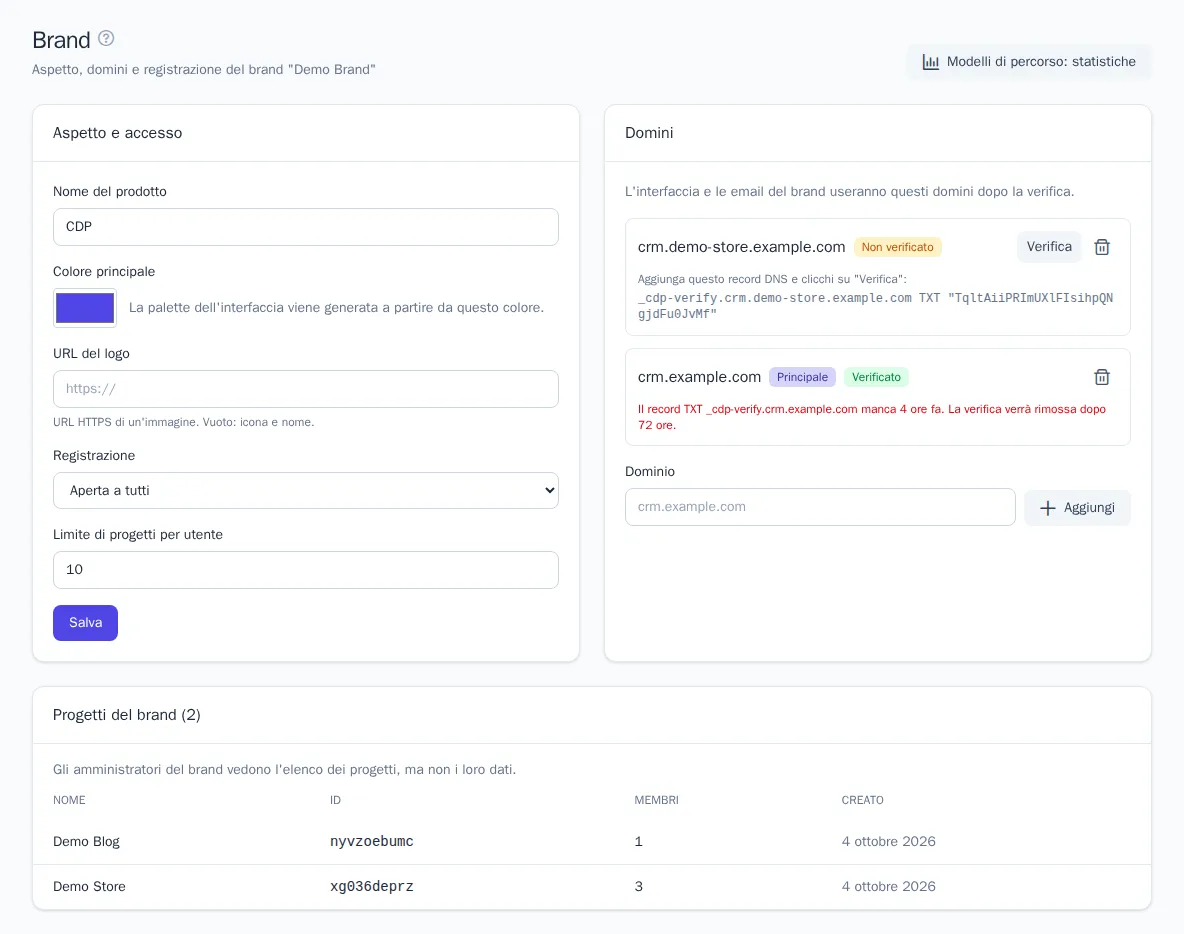
Il certificato HTTPS per il dominio verificato viene emesso automaticamente al primo accesso.
Dominio principale
Se ci sono più domini verificati, faccia clic su «Imposta come principale» accanto a quello desiderato. Il dominio principale viene usato per i link nelle email e per i passaggi tra brand. Se non è stato scelto un dominio principale, si usa il primo dominio verificato.
Cosa sapere sui domini
- Non elimini il record TXT dopo la verifica. La piattaforma lo controlla una volta al giorno. Se il record scompare, accanto al dominio compare un avviso con il tempo rimanente; per impostazione predefinita, dopo 72 ore la verifica viene revocata, l'interfaccia sul dominio smette di aprirsi e gli amministratori del brand ricevono un'email. Ripristini il record e faccia di nuovo clic su «Verifica».
- L'eliminazione del dominio (icona del cestino) disattiva subito l'interfaccia su quel dominio. Avvisi gli utenti per tempo.
- I progetti appartengono al brand sul cui dominio sono stati creati. Se un utente apre un progetto di un altro brand, viene reindirizzato automaticamente al dominio di quel brand.
Progetti del brand
In fondo alla pagina c'è l'elenco di tutti i progetti del brand: nome, identificatore, numero di membri e data di creazione. L'amministratore del brand vede solo l'elenco, non i dati dei progetti. Per lavorare in un progetto occorre esserne membro.
Statistiche dei modelli di percorso
Il pulsante «Modelli di percorso: statistiche», in alto a destra nella pagina del brand, apre un riepilogo: quali modelli di percorso vengono usati in tutti i progetti del brand e quanto funzionano bene i percorsi creati a partire da essi.
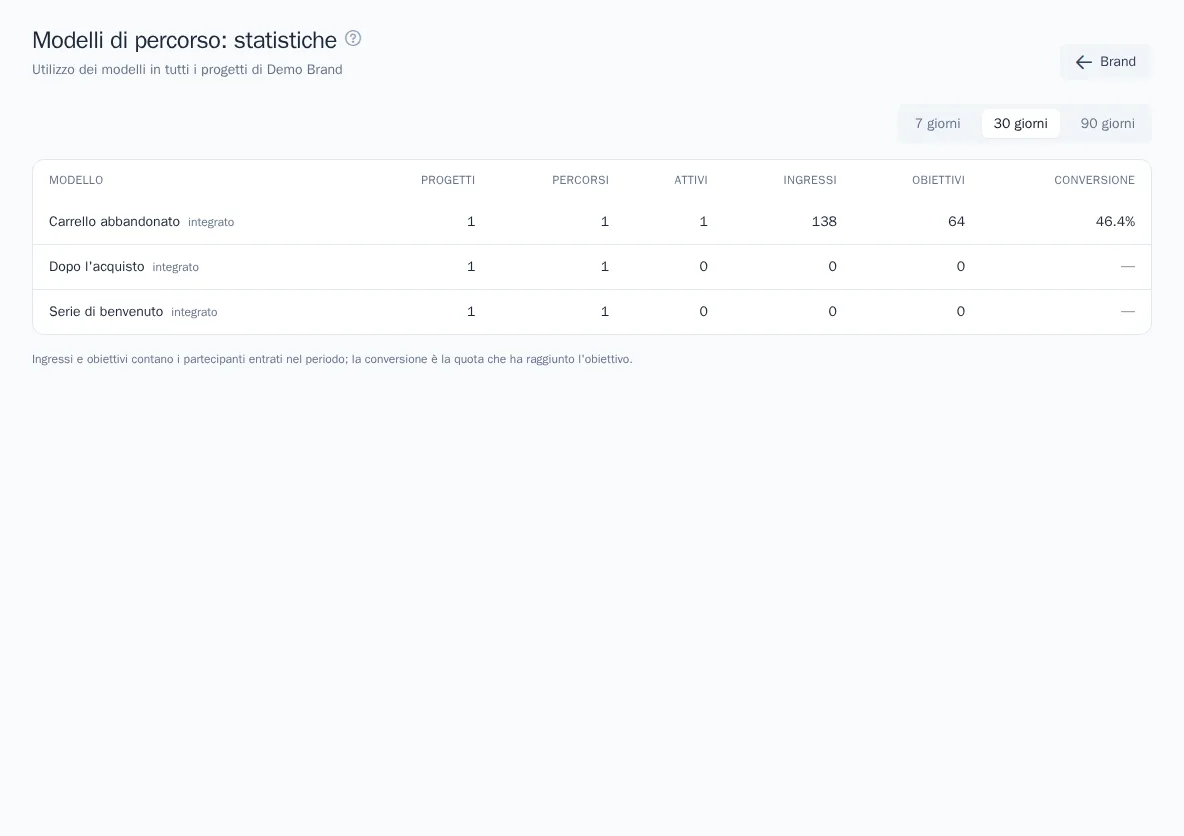
Per ogni modello sono indicati:
| Colonna | Significato |
|---|---|
| Modello | nome e origine: integrato, brand o da file |
| Progetti | in quanti progetti è stato usato il modello |
| Percorsi | quanti percorsi sono stati creati dal modello |
| Attivi | quanti di questi sono attualmente in funzione |
| Ingressi | quanti clienti sono entrati in questi percorsi nel periodo |
| Obiettivi | quanti di loro hanno raggiunto l'obiettivo del percorso |
| Conversione | quota di chi ha raggiunto l'obiettivo |
Il periodo si cambia con i pulsanti 7, 30 e 90 giorni. Le statistiche aiutano a capire quali scenari conviene consigliare ai clienti: ad esempio, se «Carrello abbandonato» ha una conversione nettamente superiore agli altri modelli.
Modelli del brand
Un percorso riuscito di qualsiasi progetto di cui fa parte può essere salvato come modello del brand: apra il percorso e faccia clic su «Salva come modello del brand». Il modello comparirà nella libreria dei modelli di tutti i progetti del brand e i clienti potranno creare da esso un proprio percorso. Maggiori dettagli nell'articolo Percorsi.
Altri aspetti da considerare
- Le email di invito e di reimpostazione della password vengono inviate con il nome e l'aspetto del brand.
- Il piano con i limiti per i progetti del brand viene assegnato dal fornitore della piattaforma; per come lo vedono i clienti, vedi Impostazioni del progetto, piano e registro attività.