Migrazione da altre piattaforme
La procedura guidata di migrazione trasferisce in OneTrace.pro i dati di Customer.io, Mindbox e Retail Rocket: profili con attributi e identificatori, consensi, segmenti, cronologia di eventi e messaggi, ordini e modelli email. Il trasferimento può essere interrotto e ripreso dallo stesso punto e, dopo la migrazione, è possibile caricare i dati nuovi.
La sezione si trova nel menu Dati → Migrazione dei dati. Possono usarla i ruoli «Manager», «Amministratore» e «Proprietario» (permesso «Modificare i profili e importare»).
Cosa viene trasferito
| Piattaforma | Da dove provengono i dati | Cosa viene trasferito |
|---|---|---|
| Customer.io | App API | profili e attributi, consensi e argomenti di iscrizione, segmenti, eventi degli ultimi 30 giorni, cronologia dei messaggi fino a 12 mesi, modelli email |
| Mindbox | operazioni di esportazione di Mindbox | clienti con campi personalizzati, saldi e carte sconto, iscrizioni, segmentazioni, unioni di clienti, azioni, ordini con le righe |
| Retail Rocket | file esportati dal pannello | base iscritti, segmenti (ciascuno in un file separato), eventi, ordini |
Come appaiono i dati dopo il trasferimento:
- I profili vengono uniti in base a email, telefono e al Suo identificatore cliente. L'id originale della piattaforma viene conservato come ID anonimo nel formato
mindbox:12345: è comodo per cercare il profilo nella sezione Profili. - I consensi compaiono nella scheda del profilo, nel blocco «Iscrizioni», con l'origine, ad esempio «migrazione da Mindbox».
- I segmenti diventano segmenti statici con la composizione attuale e il nome «Piattaforma: nome». Le regole dei segmenti non vengono trasferite: se necessario, le ricostruisca nel costruttore.
- Eventi e ordini mantengono l'orario originale. Gli ordini arrivano come evento
order_completedcon i prodotti. - La cronologia dei messaggi diventa eventi di invio, apertura, clic e disiscrizione.
- I modelli email finiscono nella sezione «Modelli». Se non è stato possibile convertire le variabili della piattaforma, al nome del modello viene aggiunta l'indicazione «da verificare».
Come avviare una migrazione
- Faccia clic su Nuova migrazione.
- Passaggio Piattaforma: scelga Customer.io, Mindbox o Retail Rocket.
- Passaggio Connessione: indichi il nome e i parametri di accesso.
- Customer.io: regione dell'account, App API key e profondità della cronologia dei messaggi.
- Mindbox: dominio API, Endpoint ID, chiave segreta, identificatore esterno del cliente (diventerà lo User ID del profilo), la data «Cronologia a partire da» e i nomi delle operazioni di esportazione di clienti, unioni, azioni e ordini.
- Retail Rocket: faccia clic su Salva, poi scelga nel campo «Contenuto del file» il tipo di esportazione e faccia clic su Carica file. Sono accettati CSV, JSON e JSON Lines fino a 500 MB, al massimo 50 file.
- Faccia clic su Verifica connessione: chiave e regione vengono verificate senza importare dati. Poi su Avanti.
- Passaggio Dati e avvio: nel blocco «Cosa trasferire» selezioni i tipi di dati necessari. Il pulsante Stima il volume mostra quanti record restituisce la piattaforma.
- Legga il blocco «Cos'altro richiedere alla piattaforma»: elenca ciò che va preparato sulla piattaforma o trasferito separatamente.
- Faccia clic su Avvia importazione.
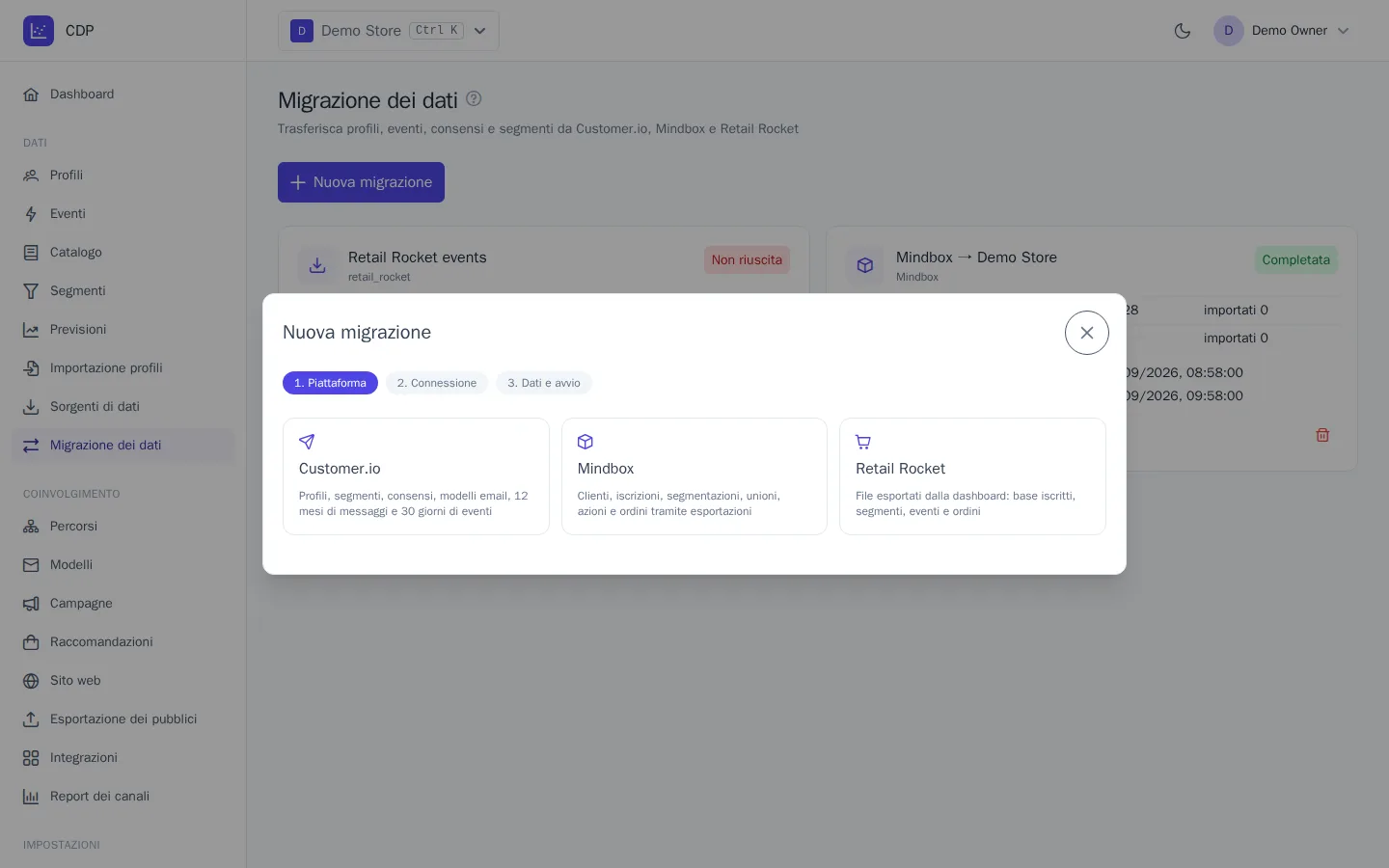
La bozza viene salvata a ogni passaggio: è possibile chiudere la procedura guidata e tornarci con il pulsante Continua la configurazione nella scheda della migrazione.
Avanzamento della migrazione
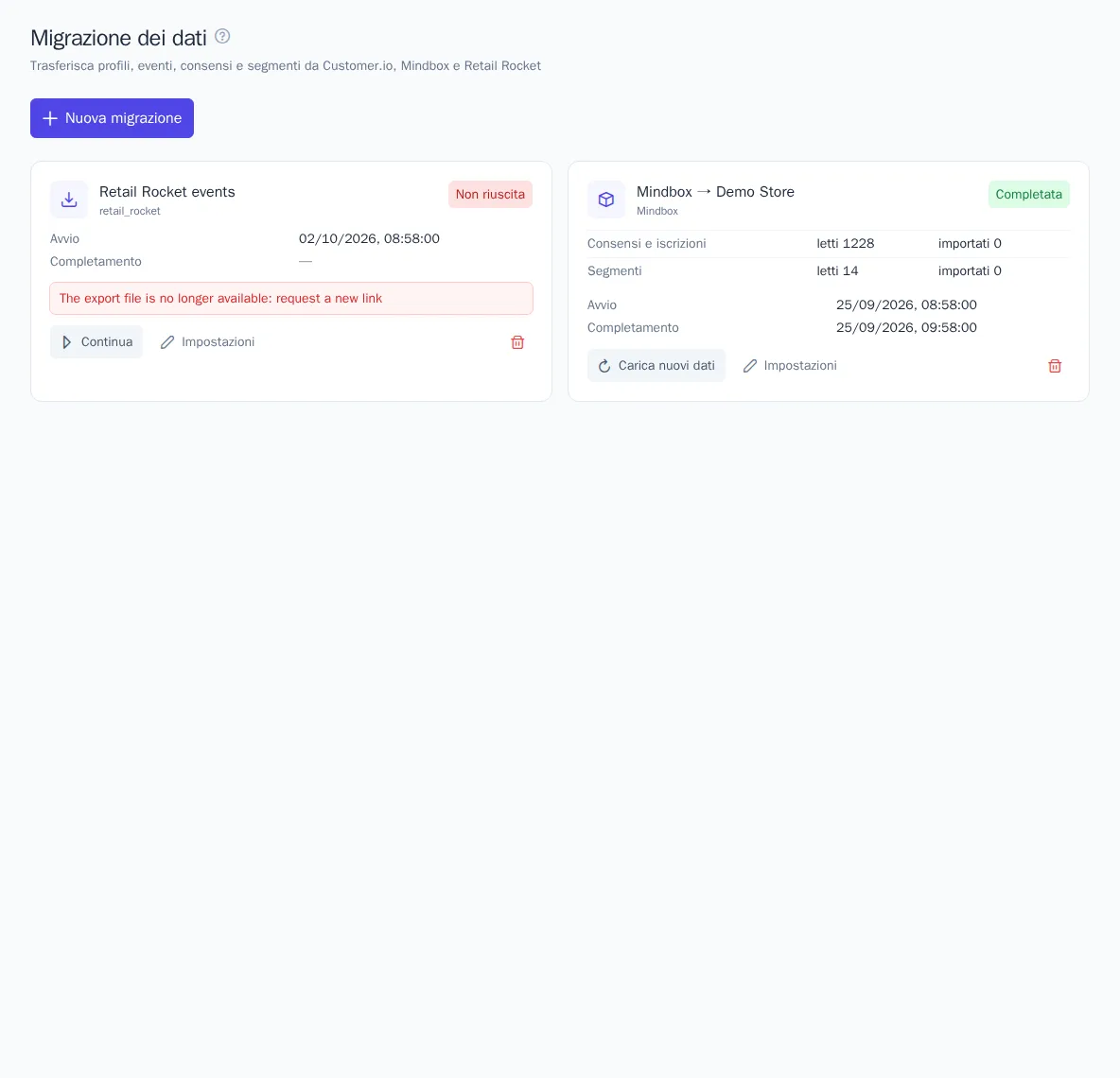
La scheda della migrazione mostra lo stato e i contatori per ogni tipo di dati: quanti record sono stati letti, importati, saltati e quanti presentano errori. La pagina si aggiorna da sola mentre la migrazione è in corso.
| Stato | Significato |
|---|---|
| Bozza | la configurazione non è completata |
| In coda, In esecuzione | i dati vengono trasferiti |
| In attesa della piattaforma | Mindbox sta preparando l'esportazione; la verifica verrà ripetuta tra un minuto |
| Completata | tutti i dati selezionati sono stati trasferiti |
| Non riuscita | il trasferimento si è interrotto; il testo dell'errore è visibile nella scheda |
| Interrotta | ha interrotto Lei il trasferimento |
Gli errori nei singoli record (ad esempio «Il record non ha un identificatore di profilo») non fermano la migrazione: i primi 20 si possono espandere nel blocco «Errori nei record».
Interruzione, ripresa e caricamento dei nuovi dati
- Interrompi: ferma il trasferimento dopo il blocco di record corrente.
- Continua: dopo un errore o un'interruzione, il trasferimento riprende dall'ultimo punto salvato, non dall'inizio. I record letti di nuovo non vengono duplicati.
- Carica nuovi dati: compare in una migrazione completata. Il trasferimento preleva ciò che è comparso sulla piattaforma dall'esecuzione precedente; la data è visibile nella riga «La prossima esecuzione carica le modifiche a partire da». Si può così migrare gradualmente: trasferire la cronologia in anticipo e, il giorno del passaggio, caricare le ultime modifiche.
- Impostazioni: modifica la connessione e i dati da trasferire. Mentre la migrazione è in corso, le impostazioni non possono essere modificate: prima la interrompa.
- Elimina: elimina la migrazione e i file caricati. I dati già trasferiti restano nel progetto.
Da sapere
- Customer.io fornisce gli eventi solo degli ultimi 30 giorni. La cronologia precedente va esportata dai sistemi di origine o tramite Data Warehouse sync. Oggetti e relazioni, così come l'elenco degli indirizzi soppressi (suppressions), non vengono trasferiti.
- Mindbox: crei in anticipo in Mindbox le operazioni di esportazione in formato JSON e includa tutti i campi necessari. Per email e telefoni serve un'esportazione senza hash. Mindbox non esporta il catalogo prodotti e i codici promozionali: colleghi lo stesso feed prodotti tramite le sorgenti di dati.
- Retail Rocket: le colonne dei file vengono riconosciute dai nomi in russo e in inglese; le altre colonne della base iscritti diventano attributi. Modelli email e catalogo si trasferiscono manualmente.
- Gli eventi trasferiti rientrano nel limite mensile di eventi del piano. Se il limite si esaurisce, la migrazione si ferma con un errore: dopo l'aumento del limite, faccia clic su Continua.
- I grandi volumi richiedono molto tempo, soprattutto con Mindbox: ogni esportazione viene preparata dalla piattaforma stessa. È possibile chiudere la pagina: il trasferimento continua.