Profili
Un profilo è un singolo cliente con tutti i suoi identificatori, attributi, eventi, messaggi e iscrizioni. OneTrace.pro compone il profilo a partire da tutte le origini (sito, app mobile, server, importazione e migrazione) e unisce automaticamente i dati della stessa persona provenienti da dispositivi diversi.
La sezione si trova nel menu Dati → Profili. Tutti i ruoli del progetto possono vedere i profili.
Elenco dei profili
Per impostazione predefinita l'elenco è ordinato per ultima attività. La tabella mostra il nome del profilo e il suo numero, l'email, l'ID utente, l'ora dell'ultima attività e quella della prima. È possibile ordinare in base alle ultime due colonne.
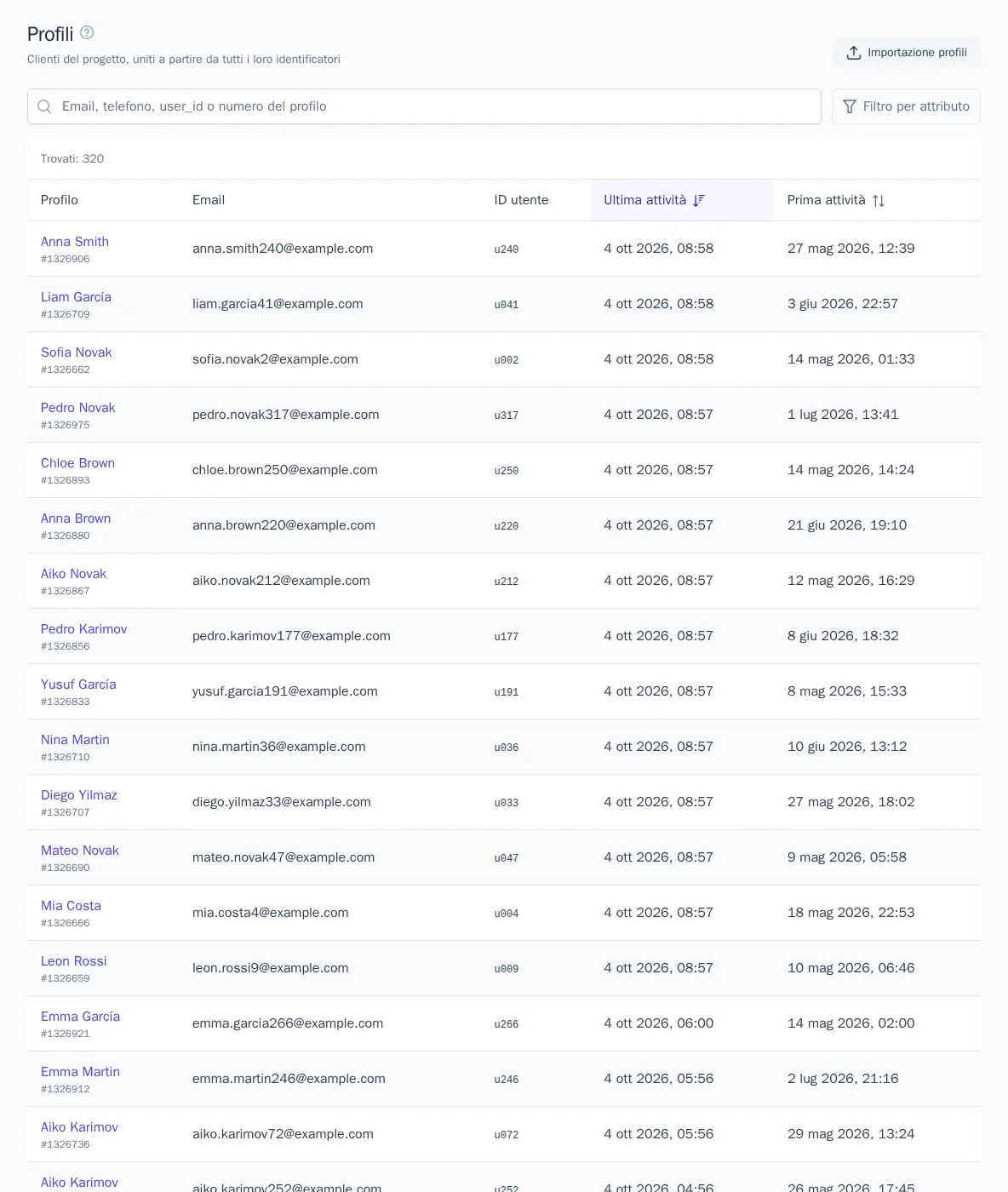
Come trovare i clienti desiderati:
- Nella barra di ricerca inserisca l'inizio dell'email, del telefono, dello User ID o dell'ID anonimo, oppure il numero del profilo. I risultati si aggiornano durante la digitazione.
- Per selezionare i profili in base ai dati, faccia clic su Filtro per attributo, scelga l'attributo, l'operatore («è uguale a», «contiene», «maggiore di», «è impostato» e così via) e il valore.
- Faccia clic su Applica. Si possono aggiungere fino a 10 filtri: il profilo deve soddisfarli tutti.
Sopra la tabella è indicato quanti profili sono stati trovati. Se quelli corrispondenti sono più di 10 000, il contatore mostra «Trovati più di 10 000»: per un conteggio esatto e per lavorare regolarmente con questo pubblico, crei un segmento.
Il pulsante Importazione profili nell'intestazione della pagina porta al caricamento di profili da CSV.
Scheda del profilo
Apra un profilo dall'elenco. Nell'intestazione si trovano il nome, il numero del profilo, l'ora della prima comparsa e dell'ultima attività. Se altri profili sono stati uniti a questo, accanto compare l'indicazione «Profili uniti: N».
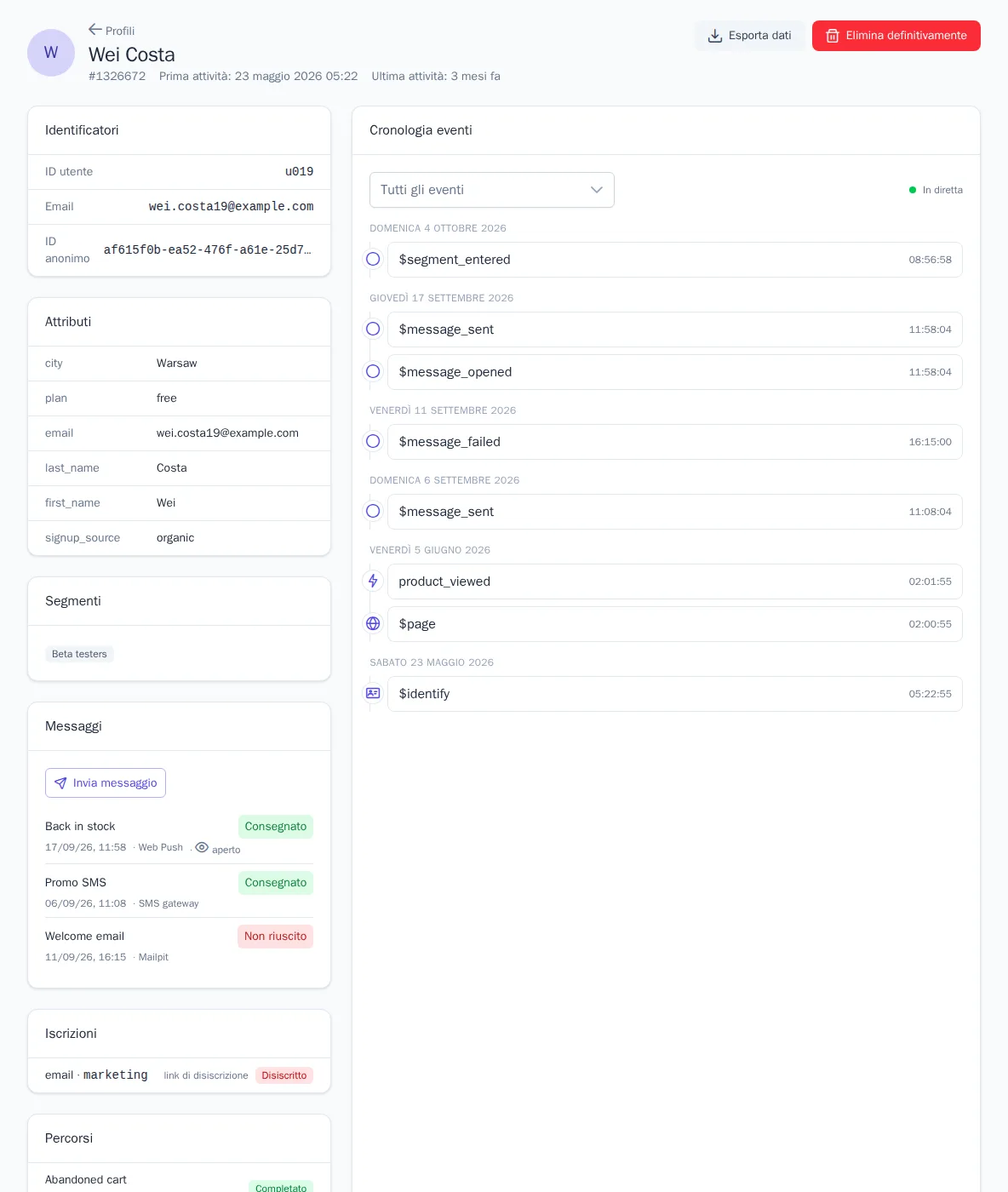
| Blocco | Contenuto |
|---|---|
| Identificatori | User ID, email, telefono, ID anonimo, Telegram, Viber, Web Push: tutto ciò con cui OneTrace.pro riconosce il cliente |
| Attributi | attributi del cliente: nome, città, piano, oltre alle previsioni come rischio di abbandono, RFM e altre |
| Segmenti | i segmenti di cui il cliente fa parte in questo momento; il link apre la pagina del segmento |
| Messaggi | i messaggi inviati al cliente con lo stato di consegna e le indicazioni di apertura e clic |
| Iscrizioni | i consensi per canale e argomento: stato «Iscritto» o «Disiscritto» e origine (API, link di disiscrizione, manuale, migrazione) |
| Percorsi | gli ultimi percorsi a cui il cliente ha partecipato e il loro stato |
| Cronologia eventi | tutti gli eventi del cliente, giorno per giorno |
Cronologia eventi
Nella cronologia sono visibili tutte le azioni del cliente: visualizzazioni di pagina, eventi dal sito e dal server, oltre agli eventi di sistema (ingresso in un segmento e uscita, invio, consegna e apertura dei messaggi, iscrizione e disiscrizione). Faccia clic su un evento per espanderne le Proprietà e il Contesto (pagina, dispositivo, parametri UTM).
- L'elenco Tutti gli eventi in alto filtra la cronologia su un solo evento e mostra quante volte si è verificato.
- Finché la scheda è aperta, i nuovi eventi compaiono automaticamente in alto, come segnala l'indicazione «In diretta». È utile per verificare l'integrazione: compia un'azione sul sito e controlli se l'evento è arrivato.
- Il pulsante Carica altri in fondo carica gli eventi precedenti.
Invio manuale di un messaggio
Per i ruoli «Manager», «Amministratore» e «Proprietario», nel blocco «Messaggi» è disponibile il pulsante Invia messaggio: scelga il modello e il canale. Prima dell'invio vengono verificati l'iscrizione del cliente, i limiti di frequenza e le ore di silenzio del progetto: se il cliente è disiscritto, il messaggio verrà saltato.
Come vengono uniti i profili
Spesso una stessa persona arriva in OneTrace.pro con identificatori diversi: visitatore anonimo del sito, poi iscritto con un'email, poi cliente che ha effettuato l'accesso all'area personale. Non appena in un evento compaiono due identificatori (ad esempio, un visitatore con ID anonimo inserisce l'email in un modulo), i relativi profili vengono uniti in uno solo.
Regole di unione:
- Gli identificatori hanno affidabilità diverse: lo User ID è più affidabile dell'email, l'email del telefono, il telefono delle app di messaggistica, e l'ID anonimo è il più debole.
- Due profili con User ID diversi non vengono mai uniti: in questo modo i dati di due persone che hanno effettuato l'accesso dallo stesso computer non si mescolano.
- Nell'unione resta il profilo più vecchio, a cui passano tutti gli identificatori. Se un attributo è presente in entrambi i profili, prevale il valore del profilo con l'attività più recente.
- La cronologia degli eventi, l'appartenenza ai segmenti e la partecipazione ai percorsi vengono unite. Nella scheda compare l'indicazione «Profili uniti: N».
L'unione è irreversibile. Perché funzioni correttamente, trasmetta lo User ID solo per gli utenti che hanno effettuato l'accesso e non usi valori comuni come 0 o guest.
Dati personali
Email, telefono e gli attributi contrassegnati come dati personali nella sezione Catalogo (scheda «Attributi del profilo») sono visibili senza mascheramento solo ai membri con il permesso «Dati personali non mascherati»: per impostazione predefinita «Manager», «Amministratore» e «Proprietario». Il ruolo «Utente» vede questi valori nella forma i***@g***.com, e nella cronologia degli eventi gli sono nascosti gli indirizzi IP e gli attributi personali.
Il mascheramento è applicato ovunque: nell'elenco e nella scheda del profilo, nei membri e nell'anteprima dei segmenti. I permessi dei ruoli personalizzati si configurano nella sezione Membri e ruoli.
Esportazione ed eliminazione (GDPR)
Quando un cliente chiede di visualizzare o eliminare i propri dati, usi i pulsanti nell'intestazione della scheda. Sono disponibili per i ruoli «Amministratore» e «Proprietario».
- Esporta dati: scarica un file JSON con tutti gli attributi, gli identificatori e gli eventi del profilo. L'esportazione contiene i dati non mascherati.
- Elimina definitivamente: dopo la conferma elimina il profilo, tutti i profili uniti a esso, gli identificatori, l'appartenenza ai segmenti e la partecipazione ai percorsi. Gli eventi vengono rimossi dalle analisi in background, di solito entro pochi minuti.
Entrambe le operazioni vengono registrate nel registro attività del progetto (senza dati personali). L'eliminazione non può essere annullata. Se il cliente torna sul sito, verrà creato per lui un nuovo profilo.