Integraciones y canales
Una integración es la conexión de OneTrace.pro con un servicio externo: un servidor de correo, una pasarela de SMS, un bot de mensajería, una plataforma publicitaria o un almacenamiento de archivos. Los canales conectados se usan en los recorridos y las campañas; las plataformas, en las exportaciones de audiencias y las conversiones publicitarias, y las fuentes, en la importación de datos periódica.
La sección se abre en el menú Comunicaciones → Integraciones.
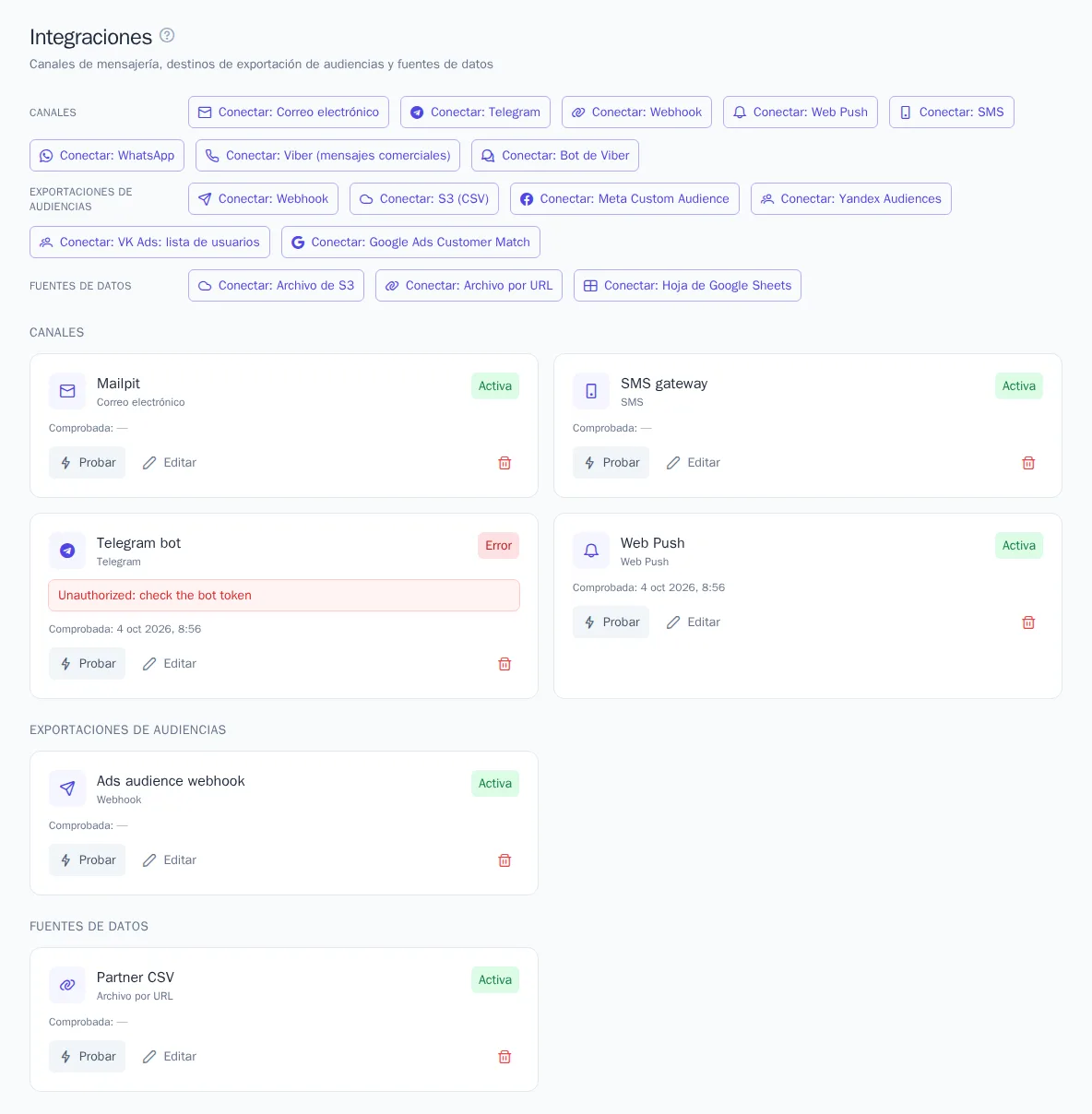
Las integraciones conectadas están agrupadas por tipo. Cuando hay varios tipos, sobre las tarjetas aparece un filtro con contadores: Todas, Canales, CRM, etc.
Qué se puede conectar
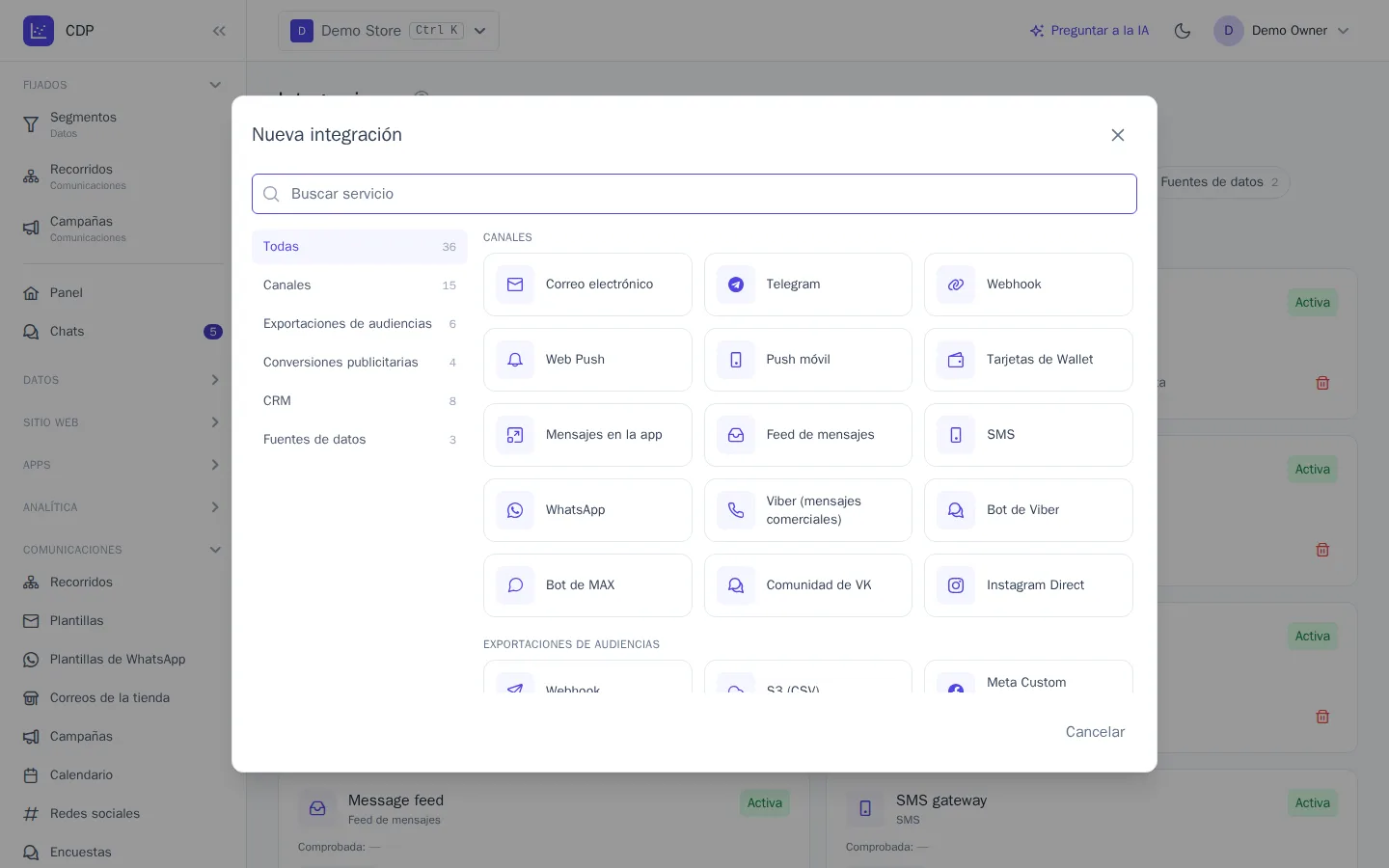
Para conectar una integración nueva, pulse Añadir integración: en la ventana los servicios están agrupados por tipo y la búsqueda encuentra un servicio por su nombre. El botón + junto al título de un grupo en la página abre la ventana directamente en ese tipo.
Canales: a través de ellos se envían los mensajes.
| Canal | Cómo funciona |
|---|---|
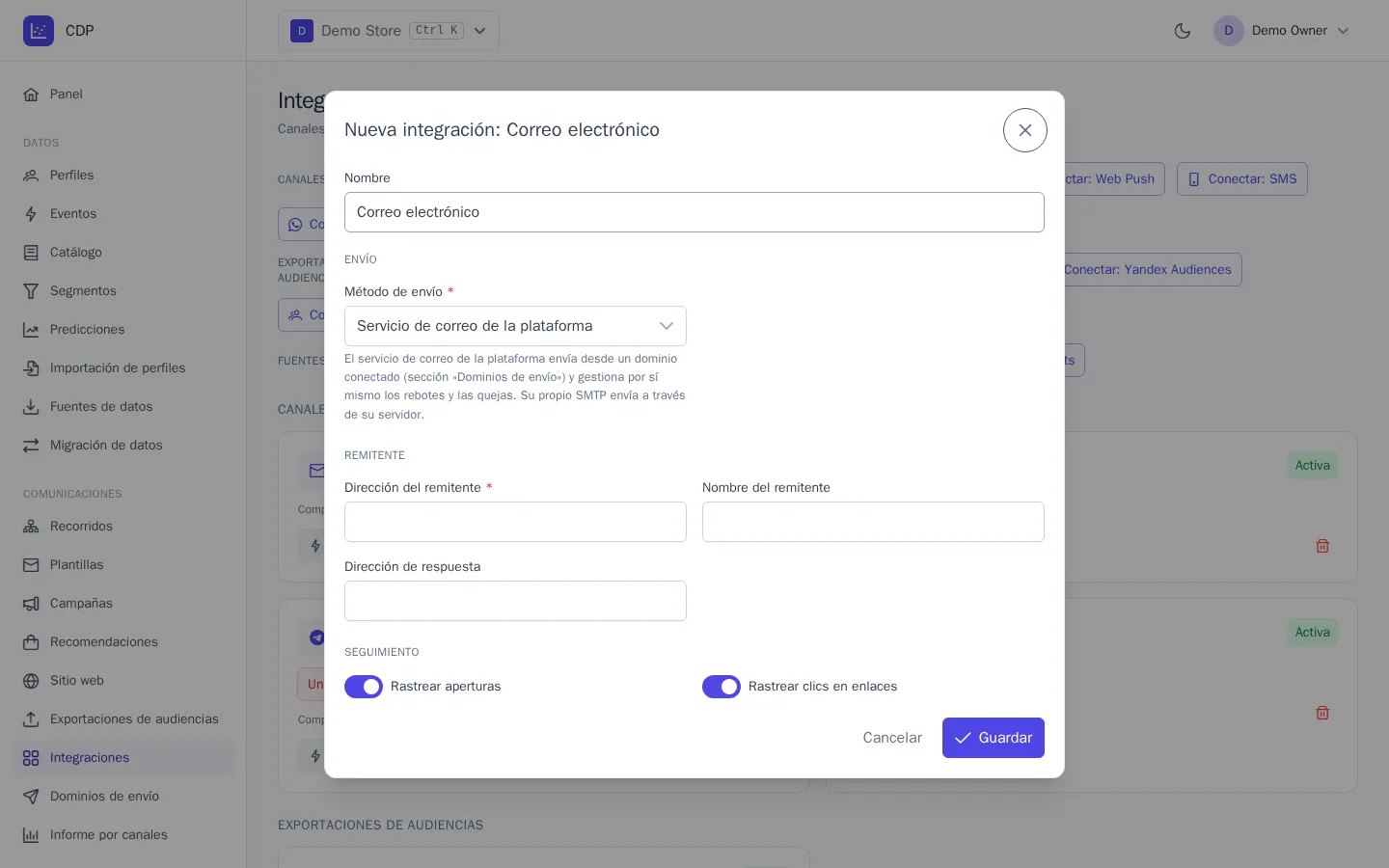
| Correo electrónico | Servicio de correo de la plataforma: envío desde su dominio conectado en Dominios de envío; la firma DKIM, los rebotes, las quejas y la lista de supresión funcionan automáticamente. O bien Servidor SMTP propio: dirección, puerto, cifrado, usuario y contraseña. En ambos casos se indican la dirección y el nombre del remitente y se puede activar el seguimiento de aperturas y clics. Con un servidor SMTP propio puede indicar un dominio y un buzón de rebotes para que los correos no entregados den de baja la dirección automáticamente. Los correos de los clientes a la dirección de soporte se pueden recibir en el chat en línea; consulte Correo entrante en el chat |
| SMS | el proveedor que elija: SMS.ru, SMSC.ru, Twilio o la API HTTP de su propia pasarela. Los estados de entrega llegan a la dirección que se muestra en la integración |
| Telegram | un bot creado en BotFather: basta con el token; el bot obtiene por sí mismo la dirección para los mensajes entrantes |
| Viber (mensajes comerciales) | mensajes por número de teléfono a través de un agregador: SMSC.ru, Infobip o su propia API HTTP |
| Bot de Viber | un bot de Viber con el token del panel de socios, con un saludo para los nuevos suscriptores |
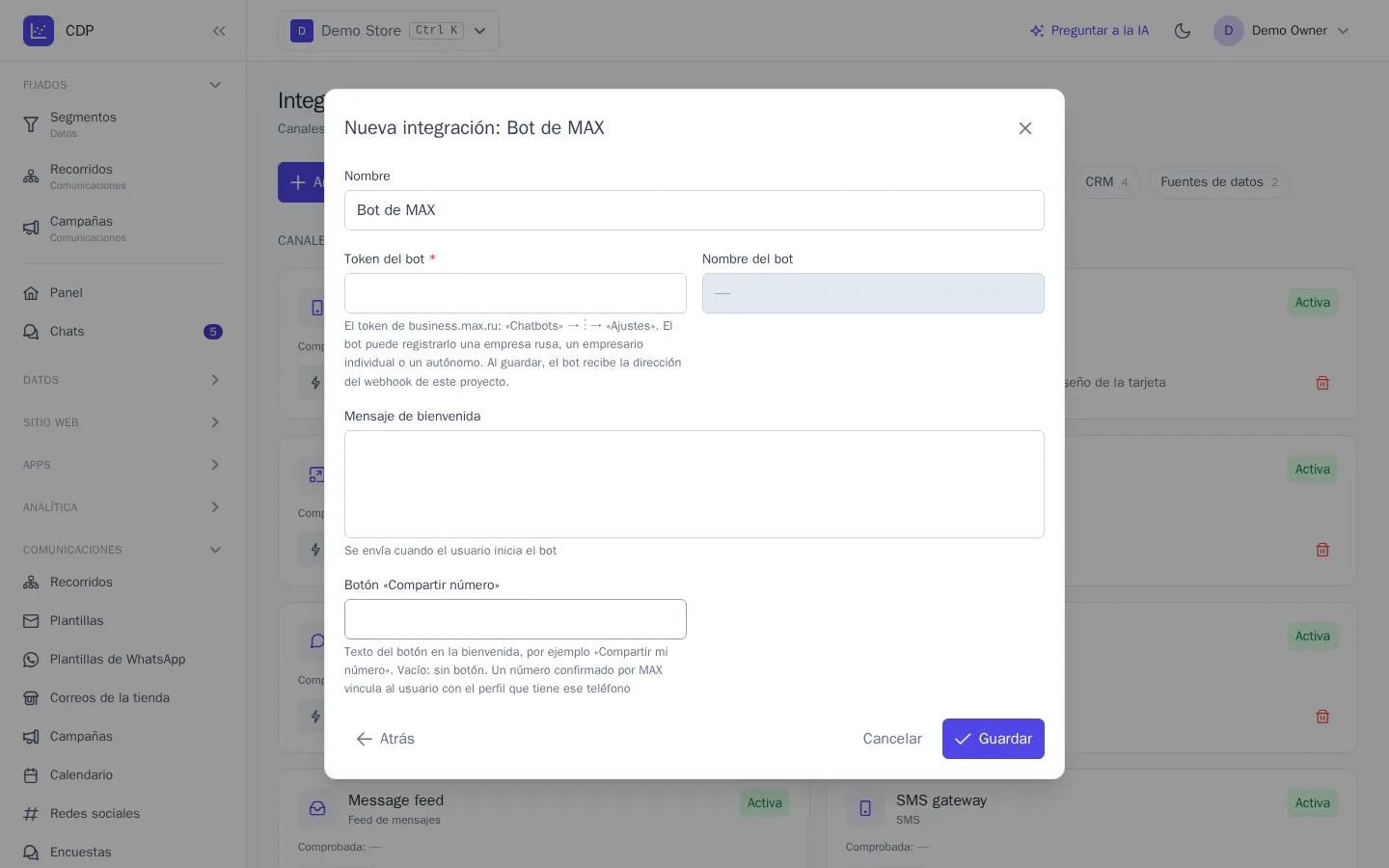
| Bot de MAX | un bot del mensajero MAX con el token de business.max.ru, con un mensaje de bienvenida y el botón «Compartir número»; consulte Bot de MAX |
| Comunidad de VK | mensajes en nombre de la comunidad con su clave de acceso; desde el plan «Crecimiento»; consulte Comunidad de VK |
| Instagram Direct | mensajes desde una cuenta de empresa de Instagram a través de su app de Meta; desde el plan «Crecimiento»; consulte Instagram Direct |
| Facebook Messenger | mensajes desde una página de Facebook a través de su app de Meta; desde el plan «Crecimiento»; consulte Facebook Messenger |
| WhatsApp Business Cloud API: ID del número, ID de la cuenta, token y secreto de la aplicación de Meta | |
| Web Push | notificaciones en el navegador; las claves se crean automáticamente y las suscripciones las recoge el código del sitio web; consulte Conexión del sitio web |
| Push móvil | notificaciones en la app para Android e iOS: paquete y cuenta de servicio de Firebase, bundle id y clave de APNs; consulte Aplicaciones móviles |
| Mensajes en la app | ventana, banner o pantalla completa dentro de la app abierta; desde el plan «Crecimiento»; consulte Aplicaciones móviles |
| Tarjetas de Wallet | tarjeta de fidelidad en Apple Wallet y Google Wallet: certificado Pass Type ID de Apple, Issuer ID y cuenta de servicio de Google; desde el plan «Crecimiento»; consulte Tarjetas de Wallet |
| Webhook | una solicitud a su servidor con los datos del mensaje, por ejemplo para su propio sistema de notificaciones |
Exportaciones de audiencias: Webhook, S3 (CSV), Meta Custom Audience, Yandex Audiences, VK Ads y Google Ads Customer Match.
Conversiones publicitarias: Meta Conversions API, conversiones offline de Yandex Metrica y Google Ads, y eventos offline de VK Ads; consulte Conversiones publicitarias.
Fuentes de datos: archivo por URL, archivo de S3 y hoja de Google Sheets.
Almacenes de datos: S3 (NDJSON), Google Cloud Storage, BigQuery, Snowflake, ClickHouse y PostgreSQL para la exportación de los datos del proyecto. El grupo se muestra en el plan «Empresa».
CRM: amoCRM, Kommo, Bitrix24, HubSpot, Pipedrive, Zoho CRM, Odoo, Salesforce y Microsoft Dynamics 365: contactos, leads y negocios en perfiles y eventos, nodos de recorrido para negocios y tareas, exportación de segmentos de vuelta al CRM; consulte CRM. El grupo se muestra desde el plan «Crecimiento».
Puede conectar varias integraciones del mismo tipo: por ejemplo, dos servidores SMTP para los correos de marketing y los transaccionales. En las plantillas, los recorridos y las campañas usted elige a través de qué integración se envía.
Cómo conectar una integración
- Pulse Añadir integración y elija un servicio, por ejemplo Correo electrónico. A la izquierda de la ventana están los tipos de integraciones con una explicación y, arriba, la búsqueda por nombre.
- Indique un Nombre, que verá en las plantillas, los recorridos y las exportaciones, por ejemplo «Correo de marketing».
- Complete la configuración. Las indicaciones bajo los campos explican dónde obtener el token o la clave en el panel del servicio.
- Pulse Guardar. Para elegir otro servicio, pulse Atrás.
- En la tarjeta de la integración, pulse Probar.
En algunos servicios, después de guardar aparecen campos técnicos en la configuración: por ejemplo, URL del webhook y Token de verificación en WhatsApp o URL de estados de entrega en SMS. Cópielos en el panel del servicio; de lo contrario, no llegarán los estados de entrega ni los mensajes entrantes.
Telegram, Bot de Viber, Bot de MAX y WhatsApp reciben los mensajes entrantes en la dirección de su instalación de OneTrace.pro, que debe ser accesible desde Internet por HTTPS.
Bot de MAX
- Cree un bot en business.max.ru (puede alojar un bot una persona jurídica rusa, un empresario individual o un trabajador autónomo) y copie el token: «Чат-боты» (Chatbots) → ⋮ → «Настройки» (Configuración).
- Pulse Añadir integración, elija Bot de MAX, pegue el Token del bot y guarde. El bot obtiene por sí mismo la dirección para los mensajes entrantes, y su nombre aparece en la configuración.
- Si lo desea, defina el Mensaje de bienvenida y el texto del Botón «Compartir número»: el bot los enviará cuando el cliente lo inicie.
El bot solo puede escribir a quienes lo han iniciado. El cliente se vincula con el perfil de dos formas:
- por enlace: su servidor crea para el cliente que ha iniciado sesión el enlace
https://max.ru/{bot}?start=…(POST /api/v1/max/link, igual que para Telegram), y el cliente abre el bot con él; - por número: el cliente pulsa el botón «Compartir número» del mensaje de bienvenida. Si MAX ha confirmado que el número pertenece a su cuenta, el bot se vincula al perfil con ese teléfono. Una tarjeta de contacto ajena reenviada no se vincula.
Iniciar el bot es una suscripción al canal; detener el bot o eliminar la conversación, una baja. Los mensajes de los clientes al bot se convierten en el evento max.message y, a partir del plan «Crecimiento», en conversaciones del chat en línea. MAX no tiene informes de entrega: un mensaje aceptado se considera entregado. Las normas de MAX prohíben la publicidad en los mensajes de servicio.
Comunidad de VK
- En la comunidad, abra Administrar comunidad → Messages y active los mensajes de la comunidad.
- En Administrar comunidad → API usage → Access tokens, pulse «Create token» y marque los permisos «Community management», «Community messages», «Photos» y, si las reglas van a responder a comentarios, «Wall».
- Pulse Añadir integración, elija Comunidad de VK, pegue la Clave de acceso de la comunidad y guarde. OneTrace.pro comprobará los permisos de la clave, añadirá por sí mismo el servidor de Callback API a la configuración de la comunidad y mostrará el nombre y la dirección de la comunidad.
- Si lo desea, defina la Bienvenida: la recibirá la persona que permita los mensajes de la comunidad.
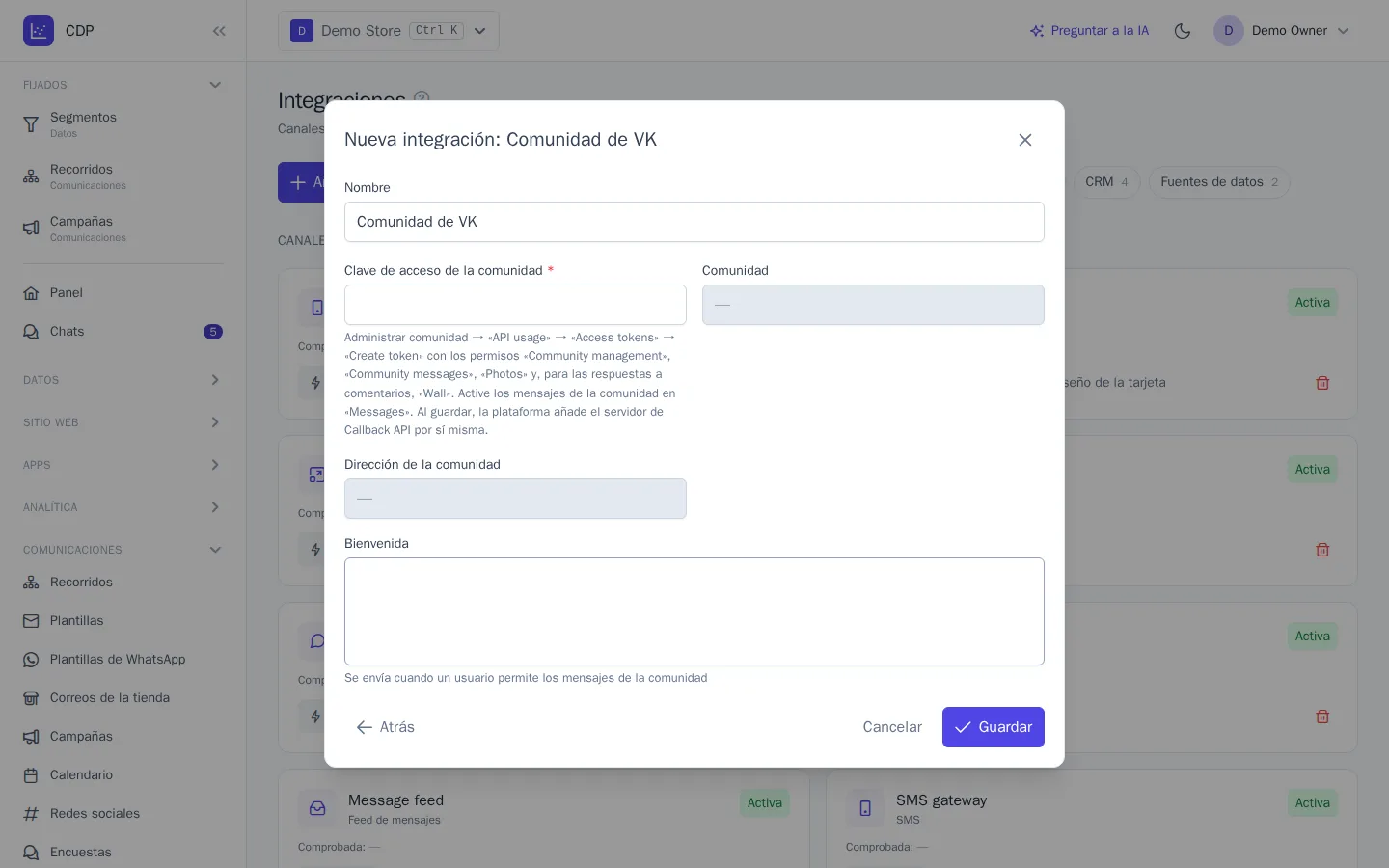
La comunidad solo puede escribir a quienes han permitido los mensajes: escribieron primero, pulsaron «Allow messages» o abrieron un enlace vk.me. Esa es la suscripción al canal, y prohibir los mensajes es una baja. Su servidor puede vincular a la persona con el perfil del cliente: POST /api/v1/vk/link crea para el cliente que ha iniciado sesión el enlace https://vk.me/{community}?ref=…, y la misma etiqueta puede pasarse como clave al widget «Allow messages».
En el mensaje se puede enviar texto, una imagen y botones con enlace. VK no acepta imágenes por URL: OneTrace.pro sube el archivo por sí mismo, una vez por campaña. Los mensajes de las personas se convierten en el evento vk.message y en conversaciones del chat en línea, y los comentarios en publicaciones activan las reglas por palabras clave. Al eliminar la integración, también se quita el servidor de Callback API de la configuración de la comunidad.
Instagram Direct
Instagram se conecta a través de su propia app en Meta: para su propia cuenta no hace falta la revisión de la app por parte de Meta.
- En Meta for Developers, cree una app, añada el producto Instagram y, en la sección Configuración de la API con inicio de sesión de Instagram, conecte la cuenta de empresa.
- Pulse «Generar tokens de acceso» y copie el token. Se necesitan los permisos
instagram_business_basic,instagram_business_manage_messagesy, para responder comentarios,instagram_business_manage_comments. Copie allí también la Clave secreta de la app de Instagram. - Pulse Añadir integración, elija Instagram Direct, pegue el token y la clave secreta y guarde. En la configuración aparecerán la URL del webhook y el Token de verificación.
- Indique la URL y el token en la configuración de webhooks de la app (sección Instagram). OneTrace.pro puede suscribir la cuenta a los eventos por sí mismo.
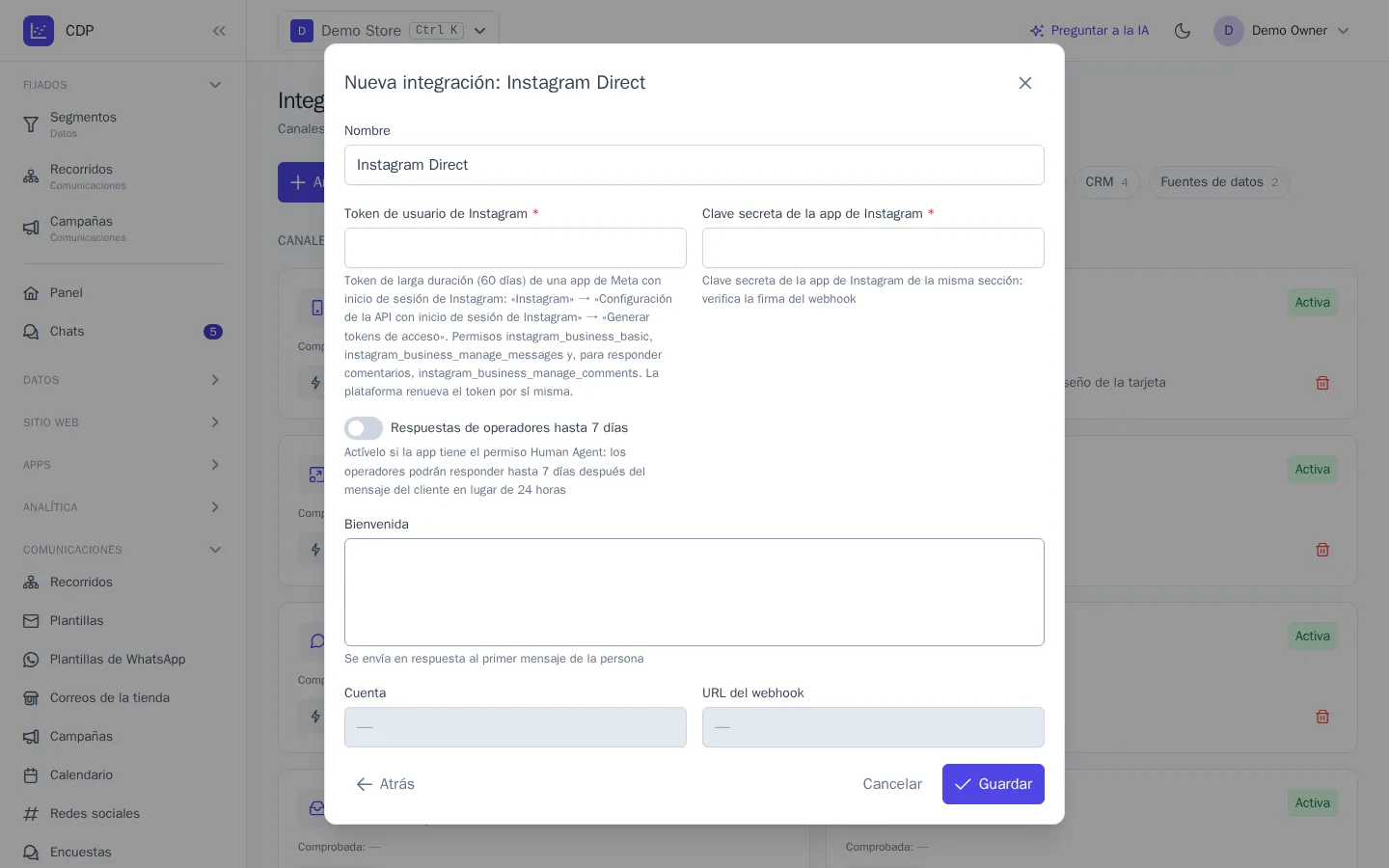
El token dura 60 días y OneTrace.pro lo renueva por sí mismo. Si no se puede renovar, aparecerá un error en la tarjeta de la integración: cree un token nuevo y guarde la integración antes de que caduque el anterior.
Instagram solo permite escribir a una persona durante las 24 horas posteriores a su mensaje. Las campañas y los recorridos omiten a quienes escribieron antes: el mensaje no se envía y la suscripción se mantiene. Un operador del chat puede responder también más tarde, hasta 7 días, si la app tiene el permiso Human Agent y en la integración está activado Respuestas de operadores hasta 7 días.
El primer mensaje de la persona es una suscripción al canal; «stop», una baja. POST /api/v1/instagram/link crea un enlace a la conversación con una etiqueta para vincularla con el perfil: https://ig.me/m/{account}?ref=…. Los mensajes y las respuestas a historias se convierten en el evento instagram.message y en conversaciones del chat en línea, y los comentarios activan las reglas por palabras clave.
Facebook Messenger
Messenger se conecta a través de su propia app en Meta, igual que Instagram: para su propia página no hace falta la revisión de la app por parte de Meta.
- En Meta for Developers, cree una app y añada el producto Messenger.
- En la sección Messenger → Configuración de la API, conecte la página de Facebook y genere un token de página con el permiso
pages_messaging. Se necesita un token sin caducidad: OneTrace.pro no lo renueva. En Configuración de la app → Básica, copie el secreto de la app. - Pulse Añadir integración, elija Facebook Messenger, pegue el token y el secreto y guarde. OneTrace.pro encontrará la página, la suscribirá a los mensajes y mostrará la Dirección del webhook y el Token de verificación.
- Indique la dirección y el token en la configuración de webhooks de la app (sección Messenger).
Messenger, al igual que Instagram, solo permite escribir a una persona durante las 24 horas posteriores a su mensaje: las campañas y los recorridos omiten a quienes escribieron antes. Un operador del chat puede responder hasta 7 días si la app tiene el permiso Human Agent y en la integración está activado Respuestas de operadores hasta 7 días.
El primer mensaje de la persona es una suscripción al canal y recibe el Saludo de la configuración de la integración; «stop», una baja. La persona obtiene en el perfil el identificador facebook_psid (el número de la conversación precisamente con su página) y el nombre de Facebook, si la página puede verlo. Los mensajes, las fotos y los archivos se convierten en el evento messenger.message y en conversaciones del chat en línea. Los botones de respuesta rápida del operador llegan a Messenger como botones reales.
Correo entrante en el chat
En la integración de correo electrónico, el grupo Correo entrante en el chat recibe en el chat en línea los correos de los clientes a la dirección de soporte. La respuesta del operador se envía por esta misma integración en el mismo hilo. Modos:
- Buzón IMAP: servidor, puerto, cifrado, usuario, contraseña y carpeta del buzón de soporte. Los correos nuevos se leen cada minuto y se marcan como leídos.
- Webhook: después de guardar aparece la URL del webhook con un token. Indíquela en su servicio de correo como dirección para el correo entrante. Son compatibles: Postmark, con Inbound webhook; SendGrid, con Inbound Parse con o sin «POST the raw, full MIME message»; Mailgun, con Routes con la acción forward; Cloudflare Email Workers, enviando el correo completo. El token de la URL es secreto: no publique la dirección. Si la dirección pudo filtrarse, marque Cambiar la dirección del webhook y guarde: aparecerá una dirección nueva y la anterior dejará de aceptar correos. La dirección solo la ven quienes pueden gestionar la integración.
La Dirección de soporte es obligatoria en ambos modos: es la dirección a la que escriben los clientes y también la dirección de respuesta de los correos de los operadores.
Prueba y estados
El botón Probar se conecta al servicio y muestra el resultado: «La conexión funciona» con detalles (nombre del bot, saldo del proveedor de SMS, bucket disponible) o «La prueba falló» con el texto del error. La hora de la última prueba aparece en la tarjeta.
| Estado | Qué significa |
|---|---|
| Activa | la conexión funciona correctamente |
| Error | la última prueba o configuración falló; el texto del error aparece en la tarjeta. Corrija la configuración y vuelva a probar |
| Deshabilitada | la integración se desactivó con el interruptor Habilitada de su configuración; no se envían mensajes a través de ella |
La prueba de SMS con su propia API HTTP solo comprueba que la dirección de la pasarela es accesible: un SMS real tiene coste, así que compruebe el envío con un mensaje de prueba desde una plantilla.
Modificación y eliminación
- Editar abre la configuración. Las contraseñas, los tokens y las claves no se muestran después de guardar: deje ese campo vacío para conservar el valor anterior.
- Para detener temporalmente los envíos, desactive el interruptor Habilitada; la configuración se conserva.
- Eliminar integración: ya no se enviarán mensajes a través de ella, y las exportaciones y fuentes que usen esa conexión se detendrán con un error. En los bots de Telegram, Viber y MAX y en SMS.ru, la plataforma quita su webhook por sí misma. Si el servicio no está disponible, verá un aviso: quite el webhook manualmente en la configuración del bot o en la cuenta del servicio.
Quién puede gestionar las integraciones
| Acción | Roles |
|---|---|
| Ver las integraciones | «Propietario», «Administrador», «Gestor» |
| Conectar, modificar, probar y eliminar | «Propietario», «Administrador» |
El rol de un miembro se puede limitar a integraciones concretas; consulte Miembros y roles. Ese miembro solo ve en la sección sus integraciones y solo las gestiona si el rol lo permite. No puede conectar integraciones nuevas: para ello se necesita un permiso sobre todo el proyecto. En los editores de plantillas y recorridos sigue eligiendo la integración entre todas las conectadas en el proyecto.
Qué debe saber
- Los canales no comprueban por sí mismos las suscripciones ni la frecuencia: estas reglas son comunes a todos los canales y se definen en la página Reglas de mensajería.
- Allí también puede desactivar una extensión que no necesite, por ejemplo WhatsApp. Una extensión desactivada desaparece de las integraciones, las plantillas y los recorridos del proyecto.
- En WhatsApp, el primer mensaje y los envíos masivos solo son posibles con plantillas aprobadas por Meta; el texto libre, en las 24 horas siguientes a un mensaje del cliente. Las plantillas de Meta, los carruseles de productos y los formularios de WhatsApp se describen en el artículo Compras en WhatsApp.
- Con el servicio de correo de la plataforma, los registros DKIM, SPF y de rebotes se añaden una sola vez al conectar el dominio; consulte Dominios de envío. Con un servidor SMTP propio, SPF, DKIM y DMARC se configuran en el servidor y en su dominio.