Campañas
Una campaña es un envío masivo a los miembros de unos segmentos en un momento determinado, puntual o recurrente. Por ejemplo, el anuncio de unas rebajas para los «Clientes VIP» o un resumen semanal. Los recorridos reaccionan al comportamiento de cada cliente, mientras que una campaña se envía a toda la audiencia a la vez.
La sección está en el menú Comunicaciones → Campañas. Todos los roles pueden ver las campañas y los informes. Pueden crearlas, iniciarlas y detenerlas los roles «Gestor» y superiores.
Creación de una campaña
- Introduzca un nombre en el campo «Nombre de la campaña» y pulse Crear. La campaña se abrirá en la pestaña Configuración.
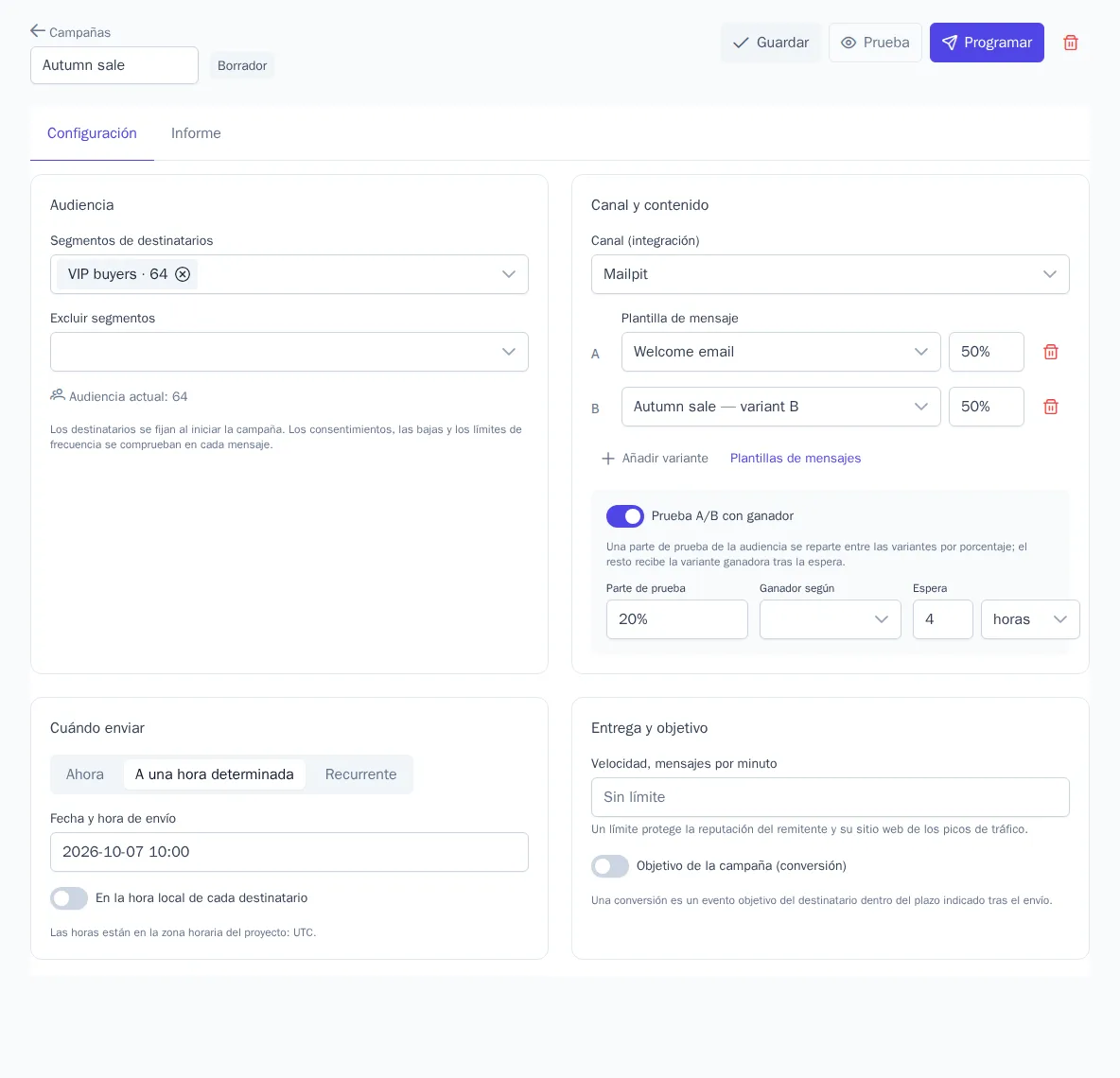
- Audiencia. Elija los «Segmentos de destinatarios» y, si lo necesita, «Excluir segmentos», hasta 10 en cada campo. La campaña se enviará a quienes estén al menos en uno de los segmentos elegidos y no estén en los excluidos. Bajo los campos se muestra la estimación «Audiencia actual: N».
- Canal y contenido. Elija el «Canal (integración)» y la «Plantilla de mensaje». La lista solo incluye las plantillas de ese canal.
- Cuándo enviar. Elija una opción:
- «Ahora»;
- «A una hora determinada»: fecha y hora;
- «Recurrente»: «Diario», «Semanal» (elija los días de la semana) o «Mensual» (día del mes del 1 al 28). Indique la hora y las fechas de inicio y de fin.
- Entrega y objetivo. «Velocidad, mensajes por minuto» limita el flujo para proteger la reputación del remitente y evitar que el sitio web reciba una avalancha de visitas. Si deja el campo vacío, no habrá límite. «Objetivo de la campaña (conversión)» es un evento, por ejemplo
order_completed, y la ventana tras el envío durante la cual se contabiliza. - Pulse Guardar y luego Prueba para comprobar el mensaje. Después, pulse Iniciar o Programar.
La hora se indica en la zona horaria del proyecto. Si activa «En la hora local de cada destinatario», cada persona recibirá el mensaje a la hora indicada en su propia zona horaria. La zona se toma del atributo timezone y, si no lo tiene, de la configuración del proyecto. Una campaña así empieza por la zona horaria más oriental y puede durar hasta un día.
Variantes y prueba A/B
El botón Añadir variante añade una variante con su propia plantilla y proporción, hasta 5 variantes en total (A–E). La suma de las proporciones de las variantes debe ser el 100 %.
- Si la prueba A/B está desactivada, la audiencia simplemente se reparte entre las variantes según sus proporciones.
- Si activa Prueba A/B con ganador, primero solo recibirá el mensaje la «Parte de prueba» de la audiencia (del 5 al 50 %), que se reparte entre las variantes. Tras la «Espera» indicada, la variante con mejor tasa en la métrica elegida («Aperturas», «Clics» u «Objetivo de la campaña») se enviará al resto de los destinatarios.
Siempre se elige un ganador, aunque la diferencia no esté demostrada: al resto de los destinatarios hay que enviarles algo. El informe mostrará si el resultado fue significativo. Para la métrica «Objetivo de la campaña», defina primero el objetivo.
Qué ocurre al iniciar
- La lista de destinatarios se fija en el momento del inicio. Quien entre en el segmento más tarde recibirá el mensaje solo en la siguiente ejecución de una campaña recurrente.
- Antes de enviar cada mensaje se comprueban la suscripción, los límites de frecuencia, el horario de silencio y la cuota del plan (reglas de mensajería). Si no se supera la comprobación, el mensaje pasa a «Omitidos».
- Los cambios realizados después del inicio no afectan a la ejecución en curso.
| Estado | Qué se puede hacer |
|---|---|
| Borrador | Cambiar la configuración, eliminar, iniciar |
| Programada | Modificar (la hora de inicio se recalculará), pausar, cancelar |
| Enviándose | Pausar o cancelar |
| En pausa | Modificar, reanudar, cancelar, eliminar |
| Enviada | Ver el informe, eliminar |
| Cancelada | Ver el informe, eliminar |
Una campaña recurrente vuelve al estado «Programada» con la siguiente hora tras cada ejecución. Cancelar campaña cancela todos los mensajes aún no enviados y detiene las ejecuciones recurrentes. Una campaña programada o en envío no se puede eliminar: primero cancélela. Si una ejecución falla, por ejemplo porque se eliminó la integración, la campaña se pone en pausa y el error se muestra en el informe.
Envío de prueba
El botón Prueba abre la ventana «Enviar una prueba de la campaña». Indique el perfil cuyos datos se insertarán en el mensaje y, si lo desea, su propia dirección. Recibirá un mensaje por cada variante. En este caso no se comprueban la suscripción, la frecuencia ni el horario de silencio, y la prueba no aparece en el informe.
Informe
En la pestaña Informe, elija la ejecución en la lista «Ejecución …» (se muestran las 10 últimas) y actualice los datos con el botón de actualizar.
- Tarjetas: «Audiencia», «En cola», «Enviados», «Entregados», «Abiertos», «Clics», «Bajas», «Conversión». Las proporciones se calculan sobre los mensajes enviados.
- Tabla por variantes. El ganador de la prueba A/B lleva la etiqueta «Ganador».
- El bloque «Significancia según …» muestra si las variantes difieren estadísticamente, con la tasa, el intervalo del 95 % y la probabilidad de ser la mejor. También indica si la diferencia era significativa en el momento de elegir el ganador.
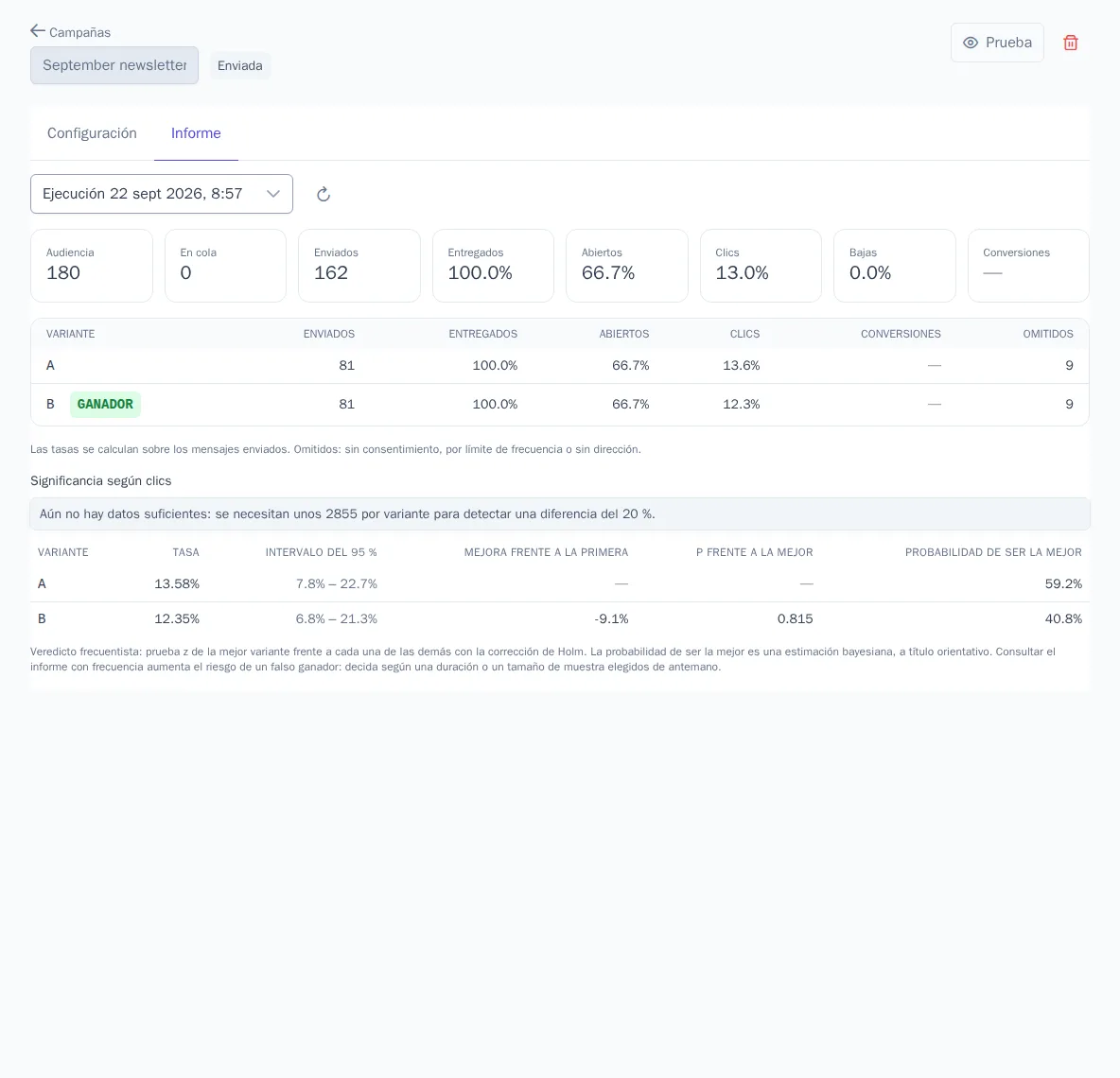
Los mensajes omitidos corresponden a destinatarios sin suscripción, descartados por el límite de frecuencia o sin dirección. Las estadísticas generales de todos los canales están en el informe por canales.