Plantillas y editor de correos
Una plantilla es un mensaje listo para un canal: correo electrónico, mensaje de Telegram, SMS, Web Push, webhook y otros. Una misma plantilla la usan los recorridos, las campañas y el envío manual desde la ficha del perfil. Las variables insertan en el texto el nombre del cliente, el importe del pedido y otros datos.
La sección está en el menú Comunicaciones → Plantillas. Todos los roles pueden ver las plantillas; pueden crearlas y modificarlas los roles «Gestor» y superiores.
Creación de una plantilla
- Abra Plantillas. Arriba a la derecha hay un botón para cada canal activado en el proyecto, por ejemplo Correo electrónico o Telegram. Pulse el que necesite.
- Complete los campos generales (tabla siguiente).
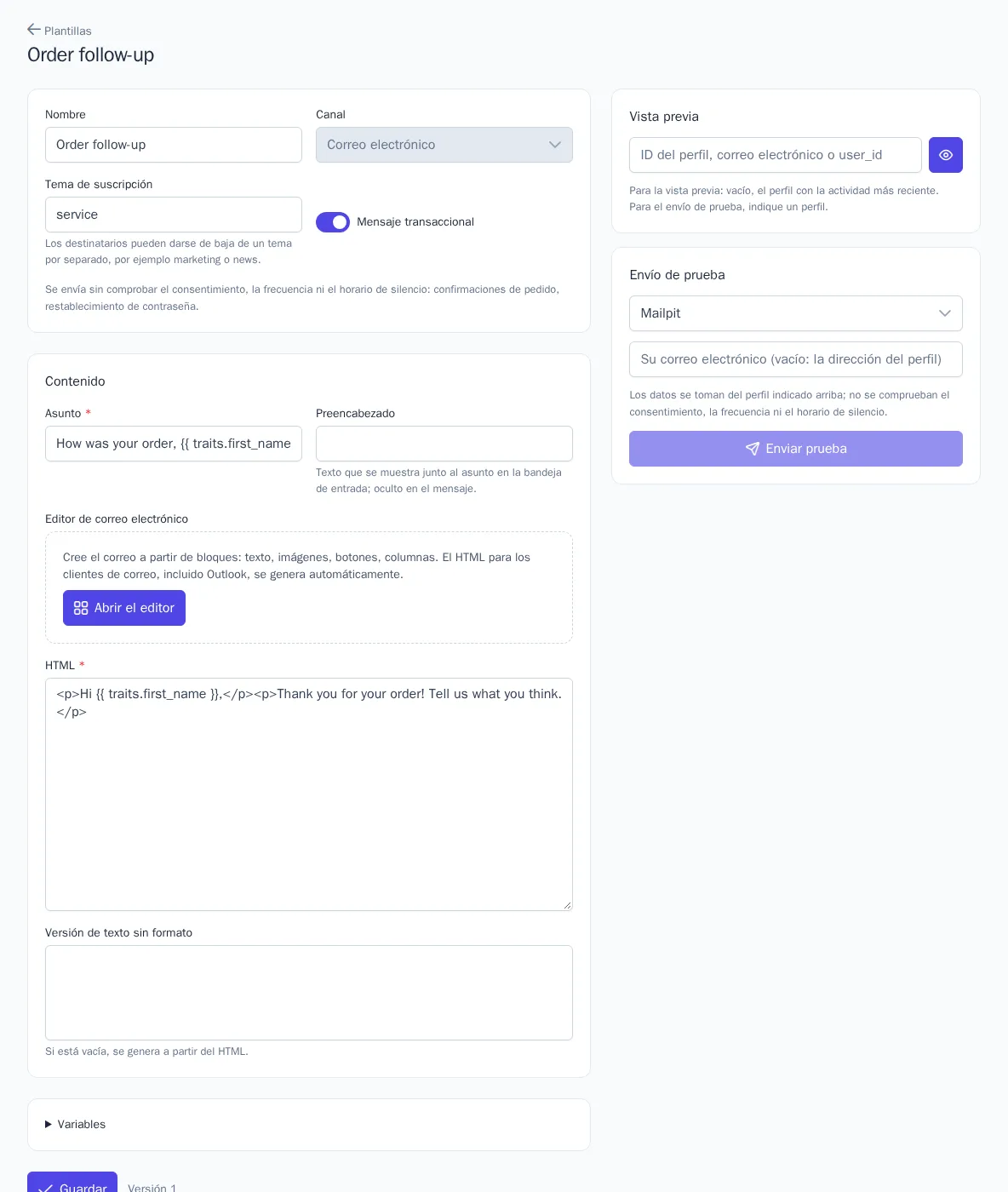
- Complete el bloque Contenido. Los campos dependen del canal. En un correo son Asunto, Preencabezado (el texto que aparece junto al asunto en la lista de correos), Editor de correo electrónico o HTML, y la Versión de texto sin formato. Si no completa la versión de texto, se generará a partir del HTML.
- Pulse Guardar. Con cada guardado aumenta el número de versión («Versión 3»).
| Campo | Qué significa |
|---|---|
| Nombre | Solo se ve en la interfaz: en las listas de plantillas, recorridos y campañas |
| Canal | Se elige al crear la plantilla y no se puede cambiar después |
| Tema de suscripción | Por ejemplo, marketing o news. El cliente puede darse de baja solo de este tema |
| Mensaje transaccional | Se envía sin comprobar la suscripción, la frecuencia ni el horario de silencio. Úselo solo para confirmaciones de pedido, restablecimientos de contraseña y mensajes similares |
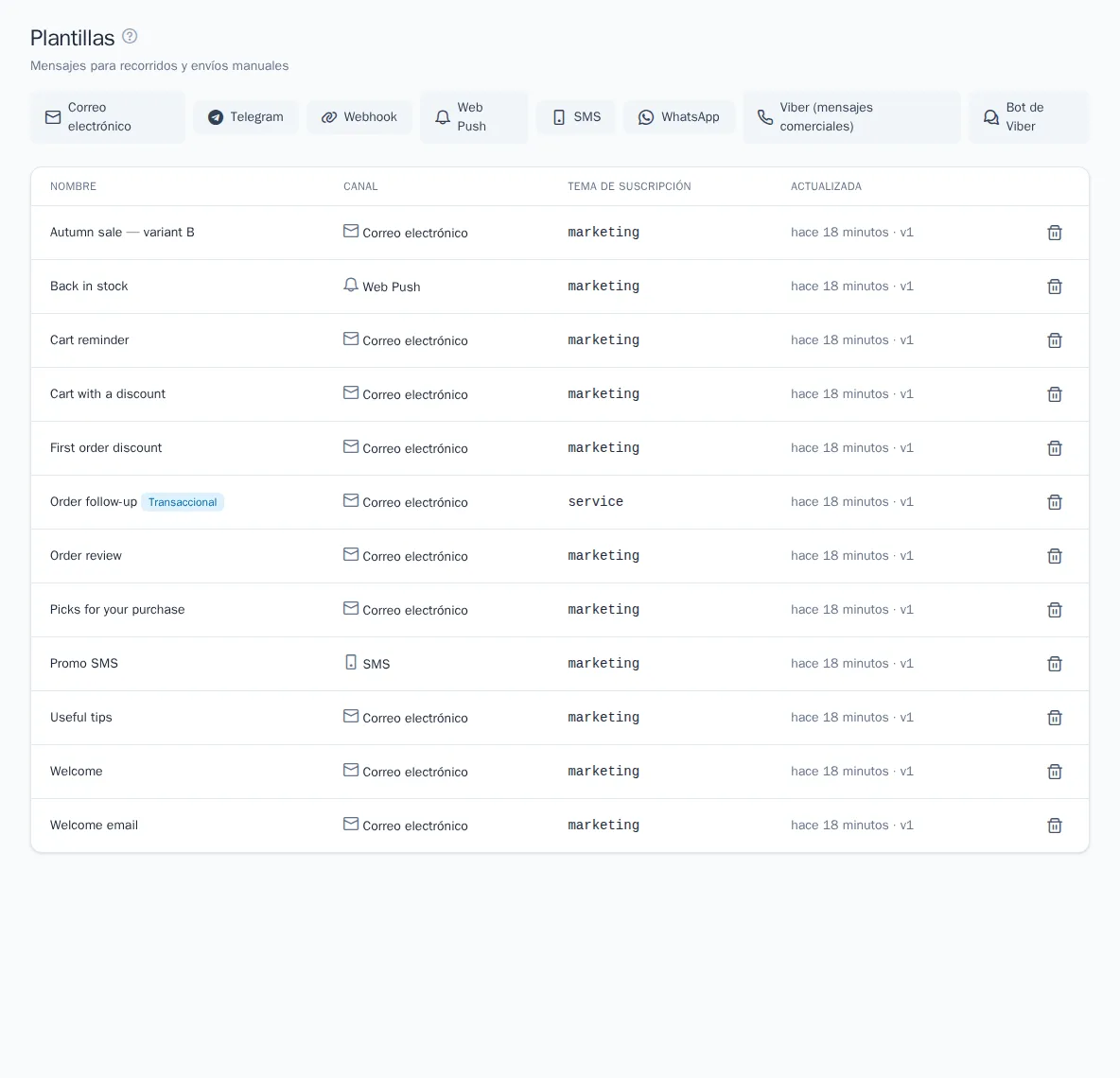
Para eliminar una plantilla, pulse el icono de la papelera en su fila de la lista.
Variables
Las plantillas se escriben en el lenguaje Twig. Una variable se escribe entre llaves dobles. La lista completa con ejemplos se abre al desplegar el bloque Variables, debajo del contenido.
| Variable | Qué se inserta |
|---|---|
profile.email, profile.phone, profile.user_id |
Identificadores del cliente |
traits.first_name y otros traits.* |
Atributos del perfil |
event.name, event.properties.amount |
El evento que lanzó el mensaje |
context.data.*, context.nodes.* |
Datos del recorrido: los enviados al entrar mediante la API y la respuesta del nodo «Webhook» |
project.name, unsubscribe_url |
Nombre del proyecto y enlace de baja |
¡Hola, {{ traits.first_name|default('cliente') }}!
{% if event.properties.amount > 5000 %}El envío es gratuito.{% endif %}
Las plantillas se ejecutan en un entorno aislado seguro. Admite condiciones if, bucles for, set, las funciones date, min, max y los filtros default, date, upper, lower, capitalize, number_format, round, join, replace, striptags, entre otros. Si una variable no existe, se inserta una cadena vacía, así que use default en los puntos importantes. Si usa una construcción prohibida, al guardar aparecerá el error «La plantilla usa una construcción prohibida». El mensaje final no puede superar los 512 KB.
Vista previa y envío de prueba
- En el panel Vista previa, introduzca el ID del perfil, el correo electrónico o el user_id y pulse el icono del ojo. Si deja el campo vacío, los datos se tomarán del perfil con la actividad más reciente.
- En un correo, cambie entre los modos Escritorio, Teléfono y Modo oscuro.
- En el panel Envío de prueba, elija la integración. Indique su propia dirección o chat id; de lo contrario, el mensaje se enviará a la dirección del perfil. Pulse Enviar prueba: bajo el botón aparecerá el estado del mensaje.
El envío de prueba está disponible para los roles «Gestor» y superiores. En él no se comprueban la suscripción, la frecuencia ni el horario de silencio. En la vista previa no hay evento disparador, por lo que las variables event.* quedarán vacías. Si no tiene permiso para ver datos personales, el correo electrónico y el teléfono aparecerán enmascarados.
Editor de correos
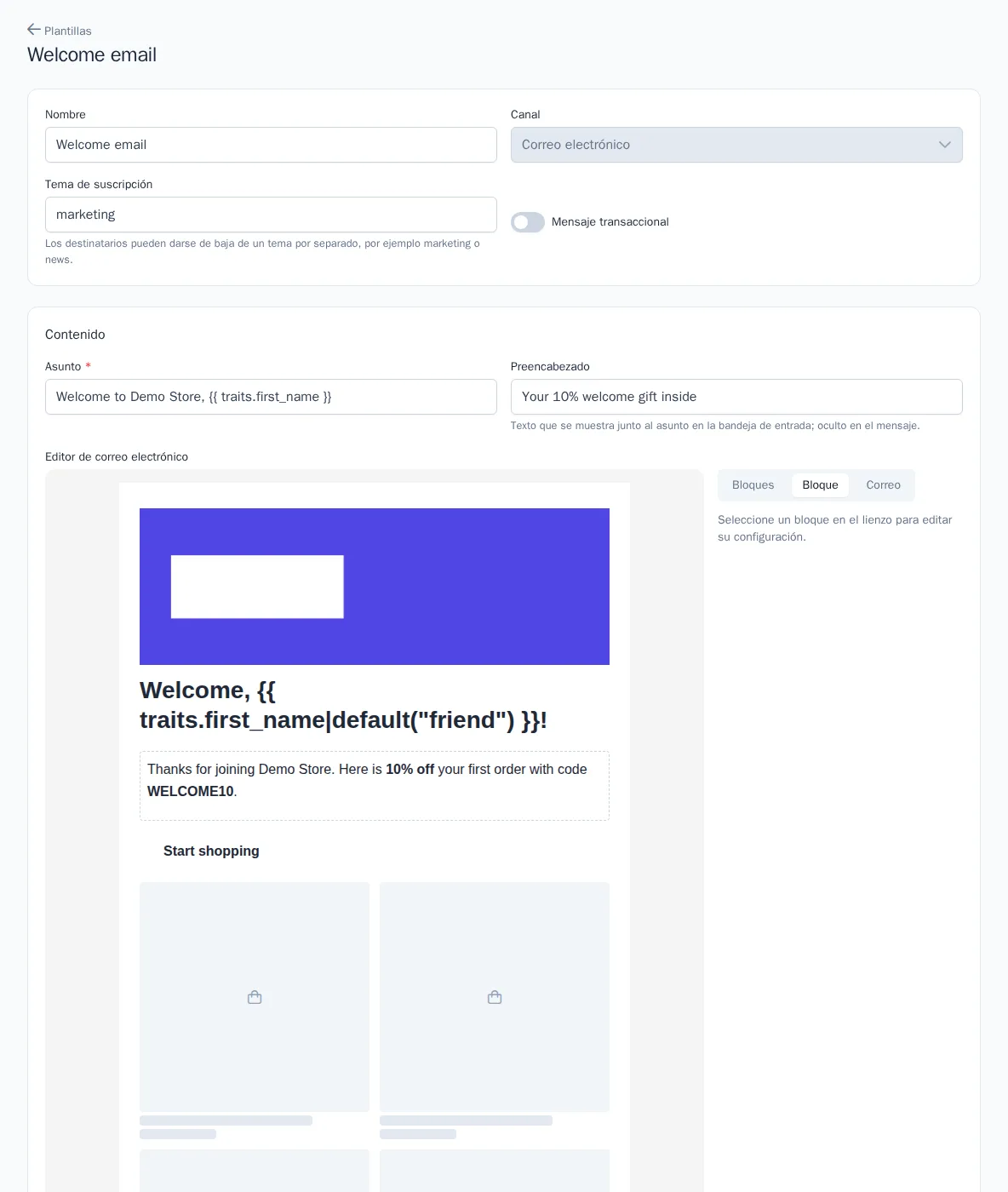
En una plantilla de correo electrónico, pulse Abrir el editor en el campo «Editor de correo electrónico». Si la plantilla ya tiene HTML, el editor empezará el correo desde cero y el código anterior se sustituirá al guardar. OneTrace.pro genera por sí mismo al guardar el código para los clientes de correo, incluidos Outlook y los teléfonos.
A la derecha del lienzo hay tres pestañas:
- Bloques: añadir un bloque. Se colocará después del bloque seleccionado o al final del correo, antes del pie.
- Bloque: configuración del bloque seleccionado en el lienzo. Los bloques se pueden subir, bajar, arrastrar, duplicar y eliminar.
- Correo: fondo, fondo del correo, colores del texto y de los enlaces, fuente, ancho del correo (480–800 px), márgenes y forma de mostrar las imágenes.
| Bloque | Para qué sirve |
|---|---|
| Encabezado, Texto | Texto con formato y variables, por ejemplo {{ traits.first_name }} |
| Imagen | Imagen de la mediateca: texto alternativo, enlace, ancho del 10 al 100 % |
| Botón | Texto, enlace, colores y radio de las esquinas |
| Separador, Espaciador | Una línea y un espacio vacío |
| Columnas | 2–3 columnas con encabezados, texto, imágenes, botones y espaciadores. En el teléfono, las columnas se apilan una debajo de otra |
| Productos | Una selección de recomendaciones: personalizados, populares, «Vistos juntos», «Similares», etc. Se pueden mostrar de 1 a 12 productos en 1–4 columnas, con precio y botón. Si no hay productos adecuados, el bloque no se incluye en el correo |
| HTML | Su propio código tal cual |
| Pie | Texto y enlace de baja |
El botón Cambiar a HTML de la pestaña «Correo» convierte el correo en código normal. Después ya no se puede volver al editor.
Enlace o adjunto
| Enlace (CDN) | Adjunta al correo | |
|---|---|---|
| Peso del correo | Ligero | Mayor, según el tamaño de las imágenes |
| Visualización | La imagen se carga al abrir el correo. Si el cliente de correo bloquea las imágenes, solo se ve el texto alternativo | La imagen se ve de inmediato |
La forma por defecto se define en el campo Visualización de imágenes por defecto de la pestaña «Correo». Para una imagen concreta se puede cambiar en el campo Visualización. Todos los adjuntos de un mismo correo no pueden superar 1 MB en total. Si los enlaces públicos no están configurados en la instalación, solo están disponibles los adjuntos.
Mediateca
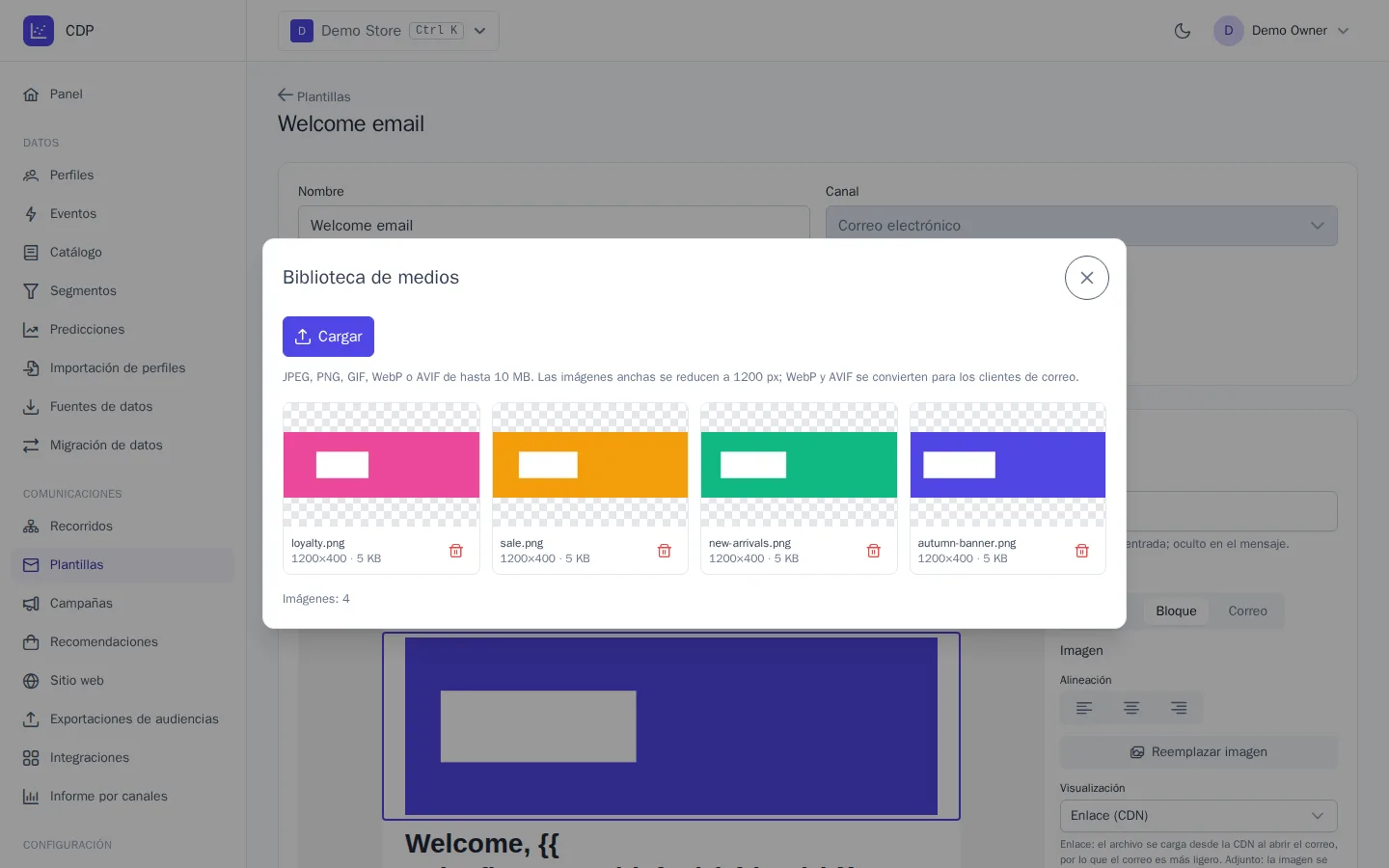
La mediateca se abre al añadir un bloque «Imagen» o al pulsar Elegir imagen.
- Subir admite JPEG, PNG, GIF, WebP y AVIF de hasta 10 MB. Las imágenes anchas se reducen a 1200 px. Las WebP y AVIF se recodifican, porque no todos los clientes de correo las muestran. Los GIF se mantienen tal cual, con su animación.
- Si sube el mismo archivo otra vez, no se creará una copia.
- Una imagen que se usa en una plantilla no se puede eliminar hasta que la quite de la plantilla.
- El espacio ocupado por las imágenes cuenta para el límite del plan.