Migración desde otras plataformas
El asistente de migración traslada a OneTrace.pro los datos de Customer.io, Mindbox y Retail Rocket: perfiles con sus atributos e identificadores, consentimientos, segmentos, historial de eventos y mensajes, pedidos y plantillas de correo electrónico. La migración se puede detener y reanudar desde el mismo punto y, una vez terminada, se pueden cargar los datos nuevos.
La sección está en el menú Datos → Migración de datos. Pueden usarla los roles «Gestor», «Administrador» y «Propietario» (permiso «Editar perfiles e importar»).
Qué se traslada
| Plataforma | De dónde se obtienen los datos | Qué se traslada |
|---|---|---|
| Customer.io | App API | perfiles y atributos, consentimientos y temas de suscripción, segmentos, eventos de los últimos 30 días, historial de mensajes de hasta 12 meses, plantillas de correo electrónico |
| Mindbox | operaciones de exportación de Mindbox | clientes con campos adicionales, saldos y tarjetas de descuento, suscripciones, segmentaciones, fusiones de clientes, acciones, pedidos con sus líneas |
| Retail Rocket | archivos exportados desde el panel | base de suscriptores, segmentos (cada uno en un archivo aparte), eventos, pedidos |
Cómo quedan los datos tras la migración:
- Los perfiles se fusionan por correo electrónico, teléfono y su identificador de cliente. El id original de la plataforma se guarda como ID anónimo con el formato
mindbox:12345; con él es fácil buscar el perfil en la sección Perfiles. - Los consentimientos aparecen en la ficha del perfil, en el bloque «Suscripciones», con su origen, por ejemplo «migración desde Mindbox».
- Los segmentos se convierten en segmentos estáticos con su composición actual y el nombre «Plataforma: nombre». Las reglas de los segmentos no se trasladan; si las necesita, vuelva a crearlas en el editor.
- Los eventos y pedidos conservan su hora original. Los pedidos llegan como evento
order_completedcon los productos. - El historial de mensajes se convierte en eventos de envíos, aperturas, clics y bajas.
- Las plantillas de correo electrónico pasan a la sección «Plantillas». Si no se pudieron convertir las variables de la plataforma, se añade al nombre de la plantilla la marca «requiere revisión».
Cómo iniciar una migración
- Pulse Nueva migración.
- Paso Plataforma: elija Customer.io, Mindbox o Retail Rocket.
- Paso Conexión: indique un nombre y los parámetros de acceso.
- Customer.io: región de la cuenta, App API key y antigüedad del historial de mensajes.
- Mindbox: dominio de la API, Endpoint ID, clave secreta, identificador externo del cliente (será el ID de usuario del perfil), la fecha «Historial desde» y los nombres de las operaciones de exportación de clientes, fusiones, acciones y pedidos.
- Retail Rocket: pulse Guardar, elija en el campo «Contenido del archivo» el tipo de exportación y pulse Subir archivo. Se admiten CSV, JSON y JSON Lines de hasta 500 MB, con un máximo de 50 archivos.
- Pulse Probar conexión: se comprueban la clave y la región sin importar datos. Después, pulse Siguiente.
- Paso Datos e inicio: en el bloque «Qué trasladar», marque los tipos de datos que necesite. El botón Estimar volumen muestra cuántos registros entrega la plataforma.
- Lea el bloque «Qué más solicitar a la plataforma»: allí se indica lo que hay que preparar en la plataforma o trasladar por separado.
- Pulse Iniciar importación.
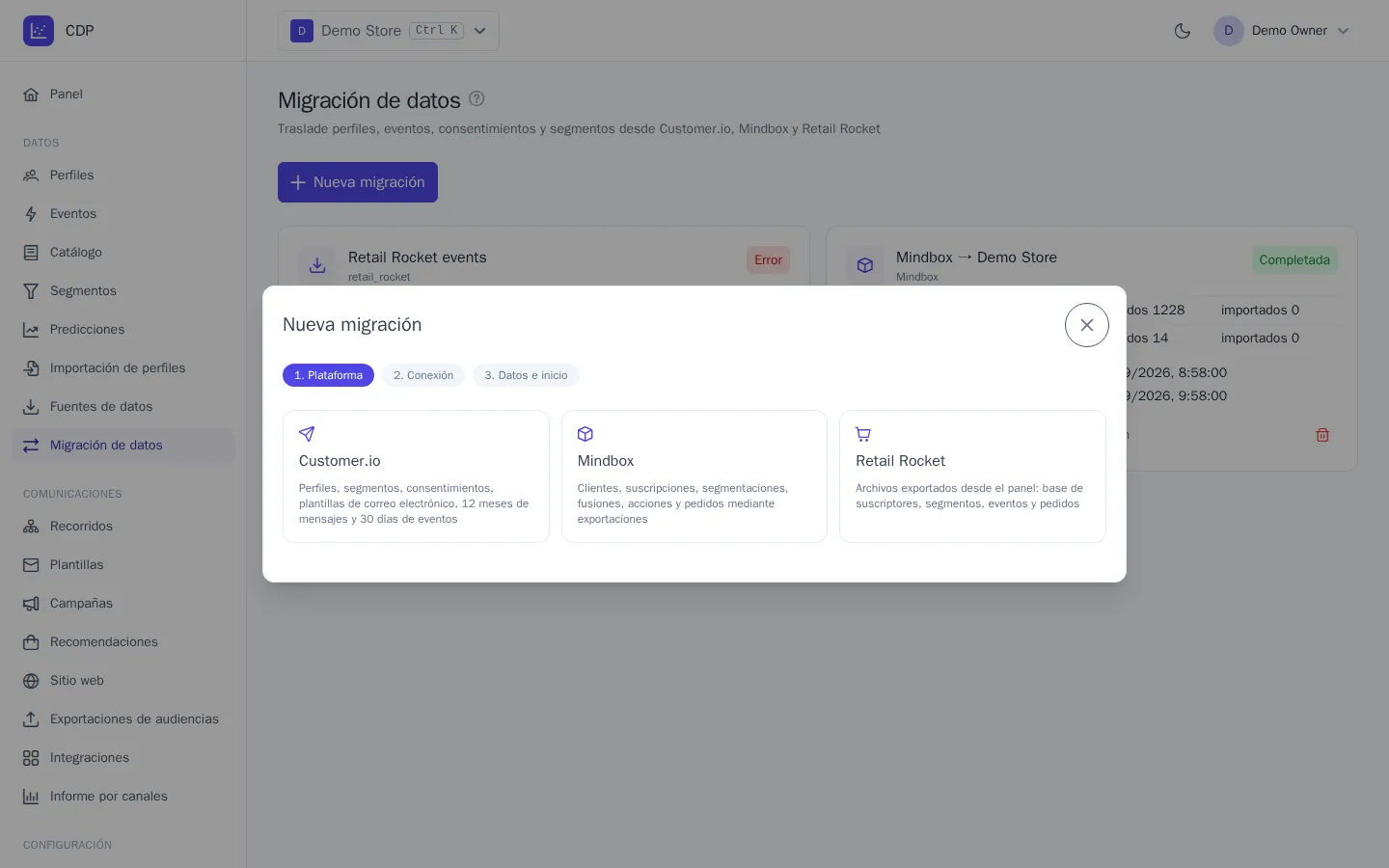
El borrador se guarda en cada paso: puede cerrar el asistente y volver a él con el botón Continuar la configuración de la tarjeta de la migración.
Progreso de la migración
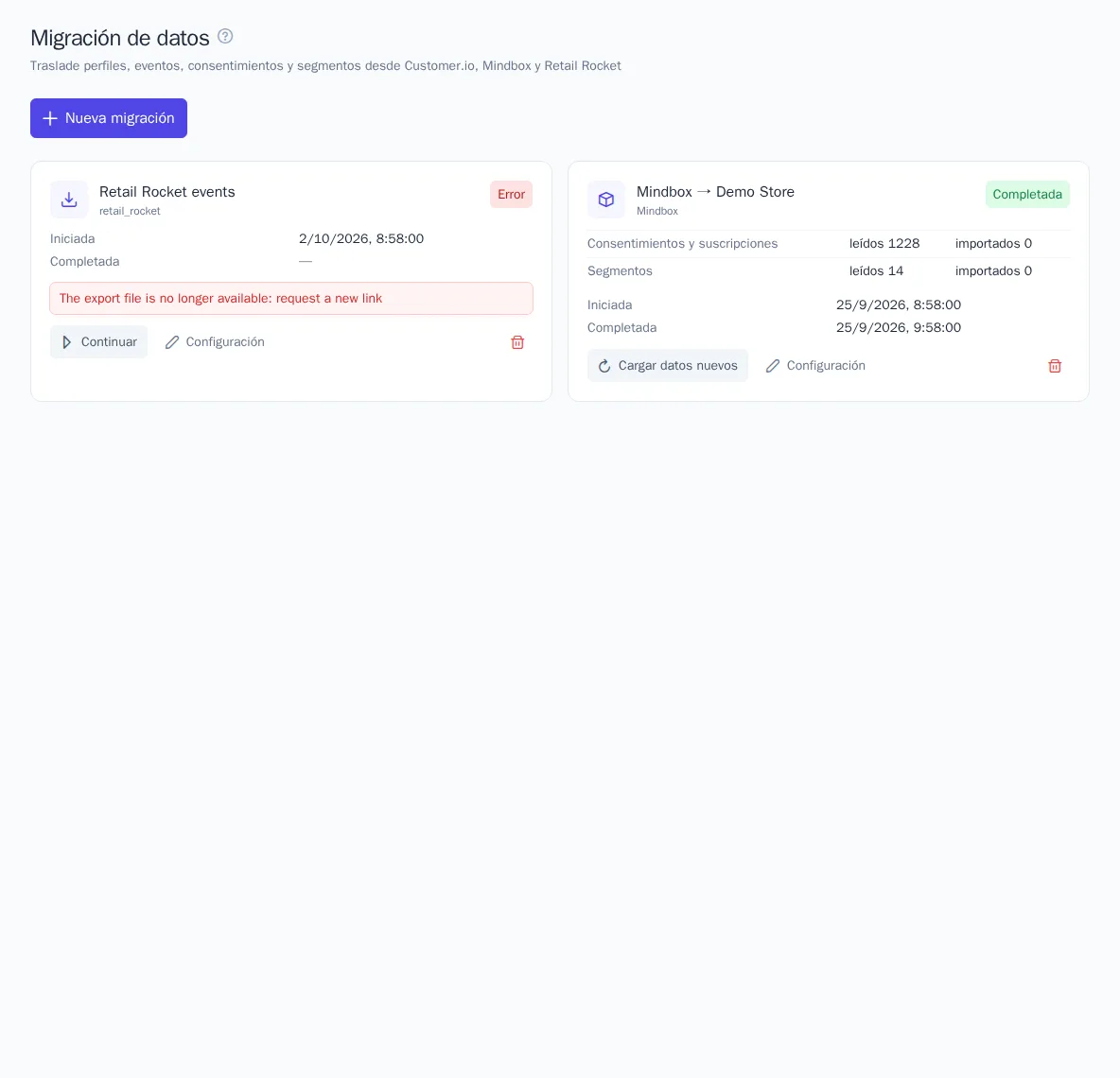
La tarjeta de la migración muestra el estado y los contadores de cada tipo de datos: cuántos registros se leyeron, se aceptaron, se omitieron y cuántos tienen errores. La página se actualiza sola mientras la migración está en curso.
| Estado | Qué significa |
|---|---|
| Borrador | la configuración no está terminada |
| En cola, En curso | los datos se están trasladando |
| Esperando a la plataforma | Mindbox está preparando la exportación; la comprobación se repetirá en un minuto |
| Completada | se trasladaron todos los datos elegidos |
| Error | la migración se interrumpió; el texto del error aparece en la tarjeta |
| Detenida | usted detuvo la migración |
Los errores en registros concretos (por ejemplo, «El registro no tiene identificador de perfil») no detienen la migración: los 20 primeros se pueden desplegar en el bloque «Errores en registros».
Detención, reanudación y carga de datos nuevos
- Detener: interrumpe la migración tras el lote de registros actual.
- Continuar: tras un error o una detención, la migración continúa desde el último punto guardado, no desde el principio. Los registros leídos de nuevo no se duplican.
- Cargar datos nuevos: aparece en una migración completada. Recoge lo que apareció en la plataforma desde la última ejecución; la fecha se ve en la línea «La próxima ejecución cargará los cambios desde». Así puede migrar de forma gradual: trasladar el historial con antelación y, el día del cambio, cargar los últimos cambios.
- Configuración: cambia la conexión y los datos que se trasladan. Mientras la migración está en curso no se puede cambiar la configuración: primero deténgala.
- Eliminar: elimina la migración y los archivos subidos. Los datos ya trasladados permanecen en el proyecto.
Qué debe saber
- Customer.io solo entrega los eventos de los últimos 30 días. Exporte el historial anterior desde los sistemas de origen o mediante Data Warehouse sync. No se trasladan los objetos y relaciones ni la lista de direcciones suprimidas (suppressions).
- Mindbox: cree con antelación en Mindbox las operaciones de exportación en formato JSON e incluya en ellas todos los campos necesarios. Para los correos electrónicos y teléfonos se necesita una exportación sin hash. Mindbox no exporta el catálogo de productos ni los códigos promocionales: conecte el mismo feed de productos mediante las fuentes de datos.
- Retail Rocket: las columnas de los archivos se reconocen por sus nombres en ruso e inglés; el resto de columnas de la base de suscriptores se convertirán en atributos. Las plantillas de correo electrónico y el catálogo se trasladan manualmente.
- Los eventos trasladados cuentan para el límite mensual de eventos del plan. Si se agota el límite, la migración se detendrá con un error; después de ampliar el límite, pulse Continuar.
- Los grandes volúmenes tardan en trasladarse, sobre todo desde Mindbox: la plataforma prepara cada exportación por su cuenta. Puede cerrar la página y la migración continuará.