Recorridos
Un recorrido guía al cliente a través de un escenario. Lo inicia un evento, la entrada en un segmento, una fecha o una programación. Después vienen esperas, condiciones y mensajes. Ejemplos típicos: carrito abandonado, serie de bienvenida, recuperación de compradores inactivos.
La sección está en el menú Comunicaciones → Recorridos. Todos los roles pueden ver los recorridos. Pueden modificarlos y publicarlos los roles «Gestor» y superiores, así como los roles con permisos sobre recorridos concretos.
Lista de recorridos
La tabla muestra el nombre y el número de la versión publicada, el estado («Borrador», «Activo», «En pausa», «Archivado»), cuántos participantes hay ahora mismo («En curso») y las columnas «Entradas totales» y «Objetivos».
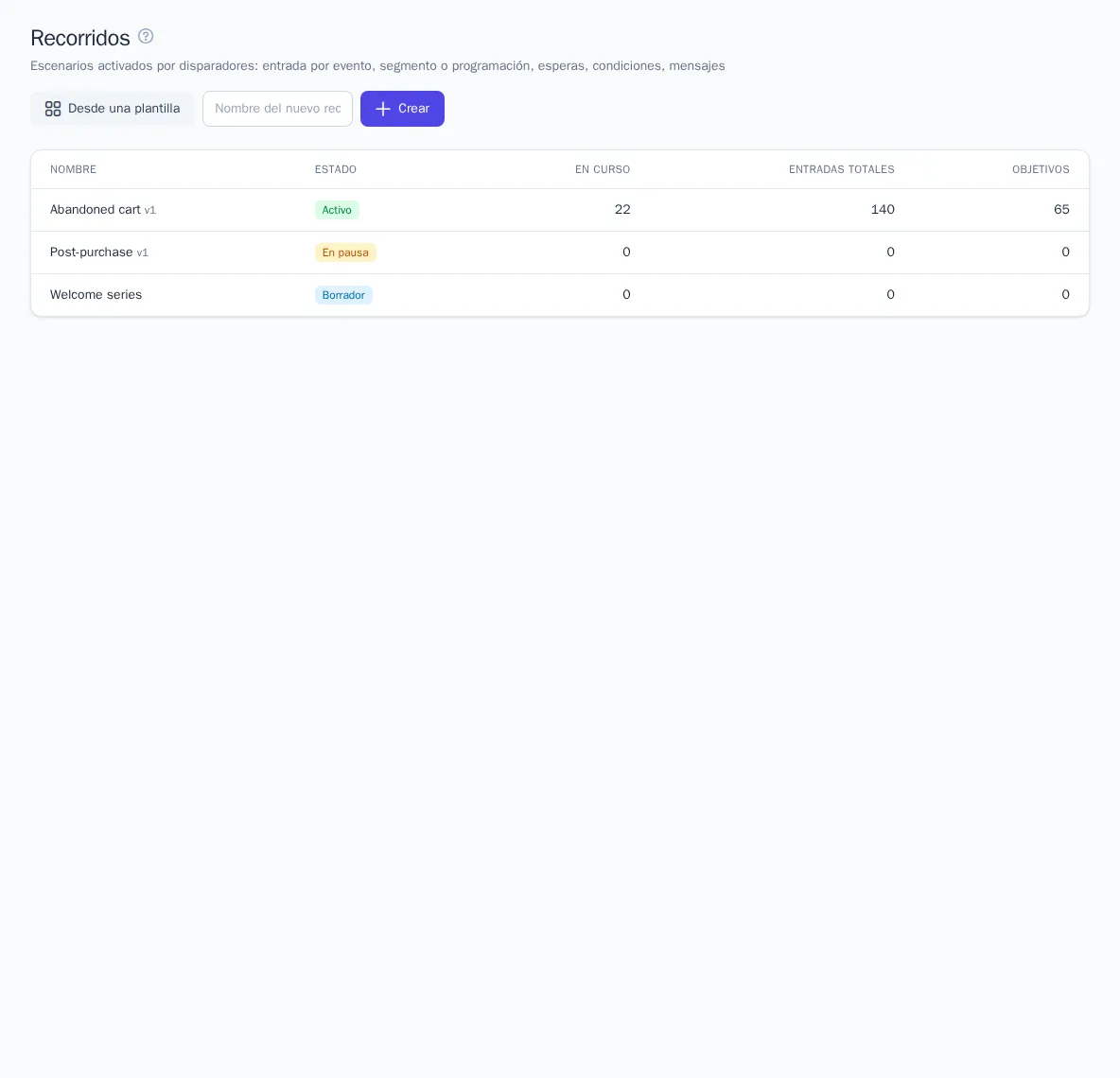
Hay dos formas de crear un recorrido:
- introduzca un nombre y pulse Crear: se abrirá el editor con un borrador vacío;
- pulse Desde una plantilla y elija un escenario predefinido.
Plantillas de recorrido
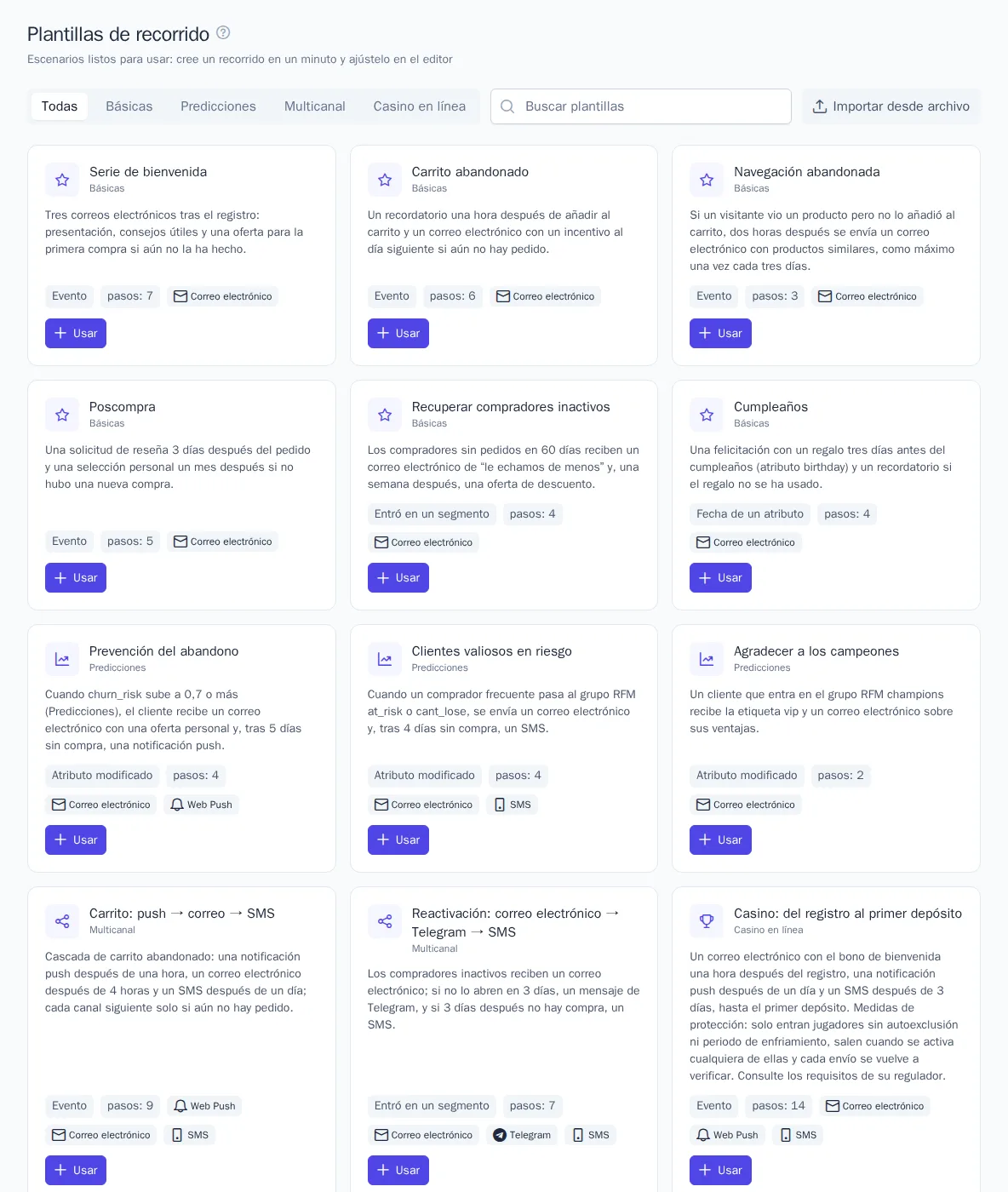
La página «Plantillas de recorrido» tiene búsqueda y categorías: «Básicas», «Predicciones», «Multicanal», «Casino en línea», «Plantillas de la marca». Por ejemplo, en «Básicas» están la serie de bienvenida, el carrito abandonado, la navegación abandonada, la reseña poscompra, la recuperación de inactivos y el cumpleaños.
- Pulse Usar en la tarjeta de la plantilla.
- En la ventana «Nuevo recorrido desde una plantilla», indique un nombre. En el bloque «Canales», elija una integración para cada canal o deje «Elegir más tarde». En el bloque «Segmentos», elija un segmento existente o «Crear uno nuevo a partir de la plantilla».
- La ventana muestra cuántas plantillas de mensaje se crearán y qué eventos aparecerán en el catálogo.
- Pulse Crear recorrido. El recorrido se creará como borrador: revise los textos, los enlaces y los retrasos, y publíquelo.
El botón Importar desde archivo carga un recorrido descargado con el botón Exportar de la página del recorrido, por ejemplo desde otro proyecto. Más abajo, en la misma página, la sección «Uso de plantillas» muestra la conversión de los recorridos creados a partir de cada plantilla.
Editor
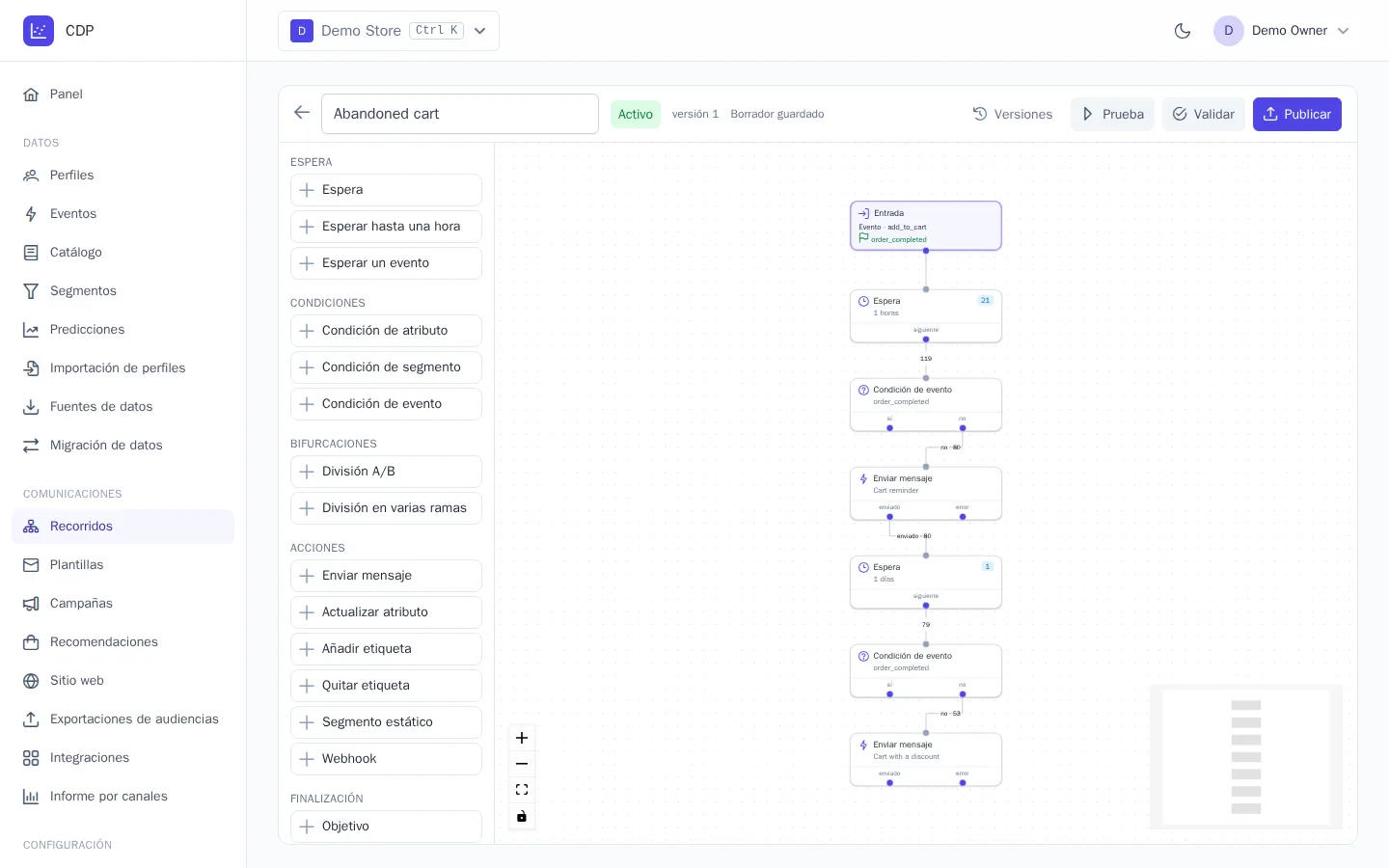
A la izquierda está la paleta de nodos y en el centro, el lienzo. Arriba aparecen el nombre, el estado y los botones Versiones, Prueba, Validar y Publicar.
- Haga clic en un nodo de la paleta: se colocará bajo el nodo seleccionado y se conectará a su salida libre. También puede arrastrar el nodo al lienzo y luego unir una salida (abajo) con una entrada (arriba).
- Haga clic en un nodo para abrir su configuración a la derecha. Si hace clic en una conexión, puede eliminarla.
- El borrador se guarda solo un segundo después de cada cambio. Junto al nombre aparece «Borrador guardado» o «Cambios sin guardar…».
- En las conexiones se muestra cuántos participantes pasaron por cada salida; en los nodos, cuántos participantes esperan allí ahora.
Entrada
Haga clic en el nodo Entrada y configure:
- Disparador: «Evento» con filtros por propiedades, «Entró en un segmento», «Salió de un segmento», «Atributo modificado», «Fecha de un atributo» (por ejemplo, 3 días antes del cumpleaños), «Programación» (todo el segmento una vez, a diario o semanalmente) o «Llamada a la API»;
- Audiencia: un segmento. Si no lo indica, entrarán todos los que deje pasar el disparador;
- Reingreso: «Solo una vez», «De nuevo tras finalizar» (se puede definir una pausa) o «Cada vez (en paralelo)»;
- el límite Máximo de participantes simultáneos;
- Objetivo (evento) y la ventana en la que se contabiliza. Por ejemplo,
order_completeden un plazo de 3 días. El objetivo finaliza la participación y cuenta como conversión; - los eventos con los que el participante sale del recorrido: Salir del recorrido con el evento.
Nodos
| Grupo | Nodos | Salidas |
|---|---|---|
| Espera | «Espera» de N minutos, horas, días o semanas; «Esperar hasta una hora»: una hora del día en la zona horaria del cliente, con la opción de elegir días de la semana | siguiente |
| «Esperar un evento» durante un plazo máximo | recibido, tiempo agotado | |
| Condiciones | por atributo, por segmento, por evento | sí, no |
| Bifurcaciones | «División A/B»: ramas con proporciones que suman el 100 % | ramas |
| «División en varias ramas»: la primera rama que cumpla la condición | ramas, si no | |
| Acciones | «Enviar mensaje»: integración y plantilla. Espera el resultado del envío hasta 3 días | enviado, error |
| «Actualizar atributo», «Añadir etiqueta», «Quitar etiqueta», «Segmento estático» | siguiente | |
| «Webhook»: solicitud a un sistema externo | éxito, error | |
| Finalización | «Objetivo», «Salida» | — |
Si una salida no está conectada a nada, el camino termina en ella. Los mensajes del recorrido pasan por las reglas de mensajería: suscripción, frecuencia y horario de silencio. Las plantillas transaccionales omiten estas comprobaciones.
Validación, prueba y publicación
- Validar resalta los errores en el lienzo. Por ejemplo, la entrada no está conectada al primer nodo, un nodo es inalcanzable, un bucle no tiene espera o las proporciones de las ramas no suman el 100 %.
- Prueba ejecuta el borrador con un perfil. Las condiciones se evalúan con los datos del cliente, las esperas se omiten y las acciones no se ejecutan. Si indica una dirección para los mensajes de prueba, los pasos de envío le enviarán una prueba. El interruptor «Los eventos esperados llegan» lleva al participante por las ramas «recibido». El camino recorrido se resaltará en el lienzo.
- Publicar crea una nueva versión. Los participantes recorren la versión en la que entraron, y los nuevos participantes entran en la última. Después de publicar, los cambios vuelven a ir al borrador hasta la siguiente publicación.
- Versiones muestra el historial de publicaciones. El botón A borrador copia la versión elegida al borrador.
Gestión del recorrido
En la página del recorrido están los botones Editor, Exportar, Pausar o Reanudar y Archivar.
- Pausar: no entran participantes nuevos y los actuales se quedan donde están. Los objetivos y las condiciones de salida siguen funcionando. Al reanudar, los participantes continúan.
- Pausar y sacar a los participantes: igual que pausar, pero todos los participantes actuales salen del recorrido de inmediato.
- Archivar: todos los participantes actuales salen del recorrido y este ya no se puede modificar.
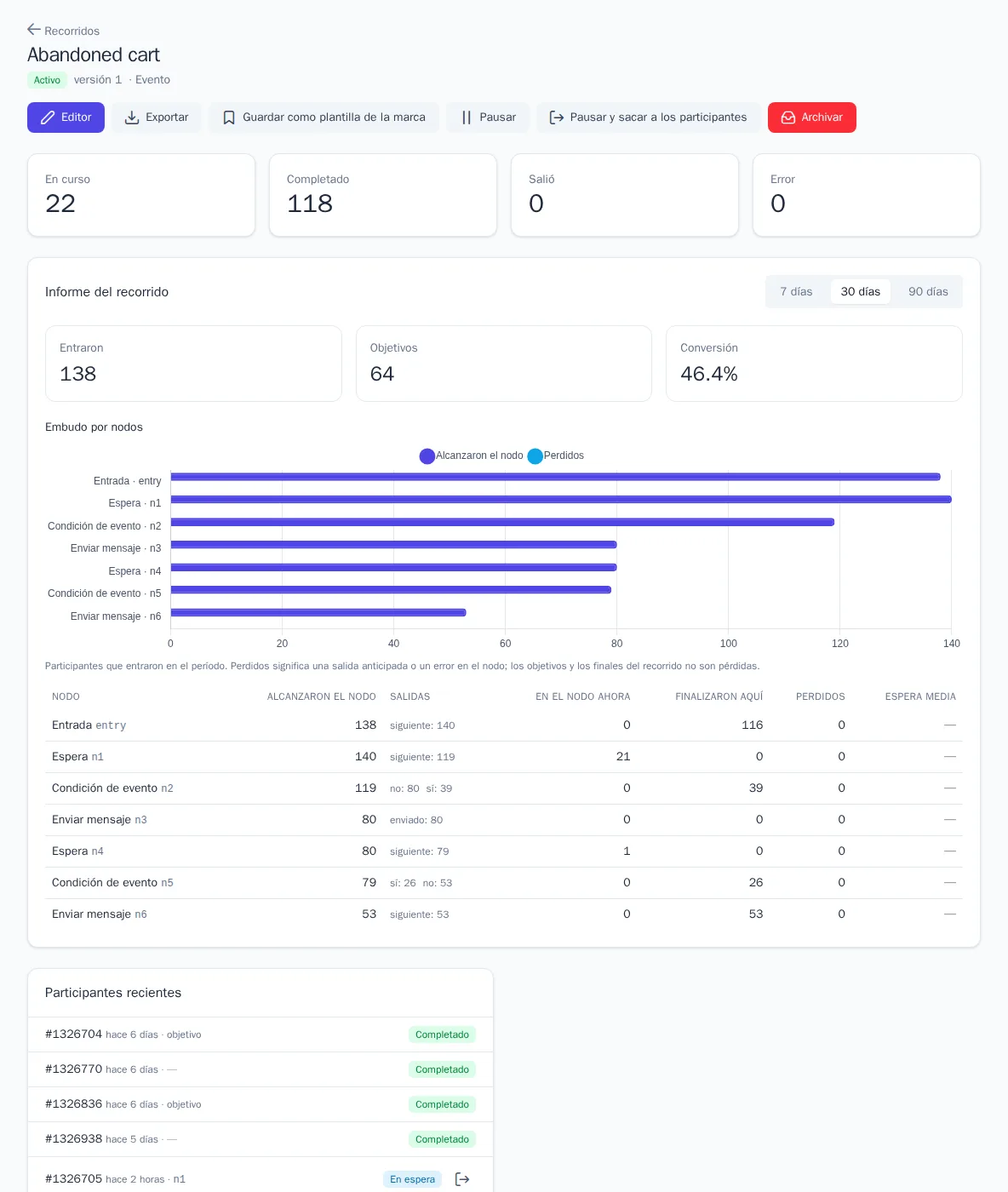
- Las tarjetas «En curso», «Completado», «Salió» y «Error» cuentan los participantes de todo el tiempo. En la lista «Participantes recientes» se ve en qué nodo está cada participante y cuándo continuará. El icono de salida saca manualmente a un participante del recorrido.
Informe y prueba A/B
El «Informe del recorrido», en su página, muestra los participantes que entraron en los últimos 7, 30 o 90 días: «Entraron», «Objetivos» y «Conversión». En el «Embudo por nodos» se ven, para cada nodo, las columnas «Alcanzaron el nodo», «Salidas», «En el nodo ahora», «Finalizaron aquí», «Perdidos» y «Espera media». Si se pierde el 20 % de los participantes o más, la cifra se resalta en rojo.
Para cada división A/B hay una tabla de ramas y una conclusión: «La variante … supera a las demás», «No hay diferencia» o «Aún no hay datos suficientes», con una estimación de la muestra necesaria. La primera rama se considera la de control. La significancia solo se calcula si el recorrido tiene un objetivo: un nodo «Objetivo» o el objetivo de la entrada. Decida el ganador en un plazo fijado de antemano, no ante la primera ventaja visible.