Reglas de mensajería
Las reglas de mensajería protegen a los clientes de los mensajes innecesarios y a usted de las quejas y las bajas. Aquí se define a quién se puede escribir sin una suscripción explícita, cuándo no se pueden enviar mensajes y cuántos puede recibir una misma persona. Las reglas se aplican a todos los canales, recorridos y campañas del proyecto.
La página se abre en el menú Configuración → Reglas de mensajería. Pueden cambiar las reglas «Propietario» y «Administrador».
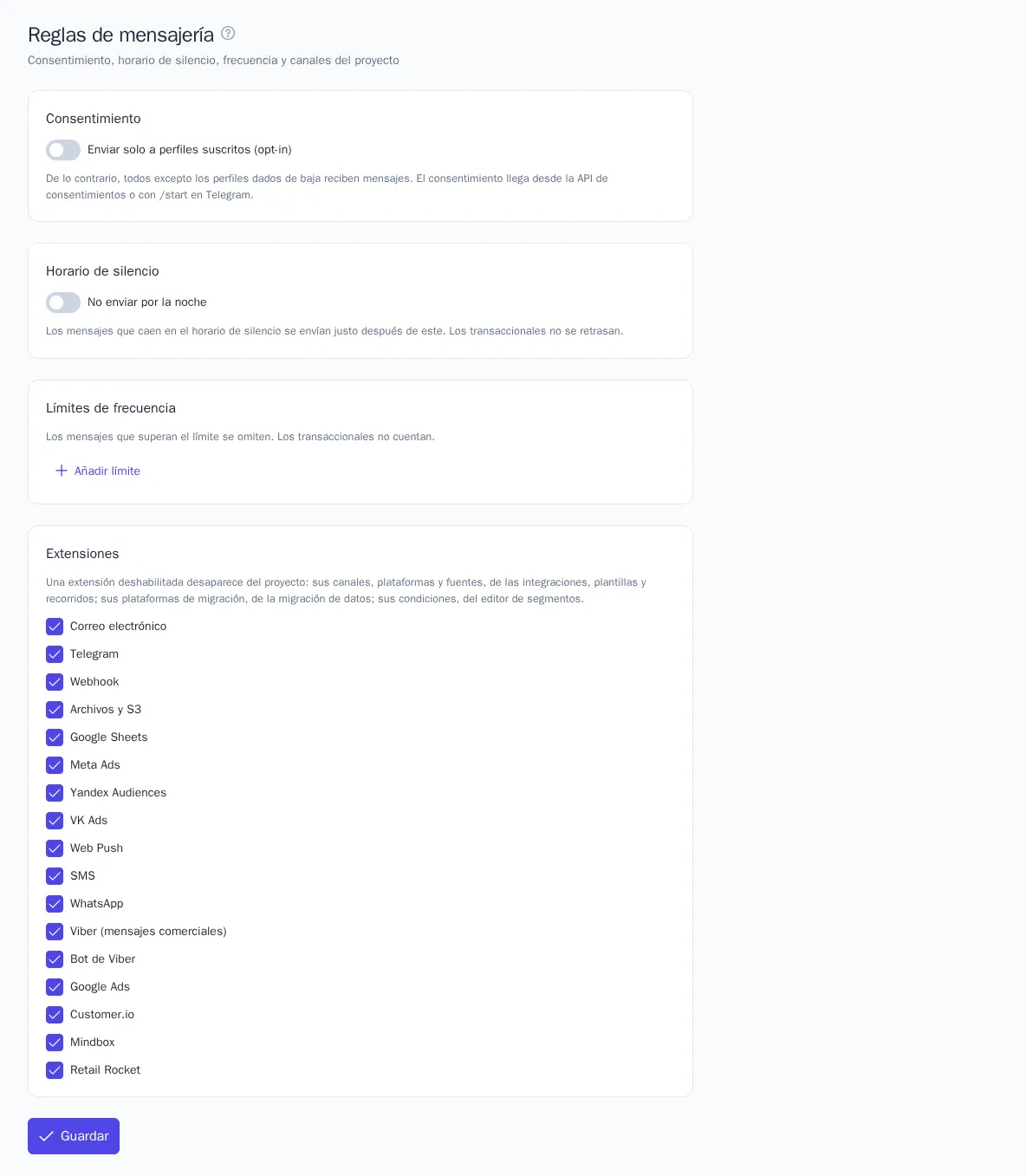
Suscripción
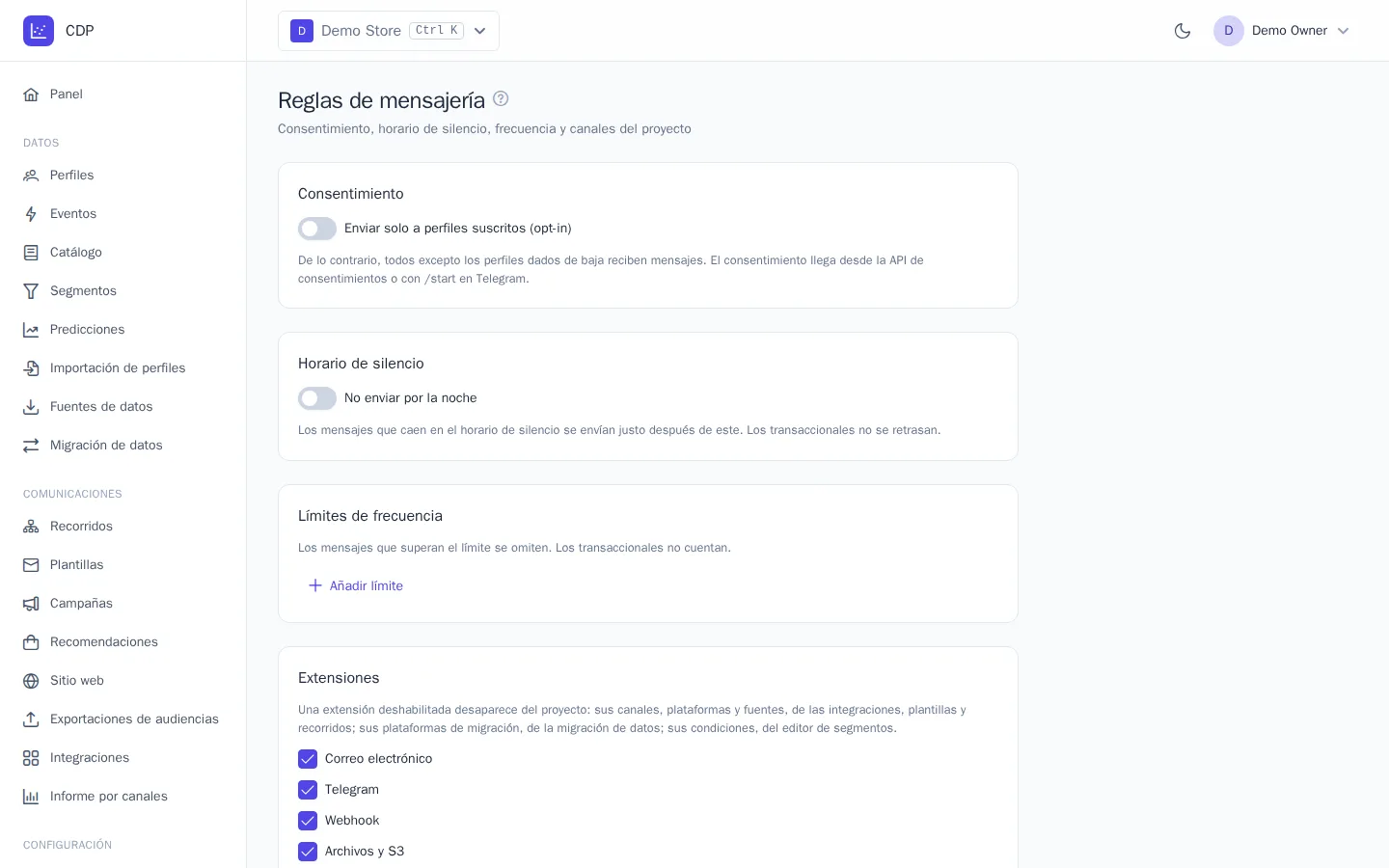
Por defecto, reciben mensajes todos los clientes excepto los que se dieron de baja. Si activa Enviar solo a perfiles suscritos (opt-in), los mensajes de marketing solo llegarán a los perfiles con una suscripción explícita al canal. Active este modo si sus normas o la legislación exigen un consentimiento confirmado.
Un perfil obtiene la suscripción cuando:
- el sitio web o su servidor la envía mediante la API de consentimientos, por ejemplo desde un formulario de suscripción o desde el área personal; consulte Integración desde el servidor;
- el cliente pulsa «Start» en el bot de Telegram, se suscribe al bot de Viber, inicia el bot de MAX o comparte en él su número, escribe a la comunidad de VK o permite sus mensajes, escribe por Instagram Direct, o permite las notificaciones en el navegador;
- las suscripciones se transfieren durante la migración desde otra plataforma.
La baja se produce automáticamente cuando el cliente:
- se da de baja en el centro de preferencias mediante el enlace del mensaje o pulsa «Darse de baja» en su cliente de correo;
- envía /stop al bot de Telegram, lo bloquea o escribe «stop» en WhatsApp;
- se da de baja del bot de Viber;
- detiene el bot de MAX o elimina la conversación con él;
- prohíbe los mensajes de la comunidad de VK o escribe «stop» en Instagram Direct.
Además, una dirección o un número se dan de baja si un correo rebota con un error permanente o si el proveedor informa de que el número no existe.
Aparte de los envíos se guarda el consentimiento Publicidad: si se pueden enviar los datos del cliente a las plataformas publicitarias en las conversiones y las audiencias. De forma predeterminada se permite para todos, salvo para quienes lo han denegado. Active Enviar datos a la publicidad solo con consentimiento explícito para que a las plataformas lleguen solo los clientes que lo hayan permitido ellos mismos: en el centro de preferencias, mediante la API o en identify. Darse de baja de los envíos no afecta a este consentimiento.
Las suscripciones y bajas actuales del perfil, con su origen y fecha, se ven en la ficha del perfil, en el bloque Suscripciones; consulte Perfiles.
Temas de suscripción
El cliente puede darse de baja no de todo el canal, sino de un tema concreto: por ejemplo, de las novedades, y seguir recibiendo ofertas personalizadas. Los temas se reúnen en un catálogo, en el bloque Temas de suscripción.
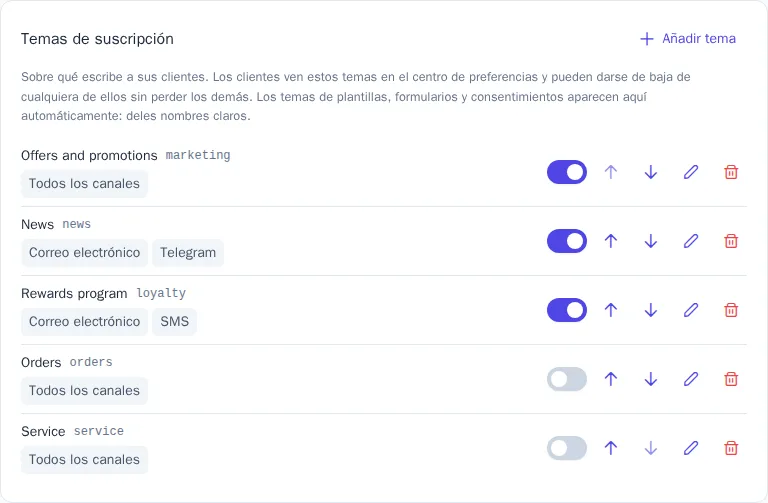
Los temas de las plantillas, los formularios y los consentimientos aparecen en el catálogo automáticamente, con la clave en lugar del nombre. Para que el cliente entienda de qué se trata, pulse el lápiz y complete:
- Nombre para los clientes y Descripción: en cada idioma del proyecto; para las claves habituales (
marketing,news,loyaltyy otras) hay nombres estándar en todos los idiomas; - Canales: en qué canales se ve el tema en el centro de preferencias, por ejemplo las novedades solo en correo electrónico y Telegram; si se deja vacío, en todos;
- Mostrar en el centro de preferencias: desactívelo para los temas de servicio, por ejemplo para las confirmaciones de pedido, que el cliente recibe de todos modos.
Las flechas cambian el orden de los temas en el centro de preferencias. Un tema solo se puede eliminar si no figura en ninguna plantilla ni en ningún formulario; los consentimientos de los clientes sobre él se conservan. Un tema nuevo se añade con el botón Añadir tema: la clave admite letras latinas, cifras, _ y -, y no se puede cambiar después de crearla. Un proyecto puede tener hasta 100 temas.
El tema del mensaje se elige en la plantilla: del catálogo o con una clave nueva.
Centro de preferencias
El enlace de baja del mensaje abre el centro de preferencias: una página en el dominio de su marca, en el idioma del mensaje. En ella el cliente:
- se da de baja del tema de ese mensaje con un solo botón;
- marca los temas que quiere recibir en cada uno de sus canales: correo electrónico, SMS, Telegram, notificaciones en el navegador y otros;
- elige con qué frecuencia recibir mensajes de marketing: como siempre, como máximo una vez por semana o una vez al mes;
- hace una pausa de 30 o 90 días;
- se da de baja de todos los envíos a la vez, también en los canales que usted conecte más adelante;
- añade la tarjeta de fidelidad a Wallet; el enlace aparece si las tarjetas de Wallet están conectadas;
- desmarca la casilla Publicidad personalizada para que sus datos no se envíen a las plataformas publicitarias; la casilla aparece si en las integraciones hay una plataforma publicitaria conectada para audiencias o conversiones.
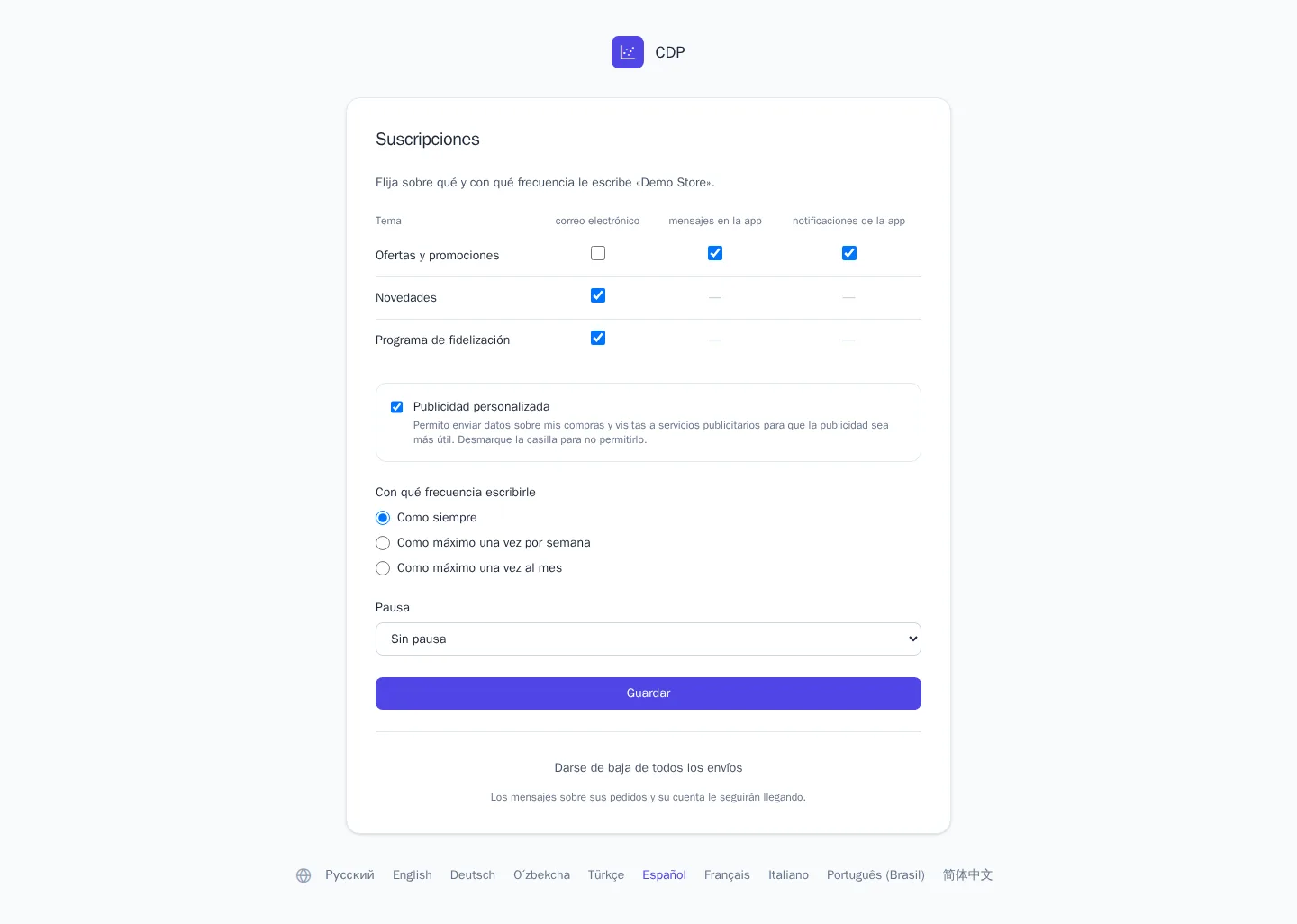
En el centro se ven los canales a los que el cliente está suscrito o por los que se le escribió en el último año, así como los canales de las integraciones conectadas para los que el perfil tiene dirección. Un canal por el que no se puede escribir (la dirección no existe o el cliente detuvo el bot) aparece atenuado.
La frecuencia y la pausa se aplican a todos los canales en conjunto y solo al marketing: los mensajes transaccionales se envían como siempre. Si el cliente eligió «como máximo una vez por semana», los mensajes de marketing no se envían durante la semana posterior al anterior; en el historial aparecen con el motivo «frecuencia elegida por el cliente». Los cambios hechos en el centro de preferencias se ven en la ficha del perfil con el origen «centro de preferencias» y, en el historial de eventos, como el evento $preferences_updated.
Cómo dar el enlace al cliente:
- en el editor de correos: el bloque Pie con el Enlace de baja y el Enlace «Gestionar suscripciones» (el texto del enlace se cambia en las propiedades del bloque);
- en su propio HTML y en otros canales: las variables
{{ unsubscribe_url }}y{{ preferences_url }}; ambas abren el centro de preferencias.
Los clientes de correo con el botón «Darse de baja» (cabecera List-Unsubscribe) dan de baja con un clic solo del tema del correo, sin abrir la página.
El texto de la parte superior de la página se define en el bloque Centro de preferencias en cada idioma del proyecto; si se deja vacío, se muestra el texto estándar.
En el área personal de la tienda
Puede mostrar la misma elección en el área personal de su tienda:
- WooCommerce: la pestaña My account → Newsletters, que se activa con el ajuste «Newsletters in My account» del plugin;
- Magento 2: My Account → Communication preferences, con el ajuste «Communication preferences in My Account»;
- 1C-Bitrix: el componente
onetrace:preferencesen la página del área personal.
La clave de API secreta de la tienda necesita los permisos «Ver perfiles» y «Editar perfiles e importar» (profiles.read, profiles.write). Un sitio propio se conecta a los mismos datos mediante la API: GET y PUT /api/v1/profiles/{type}/{value}/preferences. La respuesta también incluye el enlace a la página del centro de preferencias para el cliente, válido durante 30 días.
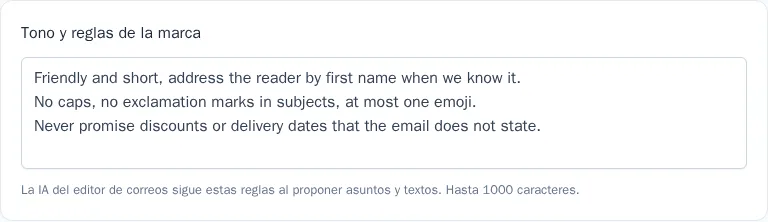
Tono y reglas de la marca
En el campo Tono y reglas de la marca describa cómo escribe su marca: el trato, la longitud de las frases, los emojis y lo que no se puede prometer. Hasta 1000 caracteres. La IA en el editor de correos siempre tiene en cuenta estas reglas: en los asuntos, la edición de textos, los correos a partir de una descripción y las variantes para la prueba A/B. Por ejemplo: «Nos dirigimos al cliente de usted, con tono cercano y breve. Sin mayúsculas sostenidas ni signos de exclamación en los asuntos. No prometemos descuentos ni plazos de entrega que no figuren en el correo».
Aprobación
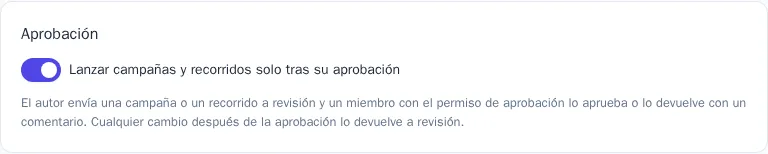
El interruptor Lanzar campañas y recorridos solo tras su aprobación activa la aprobación: el autor envía una campaña o un recorrido a revisión y un miembro con el permiso de aprobación lo aprueba o lo devuelve con un comentario. Solo se puede iniciar una campaña o publicar un recorrido una vez aprobados, y cualquier cambio posterior a la aprobación los devuelve a revisión. De forma predeterminada, la aprobación está desactivada.
Mensajes transaccionales
La marca Mensaje transaccional de la plantilla sirve para confirmaciones de pedido, restablecimientos de contraseña y avisos de entrega. Estos mensajes se envían sin comprobar la suscripción, los límites de frecuencia ni el horario de silencio. No marque así los correos publicitarios: vulnera los derechos de los destinatarios y perjudica la reputación del remitente. Pero ni siquiera un mensaje transaccional se envía si el canal está cerrado para el destinatario: el buzón o el número no existen, el bot de Telegram está bloqueado o se escribió «stop» en WhatsApp. Encontrará más información en el artículo Mensajes transaccionales y envíos en cascada.
Horario de silencio
- Active No enviar por la noche.
- Indique la hora desde y hasta en formato HH:MM, por ejemplo desde las 22:00 hasta las 08:00.
- Pulse Guardar.
La hora se indica en la zona horaria del proyecto, que se muestra junto a los campos y se cambia en la configuración del proyecto. Un mensaje que debía enviarse durante el horario de silencio no se pierde: recibe el estado «Programado» y se envía justo cuando termina la franja. Los mensajes transaccionales se envían sin retraso.
Límites de frecuencia
Un límite define cuántos mensajes puede recibir un cliente en un periodo.
- Pulse Añadir límite.
- Complete la fila: Como máximo 3 mensajes cada 24 h.
- Elija un canal o todos los canales en conjunto.
- Pulse Guardar.
Ejemplo de conjunto de reglas para una tienda en línea:
| Regla | Para qué |
|---|---|
| como máximo 1 mensaje cada 24 h, SMS | los SMS son caros y molestan más que los correos |
| como máximo 3 mensajes cada 24 h, correo electrónico | el carrito abandonado, las recomendaciones y la campaña no llegarán a la vez |
| como máximo 10 mensajes cada 168 h, todos los canales en conjunto | tope general semanal |
Qué debe saber:
- La ventana es móvil: se cuentan los mensajes de las últimas N horas desde el momento del envío.
- Un mensaje que supera el límite no se aplaza, sino que se omite. En el historial de mensajes del perfil y en los informes aparece con el estado «Omitido» y el motivo «límite de frecuencia».
- Los mensajes transaccionales y los envíos de prueba no cuentan para el límite.
- Puede definir hasta 10 reglas, con una ventana de 1 a 720 horas.
Extensiones
En el bloque Extensiones están marcadas las funciones conectadas en el proyecto: canales (correo electrónico, SMS, Telegram, WhatsApp y otros), plataformas publicitarias, fuentes de datos y migración desde otras plataformas. Desmarque una extensión que no necesite y desaparecerá de las integraciones, las plantillas y los recorridos del proyecto. Así es más fácil trabajar para un equipo que, por ejemplo, no usa Viber.
Por qué no se envió un mensaje
Si un cliente no recibió un mensaje, búsquelo en el historial de mensajes de la ficha del perfil y consulte el motivo:
| Motivo | Qué comprobar |
|---|---|
| no suscrito | el perfil se dio de baja del canal o del tema, o está activado el opt-in y no hay suscripción |
| límite de frecuencia | el cliente ya recibió el máximo de mensajes del periodo |
| el cliente pausó los mensajes | el cliente eligió una pausa en el centro de preferencias; puede quitarla en la ficha del perfil |
| frecuencia elegida por el cliente | el cliente pidió recibir mensajes como máximo una vez por semana o al mes, y el plazo aún no ha pasado |
| sin dirección del destinatario | el perfil no tiene correo electrónico, teléfono ni chat del canal correspondiente |
Más información sobre los informes en el artículo Analítica e informes.