Dominios de envío
El servicio de correo de OneTrace.pro envía los correos desde su dominio: los firma con DKIM, recibe los rebotes y las quejas por spam, mantiene una lista de supresión de direcciones y vigila que los envíos no perjudiquen su reputación. No necesita su propio servidor SMTP: basta con conectar un dominio y añadir algunos registros en su proveedor DNS.
La sección Dominios de envío está en el menú del proyecto, junto a las integraciones. Pueden verla los miembros con acceso a las integraciones; conectar y desconectar dominios, quienes pueden gestionarlas.
Cómo conectar un dominio
-
Abra Dominios de envío.
-
En el bloque Conectar un dominio, introduzca el dominio y pulse Conectar. Es mejor usar un subdominio aparte para los envíos, por ejemplo
news.example.com: así las quejas por los envíos no afectarán al correo de su dominio principal. -
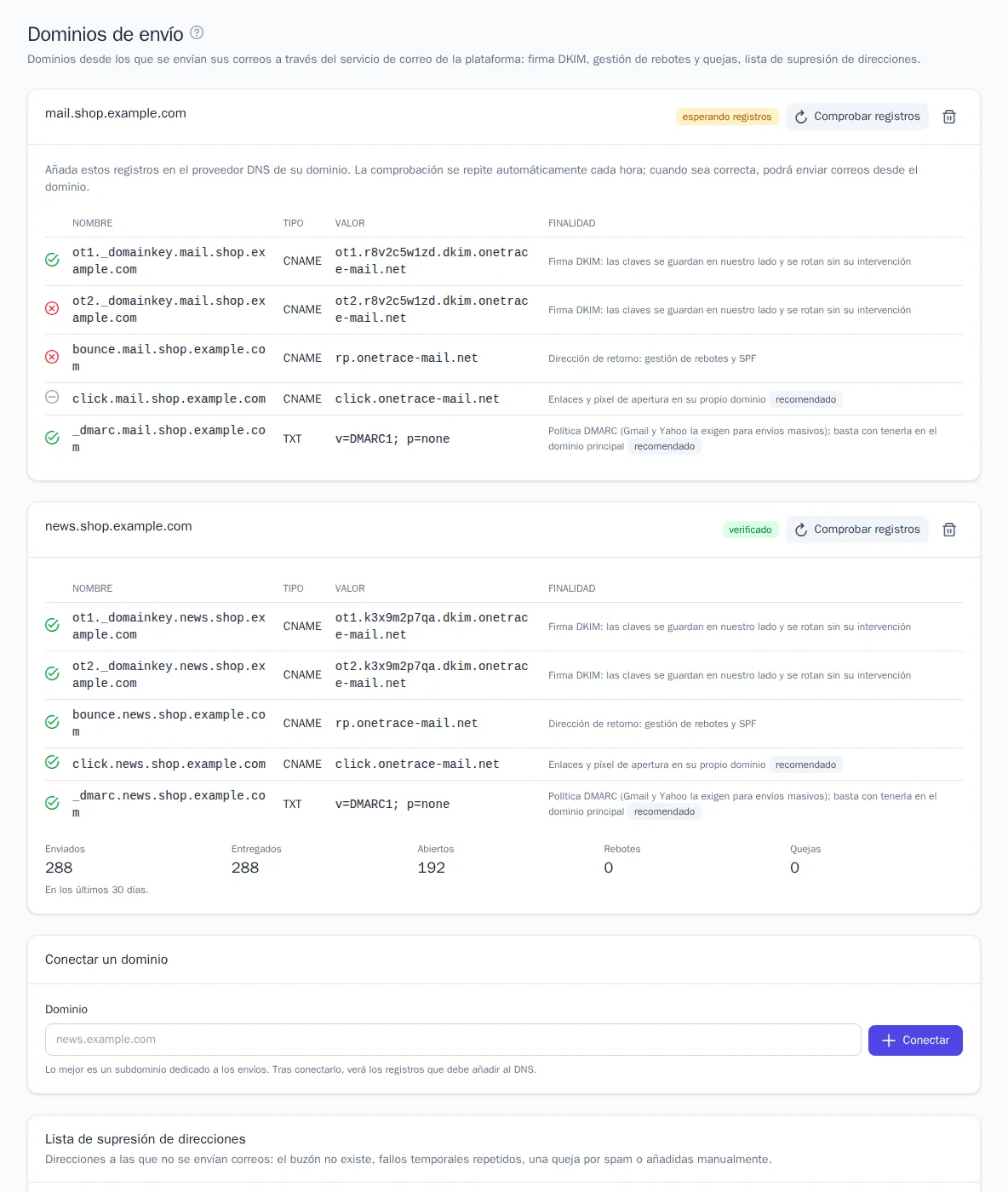
Aparecerá una tabla de registros. Añádalos en el proveedor DNS del dominio:
Registro Tipo Para qué sirve ot1._domainkey.<dominio>,ot2._domainkey.<dominio>CNAME firma DKIM: las claves se guardan en nuestro lado y se rotan sin su intervención bounce.<dominio>CNAME dirección de retorno: a través de ella pasan SPF y los rebotes de los correos no entregados click.<dominio>CNAME recomendado: enlaces y píxel de apertura en su propio dominio _dmarc.<dominio>TXT recomendado: política DMARC, si su dominio principal no la tiene -
Pulse Comprobar registros. Mientras los registros no aparezcan, la comprobación se repite automáticamente cada hora; en cuanto se encuentren los registros obligatorios, el dominio pasará al estado «verificado».
Los cambios de DNS pueden tardar varias horas en propagarse. Una marca verde junto a un registro indica que se ha encontrado; una roja, que un registro obligatorio aún no es visible.
Cómo enviar desde el dominio
En Integraciones, conecte Correo electrónico y elija el método de envío Servicio de correo de la plataforma. En el campo Dirección del remitente, indique una dirección de un dominio verificado, por ejemplo [email protected]. Si el dominio aún no está verificado, la tarjeta de la integración mostrará un aviso y los correos desde esa dirección no se enviarán.
Con el servicio de correo, los correos reciben:
- la firma DKIM de su dominio y la comprobación SPF a través de
bounce.<dominio>, de modo que DMARC se supera con su dominio; - encabezados de baja con un clic (
List-Unsubscribe), que Gmail y Yahoo exigen a los envíos masivos; - enlaces y píxel de apertura en
click.<dominio>, si ha añadido ese registro.
Rebotes, quejas y lista de supresión
El servicio de correo interpreta por sí mismo las respuestas de los proveedores de correo:
- el buzón no existe: el correo pasa al estado «Rebotado», la dirección entra en la lista de supresión y el perfil se da de baja del correo electrónico;
- fallo temporal (buzón lleno, etc.): tras varios fallos seguidos, la dirección entra en la lista de supresión; una entrega correcta pone el contador a cero;
- queja por spam: el perfil se da de baja de los envíos y la dirección entra en la lista de supresión, pero los correos transaccionales (pedidos, restablecimiento de contraseña) se le siguen enviando;
- rechazo por reputación o contenido: el correo no se entrega, pero la dirección no tiene la culpa y no entra en la lista de supresión.
A las direcciones de la lista de supresión no se les envían correos, ni siquiera de prueba. La lista se muestra al final de la página: busque la dirección y pulse Quitar si el buzón vuelve a funcionar. También puede añadir una dirección manualmente, por ejemplo, a petición del destinatario.
La lista de supresión también funciona con su propio servidor SMTP si la integración tiene configurado un buzón de rebotes.
Estadísticas y pausa automática
En un dominio verificado se muestran los correos enviados, entregados y abiertos, los rebotes y las quejas de los últimos 30 días.
Si una campaña recibe demasiadas quejas o rebotes, se pone en pausa automáticamente y los miembros con permiso para lanzar campañas reciben un correo. Revise la audiencia (quienes llevan tiempo sin abrir correos, direcciones de bases de terceros) y el contenido del correo; después, reanude la campaña en su página.
Qué debe saber
- No elimine los registros después de la verificación: la plataforma los comprueba cada hora. Si desaparecen registros obligatorios, el dominio mostrará un aviso; a las 72 horas se retira la verificación, los correos del dominio dejan de enviarse y los miembros con permiso para gestionar integraciones reciben un correo.
- Un dominio solo se puede conectar a un proyecto. Para trasladarlo, desconéctelo en el proyecto anterior.
- El número de correos enviados a través del servicio de correo puede estar limitado por el plan; el consumo se ve en la página Plan y uso.
- Calentamiento. Durante los primeros 14 días tras la verificación, el dominio tiene un límite diario: de 200 correos el primer día hasta 200 000 al final de la segunda semana. Los correos que superan el límite no se pierden: salen al día siguiente; el día de calentamiento y el límite se muestran junto al dominio. Los primeros días conviene enviar a los destinatarios más activos.