Perfiles
Un perfil es un cliente con todos sus identificadores, atributos, eventos, mensajes y suscripciones. OneTrace.pro compone el perfil a partir de todas las fuentes (sitio web, aplicación móvil, servidor, importación y migración) y une por sí mismo los datos de una misma persona que llegan desde distintos dispositivos.
La sección está en el menú Datos → Perfiles. Todos los roles del proyecto pueden ver los perfiles.
Lista de perfiles
Por defecto, la lista se ordena por la última actividad. La tabla muestra el nombre del perfil y su número, el correo electrónico, el ID de usuario, la hora de la última actividad y la de la primera aparición. Se puede ordenar por las dos últimas columnas.
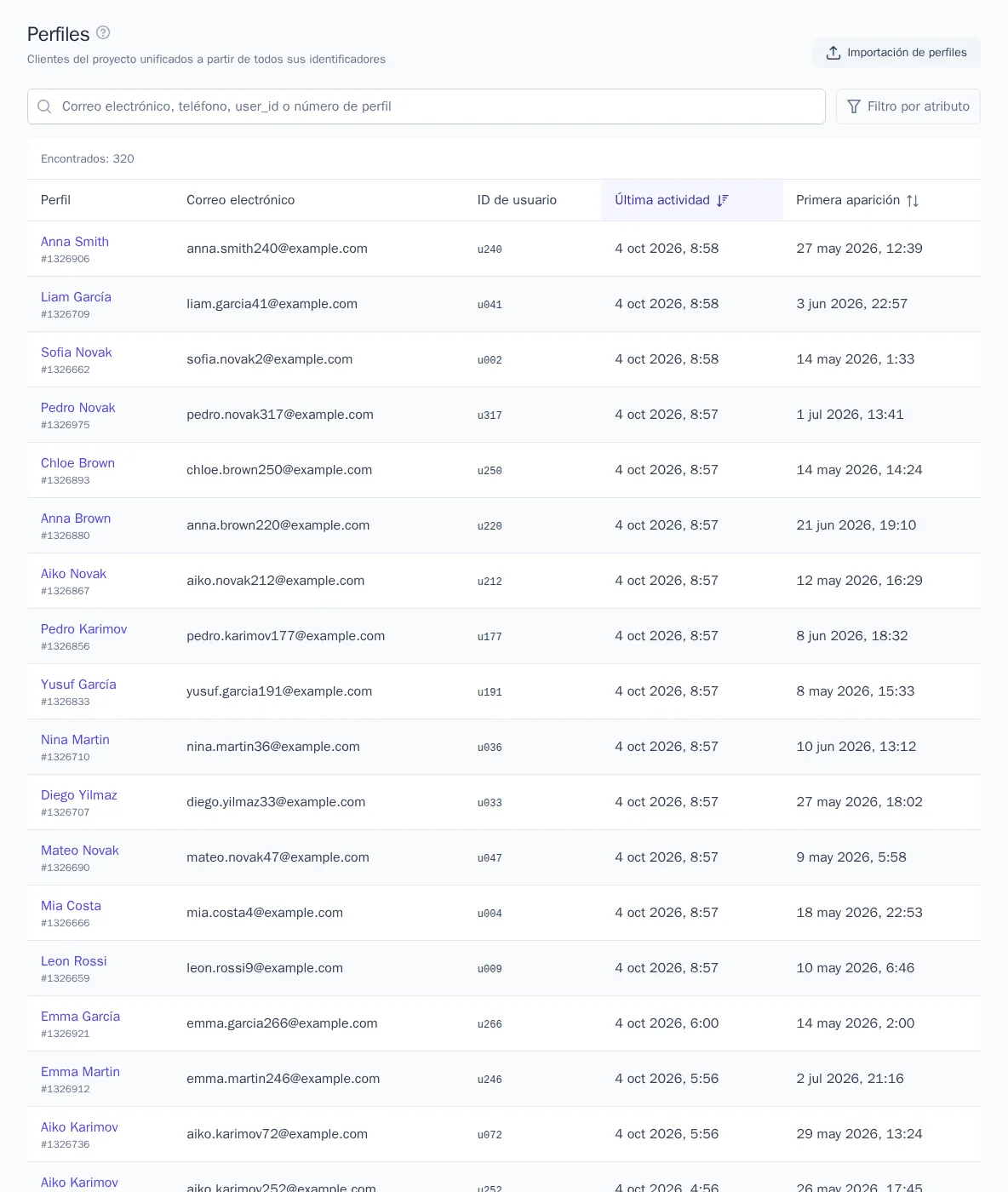
Cómo encontrar a los clientes que busca:
- En la barra de búsqueda, introduzca el comienzo del correo electrónico, el teléfono, el ID de usuario o el ID anónimo, o bien el número del perfil. Los resultados se actualizan a medida que escribe.
- Para seleccionar perfiles según sus datos, pulse Filtro por atributo y elija el atributo, el operador («es igual a», «contiene», «mayor que», «está definido», etc.) y el valor.
- Pulse Aplicar. Puede añadir hasta 10 filtros; el perfil debe cumplirlos todos a la vez.
Encima de la tabla se indica cuántos perfiles se encontraron. Si hay más de 10 000 coincidencias, el contador mostrará «Encontrados más de 10 000»; para un recuento exacto y para trabajar de forma habitual con esa audiencia, cree un segmento.
El botón Importación de perfiles de la cabecera de la página lleva a la carga de perfiles desde CSV.
Ficha del perfil
Abra un perfil desde la lista. En la cabecera aparecen el nombre, el número del perfil, la hora de la primera aparición y la de la última actividad. Si se fusionaron otros perfiles con este, al lado aparece la marca «Perfiles fusionados: N».
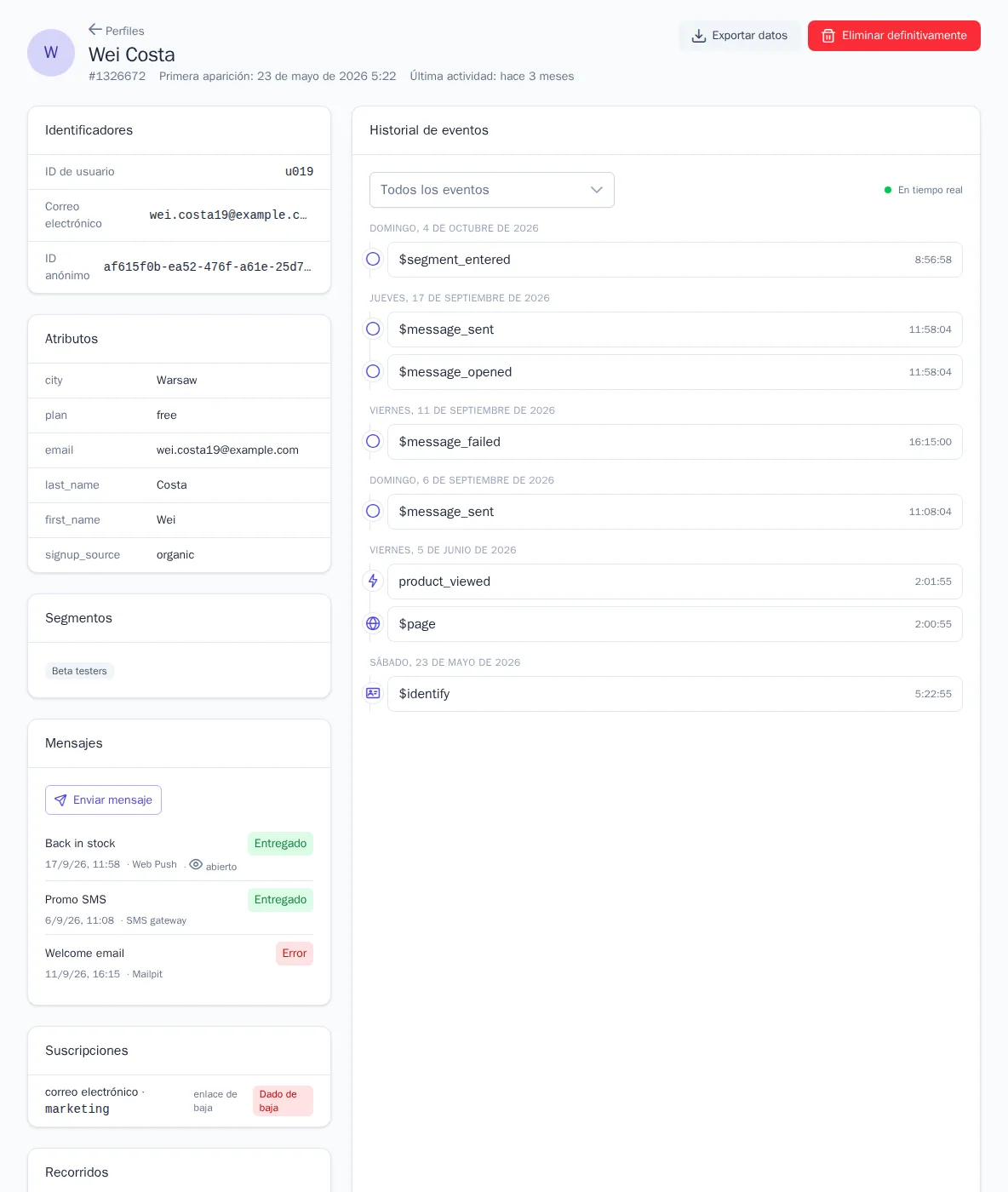
| Bloque | Qué contiene |
|---|---|
| Identificadores | ID de usuario, correo electrónico, teléfono, ID anónimo, Telegram, Viber, Web Push: todo lo que permite a OneTrace.pro reconocer al cliente |
| Atributos | datos del cliente: nombre, ciudad, plan, así como las predicciones: riesgo de abandono, RFM y otras |
| Segmentos | los segmentos a los que pertenece el cliente ahora; el enlace lleva a la página del segmento |
| Mensajes | los mensajes enviados al cliente con su estado de entrega y las marcas de apertura y clic |
| Suscripciones | consentimientos por canales y temas: estado «Suscrito» o «Dado de baja» y origen (API, enlace de baja, manual, migración) |
| Recorridos | los últimos recorridos en los que participó el cliente y su estado |
| Historial de eventos | todos los eventos del cliente por día |
Historial de eventos
El historial muestra todas las acciones del cliente: vistas de páginas, eventos del sitio web y del servidor, y también eventos de sistema: entrada en un segmento y salida de él, envío, entrega y apertura de mensajes, suscripción y baja. Haga clic en un evento para desplegar sus Propiedades y su Contexto (página, dispositivo, parámetros UTM).
- La lista Todos los eventos de la parte superior filtra el historial por un evento y muestra cuántas veces ocurrió.
- Mientras la ficha está abierta, los eventos nuevos aparecen arriba automáticamente; así lo indica la marca «En tiempo real». Es útil para comprobar la integración: realice una acción en el sitio web y vea si el evento ha llegado.
- El botón Cargar más de la parte inferior carga eventos anteriores.
Envío manual de un mensaje
Los roles «Gestor», «Administrador» y «Propietario» tienen en el bloque «Mensajes» el botón Enviar mensaje: elija la plantilla y el canal. Antes del envío se comprueban la suscripción del cliente, los límites de frecuencia y el horario de silencio del proyecto; si el cliente está dado de baja, el mensaje se omitirá.
Cómo se fusionan los perfiles
Una misma persona suele llegar a OneTrace.pro con distintos identificadores: visitante anónimo del sitio web, luego suscriptor con correo electrónico y después cliente que inicia sesión en su área personal. En cuanto aparecen dos identificadores en un mismo evento (por ejemplo, un visitante con ID anónimo introduce su correo electrónico en un formulario), sus perfiles se fusionan en uno.
Reglas de fusión:
- Los identificadores tienen distinta fiabilidad: el ID de usuario es más fiable que el correo electrónico, el correo electrónico más que el teléfono, el teléfono más que las aplicaciones de mensajería, y el ID anónimo es el más débil.
- Dos perfiles con distinto ID de usuario nunca se fusionan: así no se mezclan los datos de dos personas que inician sesión desde el mismo equipo.
- Al fusionar, se conserva el perfil más antiguo y pasan a él todos los identificadores. Si un atributo está en ambos perfiles, prevalece el valor del perfil con actividad más reciente.
- El historial de eventos, la pertenencia a segmentos y la participación en recorridos se unen. En la ficha aparece la marca «Perfiles fusionados: N».
La fusión es irreversible. Para que funcione correctamente, envíe el ID de usuario solo para usuarios que hayan iniciado sesión y no use valores genéricos como 0 o guest.
Datos personales
El correo electrónico, el teléfono y los atributos marcados como PII en la sección Catálogo (pestaña «Atributos de perfil») solo los ven sin enmascarar los miembros con el permiso «Datos personales sin enmascarar»; por defecto, «Gestor», «Administrador» y «Propietario». El rol «Usuario» ve esos valores como i***@g***.com, y en el historial de eventos se le ocultan las direcciones IP y los atributos personales.
El enmascaramiento se aplica en todas partes: en la lista y la ficha del perfil, en los miembros y en la vista previa de los segmentos. Los permisos de los roles personalizados se configuran en la sección Miembros y roles.
Exportación y eliminación (GDPR)
Cuando un cliente pide ver o eliminar sus datos, use los botones de la cabecera de la ficha. Están disponibles para los roles «Administrador» y «Propietario».
- Exportar datos: descarga un archivo JSON con todos los atributos, identificadores y eventos del perfil. La exportación contiene los datos sin enmascarar.
- Eliminar definitivamente: tras la confirmación, elimina el perfil, todos los perfiles fusionados con él, los identificadores, la pertenencia a segmentos y la participación en recorridos. Los eventos se eliminan de la analítica en segundo plano, normalmente en unos minutos.
Ambas operaciones se registran en el registro de auditoría del proyecto (sin datos personales). La eliminación no se puede deshacer. Si el cliente vuelve al sitio web, se le creará un perfil nuevo.