Marca y dominios
Puede ofrecer OneTrace.pro a sus clientes con su propio nombre, sus colores y en su propio dominio. La página «Marca» está pensada para los socios que trabajan así: aquí se configuran la apariencia de la interfaz, los dominios, el modo de registro y el límite de proyectos, y también se ven las estadísticas de las plantillas de recorrido en todos los proyectos de la marca.
La página solo está disponible para los administradores de la marca, que designa el proveedor de la plataforma. Ábrala desde el menú bajo su nombre, en la esquina superior derecha: opción «Marca». Los miembros normales de los proyectos no ven esta opción.
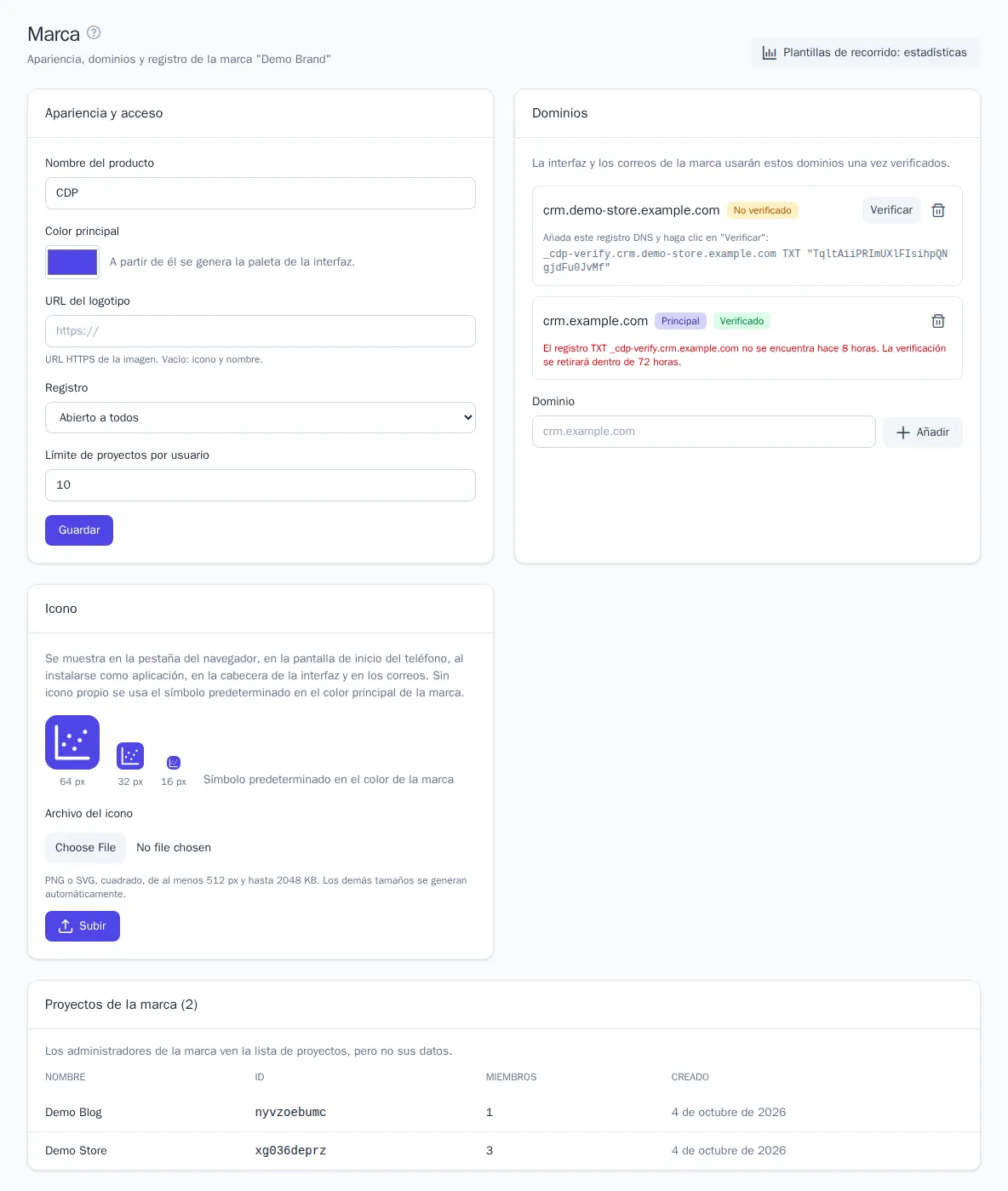
Apariencia y acceso
- Abra «Marca».
- En el bloque «Apariencia y acceso», complete los campos:
- Nombre del producto: se muestra en la cabecera del menú, en el título de la pestaña del navegador, en los correos del sistema y en la ayuda;
- Color principal: a partir de él se genera automáticamente la paleta de la interfaz: botones, enlaces y opciones de menú resaltadas;
- URL del logotipo: dirección HTTPS de la imagen. Si la deja vacía, en lugar del logotipo se muestran el icono y el nombre del producto;
- Dirección remitente de los correos del sistema: desde ella llegan las invitaciones, los restablecimientos de contraseña y las notificaciones. El dominio de la dirección debe estar verificado en la sección Dominios de envío de alguno de los proyectos de la marca. Si la deja vacía o se retira la verificación del dominio, los correos llegan desde la dirección de la plataforma, pero con el nombre de su producto;
- Registro: «Abierto a todos» o «Solo por invitación»;
- Límite de proyectos por usuario: cuántos proyectos puede crear una persona.
- Pulse «Guardar».
Todos los usuarios de los dominios de la marca verán los cambios al recargar la página. Conviene preparar un logotipo horizontal, de al menos 64 px de alto y con fondo transparente: se muestra con 32 px de alto en los temas claro y oscuro.
Modo de registro. «Abierto a todos»: cualquier visitante puede registrarse y crear su propio proyecto. «Solo por invitación»: la página de inicio de sesión no muestra el enlace «Registrarse» y solo se puede crear una cuenta mediante una invitación a un proyecto existente.
Icono
El icono aparece en la pestaña del navegador, en la pantalla de inicio del teléfono, al instalar OneTrace.pro como aplicación, en la cabecera de la interfaz y en los correos del sistema. Mientras no suba uno propio, se usa el símbolo de la interfaz en el color principal de la marca, que cambia junto con el color.
Para usar su propio icono, elija un archivo en el bloque Icono y pulse Subir:
- PNG o SVG, cuadrado, de al menos 512 × 512 px y hasta 2 MB;
- los demás tamaños, desde 16 px para la pestaña hasta 512 px para la aplicación, se generan automáticamente;
- el SVG no debe contener scripts ni enlaces a archivos externos.
Restaurar el símbolo predeterminado elimina su icono. Los navegadores toman el nuevo icono la próxima vez que se abre la página.
Dominios
Un dominio propio (por ejemplo, crm.example.com) permite que sus clientes trabajen con la interfaz en su dirección. En ese mismo dominio funcionan los enlaces de los correos: invitaciones, bajas, seguimiento de aperturas y clics; además, el código del rastreador de la sección «Sitio web» se genera con la dirección del dominio en el que está abierta la interfaz.
Cómo conectar un dominio
- Apunte el dominio al servidor de la plataforma; consulte con el proveedor de la plataforma la dirección para el registro DNS.
- En el bloque «Dominios», introduzca el dominio en el campo «Dominio» y pulse «Añadir».
- Bajo el dominio aparecerá un registro DNS del tipo
_cdp-verify.crm.example.com TXT "…". Añádalo en su proveedor de DNS. - Pulse «Verificar». Si se encuentra el registro, el dominio recibirá la marca «Verificado». La actualización de DNS puede tardar hasta una hora; si la verificación no se supera, vuelva a intentarlo más tarde.
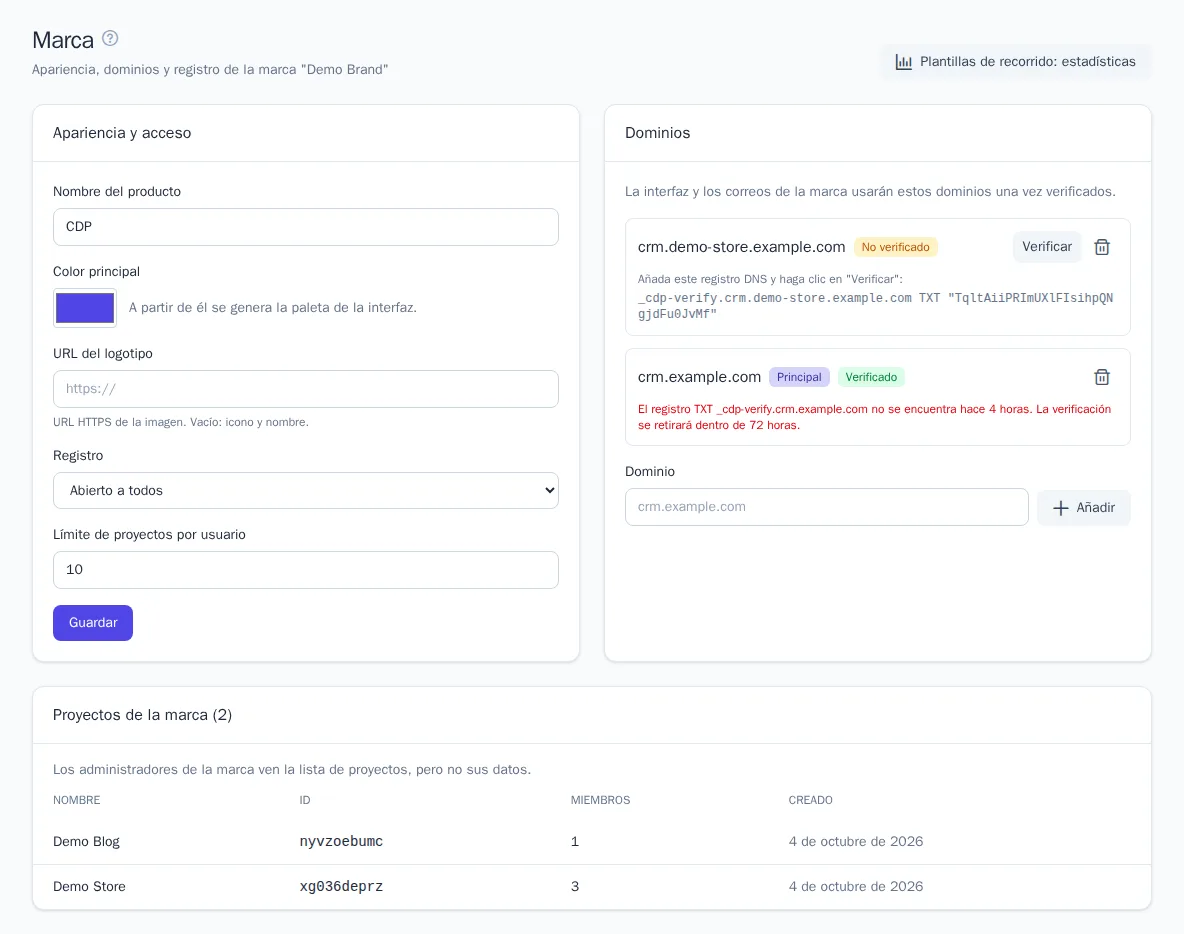
El certificado HTTPS para un dominio verificado se emite automáticamente con el primer acceso.
Dominio principal
Si hay varios dominios verificados, pulse «Establecer como principal» en el que corresponda. Con el dominio principal se generan los enlaces de los correos y las redirecciones entre marcas. Si no se elige ninguno, se usa el primer dominio verificado.
Qué debe saber sobre los dominios
- No elimine el registro TXT después de la verificación. La plataforma lo comprueba una vez al día. Si el registro desaparece, el dominio mostrará una advertencia con el tiempo restante; por defecto, al cabo de 72 horas se retira la verificación, la interfaz deja de abrirse en ese dominio y los administradores de la marca reciben un correo. Restaure el registro y vuelva a pulsar «Verificar».
- Eliminar un dominio (icono de la papelera) desactiva de inmediato la interfaz en él. Avise a los usuarios con antelación.
- Los proyectos pertenecen a la marca en cuyo dominio se crearon. Si un usuario abre un proyecto de otra marca, se le redirige automáticamente al dominio de esa marca.
Proyectos de la marca
En la parte inferior de la página está la lista de todos los proyectos de la marca: nombre, identificador, número de miembros y fecha de creación. El administrador de la marca solo ve la lista, no los datos de los proyectos. Para trabajar en un proyecto hay que ser miembro de él.
Estadísticas de las plantillas de recorrido
El botón «Plantillas de recorrido: estadísticas», en la esquina superior derecha de la página de la marca, abre un resumen: qué plantillas de recorrido se usan en todos los proyectos de la marca y qué resultados dan los recorridos creados a partir de ellas.
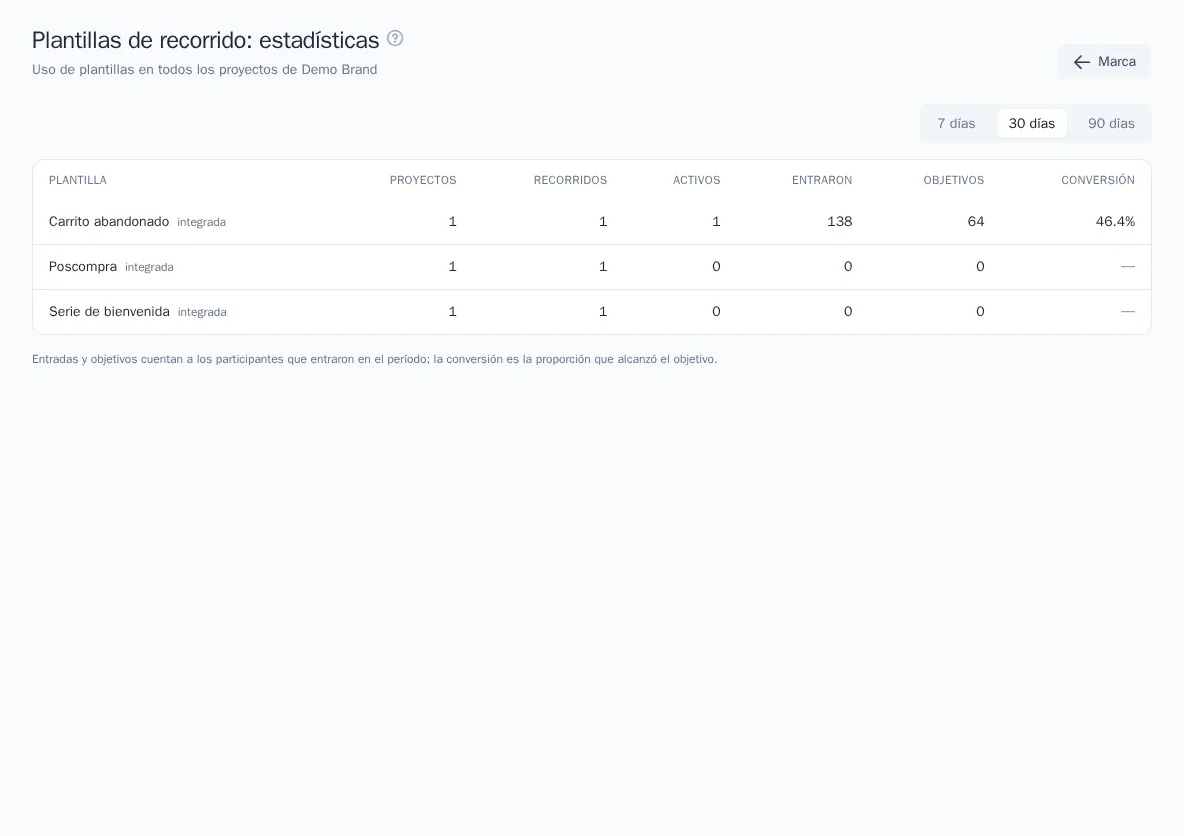
Para cada plantilla se muestra:
| Columna | Qué significa |
|---|---|
| Plantilla | nombre y origen: integrada, de la marca o de un archivo |
| Proyectos | en cuántos proyectos se usó la plantilla |
| Recorridos | cuántos recorridos se crearon a partir de la plantilla |
| Activos | cuántos de ellos están en funcionamiento ahora |
| Entraron | cuántos clientes entraron en esos recorridos durante el periodo |
| Objetivos | cuántos de ellos alcanzaron el objetivo del recorrido |
| Conversión | proporción de los que alcanzaron el objetivo |
El periodo se cambia con los botones de 7, 30 y 90 días. Las estadísticas ayudan a decidir qué escenarios recomendar a los clientes: por ejemplo, si «Carrito abandonado» tiene una conversión claramente superior a la del resto de plantillas.
Plantillas de la marca
Un recorrido que funcione bien en cualquier proyecto del que usted sea miembro se puede guardar como plantilla de la marca: abra el recorrido y pulse «Guardar como plantilla de la marca». La plantilla aparecerá en la biblioteca de plantillas de todos los proyectos de la marca, y los clientes podrán crear su propio recorrido a partir de ella. Más información en el artículo Recorridos.
Qué más tener en cuenta
- Los correos de invitación y de restablecimiento de contraseña se envían con el nombre y la apariencia de la marca.
- El plan con los límites para los proyectos de la marca lo asigna el proveedor de la plataforma; para ver cómo lo ven los clientes, consulte Configuración del proyecto, plan y auditoría.