Analítica e informes
La analítica muestra la actividad del proyecto: cuántos eventos y clientes activos hay, cuántos mensajes se enviaron y cómo se abren, y qué recorridos generan conversiones. Los informes se calculan al momento a partir de los datos de origen; no hace falta configurar nada.
Los informes están disponibles para todos los roles de sistema del proyecto: «Propietario», «Administrador», «Gestor» y «Usuario». Para el informe de un recorrido también se necesita acceso a ese recorrido.
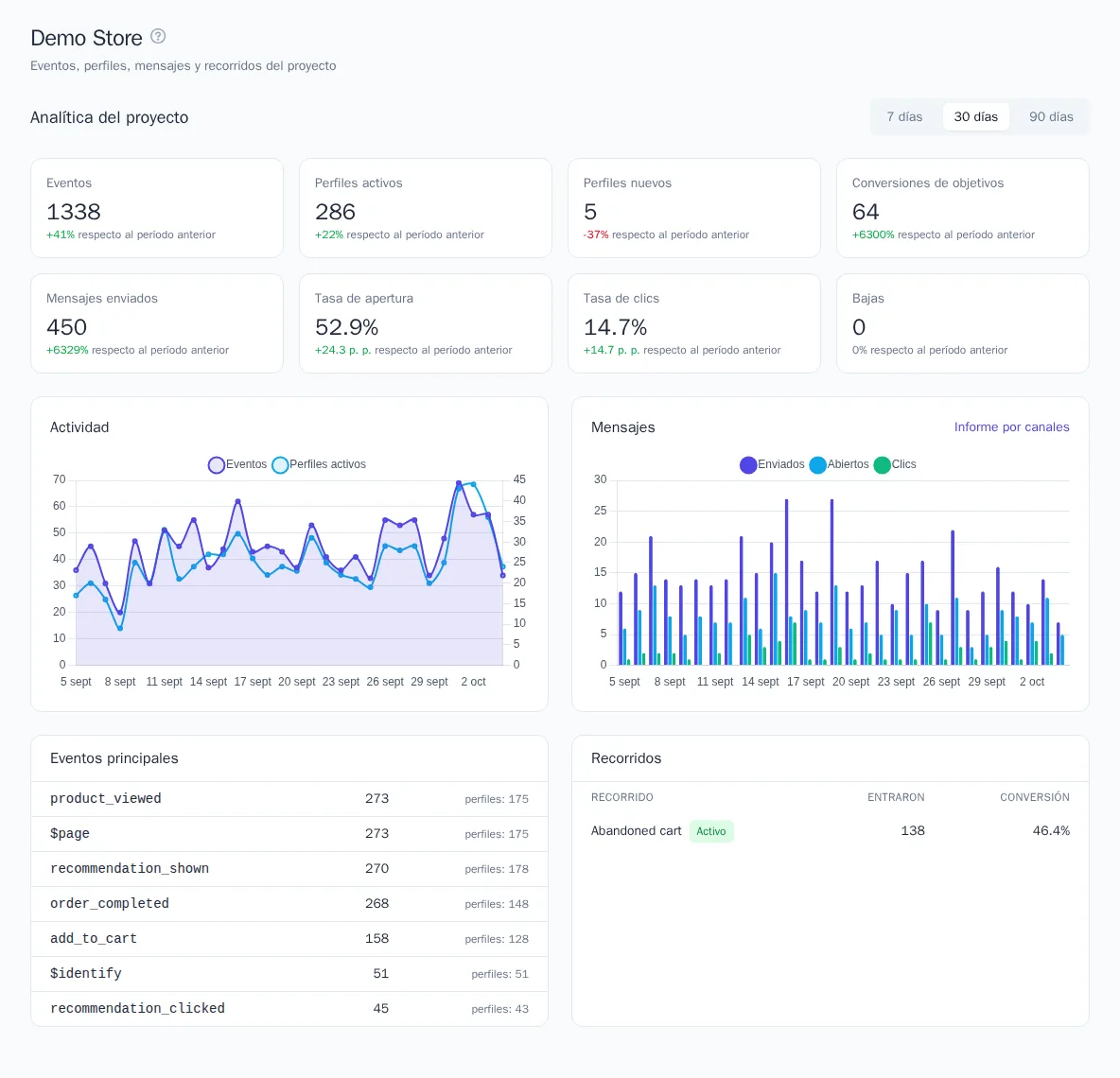
Analítica del proyecto en el panel
El bloque «Analítica del proyecto» está en el Panel, la primera opción del menú del proyecto. Arriba a la derecha, elija el periodo: 7, 30 o 90 días. El periodo incluye el día de hoy y se calcula en la zona horaria del proyecto.
| Indicador | Qué se cuenta |
|---|---|
| Eventos | Todos los eventos del sitio web, la aplicación y el servidor, sin los eventos de sistema |
| Perfiles activos | Clientes con al menos un evento. Los perfiles fusionados cuentan como uno |
| Perfiles nuevos | Perfiles que aparecieron por primera vez en el periodo |
| Conversiones de objetivos | Participantes de recorridos que alcanzaron el objetivo |
| Mensajes enviados | Todos los canales en conjunto |
| Tasa de apertura, Tasa de clics | Proporción de mensajes abiertos y de mensajes con clic. Las aperturas repetidas de un mismo correo no se cuentan |
| Bajas | Bajas de canales y temas |
Bajo cada valor se muestra la variación respecto al periodo anterior de la misma duración. Para las proporciones se indica en puntos porcentuales («p. p.»); en las bajas, un aumento se marca como señal negativa. Si en el periodo anterior no había datos, aparece la etiqueta «nuevo».
Más abajo en el panel:
- el gráfico Actividad: eventos y perfiles activos por día;
- el gráfico Mensajes: enviados, abiertos y clics por día, con un enlace al «Informe por canales»;
- Eventos principales: los diez eventos más frecuentes y el número de perfiles de cada uno;
- Recorridos: los diez recorridos con más entradas y su conversión. Al hacer clic en el nombre de un recorrido se abre su página con el informe detallado.
Los datos del panel se actualizan cada pocos minutos.
Informe por canales
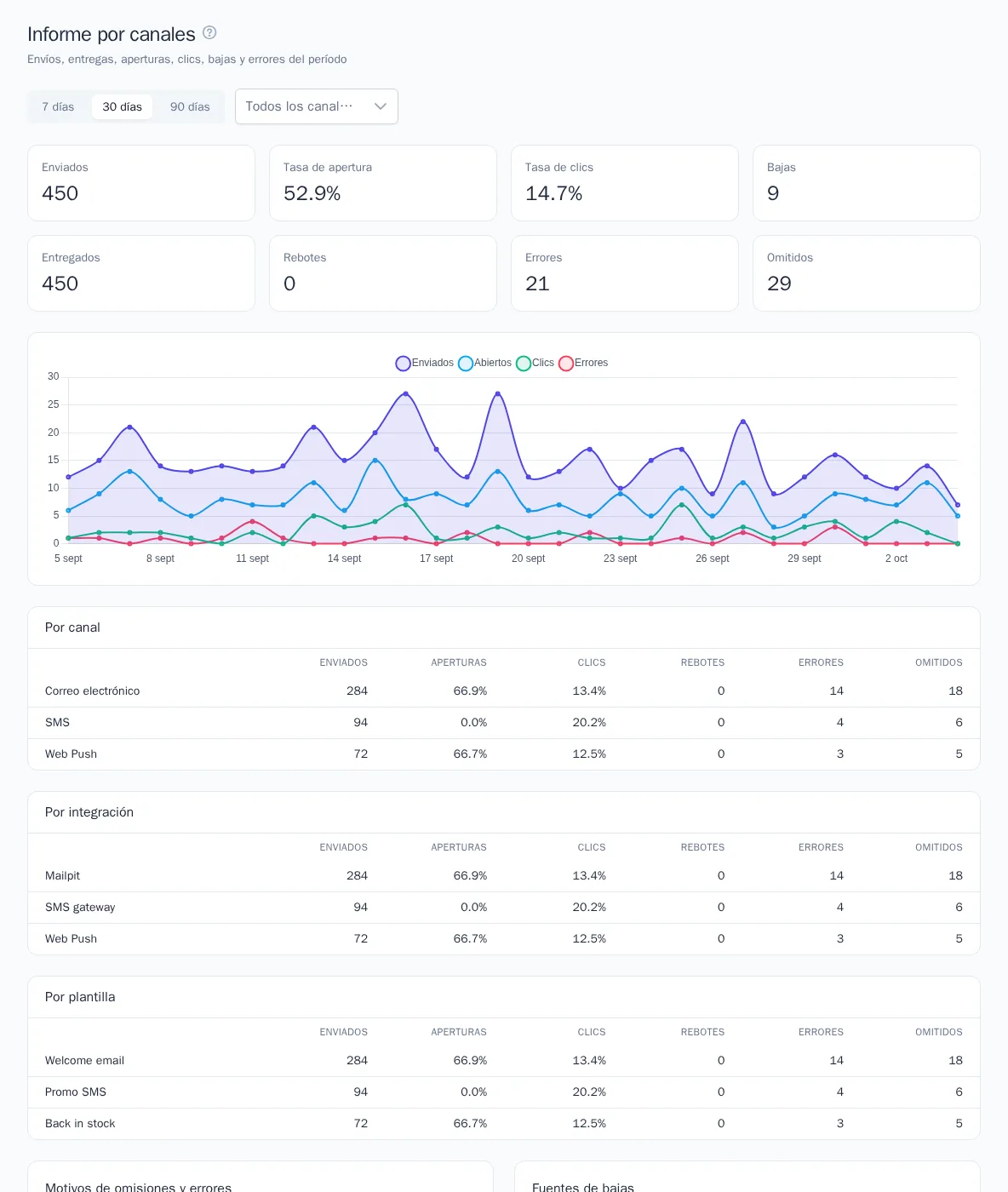
Abra Comunicaciones → Informe por canales. Arriba, elija el periodo y el canal. Si no elige ningún canal, el informe incluye todos los canales a la vez.
- Tarjetas: «Enviados», «Tasa de apertura», «Tasa de clics», «Bajas», «Entregados», «Rebotes», «Errores», «Omitidos».
- Gráfico diario: enviados, abiertos, clics y errores.
- Tablas «Por canal», «Por integración», «Por plantilla» con las columnas «Enviados», «Aperturas», «Clics», «Rebotes», «Errores», «Omitidos». Los mensajes enviados sin plantilla se agrupan en la fila «Sin plantilla».
- Motivos de omisiones y errores: por ejemplo, «no suscrito», «límite de frecuencia», «sin dirección del destinatario», «error de plantilla», «cuota del plan agotada o marca suspendida».
- Fuentes de bajas: «enlace de baja», «rebote», «/stop en Telegram», «manualmente» y otras.
Las tasas de apertura y de clics se calculan sobre los mensajes enviados. Los envíos de prueba no se incluyen en el informe. Las aperturas se cuentan en los canales que pueden registrarlas, por ejemplo en el correo electrónico. Los clics se cuentan en los enlaces que OneTrace.pro sustituye por los suyos para registrar las visitas.
Estados de los mensajes
| Estado | Qué significa |
|---|---|
| En cola | El mensaje está a la espera de envío |
| Programado | Es horario de silencio del proyecto; el envío se hará cuando termine |
| Enviado | El canal aceptó el mensaje |
| Entregado | El proveedor confirmó la entrega |
| Omitido | El mensaje no se envió: no hay suscripción, se alcanzó el límite de frecuencia, no hay dirección o se agotó la cuota |
| Error | No se pudo enviar ni siquiera tras los reintentos, o la integración no está disponible |
| Rebotado | El correo fue devuelto y la dirección se dio de baja del correo electrónico |
Para configurar suscripciones, frecuencia y horario de silencio, consulte el artículo Reglas de mensajería.
Mensajes de un cliente concreto
Para averiguar por qué un cliente no recibió un correo, abra su perfil en Datos → Perfiles. En la tarjeta «Mensajes» aparecen todos sus mensajes con el asunto o el nombre de la plantilla, el estado, la fecha y la integración. Allí también se indica si el mensaje se abrió, si hubo «clic» en un enlace y el motivo de la omisión o del error. Los envíos de prueba llevan la marca «prueba».
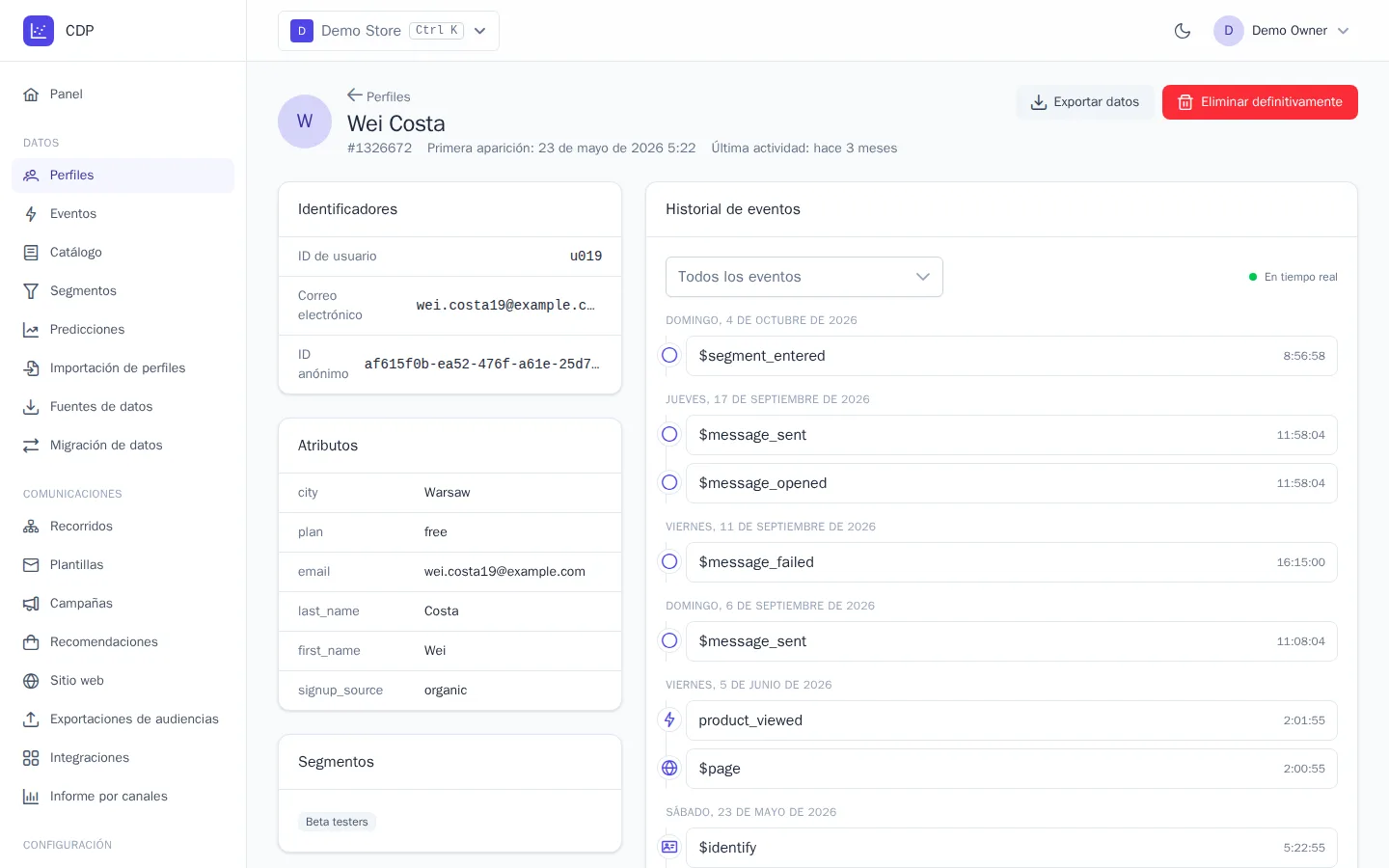
Desde esta tarjeta también puede enviar un mensaje manualmente con el botón Enviar mensaje. Pueden hacerlo los roles «Gestor» y superiores. En el envío manual también se comprueban la suscripción, la frecuencia y el horario de silencio.
Otros informes
- Informe del recorrido: embudo por nodos y bifurcaciones A/B; consulte Recorridos.
- Informe de la campaña: ejecuciones, variantes y significancia de la prueba A/B; consulte Campañas.
- Uso de plantillas de recorrido: en la página «Plantillas de recorrido».
- Evolución del segmento: tamaño del segmento por día; consulte Segmentos.