Importación de archivos y fuentes de datos
Si sus clientes ya están en otro sistema (un CRM, un programa contable, una hoja de cálculo), no hace falta esperar a que visiten el sitio web: cargue un archivo. La carga puntual de perfiles desde un CSV la realiza la importación, y la carga periódica de perfiles y eventos desde un archivo por URL, S3 o Google Sheets, las fuentes de datos.
Ambas herramientas están disponibles para «Propietario», «Administrador» y «Gestor».
Importación de perfiles desde CSV
Abra Datos → Importación de perfiles en el menú o pulse Importación de perfiles en la cabecera de la página Perfiles.
Requisitos del archivo
- CSV con los encabezados de columna en la primera fila.
- Separador: coma, punto y coma o tabulación; se detecta automáticamente.
- Tamaño: hasta 20 MB.
- Al menos una columna con un identificador: id del cliente en su sistema, correo electrónico o teléfono.
Ejemplo:
email;phone;first_name;city;customer_id;bonus
[email protected];+34 612 345 678;Ana;Madrid;1001;350
Cómo cargarlo
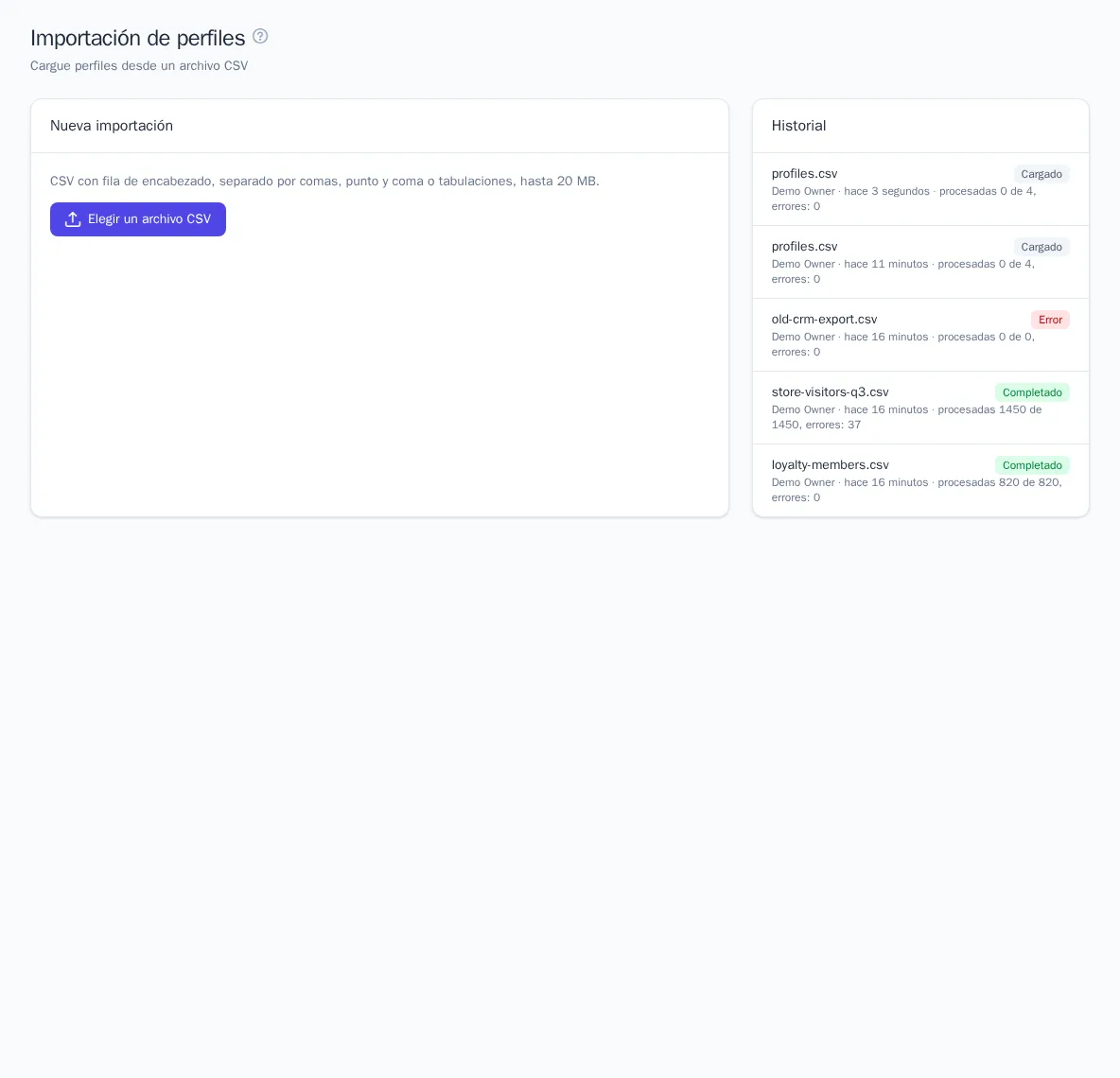
- Pulse Elegir un archivo CSV y seleccione el archivo.
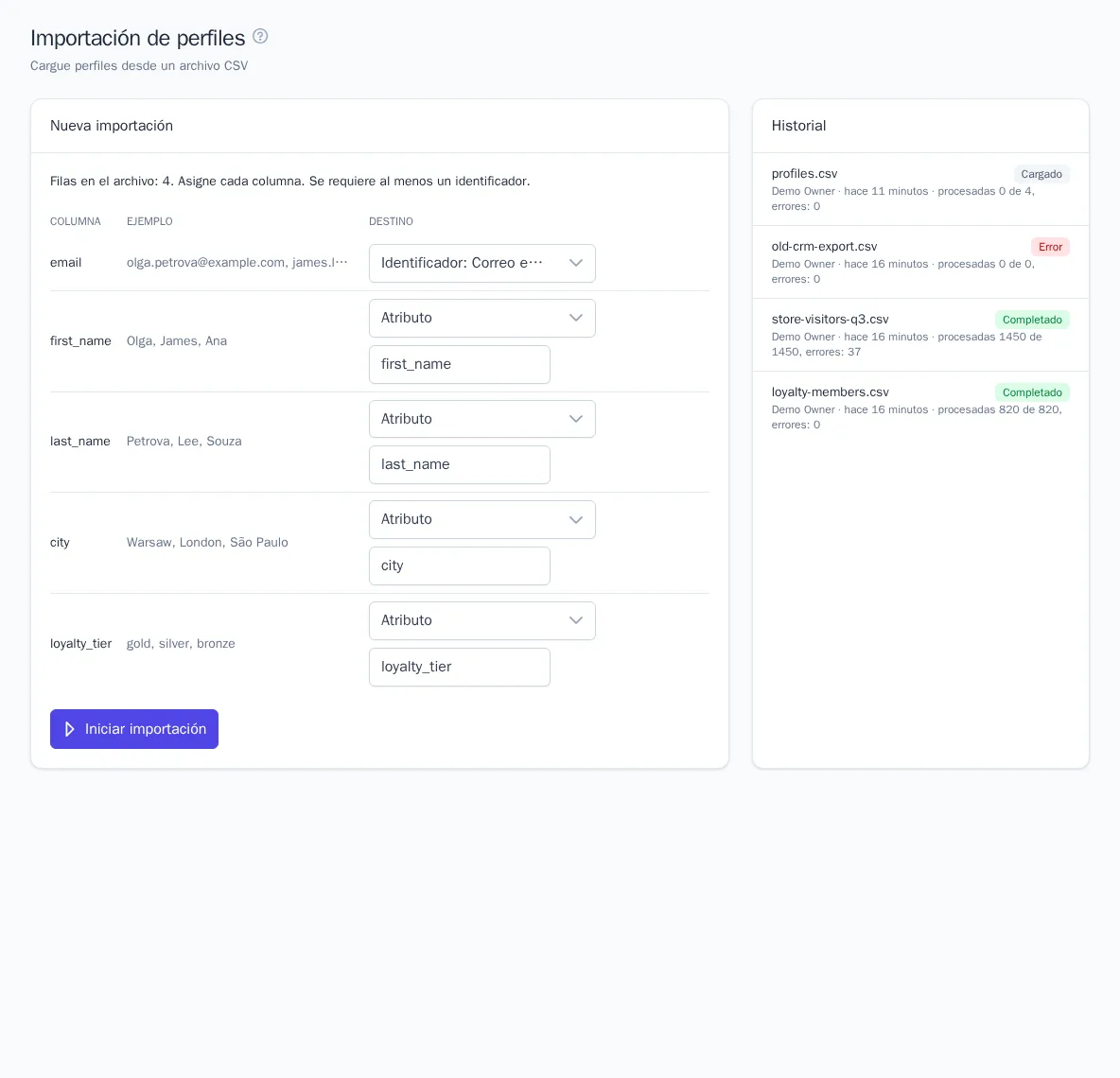
- En la tabla aparecerán las columnas del archivo, valores de ejemplo y el campo Destino. Indique para cada columna:
- Identificador: ID de usuario, Correo electrónico, Teléfono o ID anónimo: con él se encontrará o se creará el perfil. Cada tipo se puede elegir una sola vez.
- Atributo: una propiedad del perfil; al lado, introduzca la clave en caracteres latinos, por ejemplo
cityobonus_balance. - Omitir: la columna no se carga.
- Pulse Iniciar importación.
OneTrace.pro sugiere el destino a partir de los encabezados: email se asigna al correo electrónico, phone al teléfono, customer_id y user_id al ID de usuario, y los encabezados habituales de nombre, apellido, ciudad y país en ruso y ucraniano, a los atributos first_name, last_name, city y country. Los demás encabezados se convierten en claves de atributo (con transliteración si están en cirílico). Revise las sugerencias antes de iniciar.
Progreso de la importación
La importación se ejecuta en segundo plano: la página muestra una barra de progreso, el estado y el contador «procesadas N de M, errores: K». Puede cerrar la página y la importación continuará. Las filas con errores se enumeran con su número. Cuando termine la importación, el botón Abrir perfiles lleva a la lista de perfiles.
A la derecha, en el bloque Historial, están las 20 últimas importaciones: archivo, quién lo cargó y cuándo, estado («Cargado», «En cola», «Procesando», «Completado», «Error») y resultado.
Cómo se procesan las filas
- Si ya existe un perfil con ese identificador, se actualiza: los atributos nuevos se añaden y los coincidentes se sobrescriben. Si en una fila aparecen identificadores de dos perfiles distintos, los perfiles se fusionan; consulte Perfiles.
- Las celdas vacías se omiten y no borran los valores ya conocidos.
- Los números y
true/falsese guardan como números y valores lógicos. - El correo electrónico y el teléfono del archivo se convierten tanto en identificadores como en atributos del perfil.
- Al teléfono se le quitan espacios, paréntesis y guiones. Indíquelo con el código de país:
+7 999 123-45-67. Un número como8 999…(con el prefijo nacional en lugar del código de país) se guardará con un código incorrecto. - Una fila sin ningún identificador válido se omite con un error.
La importación crea un evento $identify por cada fila, por lo que los cambios de atributos pueden lanzar recorridos con un disparador de cambio de atributo. Si no lo desea, ponga esos recorridos en pausa mientras dure la importación.
Fuentes de datos
Una fuente es una importación periódica según una programación. Es útil cuando el CRM o el almacén publica cada noche una exportación actualizada: OneTrace.pro la recoge por sí mismo y actualiza los perfiles o añade eventos.
Preparación
Primero cree una conexión en la sección Integraciones (se necesita el rol «Administrador» o «Propietario»):
- Archivo por URL: un archivo en una dirección HTTP(S). Si el archivo está protegido, indique el encabezado de autorización, por ejemplo
Bearery el token. - Archivo de S3: un bucket de AWS, Yandex Object Storage, MinIO u otros almacenamientos compatibles.
- Hoja de Google Sheets: mediante la clave de una cuenta de servicio de Google. Conceda a esa cuenta acceso de lectura a la hoja.
Formatos de archivo: CSV, JSON (matriz de objetos, hasta 50 MB) y JSON Lines.
Cómo crear una fuente
- Abra Datos → Fuentes de datos y pulse Nueva fuente.
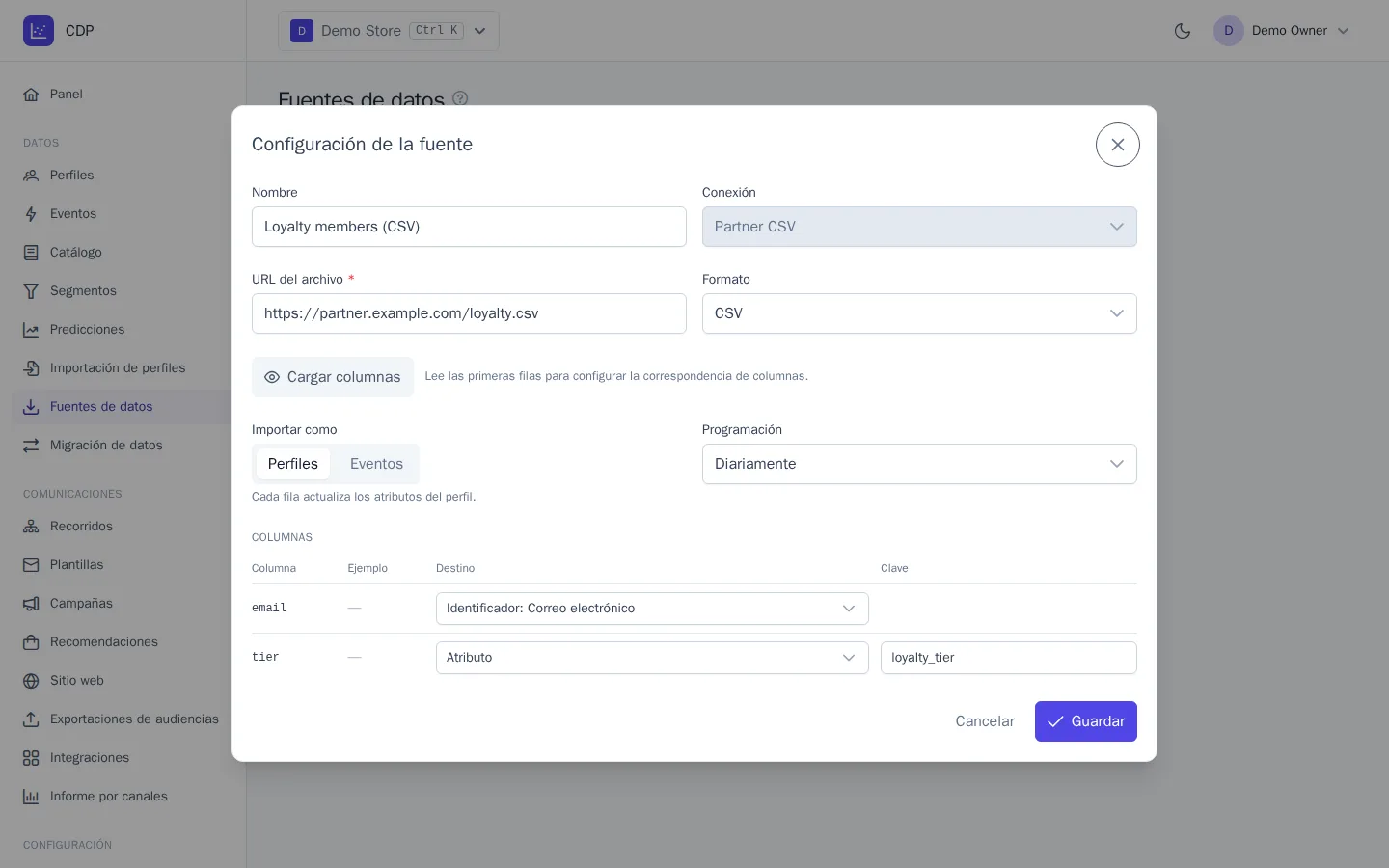
- Introduzca el Nombre y elija la Conexión.
- Complete la configuración de la conexión: URL del archivo y Formato, Ruta del archivo en el bucket o ID de la hoja de cálculo y Rango (por ejemplo,
Hoja1!A:F). - Pulse Cargar columnas: OneTrace.pro leerá las primeras filas.
- En el campo Importar como, elija Perfiles (cada fila actualiza atributos) o Eventos (cada fila es un evento).
- Elija la Programación: desde cada 15 minutos hasta una vez al día.
- En la tabla Columnas, indique el destino de cada columna, igual que en la importación de CSV.
- Pulse Guardar.
Para los eventos, la tabla de columnas incluye además Nombre del evento, Propiedad del evento y Hora del evento. La columna con la hora es obligatoria. Defina un único nombre de evento para todas las filas en el campo Nombre del evento (por ejemplo, order_completed) o elija la columna en la que figura.
Funcionamiento de la fuente
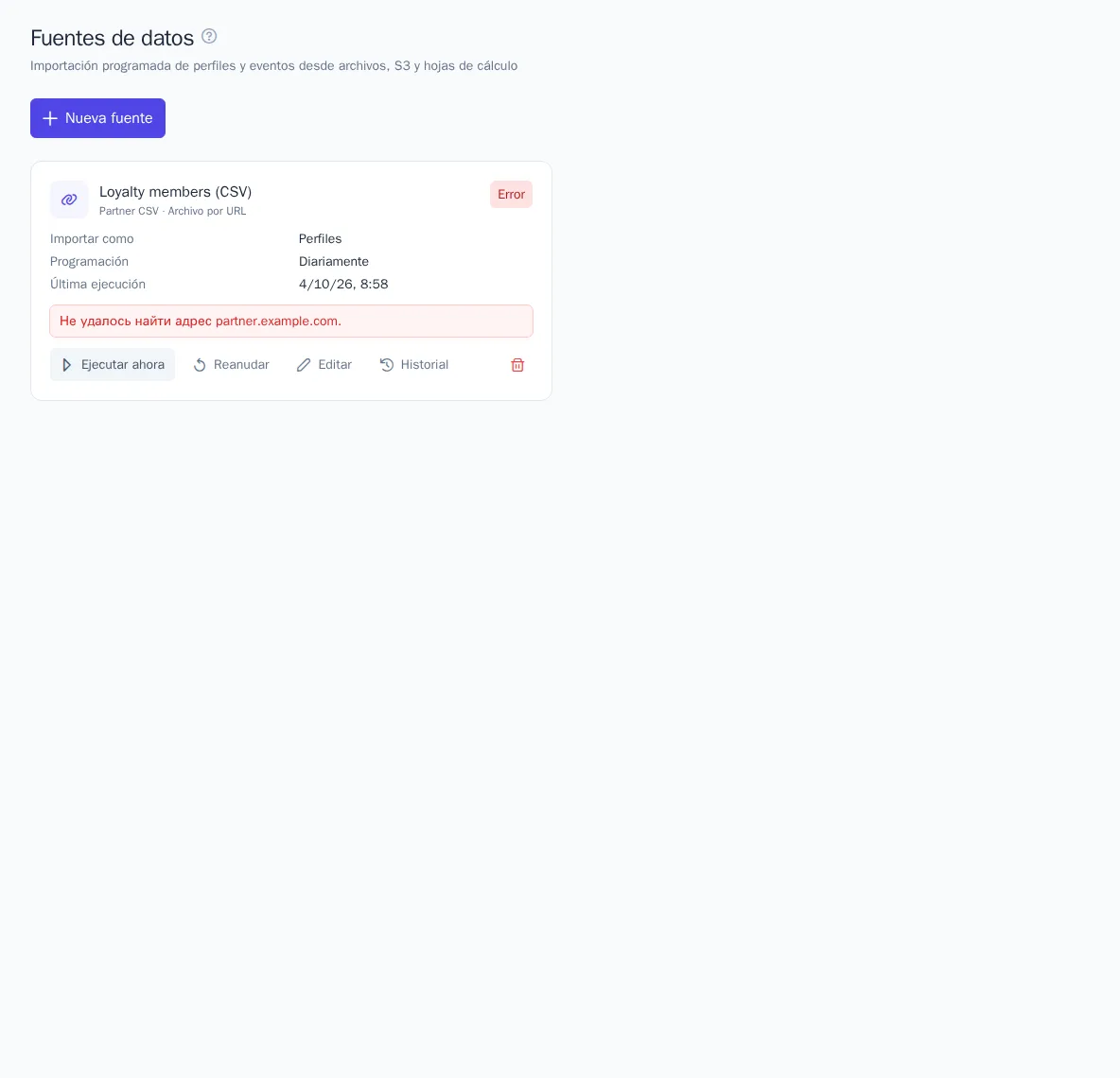
La tarjeta de la fuente muestra el estado («Activa», «En pausa», «Error»), la programación, la hora de la última ejecución y el resultado: filas, aceptadas, omitidas y con error.
- Ejecutar ahora: ejecución fuera de programación. También reactiva una fuente en pausa o con error.
- Pausar / Reanudar: detener y reanudar las ejecuciones programadas.
- Historial: lista de ejecuciones con el inicio, cómo se ejecutó («Programada» o «Manual»), el estado y los primeros errores de filas con su número.
Qué debe saber
- Si el archivo no ha cambiado desde la vez anterior, la ejecución termina con el estado «Sin cambios» y no se leen filas.
- Repetir la misma fila en un plazo de 24 horas no crea duplicados.
- Para los eventos se recuerda la hora del último evento cargado: las ejecuciones siguientes omiten las filas que no sean más recientes. Por eso basta con ir añadiendo filas al archivo con el historial.
- Una fuente con error se vuelve a intentar según la programación; el texto del error aparece en la tarjeta.
- Los eventos cargados cuentan para la cuota mensual del plan.
- Al eliminar una fuente, los datos ya cargados se conservan.
Para una migración puntual desde Mindbox y otras plataformas, con todo el historial, existe una herramienta aparte; consulte Migración desde otras plataformas.