Recherche de produits sur le site
La recherche de produits, c'est un champ de recherche sur votre site avec des suggestions pendant la saisie et une page de résultats que OneTrace.pro remplit avec les produits de votre catalogue. La recherche comprend les fautes de frappe, les formes des mots, les requêtes saisies avec la mauvaise disposition de clavier, le prix et la marque dans le texte de la requête ainsi que le sens des requêtes descriptives, et elle classe les premiers résultats selon les centres d'intérêt du visiteur et selon ce que choisissent les autres clients. Le widget de recherche prêt à l'emploi affiche lui-même les suggestions et la page de résultats, sans code sur le site.
Il faut pour cela que le traceur soit installé (Connexion du site) et que vous disposiez d'un catalogue de produits (Recommandations et catalogue de produits). La recherche n'est pas incluse dans tous les forfaits : si votre forfait ne la comprend pas, le menu ne comporte pas d'élément Recherche de produits, le bloc de code n'apparaît pas dans l'onglet d'installation et les requêtes de recherche reçoivent l'erreur « fonction non disponible ».
Comment les produits sont recherchés
- Les mots de la requête sont recherchés dans le nom, la marque, les catégories et les caractéristiques du produit ; la référence, par correspondance exacte.
- Les formes des mots sont prises en compte dans les langues du projet : « куртки » trouve « Куртка зимняя ». Les langues se définissent dans les paramètres du projet, voir Paramètres du projet, forfait et audit.
- Les fautes de frappe sont corrigées : « крутка » trouve « куртку », « dres » trouve « dress ».
- Une requête saisie avec la mauvaise disposition de clavier fonctionne aussi : « ghbdtn » est recherché comme « привет ».
- Si rien ne correspond à tous les mots, la recherche affiche les produits qui contiennent au moins l'un d'eux.
- Les produits populaires et en stock sont placés plus haut. La popularité provient des recommandations et est mise à jour une fois par jour.
- Les premiers résultats sont réordonnés selon les centres d'intérêt du visiteur : les produits des catégories et des marques qu'il a consultées et achetées remontent.
- Les dimensions et paramètres de la requête (« 205/55 r16 », « 5x112 », « hiver ») deviennent des filtres s'ils sont connus du secteur de la boutique.
- Le prix, la marque et les valeurs de caractéristiques présents dans le texte deviennent des filtres, voir Compréhension de la requête.
- Une requête descriptive trouve aussi des produits par leur sens, voir Recherche par le sens.
- Les produits les plus souvent choisis et achetés pour cette requête sont placés plus haut, voir Apprentissage sur le comportement.
Les produits nouveaux ou modifiés du catalogue apparaissent dans la recherche moins d'une minute après le chargement du flux ou une requête API.
Correction des fautes de frappe
Si une requête ne trouve rien ou ne trouve des produits que pour une partie des mots, la recherche corrige les mots à l’aide du dictionnaire de votre catalogue (noms des produits dans toutes les langues du catalogue, marques, catégories et recherches populaires du site) et relance la recherche. Les résultats de la requête corrigée s’affichent avec la mention « Résultats pour “…”. » et le lien « Rechercher plutôt “…” » pour rechercher exactement ce qui a été saisi. Si des produits n’ont été trouvés que par une partie des mots, la correction est proposée par la suggestion « Vouliez-vous dire “…” ? ». Les résultats trouvés par tous les mots ou par le sens ne reçoivent pas de suggestion : un mot absent du catalogue n’est pas forcément une faute de frappe.
Le dictionnaire se met à jour automatiquement après les modifications du catalogue. Dans les suggestions pendant la saisie, la requête corrigée s’affiche aussi sous forme de ligne si la saisie ne trouve aucun produit.
Compréhension de la requête
La recherche reconnaît dans le texte de la requête ce que le visiteur choisit habituellement avec des filtres et l’applique immédiatement :
| Dans la requête | Devient |
|---|---|
| « moins de 3000 », « de 1000 à 2000 », « jusqu’à 50 € », « under $50 », « unter 50 € » | un filtre de prix, dans les 10 langues de l’interface |
| une marque du catalogue : « baskets nike » | un filtre de marque |
| une valeur de caractéristique du catalogue : « robe rouge », « chemise en lin » | un filtre de caractéristique ; les mots sont comparés sans leurs terminaisons |
Un nombre accompagné d’une unité de mesure (« jusqu’à 3 ans », « moins de 5 kg ») n’est pas considéré comme un prix. Ce qui a été reconnu s’affiche dans les résultats sous forme de filtres sélectionnés : le visiteur voit pourquoi les résultats sont filtrés et peut retirer un filtre ; ce critère n’est alors plus reconnu dans le texte. Si les filtres reconnus ne donnent aucun résultat, la recherche est relancée avec le texte seul.
Recherche par le sens
Une requête descriptive (« chaussures pour courir en montagne », « cadeau pour maman », « contre la pluie ») peut ne contenir aucun mot des noms des produits. Pour ces requêtes, la recherche trouve en plus les produits proches par le sens : OneTrace.pro conserve pour chaque produit une description sémantique construite à partir des noms du produit et de ses catégories dans toutes les langues du catalogue, de la marque et des caractéristiques.
- Le sens est pris en compte pour les requêtes de trois mots ou plus, ainsi que pour celles dont les mots ne trouvent rien ou ne trouvent que partiellement. Les requêtes courtes qui trouvent des produits par leurs mots sont recherchées comme avant.
- Les produits trouvés à la fois par les mots et par le sens sont placés plus haut.
- Une requête dans une autre langue trouve des produits par le sens si le catalogue contient des traductions des noms.
- Une requête sans rapport avec les produits de la boutique (« assurance auto » dans une boutique de vêtements) ne trouve généralement rien par le sens.
- Le sens s’applique avec le tri par pertinence.
Les descriptions sémantiques ne sont recalculées que pour les produits modifiés, en général dans la minute qui suit le chargement du catalogue.
Apprentissage sur le comportement
Une fois par jour, la recherche apprend à partir des événements du site des 90 derniers jours : pour chaque requête recherchée par au moins 5 visiteurs différents, elle repère les produits sur lesquels au moins deux d’entre eux ont cliqué dans les résultats ; un achat du produit après le clic compte comme trois clics. Ces produits remontent en tête des résultats de cette requête, uniquement parmi les produits trouvés et uniquement avec le tri par pertinence.
Dans le rapport de la page Site → Recherche de produits, l’indicateur Requêtes apprises indique pour combien de requêtes l’ordre tient déjà compte du comportement ; ces requêtes portent la mention « apprise » dans le tableau.
Widget de recherche
Le widget de recherche, ce sont des suggestions et une page de résultats prêtes à l’emploi, affichées par le traceur. Il s’active sur la page Site → Recherche de produits, dans le bloc Widget de recherche : cochez Afficher la couche de recherche sur le site et enregistrez.
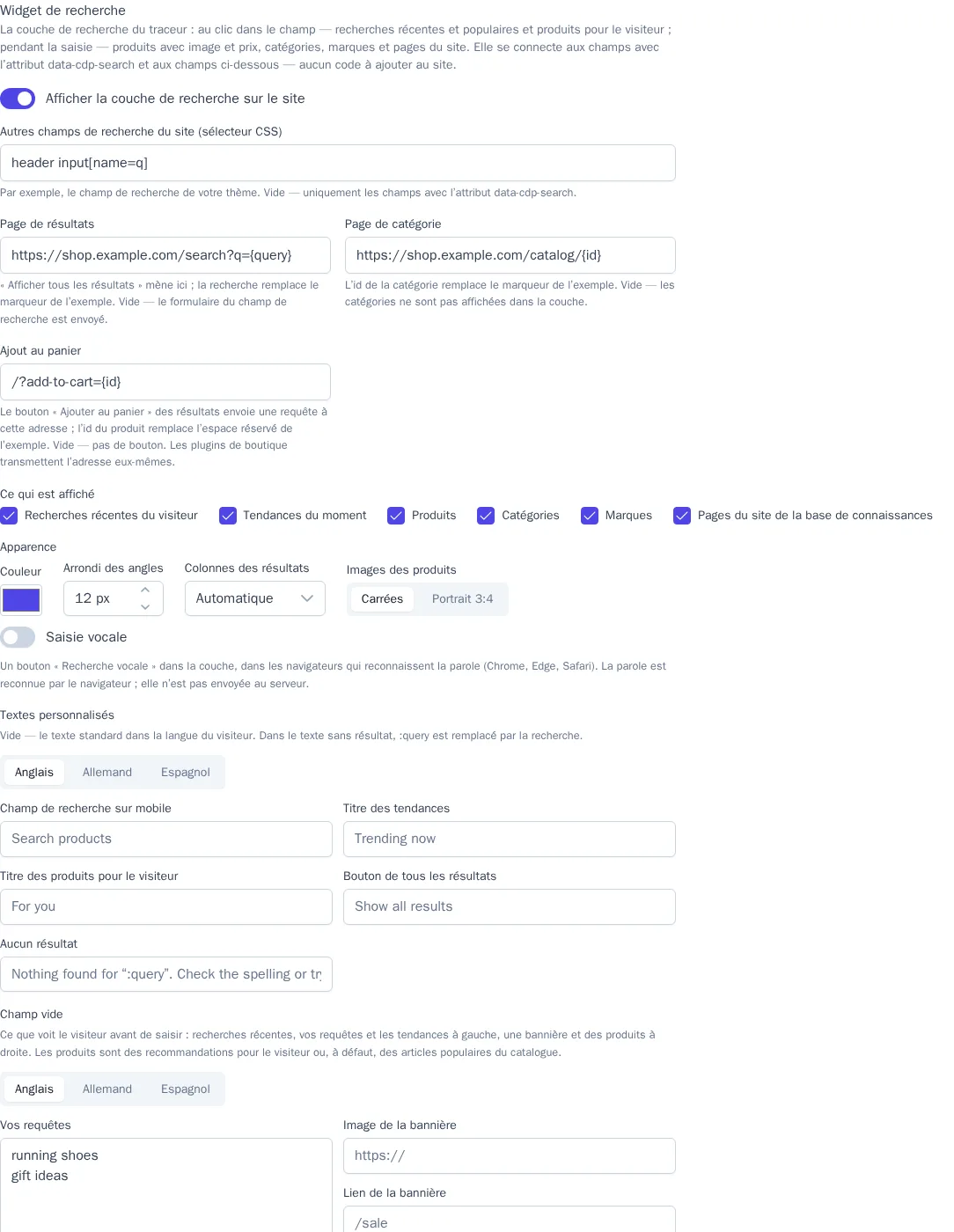
Couche de recherche. Quand on clique dans le champ de recherche, une couche s’ouvre en dessous : recherches récentes du visiteur, tendances du moment et produits pour le visiteur. Pendant la saisie : suggestions de requêtes, catégories, marques, pages du site issues de la base de connaissances et produits avec image et prix. Sur mobile, la couche s’ouvre en plein écran. Elle se connecte aux champs avec l’attribut data-cdp-search et aux champs indiqués dans Autres champs de recherche du site (sélecteur CSS), par exemple au champ de recherche de votre thème sans modifier son code.
| Paramètre | Ce qu’il définit |
|---|---|
| Page de résultats | où mène « Afficher tous les résultats », {query} est remplacé par la requête ; vide — le formulaire du champ est envoyé |
| Page de catégorie | lien vers la catégorie, {id} est l’id de la catégorie du catalogue ; vide — les catégories ne sont pas affichées dans la couche |
| Ajout au panier | adresse du bouton « Ajouter au panier » dans les résultats, {id} est l’id du produit du catalogue ; vide — pas de bouton |
| Ce qui est affiché | blocs de la couche : recherches récentes, tendances, produits, catégories, marques, pages du site |
| Apparence | couleur, arrondi des angles, colonnes des résultats et proportions des images des produits |
| Saisie vocale | bouton de recherche vocale dans les navigateurs qui reconnaissent la parole ; la parole est reconnue par le navigateur, seul le texte parvient à OneTrace.pro |
| Textes personnalisés | remplacement des libellés standard pour chaque langue du projet ; champ vide — le texte standard dans la langue du visiteur |
| Champ vide | ce que voit le visiteur avant de saisir : Vos requêtes (une par ligne, jusqu’à 8) apparaissent en premier dans le bloc des tendances, même si « Tendances du moment » est désactivé ; une bannière au-dessus des produits — Image de la bannière (lien https), Lien de la bannière, Description de l’image ; pour chaque langue du projet. Les produits sont des recommandations pour le visiteur ou, à défaut, des articles populaires du catalogue |
Le bloc Aperçu montre la vraie couche et les vrais résultats sur les produits de votre catalogue.
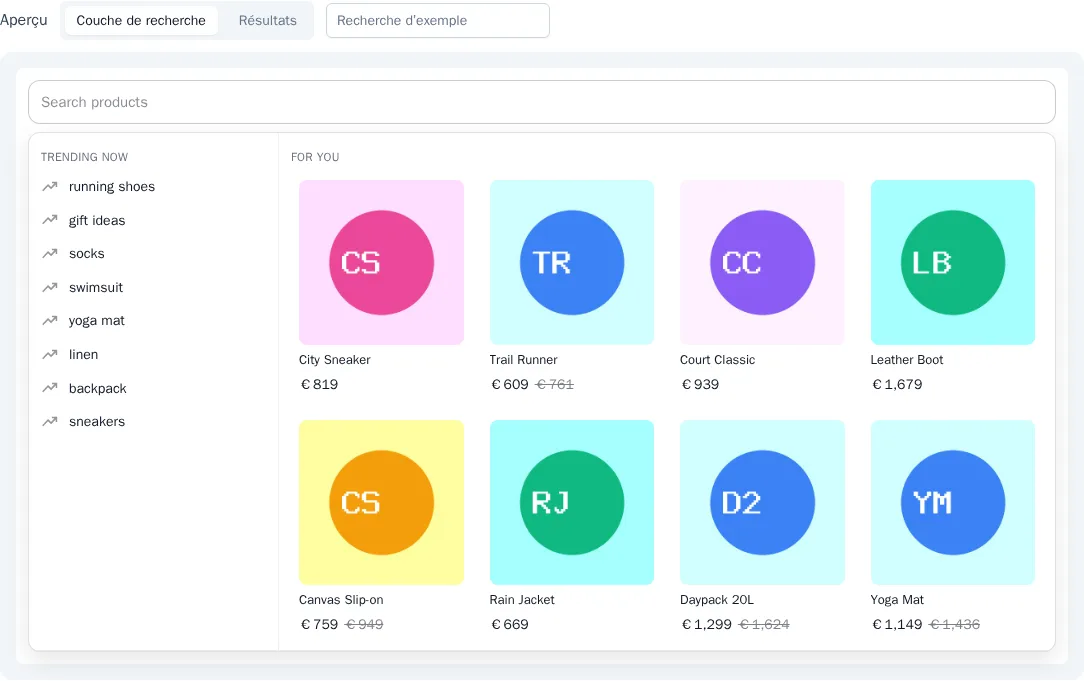
Page de résultats. Placez un conteneur sur la page de recherche de votre site : le traceur y affichera les résultats avec les filtres, le tri et le chargement au défilement :
<div data-cdp-search-results data-query-param="q"></div>
La requête et les filtres sont conservés dans l’adresse de la page : on peut partager un lien vers les résultats, et « Retour » rétablit la sélection précédente. data-query-param est le paramètre de la requête dans l’adresse (q par défaut), data-per-page le nombre de produits par page (jusqu’à 48), data-cart-url l’adresse du panier si elle diffère de celle des paramètres. Si le site n’a ni page de résultats ni formulaire de recherche, les résultats s’ouvrent dans une fenêtre par-dessus la page.
Bouton « Ajouter au panier ». Le bouton envoie un POST à l’adresse du panier de votre site avec la quantité quantity et attend une réponse JSON : {"ok": true} — le produit est ajouté, le bouton affiche « Ajouté » ; {"ok": false, "redirect": "…"} — il faut choisir une variante du produit, la page indiquée s’ouvre. Après l’ajout, le traceur en informe le site par l’événement cdp:add-to-cart, grâce auquel le thème met à jour le mini-panier. L’adresse du panier doit se trouver sur le domaine du site : le panier d’un autre site ne voit pas le client.
Plugins de boutique. Dans les plugins WooCommerce et Magento 2 et le module 1C-Bitrix, activez le paramètre du widget de recherche : la page de recherche de la boutique affichera les résultats du widget, et le bouton « Ajouter au panier » ajoutera les produits au panier de la boutique. Tant que le widget est désactivé ici, la boutique affiche sa propre page de recherche.
Champ de recherche
Sans widget, vous pouvez associer les suggestions au champ de recherche de votre site avec l'attribut data-cdp-search :
<form action="/search">
  <input name="q" data-cdp-search data-category-url="/catalog/{id}">
</form>
Pendant la saisie, des suggestions apparaissent sous le champ : recherches populaires du site, catégories correspondantes et produits avec image et prix. Vous pouvez les parcourir avec les flèches ; Entrée ouvre la ligne sélectionnée, Échap ferme les suggestions. Entrée sans ligne sélectionnée envoie le formulaire du site comme d'habitude.
| Attribut | Ce qu'il définit |
|---|---|
data-cdp-search |
associe les suggestions au champ |
data-category-url |
lien vers la page de catégorie, {id} est remplacé par l'id de la catégorie du catalogue ; sans cet attribut, les suggestions n'affichent pas de catégories |
data-search-url |
adresse de la page de résultats pour un champ sans formulaire, {query} est remplacé par la requête |
Les suggestions reprennent la police du site et ne contiennent aucun texte d'interface : elles conviennent donc à un site dans n'importe quelle langue.
Page de résultats
Les plugins prêts à l'emploi pour boutiques en ligne insèrent eux-mêmes les résultats dans la page de recherche de la boutique. Sur votre propre site, récupérez les produits via le traceur :
window.addEventListener('load', async () => {
  const q = new URLSearchParams(location.search).get('q');
  const result = await cdp.search(q, { perPage: 24 });
  // result.items — produits, result.total — nombre de résultats, result.facets — catégories, marques, prix et caractéristiques pour les filtres
});
Paramètres : category, brand, priceMin, priceMax, sort (relevance, popular, price_asc, price_desc), page, perPage, attributes. Lors d'un clic sur un produit, appelez cdp.searchResultClicked(produit).
Filtres de caractéristiques. result.facets.attributes contient les caractéristiques du secteur de la boutique, avec leurs libellés dans la langue du visiteur et le nombre de produits pour chaque valeur, par exemple « Diamètre, pouces » : 16, 17, 18. Transmettez les valeurs choisies dans attributes : cdp.search(q, { attributes: { rim_diameter: [17, 18], season: 'winter' } }). Plusieurs valeurs d'une même caractéristique sont combinées par « ou », des caractéristiques différentes par « et ». result.filters contient les dimensions et paramètres reconnus dans le texte de la requête : affichez-les au visiteur pour qu'il comprenne pourquoi les résultats sont filtrés. Nécessite le traceur 1.15.0.
Si la requête a une règle de redirection (voir Règles de requêtes), result.redirect contient l’adresse de la page : ouvrez-la à la place des résultats.
La réponse contient aussi : result.corrected — les résultats correspondent à la requête corrigée, result.suggestion — « Vouliez-vous dire », result.filters — également le prix (price_min, price_max) et la marque reconnus dans le texte, result.learned — l’ordre tient compte du comportement des visiteurs, result.semantic — des produits ont été trouvés par le sens. Options : correct: false — rechercher exactement ce qui a été saisi, ignore: ['price'] — ne pas reconnaître dans le texte le prix, la marque (brand) ou une caractéristique.
Les serveurs peuvent effectuer les mêmes requêtes avec une clé d'écriture : https://cdp.onetrace.pro/api/v1/search et https://cdp.onetrace.pro/api/v1/search/suggest. La liste complète des paramètres figure dans la référence de l'API : https://cdp.onetrace.pro/api/v1/openapi.json.
Rapport des requêtes
La page Site → Recherche de produits montre ce que les visiteurs recherchent sur votre site sur 7, 30 ou 90 jours :
- Recherches et visiteurs : combien de fois on a cherché et combien de personnes différentes.
- Sans résultat : la part des recherches qui n’ont rien trouvé.
- CTR : la part des visiteurs qui ont cliqué sur un produit dans les résultats de leur requête.
- Achats et chiffre d’affaires : un produit cliqué dans les résultats et acheté par le même client dans les 7 jours. Le chiffre d’affaires est calculé au prix du produit dans le catalogue. Affichés si un événement d’achat est défini dans les paramètres des recommandations, voir Recommandations et catalogue produits.
- Requêtes apprises : le nombre de requêtes pour lesquelles l’ordre des résultats tient compte des clics et des achats, voir Apprentissage sur le comportement.
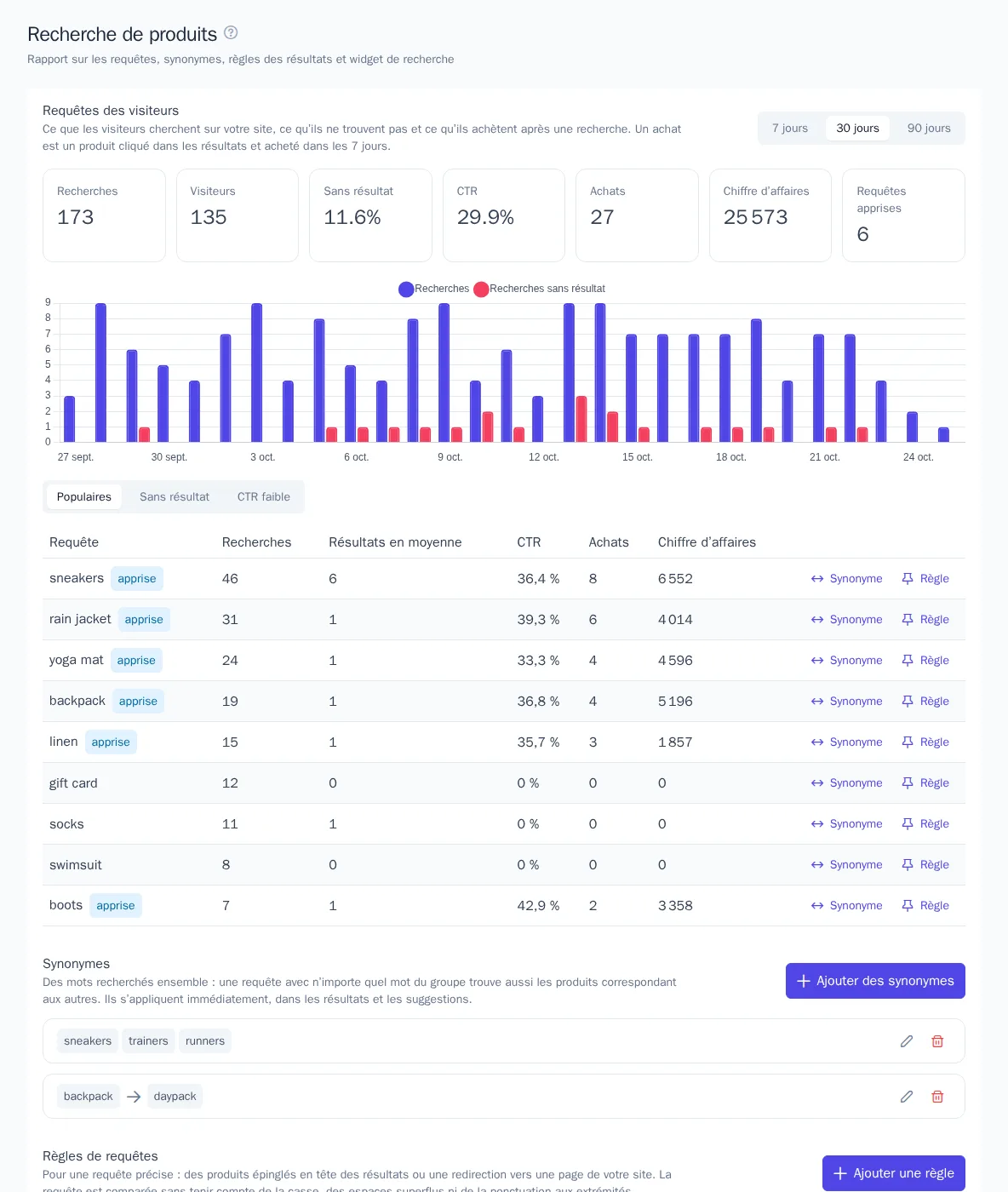
Tableaux sous le graphique :
| Tableau | Contenu |
|---|---|
| Populaires | requêtes selon le nombre de recherches |
| Sans résultat | requêtes qui n’ont jamais rien trouvé : un indice sur les produits ou synonymes manquants |
| CTR faible | requêtes d’au moins 5 recherches avec des clics dans moins de 10 % des cas : les résultats ne sont pas ceux attendus |
Les requêtes sont comparées sans tenir compte de la casse ni des espaces superflus. Depuis une ligne du tableau, vous pouvez ajouter directement un synonyme ou une règle pour la requête.
Synonymes
Les synonymes sont des mots et expressions recherchés ensemble : une requête avec n’importe quel mot du groupe trouve aussi les produits correspondant aux autres. Par exemple, avec le groupe « baskets, tennis, sneakers », la requête « tennis blanches » trouve aussi les baskets blanches.
- Groupe dans les deux sens : chaque mot est recherché comme les autres.
- Groupe dans un seul sens : seul le premier mot est recherché comme les autres : « portable → smartphone » trouve des smartphones pour « portable », mais « smartphone » n’est pas recherché comme « portable ».
Un mot ou une expression du groupe n’est remplacé dans la requête que s’il apparaît en entier. Les synonymes s’appliquent dès l’enregistrement, dans les résultats et les suggestions. Un projet peut avoir jusqu’à 500 groupes, un groupe jusqu’à 20 mots.
Règles de requêtes
Une règle s’applique quand un visiteur recherche exactement cette requête (sans tenir compte de la casse, des espaces superflus ni de la ponctuation aux extrémités) et effectue une action ou les deux :
- Produits épinglés : jusqu’à 24 produits, dans l’ordre choisi, s’affichent en tête des résultats même si la recherche ne les trouve pas. Les autres résultats suivent sans répétition. L’épinglage s’applique avec le tri par pertinence et sans filtre ; les produits en rupture de stock ne sont pas affichés.
- Redirection : une page de votre site s’ouvre à la place des résultats, par exemple « livraison » → la page des conditions de livraison.
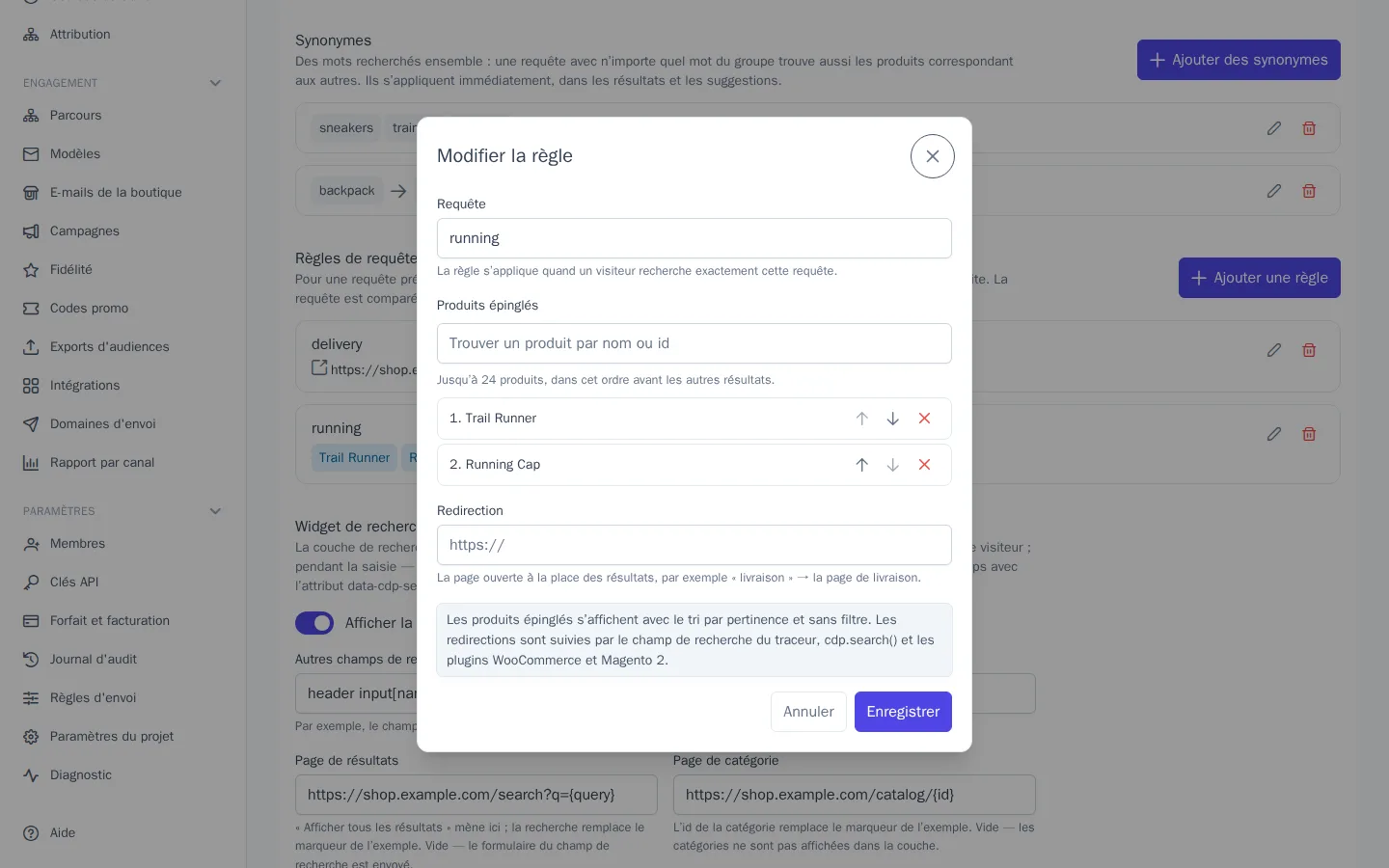
Les redirections sont suivies par le champ de recherche du traceur (Entrée sur une requête avec règle), cdp.search() sur votre propre page de résultats (champ redirect) et les plugins WooCommerce et Magento 2. Un projet peut avoir jusqu’à 1000 règles.
Limite de requêtes
Les requêtes de recherche (pages de résultats comme suggestions pendant la saisie) sont décomptées dans la limite mensuelle du forfait. La limite augmente avec le volume de profils du forfait : « Croissance » — 20 requêtes par profil du volume et par mois, « Entreprise » — 40 ; pendant la période d’essai — 50 000 requêtes. La consommation est visible sur la page « Forfait et facturation », voir Forfait et facturation.
Le propriétaire du projet reçoit un e-mail à 90 % et à 100 % de la limite. La recherche continue de fonctionner pendant encore 10 % au-delà de la limite, puis elle n’est plus disponible jusqu’au début du mois suivant : le widget cesse d’intercepter le champ de recherche du site et indique dans les résultats que la recherche n’est pas disponible, et les plugins de boutique affichent directement la recherche intégrée de la boutique. Votre propre page de résultats reçoit l’indicateur unavailable dans cdp.search() : affichez alors la recherche de votre site.
Statistiques
Le traceur enregistre deux événements :
| Événement | Quand |
|---|---|
search |
la première page de résultats a été affichée ; propriétés query — la requête, results — nombre de résultats |
search_result_clicked |
clic sur un produit dans les résultats ou dans les suggestions ; propriétés query, product_id, position, source |
Les recherches populaires des suggestions sont établies à partir des événements search des 30 derniers jours. Les événements sont visibles dans la fiche du profil du client et disponibles dans les segments, par exemple « a cherché mais n'a pas acheté », voir Segments.