Produktsuche auf der Website
Die Produktsuche besteht aus einem Suchfeld auf der Website mit Vorschlägen während der Eingabe und einer Ergebnisseite, die OneTrace.pro mit Produkten aus Ihrem Katalog füllt. Die Suche versteht Tippfehler, Wortformen, Anfragen im falschen Tastaturlayout, Preis und Marke im Text der Suchanfrage sowie den Sinn beschreibender Anfragen und ordnet die ersten Ergebnisse nach den Interessen des Besuchers und danach, was andere Kunden wählen. Das fertige Such-Widget zeigt Vorschläge und Ergebnisseite selbst an – ohne Code auf der Website.
Voraussetzungen sind ein installierter Tracker (Website anbinden) und ein Produktkatalog (Empfehlungen und Produktkatalog). Die Suche ist nicht in allen Tarifen enthalten: Fehlt sie in Ihrem, gibt es im Menü keinen Punkt Produktsuche, der Codeblock im Tab „Installation“ wird nicht angezeigt, und Suchanfragen erhalten den Fehler „Funktion nicht verfügbar“.
Wie Produkte gefunden werden
- Die Wörter der Anfrage werden in Name, Marke, Kategorien und Eigenschaften des Produkts gesucht, die Artikelnummer nur bei exakter Übereinstimmung.
- Wortformen in den Sprachen des Projekts werden berücksichtigt: „куртки“ findet „Куртка зимняя“. Die Sprachen legen Sie in den Projekteinstellungen fest, siehe Projekteinstellungen, Tarif und Audit.
- Tippfehler werden korrigiert: „крутка“ findet „куртку“, „dres“ findet „dress“.
- Auch eine Anfrage im falschen Tastaturlayout funktioniert: „ghbdtn“ wird als „привет“ gesucht.
- Wird zu allen Wörtern nichts gefunden, zeigt die Suche Produkte, die mindestens eines davon enthalten.
- Beliebte und vorrätige Produkte stehen weiter oben. Die Beliebtheit stammt aus den Empfehlungen und wird einmal täglich aktualisiert.
- Die ersten Ergebnisse werden nach den Interessen des Besuchers neu geordnet: Produkte aus Kategorien und Marken, die er angesehen und gekauft hat, rücken nach oben.
- Maße und Parameter in der Suchanfrage – „205/55 r16“, „5x112“, „Winter“ – werden zu Filtern, wenn die Branche des Shops sie kennt.
- Preis, Marke und Merkmalswerte im Text werden zu Filtern, siehe Verständnis der Suchanfrage.
- Eine beschreibende Suchanfrage findet Produkte auch nach ihrem Sinn, siehe Suche nach Sinn.
- Produkte, die bei dieser Suchanfrage häufiger gewählt und gekauft werden, stehen weiter oben, siehe Lernen aus dem Verhalten.
Neue und geänderte Produkte des Katalogs erscheinen innerhalb einer Minute nach dem Laden des Feeds oder einer API-Anfrage in der Suche.
Korrektur von Tippfehlern
Findet eine Suchanfrage nichts oder nur Produkte zu einem Teil der Wörter, korrigiert die Suche die Wörter anhand des Wörterbuchs Ihres Katalogs – Produktnamen in allen Sprachen des Katalogs, Marken, Kategorien und beliebte Suchanfragen der Website – und sucht erneut. Ergebnisse zur korrigierten Suchanfrage werden mit dem Hinweis „Ergebnisse für „…““ und dem Link „Stattdessen nach „…“ suchen“ angezeigt, damit der Besucher genau nach der Eingabe suchen kann. Werden Produkte nur über einen Teil der Wörter gefunden, wird die Korrektur als Hinweis „Meinten Sie „…“?“ vorgeschlagen. Ergebnisse, die über alle Wörter oder nach Bedeutung gefunden werden, erhalten keinen Hinweis: Ein Wort, das im Katalog fehlt, ist nicht unbedingt ein Tippfehler.
Das Wörterbuch wird nach Änderungen am Katalog automatisch aktualisiert. In den Vorschlägen während der Eingabe erscheint die korrigierte Suchanfrage ebenfalls als Zeile, wenn zur Eingabe keine Produkte gefunden werden.
Verständnis der Suchanfrage
Die Suche erkennt im Text der Suchanfrage, was Besucher sonst über Filter auswählen, und wendet es sofort an:
| In der Suchanfrage | Wird zu |
|---|---|
| „bis 3000“, „von 1000 bis 2000“, „günstiger als 50 €“, „under $50“, „до 3000“ | Preisfilter – in den 10 Sprachen der Oberfläche |
| Marke aus dem Katalog: „nike Sneaker“ | Markenfilter |
| Merkmalswert aus dem Katalog: „rotes Kleid“, „Hemd aus Leinen“ | Merkmalsfilter – Wörter werden ohne Endungen verglichen |
Eine Zahl mit Maßeinheit – „bis 3 Jahre“, „bis 5 kg“ – gilt nicht als Preis. Das Erkannte erscheint in den Ergebnissen als ausgewählte Filter: Der Besucher sieht, warum die Ergebnisse gefiltert sind, und kann einen Filter entfernen – dann wird dieses Merkmal im Text nicht mehr erkannt. Wird mit den erkannten Filtern nichts gefunden, wiederholt die Suche die Anfrage als gewöhnlichen Text.
Suche nach Sinn
Eine beschreibende Suchanfrage – „Schuhe zum Laufen in den Bergen“, „Geschenk für Mama“, „gegen Regen“ – enthält unter Umständen kein einziges Wort aus den Produktnamen. Für solche Anfragen sucht die Suche zusätzlich nach Produkten mit ähnlichem Sinn: OneTrace.pro speichert für jedes Produkt eine Sinnbeschreibung aus den Namen des Produkts und seiner Kategorien in allen Sprachen des Katalogs, der Marke und den Merkmalen.
- Der Sinn wird bei Suchanfragen ab drei Wörtern berücksichtigt sowie bei Anfragen, zu deren Wörtern nichts oder nur teilweise etwas gefunden wurde. Kurze Suchanfragen, die über die Wörter gefunden werden, werden wie bisher gesucht.
- Produkte, die sowohl über die Wörter als auch über den Sinn gefunden wurden, stehen weiter oben.
- Eine Suchanfrage in einer anderen Sprache findet Produkte über den Sinn, wenn der Katalog Übersetzungen der Namen enthält.
- Eine Suchanfrage, die nichts mit den Produkten des Shops zu tun hat – „Autoversicherung“ in einem Bekleidungsshop –, liefert über den Sinn in der Regel nichts.
- Der Sinn wirkt bei Sortierung nach Relevanz.
Sinnbeschreibungen werden nur für geänderte Produkte neu berechnet, meist innerhalb einer Minute nach dem Laden des Katalogs.
Lernen aus dem Verhalten
Einmal täglich lernt die Suche aus den Ereignissen der Website der letzten 90 Tage: Zu jeder Suchanfrage, nach der mindestens 5 verschiedene Besucher gesucht haben, ermittelt sie die Produkte, auf die in den Ergebnissen mindestens zwei Besucher geklickt haben; ein Kauf des Produkts nach dem Klick zählt wie drei Klicks. Diese Produkte rücken bei dieser Suchanfrage an den Anfang der Ergebnisse – nur innerhalb der gefundenen Produkte und nur bei Sortierung nach Relevanz.
Im Bericht der Seite Website → Produktsuche zeigt die Kennzahl Gelernte Suchanfragen, bei wie vielen Suchanfragen die Reihenfolge bereits das Verhalten berücksichtigt; solche Suchanfragen tragen in der Tabelle die Markierung „gelernt“.
Such-Widget
Das Such-Widget besteht aus fertigen Vorschlägen und einer Ergebnisseite, die der Tracker anzeigt. Sie aktivieren es auf der Seite Website → Produktsuche im Block Such-Widget: Markieren Sie Suchebene auf der Website anzeigen und speichern Sie.
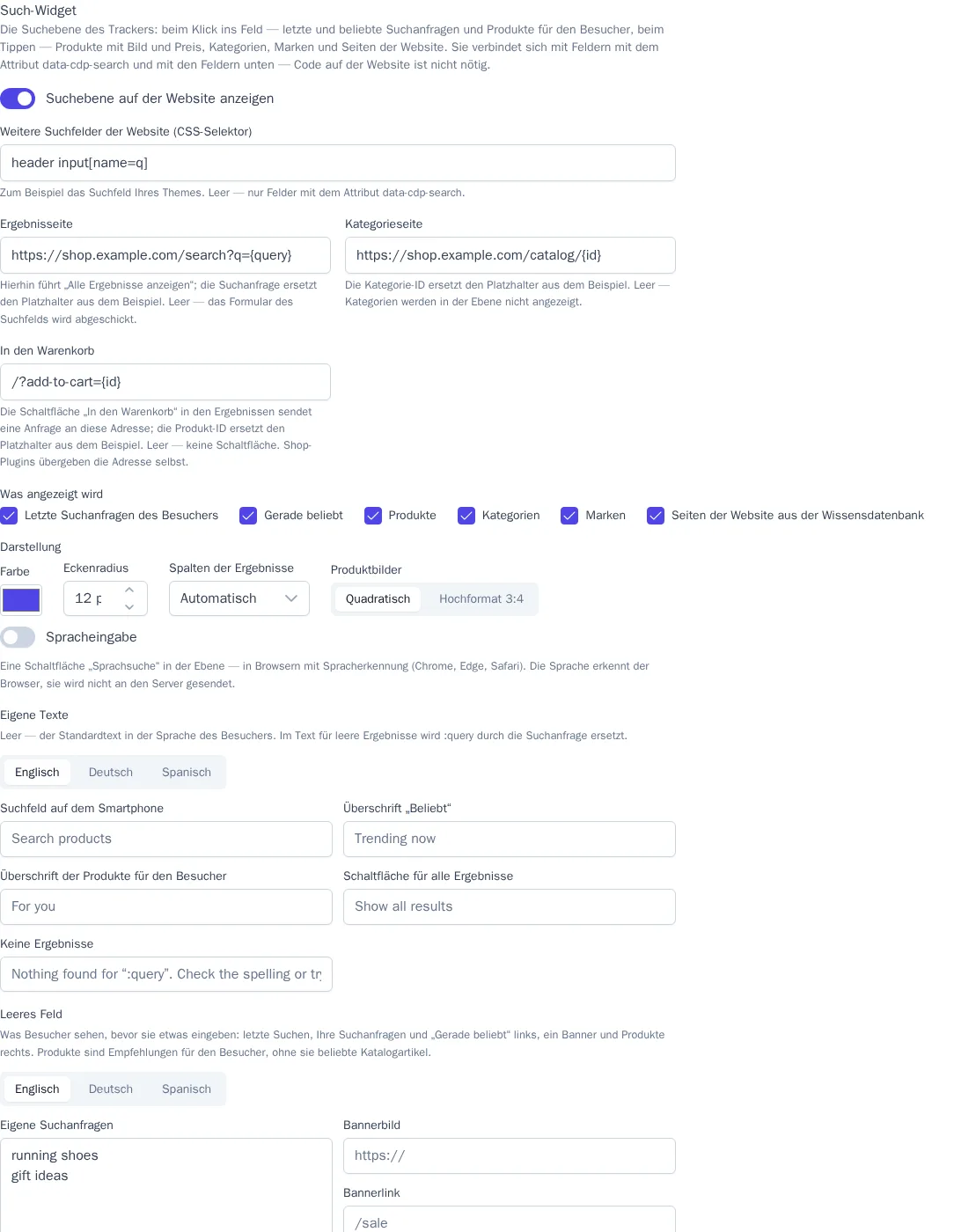
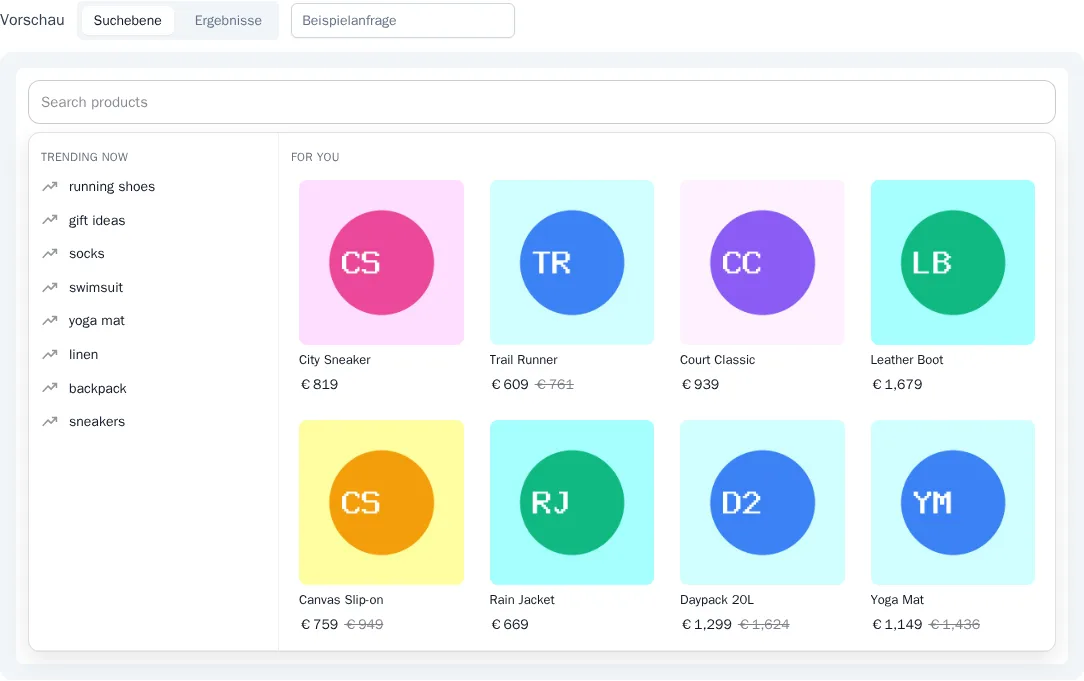
Suchebene. Beim Klick in das Suchfeld öffnet sich darunter eine Ebene: die letzten Suchanfragen des Besuchers, gerade Beliebtes und Produkte für den Besucher. Während der Eingabe erscheinen Vorschläge für Suchanfragen, Kategorien, Marken, Seiten der Website aus der Wissensdatenbank und Produkte mit Bild und Preis. Auf dem Smartphone öffnet sich die Ebene im Vollbild. Die Ebene verbindet sich mit Feldern mit dem Attribut data-cdp-search und mit den Feldern aus Weitere Suchfelder der Website (CSS-Selektor) – zum Beispiel mit dem Suchfeld Ihres Themes, ohne dessen Code zu ändern.
| Einstellung | Was sie festlegt |
|---|---|
| Ergebnisseite | wohin „Alle Ergebnisse anzeigen“ führt, {query} wird durch die Suchanfrage ersetzt; leer – das Formular des Felds wird abgeschickt |
| Kategorieseite | Link zur Kategorie, {id} ist die Kategorie-ID aus dem Katalog; leer – Kategorien werden in der Ebene nicht angezeigt |
| In den Warenkorb | Adresse der Schaltfläche „In den Warenkorb“ in den Ergebnissen, {id} ist die Produkt-ID aus dem Katalog; leer – keine Schaltfläche |
| Was angezeigt wird | Blöcke der Ebene: letzte Suchanfragen, Beliebtes, Produkte, Kategorien, Marken, Seiten der Website |
| Darstellung | Farbe, Eckenradius, Spalten der Ergebnisse und Seitenverhältnis der Produktbilder |
| Spracheingabe | Schaltfläche für die Sprachsuche in Browsern mit Spracherkennung; die Sprache erkennt der Browser, an OneTrace.pro wird nur Text übermittelt |
| Eigene Texte | eigene Bezeichnungen statt der Standardtexte in jeder Sprache des Projekts; leeres Feld – der Standardtext in der Sprache des Besuchers |
| Leeres Feld | was Besucher vor der Eingabe sehen: Eigene Suchanfragen (eine pro Zeile, bis zu 8) stehen im Block „Beliebt“ an erster Stelle, auch wenn „Gerade beliebt“ ausgeschaltet ist; ein Banner über den Produkten – Bannerbild (https-Link), Bannerlink, Bildbeschreibung; für jede Sprache des Projekts. Produkte sind Empfehlungen für den Besucher, ohne sie beliebte Katalogartikel |
Der Block Vorschau zeigt die echte Ebene und die Ergebnisse mit Produkten aus Ihrem Katalog.
Ergebnisseite. Platzieren Sie auf der Suchseite Ihrer Website einen Container – der Tracker zeigt darin die Ergebnisse mit Filtern, Sortierung und Nachladen beim Scrollen an:
<div data-cdp-search-results data-query-param="q"></div>
Suchanfrage und Filter stehen in der Seitenadresse: Einen Link mit den Ergebnissen kann man teilen, und „Zurück“ stellt die vorherige Auswahl wieder her. data-query-param ist der Parameter der Suchanfrage in der Adresse (standardmäßig q), data-per-page die Anzahl der Produkte pro Seite (bis zu 48), data-cart-url die Adresse des Warenkorbs, falls sie von den Einstellungen abweicht. Hat die Website weder eine Ergebnisseite noch ein Suchformular, öffnen sich die Ergebnisse in einem Fenster über der Seite.
Schaltfläche „In den Warenkorb“. Die Schaltfläche sendet einen POST mit der Menge quantity an die Warenkorbadresse Ihrer Website und erwartet eine JSON-Antwort: {"ok": true} – das Produkt wurde hinzugefügt, die Schaltfläche zeigt „Hinzugefügt“; {"ok": false, "redirect": "…"} – für das Produkt muss eine Variante gewählt werden, die angegebene Seite öffnet sich. Nach dem Hinzufügen meldet der Tracker dies der Website mit dem Ereignis cdp:add-to-cart – damit aktualisiert das Theme den Mini-Warenkorb. Die Warenkorbadresse muss auf der Domain der Website liegen: Der Warenkorb einer anderen Website erkennt den Kunden nicht.
Shop-Plugins. Aktivieren Sie in den Plugins für WooCommerce und Magento 2 sowie im Modul für 1C-Bitrix die Einstellung für das Such-Widget – die Suchseite des Shops zeigt dann die Ergebnisse des Widgets, und die Schaltfläche „In den Warenkorb“ legt Produkte in den Warenkorb des Shops. Solange das Widget hier deaktiviert ist, zeigt der Shop seine eigene Suchseite.
Suchfeld
Ohne Widget können Sie die Vorschläge über das Attribut data-cdp-search mit dem Suchfeld Ihrer Website verbinden:
<form action="/search">
  <input name="q" data-cdp-search data-category-url="/catalog/{id}">
</form>
Bei der Eingabe erscheinen unter dem Feld Vorschläge: beliebte Suchanfragen der Website, passende Kategorien und Produkte mit Bild und Preis. Mit den Pfeiltasten blättern Sie darin, Enter öffnet die ausgewählte Zeile, Esc schließt die Vorschläge. Enter ohne ausgewählte Zeile sendet das Formular der Website wie gewohnt ab.
| Attribut | Was es festlegt |
|---|---|
data-cdp-search |
verbindet die Vorschläge mit dem Feld |
data-category-url |
Link zur Kategorieseite, {id} wird durch die Kategorie-ID aus dem Katalog ersetzt; ohne das Attribut zeigen die Vorschläge keine Kategorien |
data-search-url |
Adresse der Ergebnisseite für ein Feld ohne Formular, {query} wird durch die Anfrage ersetzt |
Die Vorschläge übernehmen die Schriftart der Website und enthalten keine Oberflächentexte, daher passen sie zu einer Website in jeder Sprache.
Ergebnisseite
Fertige Plugins für Onlineshops fügen die Ergebnisse selbst in die Suchseite des Shops ein. Auf Ihrer eigenen Website rufen Sie die Produkte über den Tracker ab:
window.addEventListener('load', async () => {
  const q = new URLSearchParams(location.search).get('q');
  const result = await cdp.search(q, { perPage: 24 });
  // result.items – Produkte, result.total – Anzahl der Treffer, result.facets – Kategorien, Marken, Preise und Merkmale für Filter
});
Parameter: category, brand, priceMin, priceMax, sort (relevance, popular, price_asc, price_desc), page, perPage, attributes. Rufen Sie bei einem Klick auf ein Produkt cdp.searchResultClicked(produkt) auf.
Merkmalsfilter. result.facets.attributes enthält die Merkmale der Branche des Shops mit Bezeichnungen in der Sprache des Besuchers und der Produktanzahl je Wert, zum Beispiel „Felgendurchmesser, Zoll“: 16, 17, 18. Übergeben Sie die gewählten Werte in attributes: cdp.search(q, { attributes: { rim_diameter: [17, 18], season: 'winter' } }) – mehrere Werte eines Merkmals werden mit „oder“ verknüpft, verschiedene Merkmale mit „und“. result.filters enthält die im Text der Suchanfrage erkannten Maße und Parameter: Zeigen Sie sie dem Besucher, damit er sieht, warum die Ergebnisse gefiltert sind. Erforderlich ist Tracker 1.15.0.
Gibt es für die Suchanfrage eine Weiterleitung (siehe Regeln für Suchanfragen), enthält result.redirect die Seitenadresse: Öffnen Sie diese statt der Ergebnisse.
Außerdem enthält die Antwort: result.corrected – die Ergebnisse gelten für die korrigierte Suchanfrage, result.suggestion – „Meinten Sie“, result.filters – auch Preis (price_min, price_max) und Marke, die im Text erkannt wurden, result.learned – die Reihenfolge berücksichtigt das Verhalten der Besucher, result.semantic – es gibt über den Sinn gefundene Produkte. Optionen: correct: false – genau nach der Eingabe suchen, ignore: ['price'] – Preis, Marke (brand) oder Merkmal im Text nicht erkennen.
Server können dieselben Anfragen mit einem Schreibschlüssel stellen: https://cdp.onetrace.pro/api/v1/search und https://cdp.onetrace.pro/api/v1/search/suggest. Die vollständige Liste der Parameter finden Sie in der API-Referenz: https://cdp.onetrace.pro/api/v1/openapi.json.
Bericht zu Suchanfragen
Die Seite Website → Produktsuche zeigt, wonach Besucher auf Ihrer Website suchen – für 7, 30 oder 90 Tage:
- Suchen und Besucher – wie oft gesucht wurde und von wie vielen verschiedenen Personen.
- Ohne Ergebnisse – der Anteil der Suchen, die nichts gefunden haben.
- CTR – der Anteil der Besucher, die in den Ergebnissen ihrer Suchanfrage auf ein Produkt geklickt haben.
- Käufe und Umsatz – ein in den Ergebnissen angeklicktes Produkt, das derselbe Kunde innerhalb von 7 Tagen gekauft hat. Der Umsatz wird zum Produktpreis aus dem Katalog berechnet. Sichtbar, wenn in den Empfehlungseinstellungen ein Kaufereignis festgelegt ist, siehe Empfehlungen und Produktkatalog.
- Gelernte Suchanfragen – bei wie vielen Suchanfragen die Reihenfolge der Ergebnisse Klicks und Käufe berücksichtigt, siehe Lernen aus dem Verhalten.
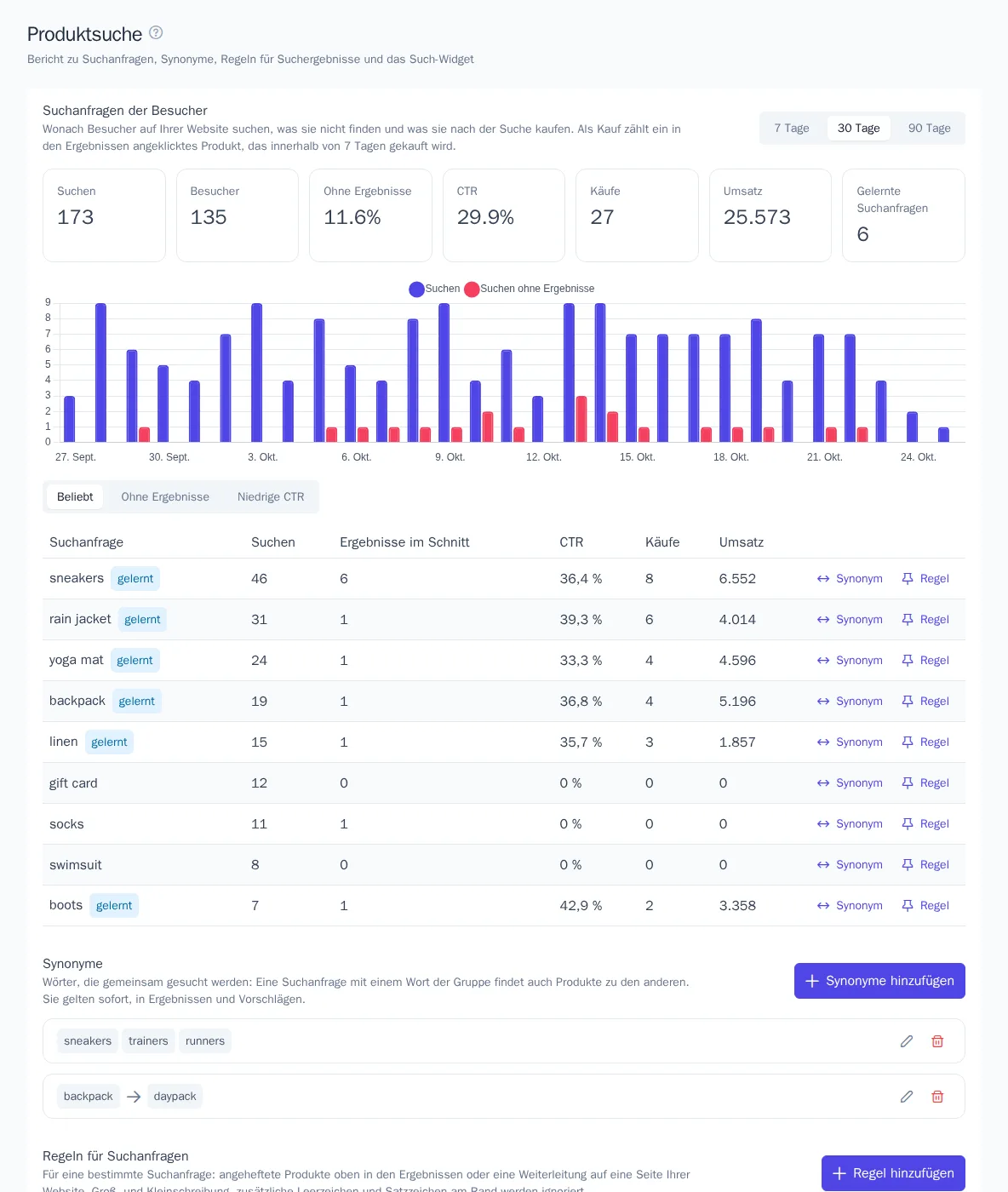
Tabellen unter dem Diagramm:
| Tabelle | Inhalt |
|---|---|
| Beliebt | Suchanfragen nach Anzahl der Suchen |
| Ohne Ergebnisse | Suchanfragen, die nie etwas gefunden haben: ein Hinweis auf fehlende Produkte oder Synonyme |
| Niedrige CTR | Suchanfragen ab 5 Suchen, bei denen seltener als in 10 % der Fälle geklickt wird: Die Ergebnisse entsprechen nicht den Erwartungen |
Suchanfragen werden ohne Berücksichtigung von Groß- und Kleinschreibung und zusätzlichen Leerzeichen verglichen. Aus einer Tabellenzeile können Sie direkt ein Synonym oder eine Regel für die Suchanfrage anlegen.
Synonyme
Synonyme sind Wörter und Wortgruppen, die gemeinsam gesucht werden: Eine Suchanfrage mit einem Wort der Gruppe findet auch Produkte zu den anderen. Beispiel: Mit der Gruppe „Turnschuhe, Sneaker, Laufschuhe“ findet die Suche „weiße Sneaker“ auch weiße Turnschuhe.
- Gruppe in beide Richtungen – jedes Wort wird wie die anderen gesucht.
- Gruppe in eine Richtung – nur das erste Wort wird wie die anderen gesucht: „Handy → Smartphone“ findet Smartphones bei der Suche nach „Handy“, „Smartphone“ wird aber nicht als „Handy“ gesucht.
Ein Wort oder eine Wortgruppe wird in der Suchanfrage nur ersetzt, wenn es vollständig vorkommt. Synonyme gelten sofort nach dem Speichern, in Ergebnissen und Vorschlägen. Ein Projekt kann bis zu 500 Gruppen haben, eine Gruppe bis zu 20 Wörter.
Regeln für Suchanfragen
Eine Regel greift, wenn ein Besucher genau nach dieser Anfrage sucht (ohne Berücksichtigung von Groß- und Kleinschreibung, zusätzlichen Leerzeichen und Satzzeichen am Rand), und führt eine oder beide Aktionen aus:
- Angeheftete Produkte – bis zu 24 Produkte stehen in der festgelegten Reihenfolge am Anfang der Ergebnisse, auch wenn die Suche sie selbst nicht findet. Die übrigen Ergebnisse folgen ohne Wiederholungen. Das Anheften gilt bei Sortierung nach Relevanz und ohne Filter; nicht vorrätige Produkte werden nicht angezeigt.
- Weiterleitung – statt der Ergebnisse öffnet sich eine Seite Ihrer Website, z. B. „Versand“ → Seite mit den Versandbedingungen.
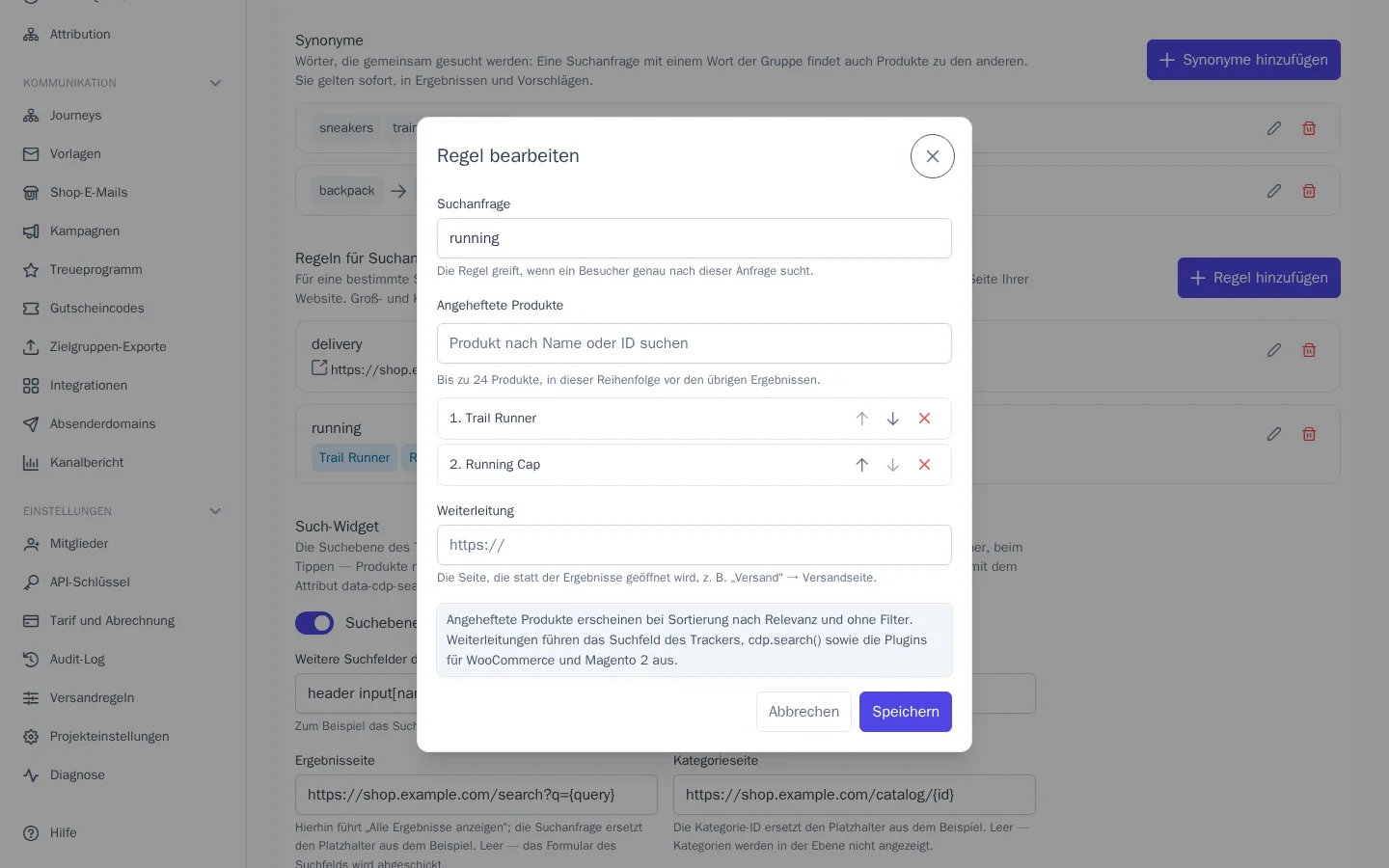
Weiterleitungen führen das Suchfeld des Trackers (Enter bei einer Suchanfrage mit Regel), cdp.search() auf Ihrer eigenen Ergebnisseite (Feld redirect) sowie die Plugins für WooCommerce und Magento 2 aus. Ein Projekt kann bis zu 1000 Regeln haben.
Limit für Suchanfragen
Suchanfragen – sowohl Ergebnisseiten als auch Vorschläge während der Eingabe – werden auf das monatliche Limit des Tarifs angerechnet. Das Limit wächst mit der Anzahl der Profile im Tarif: „Wachstum“ – 20 Suchanfragen pro Profil im Monat, „Enterprise“ – 40; in der Testphase 50.000 Suchanfragen. Den Verbrauch sehen Sie auf der Seite „Tarif und Abrechnung“, siehe Tarif und Abrechnung.
Bei 90 % und 100 % des Limits erhält der Inhaber des Projekts eine E-Mail. Weitere 10 % über das Limit hinaus funktioniert die Suche, danach ist sie bis zum Beginn des nächsten Monats nicht verfügbar: Das Widget übernimmt das Suchfeld der Website nicht mehr und meldet in den Ergebnissen, dass die Suche nicht verfügbar ist, und die Shop-Plugins zeigen sofort die integrierte Suche des Shops. Eine eigene Ergebnisseite erhält in cdp.search() das Merkmal unavailable – zeigen Sie dann die eigene Suche Ihrer Website an.
Statistik
Der Tracker erfasst zwei Ereignisse:
| Ereignis | Wann |
|---|---|
search |
die erste Ergebnisseite wurde angezeigt; Eigenschaften query – Anfrage, results – Anzahl der Treffer |
search_result_clicked |
Klick auf ein Produkt in den Ergebnissen oder in den Vorschlägen; Eigenschaften query, product_id, position, source |
Aus den search-Ereignissen der letzten 30 Tage ergeben sich die beliebten Suchanfragen in den Vorschlägen. Die Ereignisse sind in der Profilkarte des Kunden sichtbar und in Segmenten verfügbar, zum Beispiel „hat gesucht, aber nicht gekauft“, siehe Segmente.