Búsqueda de productos en el sitio web
La búsqueda de productos es un cuadro de búsqueda en el sitio web con sugerencias mientras se escribe y una página de resultados que OneTrace.pro llena con productos de su catálogo. La búsqueda entiende errores tipográficos, formas de las palabras, consultas escritas con la distribución de teclado equivocada, el precio y la marca en el texto de la consulta y el sentido de las consultas descriptivas, y ordena los primeros resultados según los intereses del visitante y lo que eligen otros clientes. El widget de búsqueda listo muestra por sí solo las sugerencias y la página de resultados, sin código en el sitio web.
Para que funcione se necesitan el rastreador instalado (Conexión del sitio web) y un catálogo de productos (Recomendaciones y catálogo de productos). La búsqueda no está incluida en todos los planes: si su plan no la incluye, el menú no tiene el elemento Búsqueda de productos, el bloque con el código no se muestra en la pestaña de instalación y las solicitudes de búsqueda reciben el error «función no disponible».
Cómo se buscan los productos
- Las palabras de la consulta se buscan en el nombre, la marca, las categorías y las características del producto; el SKU, por coincidencia exacta.
- Se tienen en cuenta las formas de las palabras en los idiomas del proyecto: «куртки» encuentra «Куртка зимняя». Los idiomas se definen en la configuración del proyecto; consulte Configuración del proyecto, plan y auditoría.
- Los errores tipográficos se corrigen: «крутка» encuentra «куртку», y «dres», «dress».
- También funciona una consulta escrita con la distribución de teclado equivocada: «ghbdtn» se busca como «привет».
- Si no se encuentra nada con todas las palabras, la búsqueda muestra productos que contienen al menos una de ellas.
- Los productos populares y en stock aparecen más arriba. La popularidad se toma de las recomendaciones y se actualiza una vez al día.
- Los primeros resultados se reordenan según los intereses del visitante: suben los productos de las categorías y marcas que ha visto y comprado.
- Las medidas y los parámetros de la consulta, como «205/55 r16», «5x112» o «invierno», se convierten en filtros si el sector de la tienda los tiene.
- El precio, la marca y los valores de características del texto se convierten en filtros; consulte Comprensión de la consulta.
- Una consulta descriptiva también encuentra productos por su sentido; consulte Búsqueda por sentido.
- Los productos que más se eligen y compran con esta consulta aparecen más arriba; consulte Aprendizaje a partir del comportamiento.
Los productos nuevos y modificados del catálogo llegan a la búsqueda en menos de un minuto tras cargar el feed o hacer una solicitud a la API.
Corrección de errores tipográficos
Si la consulta no encuentra nada o solo encuentra productos por una parte de las palabras, la búsqueda corrige las palabras con el diccionario de su catálogo (nombres de productos en todos los idiomas del catálogo, marcas, categorías y búsquedas populares del sitio) y vuelve a buscar. Los resultados de la consulta corregida se muestran con la nota «Se muestran resultados de «…».» y el enlace «Buscar «…» en su lugar» para encontrar exactamente lo que se escribió. Si se encontraron productos solo por una parte de las palabras, la corrección se ofrece con la sugerencia «¿Quiso decir «…»?». Los resultados encontrados por todas las palabras o por su significado no reciben la sugerencia: una palabra que no está en el catálogo no es necesariamente una errata.
El diccionario se actualiza por sí solo tras los cambios del catálogo. En las sugerencias al escribir, la consulta corregida también aparece como una fila si lo escrito no encuentra productos.
Comprensión de la consulta
La búsqueda reconoce en el texto de la consulta lo que el visitante suele elegir con filtros y lo aplica de inmediato:
| En la consulta | Se convierte en |
|---|---|
| «hasta 3000», «de 1000 a 2000», «menos de 50 €», «under $50», «unter 50 €» | filtro de precio, en los 10 idiomas de la interfaz |
| una marca del catálogo: «zapatillas nike» | filtro de marca |
| un valor de característica del catálogo: «vestido rojo», «camisa de lino» | filtro de característica; las palabras se comparan sin terminaciones |
Un número con unidad de medida, como «hasta 3 años» o «hasta 5 kg», no se considera precio. Lo reconocido se muestra en los resultados como filtros seleccionados: el visitante ve por qué se filtraron los resultados y puede quitar el filtro; entonces ese rasgo del texto deja de reconocerse. Si con los filtros reconocidos no se encuentra nada, la búsqueda se repite con el texto normal.
Búsqueda por sentido
Una consulta descriptiva, como «calzado para correr por la montaña», «qué regalarle a mamá» o «para la lluvia», puede no contener ninguna palabra de los nombres de los productos. Para estas consultas, la búsqueda también busca productos de sentido cercano: OneTrace.pro guarda para cada producto una descripción semántica a partir de los nombres del producto y de las categorías en todos los idiomas del catálogo, la marca y las características.
- El sentido se aplica a consultas de tres palabras o más, y también a una consulta cuyas palabras no encuentran nada o solo encuentran resultados parciales. Las consultas cortas que se encuentran por palabras se buscan como antes.
- Los productos encontrados tanto por palabras como por sentido aparecen más arriba.
- Una consulta en otro idioma encuentra productos por sentido si el catálogo tiene traducciones de los nombres.
- Una consulta que no trata de productos de la tienda, como «seguro de coche» en una tienda de ropa, normalmente no obtiene nada por sentido.
- El sentido funciona al ordenar por relevancia.
Las descripciones semánticas se recalculan solo para los productos modificados, normalmente en un minuto tras cargar el catálogo.
Aprendizaje a partir del comportamiento
Una vez al día, la búsqueda aprende de los eventos del sitio de los últimos 90 días: para cada consulta que han buscado al menos 5 visitantes distintos, encuentra los productos de los resultados en los que han hecho clic al menos dos personas, y la compra de un producto tras el clic cuenta como tres clics. Estos productos suben al principio de los resultados de esa consulta, solo entre lo encontrado y solo al ordenar por relevancia.
En el informe de la página Sitio web → Búsqueda de productos, el indicador Búsquedas aprendidas indica en cuántas consultas el orden ya tiene en cuenta el comportamiento, y esas consultas llevan la etiqueta «aprendida» en la tabla.
Widget de búsqueda
El widget de búsqueda son sugerencias y una página de resultados listas que muestra el rastreador. Se activa en la página Sitio web → Búsqueda de productos, en el bloque Widget de búsqueda: marque Mostrar la capa de búsqueda en el sitio y guarde.
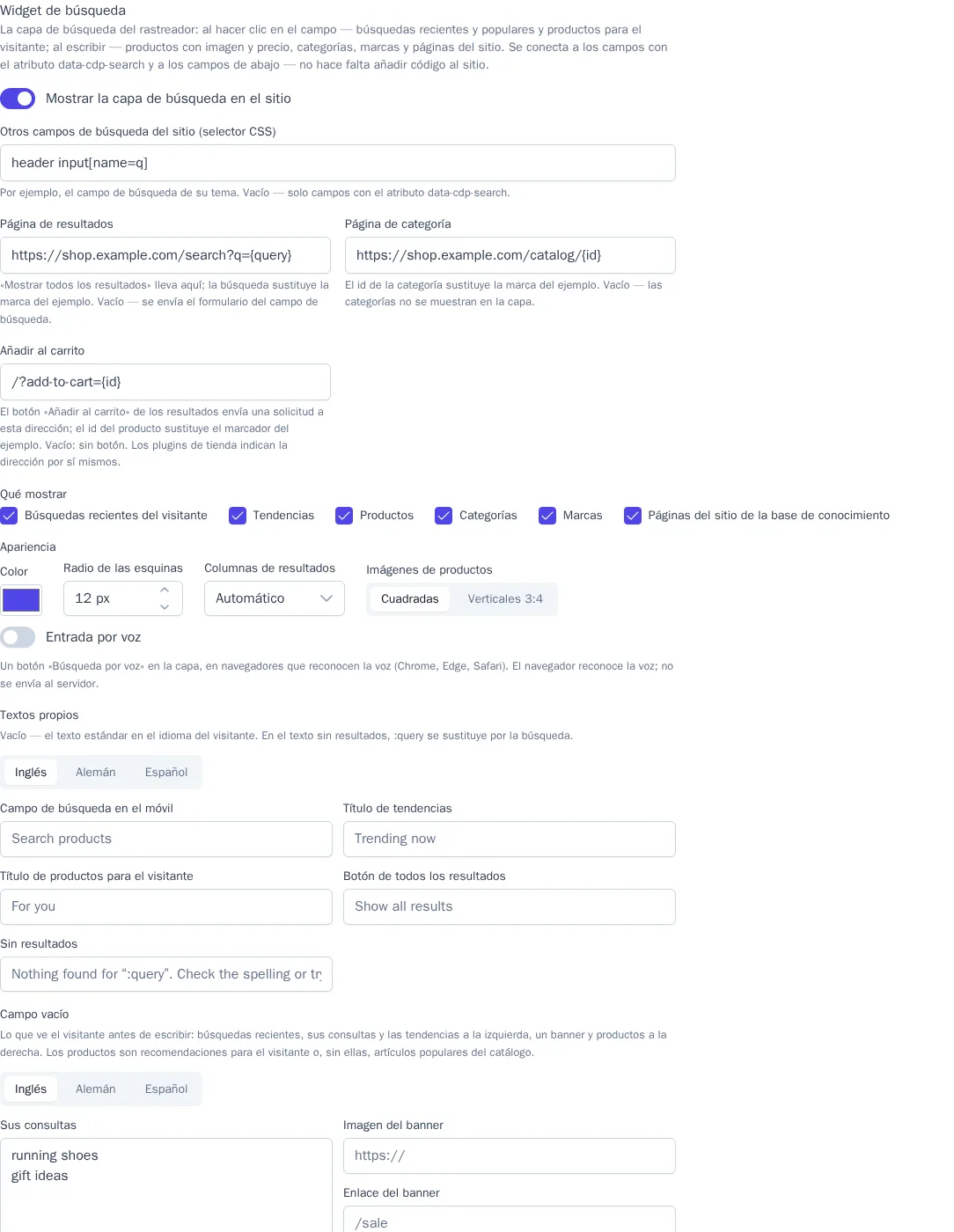
Capa de búsqueda. Al hacer clic en el campo de búsqueda, debajo se abre una capa: las búsquedas recientes del visitante, las tendencias y productos para el visitante. Al escribir: sugerencias de búsqueda, categorías, marcas, páginas del sitio de la base de conocimiento y productos con imagen y precio. En el móvil, la capa se abre a pantalla completa. La capa se conecta a los campos con el atributo data-cdp-search y a los campos de Otros campos de búsqueda del sitio (selector CSS), por ejemplo, al campo de búsqueda de su tema sin modificar su código.
| Ajuste | Qué define |
|---|---|
| Página de resultados | adónde lleva «Mostrar todos los resultados»; {query} se sustituye por la consulta; vacío: se envía el formulario del campo |
| Página de categoría | enlace a la categoría, {id} es el id de la categoría del catálogo; vacío: las categorías no se muestran en la capa |
| Añadir al carrito | dirección del botón «Añadir al carrito» en los resultados, {id} es el id del producto del catálogo; vacío: no hay botón |
| Qué mostrar | bloques de la capa: búsquedas recientes, tendencias, productos, categorías, marcas, páginas del sitio |
| Apariencia | color, radio de las esquinas, columnas de resultados y proporciones de las imágenes de productos |
| Entrada por voz | botón de búsqueda por voz en los navegadores que reconocen la voz; la voz la reconoce el navegador y a OneTrace.pro solo llega el texto |
| Textos propios | sustitución de los textos estándar en cada idioma del proyecto; campo vacío: el texto estándar en el idioma del visitante |
| Campo vacío | lo que se ve antes de escribir: Sus consultas (una por línea, hasta 8) aparecen primero en el bloque de populares, aunque «Tendencias» esté desactivado; un banner encima de los productos: Imagen del banner (enlace https), Enlace del banner, Descripción de la imagen; para cada idioma del proyecto. Los productos son recomendaciones para el visitante o, sin ellas, artículos populares del catálogo |
El bloque Vista previa muestra la capa y los resultados reales con productos de su catálogo.
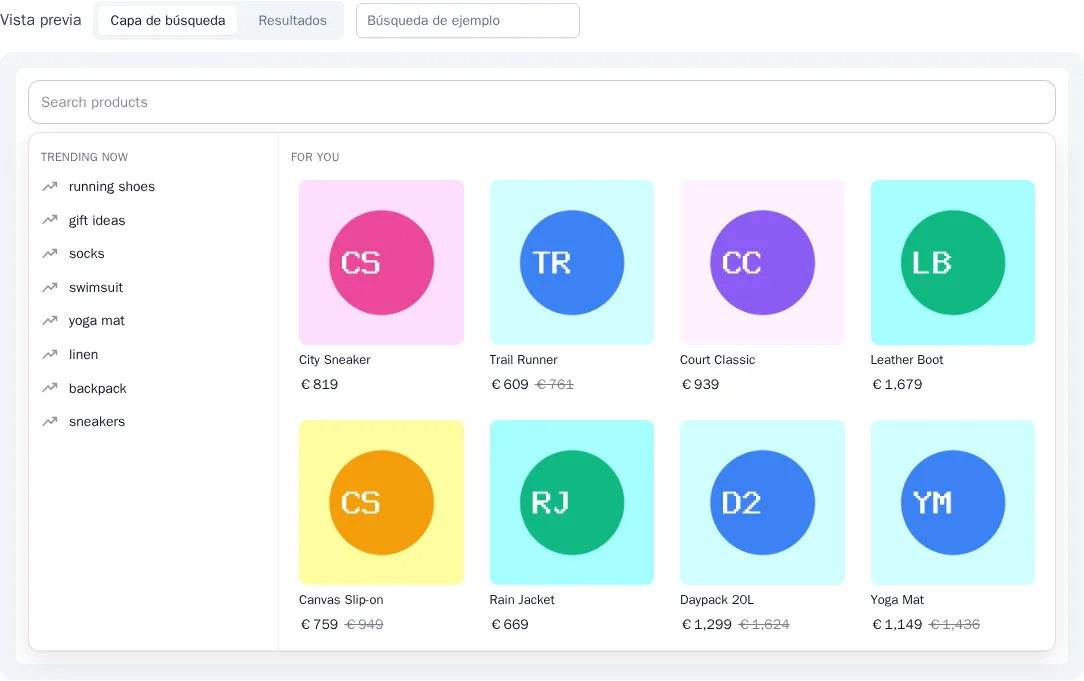
Página de resultados. Coloque un contenedor en la página de búsqueda de su sitio y el rastreador mostrará los resultados con filtros, ordenación y carga al desplazarse:
<div data-cdp-search-results data-query-param="q"></div>
La consulta y los filtros se guardan en la dirección de la página: puede compartir un enlace con los resultados, y «Atrás» vuelve a la selección anterior. data-query-param es el parámetro de la consulta en la dirección (de forma predeterminada, q), data-per-page, los productos por página (hasta 48), y data-cart-url, la dirección del carrito si es distinta de la configuración. Si el sitio no tiene ni página de resultados ni formulario de búsqueda, los resultados se abren en una ventana sobre la página.
Botón «Añadir al carrito». El botón envía un POST a la dirección del carrito de su sitio con la cantidad quantity y espera una respuesta JSON: {"ok": true}, el producto se ha añadido y el botón muestra «Añadido»; {"ok": false, "redirect": "…"}, hay que elegir una variante del producto y se abre la página indicada. Tras añadirlo, el rastreador lo comunica al sitio con el evento cdp:add-to-cart, con el que el tema actualiza el minicarrito. La dirección del carrito debe estar en el dominio del sitio: el carrito de otro sitio no ve al cliente.
Plugins de tiendas. En los plugins de WooCommerce y Magento 2 y en el módulo de 1C-Bitrix, active el ajuste del widget de búsqueda: la página de búsqueda de la tienda mostrará los resultados del widget y el botón «Añadir al carrito» añadirá productos al carrito de la tienda. Mientras el widget esté desactivado aquí, la tienda muestra su propia página de búsqueda.
Cuadro de búsqueda
Sin el widget, puede conectar las sugerencias al campo de búsqueda de su sitio web con el atributo data-cdp-search:
<form action="/search">
  <input name="q" data-cdp-search data-category-url="/catalog/{id}">
</form>
Al escribir, aparecen sugerencias debajo del campo: búsquedas populares del sitio, categorías coincidentes y productos con imagen y precio. Puede recorrerlas con las flechas; Enter abre la fila seleccionada y Esc cierra las sugerencias. Enter sin una fila seleccionada envía el formulario del sitio como de costumbre.
| Atributo | Qué define |
|---|---|
data-cdp-search |
conecta las sugerencias al campo |
data-category-url |
enlace a la página de la categoría, {id} se sustituye por el id de la categoría del catálogo; sin el atributo, las sugerencias no muestran categorías |
data-search-url |
dirección de la página de resultados para un campo sin formulario, {query} se sustituye por la consulta |
Las sugerencias usan la fuente del sitio y no contienen textos de interfaz, por lo que sirven para un sitio en cualquier idioma.
Página de resultados
Los plugins listos para tiendas en línea insertan los resultados en la página de búsqueda de la tienda por sí solos. En su propio sitio, obtenga los productos desde el rastreador:
window.addEventListener('load', async () => {
  const q = new URLSearchParams(location.search).get('q');
  const result = await cdp.search(q, { perPage: 24 });
  // result.items — productos, result.total — cuántos se encontraron, result.facets — categorías, marcas, precios y características para los filtros
});
Parámetros: category, brand, priceMin, priceMax, sort (relevance, popular, price_asc, price_desc), page, perPage, attributes. Al hacer clic en un producto, llame a cdp.searchResultClicked(producto).
Filtros de características. result.facets.attributes contiene las características del sector de la tienda con etiquetas en el idioma del visitante y el número de productos de cada valor, por ejemplo, «Diámetro, pulgadas»: 16, 17, 18. Pase los valores elegidos en attributes: cdp.search(q, { attributes: { rim_diameter: [17, 18], season: 'winter' } }). Varios valores de una misma característica se combinan con «o», y características distintas, con «y». result.filters contiene las medidas y los parámetros reconocidos en el texto de la consulta: muéstrelos al visitante para que vea por qué se filtraron los resultados. Se necesita el rastreador 1.15.0.
Si la consulta tiene una regla de redirección (consulte Reglas de consultas), result.redirect contiene la dirección de la página: ábrala en lugar de los resultados.
Además, en la respuesta: result.corrected, los resultados se muestran para la consulta corregida; result.suggestion, «¿Quiso decir…?»; result.filters también incluye el precio (price_min, price_max) y la marca reconocidos en el texto; result.learned, el orden tiene en cuenta el comportamiento de los visitantes; result.semantic, hay productos encontrados por sentido. Opciones: correct: false, buscar exactamente lo escrito; ignore: ['price'], no reconocer en el texto el precio, la marca (brand) o una característica.
Los servidores pueden hacer las mismas solicitudes con una clave de escritura: https://cdp.onetrace.pro/api/v1/search y https://cdp.onetrace.pro/api/v1/search/suggest. La lista completa de parámetros está en la referencia de la API: https://cdp.onetrace.pro/api/v1/openapi.json.
Informe de consultas
La página Sitio web → Búsqueda de productos muestra qué buscan los visitantes en su sitio web durante 7, 30 o 90 días:
- Búsquedas y visitantes: cuántas veces se buscó y cuántas personas distintas lo hicieron.
- Sin resultados: la proporción de búsquedas que no encontraron nada.
- CTR: la proporción de visitantes que hicieron clic en un producto de los resultados de su consulta.
- Compras e ingresos: un producto en el que se hizo clic en los resultados y que el mismo cliente compró en un plazo de 7 días. Los ingresos se calculan con el precio del producto en el catálogo. Se muestran si en la configuración de recomendaciones hay un evento de compra, consulte Recomendaciones y catálogo de productos.
- Búsquedas aprendidas: en cuántas consultas el orden de los resultados tiene en cuenta los clics y las compras; consulte Aprendizaje a partir del comportamiento.
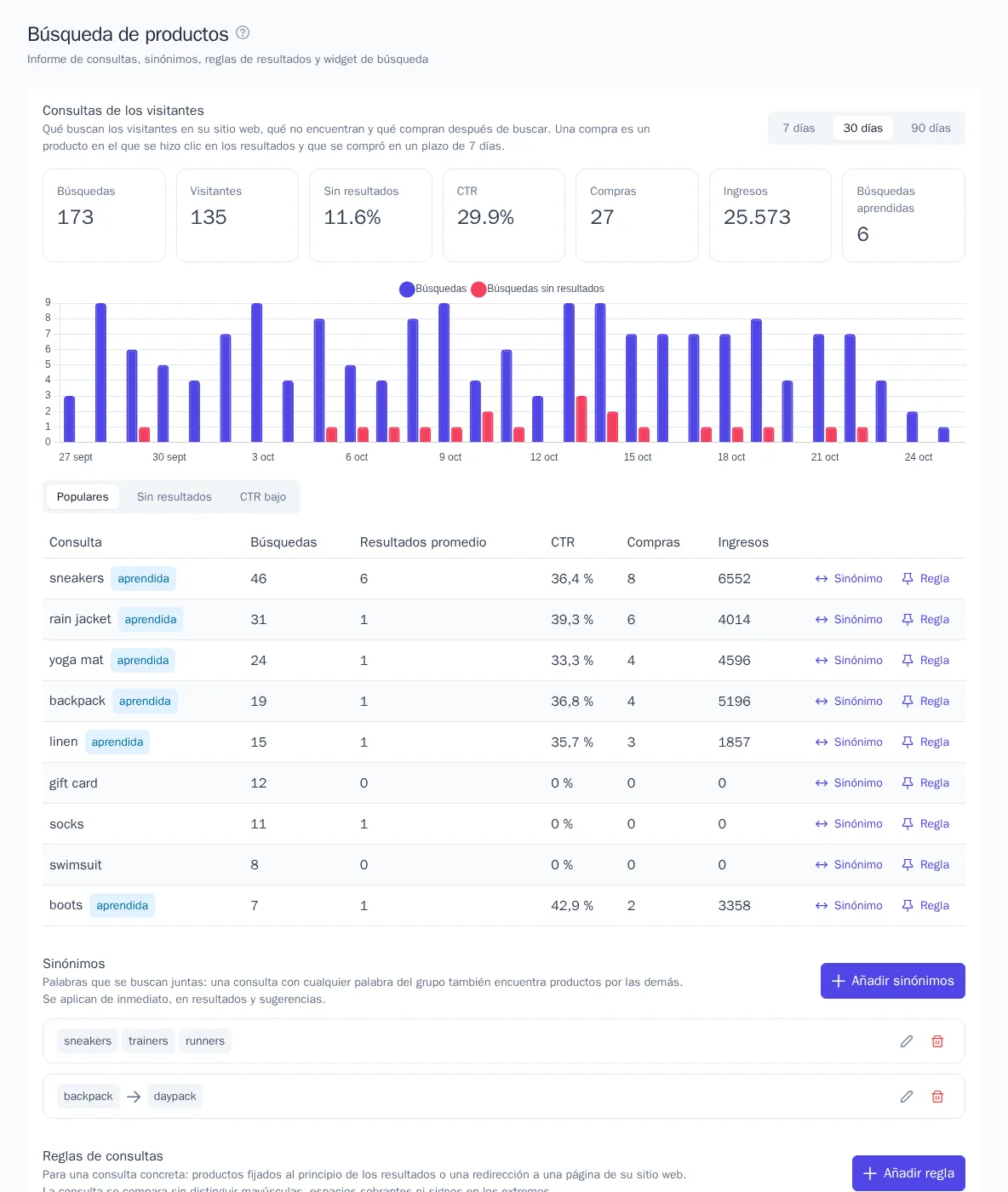
Tablas debajo del gráfico:
| Tabla | Qué muestra |
|---|---|
| Populares | consultas por número de búsquedas |
| Sin resultados | consultas que nunca encontraron nada: una pista sobre productos o sinónimos que faltan |
| CTR bajo | consultas con al menos 5 búsquedas en las que se hace clic en menos del 10 %: los resultados no son los que se esperan |
Las consultas se comparan sin distinguir mayúsculas ni espacios sobrantes. Desde una fila de la tabla puede añadir de inmediato un sinónimo o una regla para la consulta.
Sinónimos
Los sinónimos son palabras y frases que se buscan juntas: una consulta con cualquier palabra del grupo también encuentra productos por las demás. Por ejemplo, con el grupo «zapatillas, deportivas, tenis», la consulta «deportivas blancas» también encuentra zapatillas blancas.
- Grupo en ambos sentidos: cada palabra se busca como las demás.
- Grupo en un sentido: solo la primera palabra se busca como las demás: «celular → smartphone» encuentra smartphones al buscar «celular», pero «smartphone» no se busca como «celular».
Una palabra o frase del grupo se sustituye en la consulta solo si aparece completa. Los sinónimos se aplican justo después de guardar, en resultados y sugerencias. Un proyecto puede tener hasta 500 grupos y un grupo hasta 20 palabras.
Reglas de consultas
Una regla se aplica cuando un visitante busca exactamente esta consulta (sin distinguir mayúsculas, espacios sobrantes ni signos en los extremos) y realiza una o ambas acciones:
- Productos fijados: hasta 24 productos, en el orden indicado, aparecen al principio de los resultados aunque la búsqueda no los encuentre. Los demás resultados siguen sin repeticiones. La fijación se aplica al ordenar por relevancia y sin filtros; los productos sin existencias no se muestran.
- Redirección: en lugar de los resultados se abre una página de su sitio web, por ejemplo «envío» → la página de condiciones de envío.
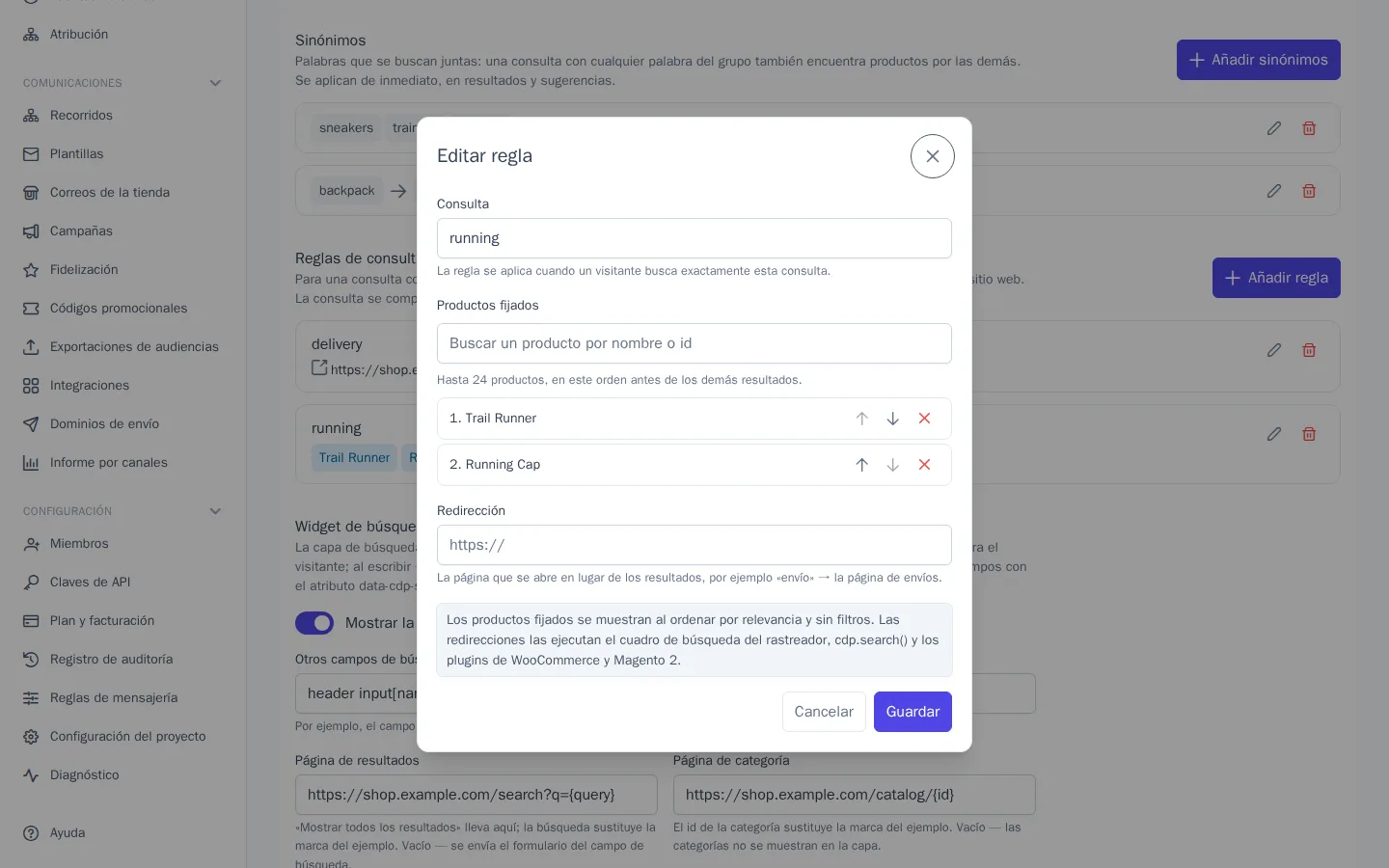
Las redirecciones las ejecutan el cuadro de búsqueda del rastreador (Enter en una consulta con regla), cdp.search() en su propia página de resultados (campo redirect) y los plugins de WooCommerce y Magento 2. Un proyecto puede tener hasta 1000 reglas.
Límite de búsquedas
Las búsquedas, tanto las páginas de resultados como las sugerencias al escribir, cuentan para el límite mensual del plan. El límite crece con el volumen de perfiles del plan: «Crecimiento», 20 búsquedas por perfil del volumen al mes; «Empresa», 40; en el periodo de prueba, 50 000 búsquedas. El consumo se ve en la sección «Plan y facturación»; consulte Plan y facturación.
El propietario del proyecto recibe correos al llegar al 90 % y al 100 % del límite. La búsqueda sigue funcionando un 10 % más por encima del límite y, después, no está disponible hasta el inicio del mes siguiente: el widget deja de interceptar el campo de búsqueda del sitio y en los resultados indica que la búsqueda no está disponible, y los plugins de tiendas muestran de inmediato la búsqueda integrada de la tienda. Su propia página de resultados recibe en cdp.search() el indicador unavailable: muestre la búsqueda propia de su sitio.
Estadísticas
El rastreador registra dos eventos:
| Evento | Cuándo |
|---|---|
search |
se mostró la primera página de resultados; propiedades: query, la consulta; results, cuántos se encontraron |
search_result_clicked |
clic en un producto en los resultados o en las sugerencias; propiedades: query, product_id, position, source |
Las búsquedas populares de las sugerencias se forman a partir de los eventos search de los últimos 30 días. Los eventos se ven en la ficha del perfil del cliente y están disponibles en los segmentos, por ejemplo, «buscó, pero no compró»; consulte Segmentos.