Diagnostic
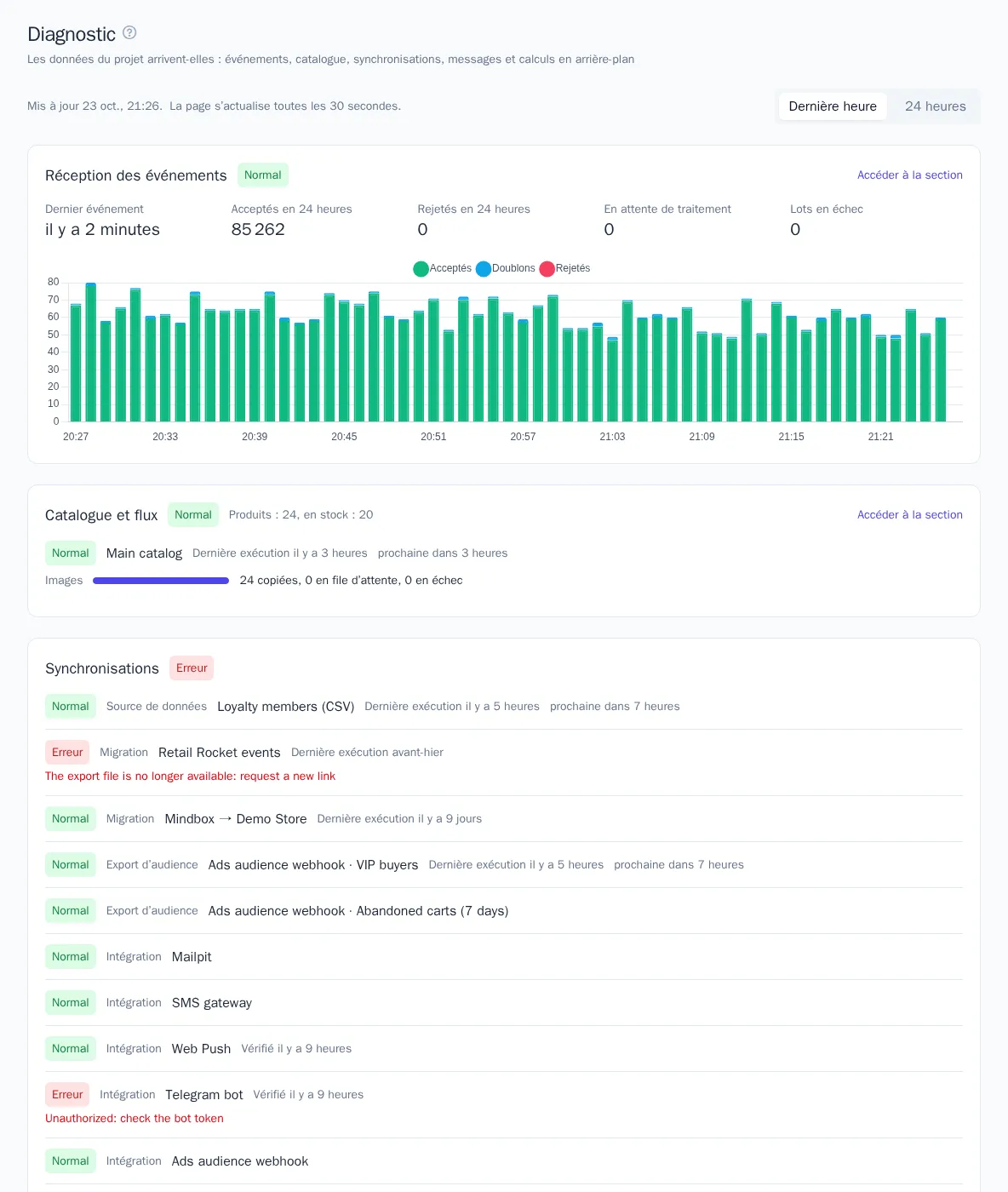
La page « Diagnostic » indique si les données du projet circulent en ce moment :
- les événements sont-ils reçus ;
- les flux sont-ils mis à jour et les images des produits sont-elles copiées ;
- les synchronisations et les intégrations fonctionnent-elles ;
- les messages partent-ils ;
- des calculs en arrière-plan sont-ils bloqués.
Consultez cette page si les rapports sont vides, si le widget n'affiche pas d'images ou si des e-mails ne sont pas arrivés : la cause y est généralement visible.
Où la trouver
- Paramètres → Diagnostic dans le menu du projet : la page détaillée.
- Le bloc Diagnostic sur le tableau de bord : le bilan de chaque section en une ligne et le lien Ouvrir le diagnostic.
La page s'actualise d'elle-même toutes les 30 secondes tant qu'elle est ouverte. Le sélecteur en haut affiche les graphiques de la Dernière heure (par minute) ou des 24 heures (par heure). L'historique est conservé 24 heures.
Statuts
Chaque section et chaque ligne de section a un statut. Le statut d'une section est le pire des statuts de ses lignes.
| Statut | Signification |
|---|---|
| Normal | Tout fonctionne |
| Attention | Cela fonctionne, mais avec des écarts : une partie des événements a été rejetée, aucun événement depuis plus d'un jour, une exécution planifiée a plus de 30 minutes de retard, des messages partent avec des erreurs |
| Erreur | Une intervention est nécessaire : un flux ou une synchronisation s'est terminé en erreur, des messages sont bloqués en file d'attente, des événements n'ont pas été traités |
| Aucune donnée | La section n'a pas encore été utilisée : par exemple, le projet n'a reçu aucun événement |
Qui voit quoi
La page est ouverte à tous les membres du projet, mais ses sections s'affichent selon les droits, comme les éléments du menu. Par exemple, le rôle « Utilisateur » voit la réception des événements, le catalogue, les messages et les calculs, tandis que les sources de données, les migrations et les intégrations sont visibles à partir du rôle « Gestionnaire ». Si un rôle ne donne accès qu'à une partie des segments, des parcours ou des intégrations, le diagnostic ne les affiche pas. Pour en savoir plus sur les droits, consultez l'article Membres et rôles.
Réception des événements
| Indicateur | Signification |
|---|---|
| Dernier événement | Quand le dernier événement est arrivé dans le projet |
| Acceptés en 24 heures | Événements acceptés en 24 heures, y compris les imports de périodes passées |
| Rejetés en 24 heures | Événements qui n'ont pas été acceptés : la limite d'événements du forfait est atteinte ou le projet est suspendu |
| En attente de traitement | Événements acceptés mais pas encore écrits dans les profils. Cela ne dure généralement que quelques secondes |
| Lots en échec | Lots d'événements qui n'ont pas été traités malgré toutes les tentatives |
Le graphique montre les événements acceptés, les doublons et les rejetés. Un doublon est un événement avec un messageId déjà reçu : il n'est pas compté une deuxième fois. Les doublons sont normaux quand le traceur ou le serveur renvoie un événement après une coupure de connexion.
S'il n'y a eu aucun événement depuis plus d'un jour, la section passe au statut « Attention ». Vérifiez que le traceur est installé sur le site et que les intégrations et les sources de données envoient des événements.
Catalogue et flux
En haut de la section : le nombre de produits et combien sont en stock. En dessous, pour chaque flux :
- le statut ;
- l'heure de la dernière et de la prochaine exécution ;
- le texte de l'erreur, si la dernière exécution a échoué.
Si le flux copie les images des produits, vous voyez en dessous combien d'images ont été copiées, combien attendent en file d'attente et combien n'ont pas pu être téléchargées. Le graphique de la file de copie montre comment elle se résorbe après la mise à jour du flux. La vitesse de copie se règle dans les paramètres du flux (Télécharger au plus) : voir Recommandations et catalogue de produits.
Synchronisations
Cette section regroupe les connexions qui échangent des données avec d'autres systèmes :
- les sources de données et les migrations : voir Import de fichiers et sources de données et Migration depuis d'autres plateformes ;
- les exports d'audiences : voir Exports d'audiences ;
- les intégrations des canaux : voir Intégrations et canaux ;
- le MCP de la boutique et les pages du site dans la base de connaissances : voir Données de la boutique pour le bot et Base de connaissances.
Chaque ligne affiche l'heure de la dernière exécution (pour les intégrations, de la dernière vérification), de la prochaine exécution et le texte de l'erreur. Le nom mène à la page de la connexion.
Messages
| Indicateur | Signification |
|---|---|
| En 24 heures | Tous les messages du projet en 24 heures |
| En échec en 24 heures | Messages que le canal n'a pas pu remettre |
| Bloqués en file d'attente | Messages qui attendent d'être envoyés depuis plus de 15 minutes |
En dessous : l'heure du dernier message envoyé pour chaque canal et le graphique des messages sur 24 heures, par heure : envoyés, en file d'attente, ignorés (par exemple, pas de consentement ou limite de fréquence atteinte) et en échec. Le graphique File d'envoi montre combien de messages attendaient d'être envoyés : après le lancement d'une grande campagne, la file grossit puis se résorbe en quelques minutes.
Calculs en arrière-plan
| Calcul | Ce qui est vérifié |
|---|---|
| Recommandations | État du modèle et heure du dernier calcul |
| Prédictions | État du modèle et heure du dernier calcul |
| Apprentissage de la recherche | Combien de requêtes ont été apprises et quand |
| Segments | Segments en échec de calcul et segments bloqués (calcul de plus de 30 minutes) |
| Parcours | Attentes des participants en retard de plus de 5 minutes |
File d'attente des tâches
Les tâches massives du projet — campagnes, indexation du catalogue, chargement de l'historique des événements, étapes des parcours, imports planifiés des flux, synchronisations et calculs de nuit — sont traitées à tour de rôle avec celles des autres projets. Tant que le projet est seul, il dispose de toute la capacité de traitement. Lorsque d'autres projets ont aussi des tâches en attente, chacun reçoit une part des places, et une grande campagne d'une boutique ne retarde pas les e-mails de sa voisine. La part dépend du forfait : avec « Croissance », elle est deux fois plus grande qu'avec « Essentiel », et quatre fois plus grande avec « Entreprise ».
La section apparaît lorsque le projet a eu des tâches en file d'attente au cours des dernières 24 heures. Elle indique combien de tâches attendent en ce moment et de quels types, ainsi que le graphique de la file. Si, minute après minute, des tâches attendent depuis plus d'une demi-heure, la section passe au statut « Attention » : en cas de charge partagée, le projet atteint sa part. Les tâches ne sont pas perdues pour autant : elles sont traitées au fur et à mesure que des places se libèrent.
Que faire si…
| Ce que vous voyez | Ce qu'il faut vérifier |
|---|---|
| Aucun événement depuis plus d'un jour | Le traceur sur le site, les clés API des intégrations, le calendrier des sources de données |
| Des événements sont rejetés | La consommation d'événements sur la page Forfait et facturation : voir Forfait et facturation |
| Des lots sont en échec | Contactez le support : ces lots peuvent être traités à nouveau |
| Flux en erreur | L'adresse du flux est-elle accessible et son format a-t-il changé |
| Les images ne sont pas copiées | Les images sont-elles accessibles via les liens du flux et l'espace de la médiathèque du forfait n'est-il pas épuisé |
| Synchronisation en erreur | Le texte de l'erreur : le plus souvent, la clé d'accès a expiré ou l'adresse est inaccessible |
| Messages bloqués en file d'attente | Les intégrations des canaux sur la page Intégrations ; si tout est en ordre, contactez le support |
| Segment bloqué | Ouvrez le segment et cliquez sur Recalculer ; si cela ne suffit pas, contactez le support |
| Des tâches attendent longtemps en file d'attente | Mieux vaut lancer les grandes opérations ponctuelles (chargement de l'historique, campagne vers toute la base) en dehors des heures de pointe ; si la part manque en permanence, envisagez un forfait supérieur : voir Forfait et facturation |