Busca de produtos no site
A busca de produtos é a caixa de busca do site com sugestões durante a digitação e uma página de resultados que o OneTrace.pro preenche com os produtos do seu catálogo. A busca entende erros de digitação, variações das palavras, consultas digitadas no layout de teclado errado, preço e marca no texto da consulta e o sentido de consultas descritivas, e ordena os primeiros resultados pelos interesses do visitante e pelo que outros clientes escolhem. O widget de busca pronto desenha sozinho as sugestões e a página de resultados — sem código no site.
Para funcionar, são necessários o rastreador instalado (Conexão do site) e o catálogo de produtos (Recomendações e catálogo de produtos). A busca não está incluída em todos os planos: se o seu não tiver, o item Busca de produtos não aparece no menu, o bloco de código não aparece na aba de instalação, e as requisições de busca recebem o erro “recurso indisponível”.
Como os produtos são encontrados
- As palavras da consulta são buscadas no nome, na marca, nas categorias e nas características do produto; o SKU, por correspondência exata.
- As variações das palavras nos idiomas do projeto são consideradas: “куртки” encontra “Куртка зимняя”. Os idiomas são definidos nas configurações do projeto; veja Configurações do projeto, plano e auditoria.
- Erros de digitação são corrigidos: “крутка” encontra “куртку”, e “dres” encontra “dress”.
- Uma consulta no layout de teclado errado também funciona: “ghbdtn” é buscado como “привет”.
- Se nada for encontrado com todas as palavras, a busca mostra produtos com pelo menos uma delas.
- Produtos populares e em estoque ficam mais acima. A popularidade vem das recomendações e é atualizada uma vez por dia.
- Os primeiros resultados são reordenados pelos interesses do visitante: sobem os produtos das categorias e marcas que ele viu e comprou.
- Medidas e parâmetros na consulta, como “205/55 r16”, “5x112” ou “inverno”, viram filtros se existirem no setor da loja.
- Preço, marca e valores de características no texto viram filtros; veja Entendimento da consulta.
- Uma consulta descritiva também encontra produtos pelo sentido; veja Busca por sentido.
- Os produtos mais escolhidos e comprados para esta consulta ficam mais acima; veja Aprendizado com o comportamento.
Produtos novos e alterados do catálogo entram na busca em até um minuto após o carregamento do feed ou uma requisição à API.
Correção de erros de digitação
Se a consulta não encontrar nada ou encontrar produtos só por parte das palavras, a busca corrige as palavras pelo dicionário do seu catálogo — nomes dos produtos em todos os idiomas do catálogo, marcas, categorias e buscas populares do site — e busca de novo. Os resultados da consulta corrigida aparecem com o aviso “Mostrando resultados para "…".” e o link “Buscar "…" em vez disso”, para encontrar exatamente o que foi digitado. Se os produtos forem encontrados apenas por parte das palavras, a correção é oferecida como sugestão: “Você quis dizer "…"?”. Resultados encontrados por todas as palavras ou pelo significado não recebem a sugestão: uma palavra que não está no catálogo não é necessariamente um erro de digitação.
O dicionário se atualiza sozinho após mudanças no catálogo. Nas sugestões durante a digitação, a consulta corrigida também aparece como uma linha quando não há produtos para o que foi digitado.
Entendimento da consulta
A busca reconhece no texto da consulta o que o visitante normalmente escolheria com filtros e aplica isso na hora:
| Na consulta | Vira |
|---|---|
| “até 3000”, “de 1000 a 2000”, “mais barato que 50 €”, “under $50”, “unter 50 €” | filtro de preço — nos 10 idiomas da interface |
| marca do catálogo: “nike tênis” | filtro de marca |
| valor de característica do catálogo: “vestido vermelho”, “camisa de linho” | filtro de característica — as palavras são comparadas sem as terminações |
Um número com unidade de medida — “até 3 anos”, “até 5 kg” — não é considerado preço. O que foi reconhecido aparece nos resultados como filtros selecionados: o visitante vê por que os resultados foram filtrados e pode remover o filtro — então esse sinal no texto deixa de ser reconhecido. Se nada for encontrado com os filtros reconhecidos, a busca é repetida pelo texto comum.
Busca por sentido
Uma consulta descritiva — “calçado para corrida na montanha”, “o que dar de presente para a mãe”, “para a chuva” — pode não conter nenhuma palavra dos nomes dos produtos. Para essas consultas, a busca também procura produtos próximos pelo sentido: o OneTrace.pro guarda para cada produto uma descrição de sentido formada pelos nomes do produto e das categorias em todos os idiomas do catálogo, pela marca e pelas características.
- O sentido entra em consultas de três palavras ou mais e em consultas cujas palavras não encontraram nada ou encontraram só em parte. Consultas curtas encontradas pelas palavras são buscadas como antes.
- Produtos encontrados tanto pelas palavras quanto pelo sentido ficam mais acima.
- Uma consulta em outro idioma encontra produtos pelo sentido se o catálogo tiver traduções dos nomes.
- Uma consulta que não é sobre os produtos da loja — “seguro de carro” em uma loja de roupas — normalmente não recebe nada pelo sentido.
- O sentido funciona na ordenação por relevância.
As descrições de sentido são recalculadas só para os produtos alterados, normalmente em até um minuto após o carregamento do catálogo.
Aprendizado com o comportamento
Uma vez por dia, a busca aprende com os eventos do site dos últimos 90 dias: para cada consulta feita por pelo menos 5 visitantes diferentes, encontra os produtos que pelo menos dois deles clicaram nos resultados, e a compra do produto após o clique vale como três cliques. Esses produtos sobem para o início dos resultados dessa consulta — só entre os encontrados e só na ordenação por relevância.
No relatório da página Site → Busca de produtos, o indicador Buscas aprendidas mostra em quantas consultas a ordem já leva em conta o comportamento, e essas consultas têm a marca “aprendida” na tabela.
Widget de busca
O widget de busca são sugestões e uma página de resultados prontas, desenhadas pelo rastreador. Ele é ativado na página Site → Busca de produtos, no bloco Widget de busca: marque Mostrar a camada de busca no site e salve.
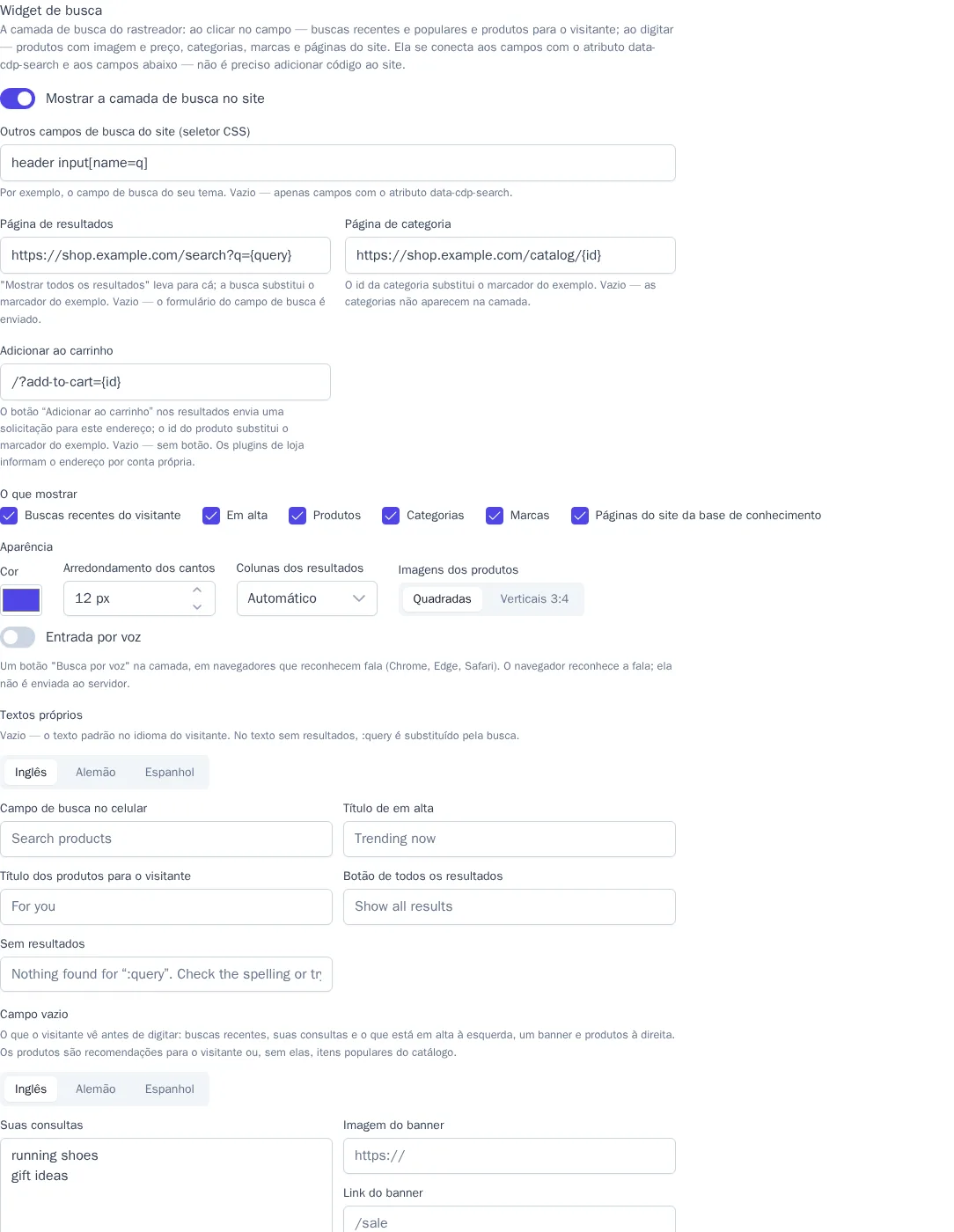
Camada de busca. Ao clicar no campo de busca, abre-se uma camada abaixo dele: buscas recentes do visitante, o que está em alta e produtos para o visitante. Ao digitar — sugestões de buscas, categorias, marcas, páginas do site da base de conhecimento e produtos com imagem e preço. No celular, a camada abre em tela cheia. A camada se conecta aos campos com o atributo data-cdp-search e aos campos de Outros campos de busca do site (seletor CSS) — por exemplo, ao campo de busca do seu tema sem alterar o código dele.
| Configuração | O que define |
|---|---|
| Página de resultados | para onde leva “Mostrar todos os resultados”, {query} é substituído pela consulta; vazio — o formulário do campo é enviado |
| Página de categoria | link para a categoria, {id} é o id da categoria do catálogo; vazio — as categorias não aparecem na camada |
| Adicionar ao carrinho | endereço do botão “Adicionar ao carrinho” nos resultados, {id} é o id do produto do catálogo; vazio — sem botão |
| O que mostrar | blocos da camada: buscas recentes, em alta, produtos, categorias, marcas, páginas do site |
| Aparência | cor, arredondamento dos cantos, colunas dos resultados e proporção das imagens dos produtos |
| Entrada por voz | botão de busca por voz em navegadores que reconhecem fala; quem reconhece a fala é o navegador, e só o texto chega ao OneTrace.pro |
| Textos próprios | substituição das legendas padrão em cada idioma do projeto; campo vazio — o texto padrão no idioma do visitante |
| Campo vazio | o que o visitante vê antes de digitar: Suas consultas (uma por linha, até 8) aparecem primeiro no bloco de populares, mesmo com “Em alta” desativado; um banner acima dos produtos — Imagem do banner (link https), Link do banner, Descrição da imagem; para cada idioma do projeto. Os produtos são recomendações para o visitante ou, sem elas, itens populares do catálogo |
O bloco Pré-visualização mostra a camada e os resultados reais com os produtos do seu catálogo.
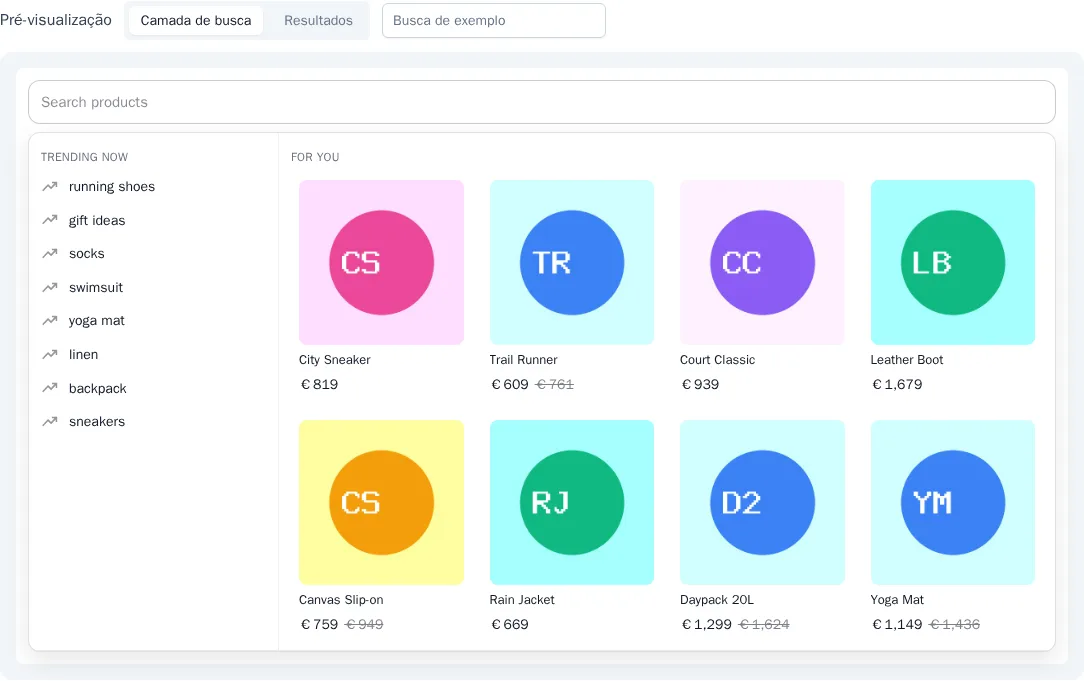
Página de resultados. Coloque um contêiner na página de busca do site — o rastreador desenha os resultados com filtros, ordenação e carregamento ao rolar:
<div data-cdp-search-results data-query-param="q"></div>
A consulta e os filtros ficam no endereço da página: dá para compartilhar o link com os resultados, e “Voltar” retorna à escolha anterior. data-query-param é o parâmetro da consulta no endereço (por padrão q), data-per-page — produtos por página (até 48), data-cart-url — endereço do carrinho, se for diferente do das configurações. Se o site não tiver nem página de resultados nem formulário de busca, os resultados abrem em uma janela sobre a página.
Botão “Adicionar ao carrinho”. O botão envia um POST para o endereço do carrinho do seu site com a quantidade quantity e espera uma resposta JSON: {"ok": true} — o produto foi adicionado, e o botão mostra “Adicionado”; {"ok": false, "redirect": "…"} — é preciso escolher uma variante do produto, e a página indicada é aberta. Depois de adicionar, o rastreador avisa o site com o evento cdp:add-to-cart — com ele o tema atualiza o minicarrinho. O endereço do carrinho deve estar no domínio do site: o carrinho de outro site não reconhece o cliente.
Plugins de lojas. Nos plugins do WooCommerce e do Magento 2 e no módulo do 1C-Bitrix, ative a configuração do widget de busca — a página de busca da loja mostrará os resultados do widget, e o botão “Adicionar ao carrinho” adicionará os produtos ao carrinho da loja. Enquanto o widget estiver desativado aqui, a loja mostra a própria página de busca.
Caixa de busca
Sem o widget, dá para conectar as sugestões ao campo de busca do seu site com o atributo data-cdp-search:
<form action="/search">
  <input name="q" data-cdp-search data-category-url="/catalog/{id}">
</form>
Durante a digitação, aparecem sugestões abaixo do campo: buscas populares do site, categorias correspondentes e produtos com imagem e preço. Dá para navegar por elas com as setas; Enter abre a linha selecionada e Esc fecha as sugestões. Enter sem linha selecionada envia o formulário do site normalmente.
| Atributo | O que define |
|---|---|
data-cdp-search |
conecta as sugestões ao campo |
data-category-url |
link para a página da categoria, {id} é substituído pelo id da categoria do catálogo; sem o atributo, as sugestões não mostram categorias |
data-search-url |
endereço da página de resultados para um campo sem formulário, {query} é substituído pela consulta |
As sugestões usam a fonte do site e não têm textos de interface, por isso servem para um site em qualquer idioma.
Página de resultados
Os plugins prontos para lojas virtuais inserem sozinhos os resultados na página de busca da loja. No seu próprio site, obtenha os produtos pelo rastreador:
window.addEventListener('load', async () => {
  const q = new URLSearchParams(location.search).get('q');
  const result = await cdp.search(q, { perPage: 24 });
  // result.items — produtos, result.total — quantos foram encontrados, result.facets — categorias, marcas, preços e características para os filtros
});
Parâmetros: category, brand, priceMin, priceMax, sort (relevance, popular, price_asc, price_desc), page, perPage, attributes. Ao clicar em um produto, chame cdp.searchResultClicked(produto).
Filtros de características. result.facets.attributes traz as características do setor da loja com rótulos no idioma do visitante e o número de produtos de cada valor, por exemplo “Aro, polegadas”: 16, 17, 18. Passe os valores escolhidos em attributes: cdp.search(q, { attributes: { rim_diameter: [17, 18], season: 'winter' } }). Vários valores da mesma característica são combinados com “ou”, e características diferentes, com “e”. result.filters traz as medidas e os parâmetros reconhecidos no texto da consulta: mostre-os ao visitante para que ele entenda por que os resultados foram filtrados. É necessário o rastreador 1.15.0.
Se a busca tiver uma regra de redirecionamento (veja Regras de busca), result.redirect traz o endereço da página: abra-a no lugar dos resultados.
A resposta também traz: result.corrected — os resultados são da consulta corrigida, result.suggestion — “Você quis dizer”, result.filters — também o preço (price_min, price_max) e a marca reconhecidos no texto, result.learned — a ordem leva em conta o comportamento dos visitantes, result.semantic — há produtos encontrados pelo sentido. Opções: correct: false — buscar exatamente o que foi digitado, ignore: ['price'] — não reconhecer no texto o preço, a marca (brand) ou uma característica.
Os servidores podem fazer as mesmas requisições com uma chave de gravação: https://cdp.onetrace.pro/api/v1/search e https://cdp.onetrace.pro/api/v1/search/suggest. A lista completa de parâmetros está na referência da API: https://cdp.onetrace.pro/api/v1/openapi.json.
Relatório de buscas
A página Site → Busca de produtos mostra o que os visitantes procuram no seu site em 7, 30 ou 90 dias:
- Buscas e visitantes — quantas vezes buscaram e quantas pessoas diferentes.
- Sem resultados — a parcela de buscas que não encontraram nada.
- CTR — a parcela de visitantes que clicaram em um produto nos resultados da sua busca.
- Compras e receita — um produto clicado nos resultados e comprado pelo mesmo cliente em até 7 dias. A receita usa o preço do produto no catálogo. Aparecem se um evento de compra estiver definido nas configurações de recomendações, veja Recomendações e catálogo de produtos.
- Buscas aprendidas — em quantas consultas a ordem dos resultados leva em conta cliques e compras; veja Aprendizado com o comportamento.
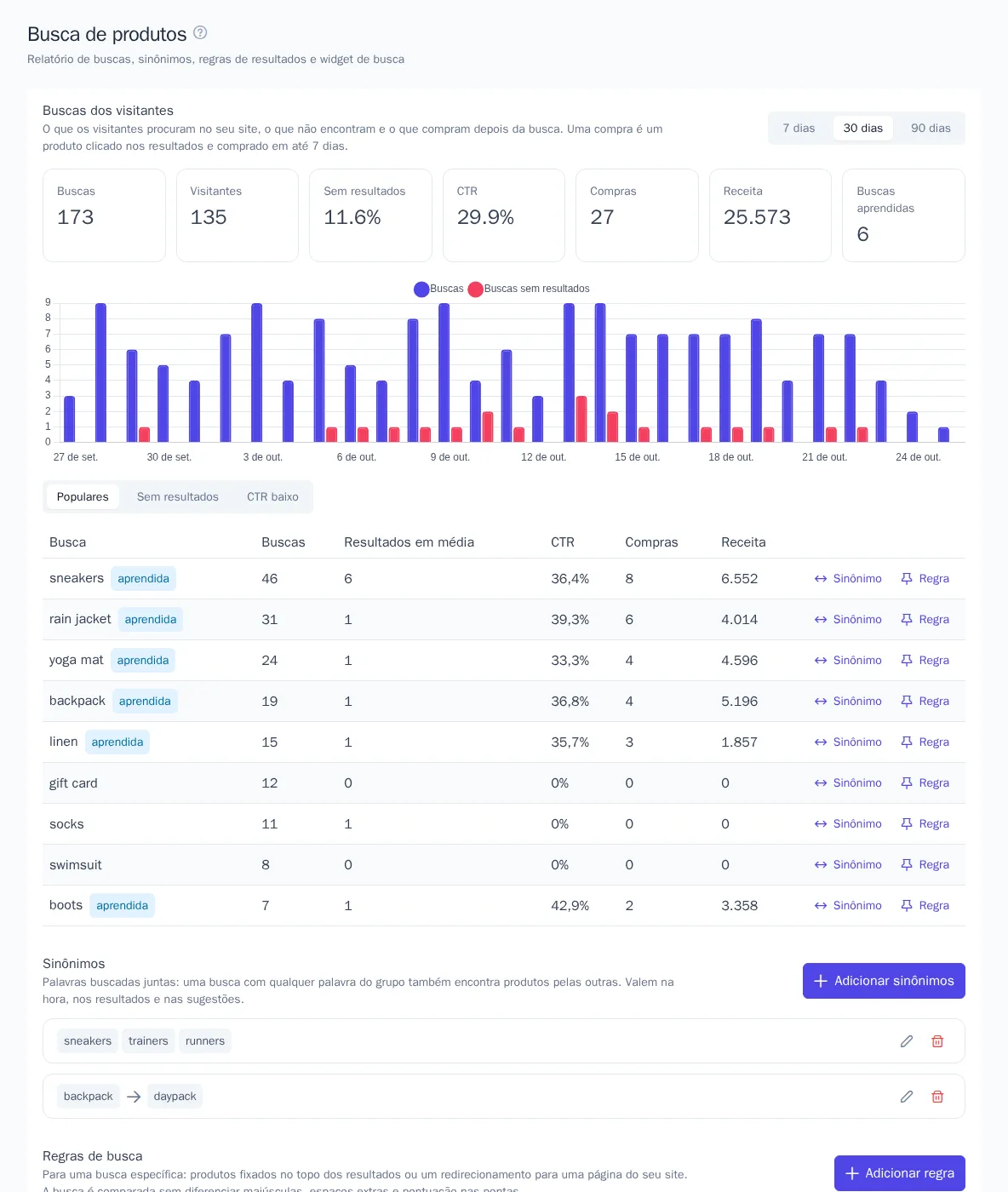
Tabelas abaixo do gráfico:
| Tabela | O que mostra |
|---|---|
| Populares | buscas pelo número de vezes |
| Sem resultados | buscas que nunca encontraram nada: uma pista de produtos ou sinônimos que faltam |
| CTR baixo | buscas com pelo menos 5 pesquisas e cliques em menos de 10% delas: os resultados não são os esperados |
As buscas são comparadas sem diferenciar maiúsculas e espaços extras. Em uma linha da tabela você pode adicionar na hora um sinônimo ou uma regra para a busca.
Sinônimos
Sinônimos são palavras e frases buscadas juntas: uma busca com qualquer palavra do grupo também encontra produtos pelas outras. Por exemplo, com o grupo “tênis, sneakers, calçado esportivo”, a busca “sneakers brancos” também encontra tênis brancos.
- Grupo nos dois sentidos — cada palavra é buscada como as outras.
- Grupo em um sentido — só a primeira palavra é buscada como as outras: “celular → smartphone” encontra smartphones na busca por “celular”, mas “smartphone” não é buscado como “celular”.
Uma palavra ou frase do grupo só é substituída na busca quando aparece inteira. Os sinônimos valem logo após salvar, nos resultados e nas sugestões. Um projeto pode ter até 500 grupos, e um grupo até 20 palavras.
Regras de busca
Uma regra vale quando um visitante busca exatamente este termo (sem diferenciar maiúsculas, espaços extras e pontuação nas pontas) e executa uma ou as duas ações:
- Produtos fixados — até 24 produtos, na ordem definida, ficam no topo dos resultados mesmo que a busca não os encontre. Os demais resultados vêm depois, sem repetições. A fixação vale na ordenação por relevância e sem filtros; produtos fora de estoque não aparecem.
- Redirecionamento — no lugar dos resultados abre uma página do seu site, por exemplo “entrega” → a página de condições de entrega.
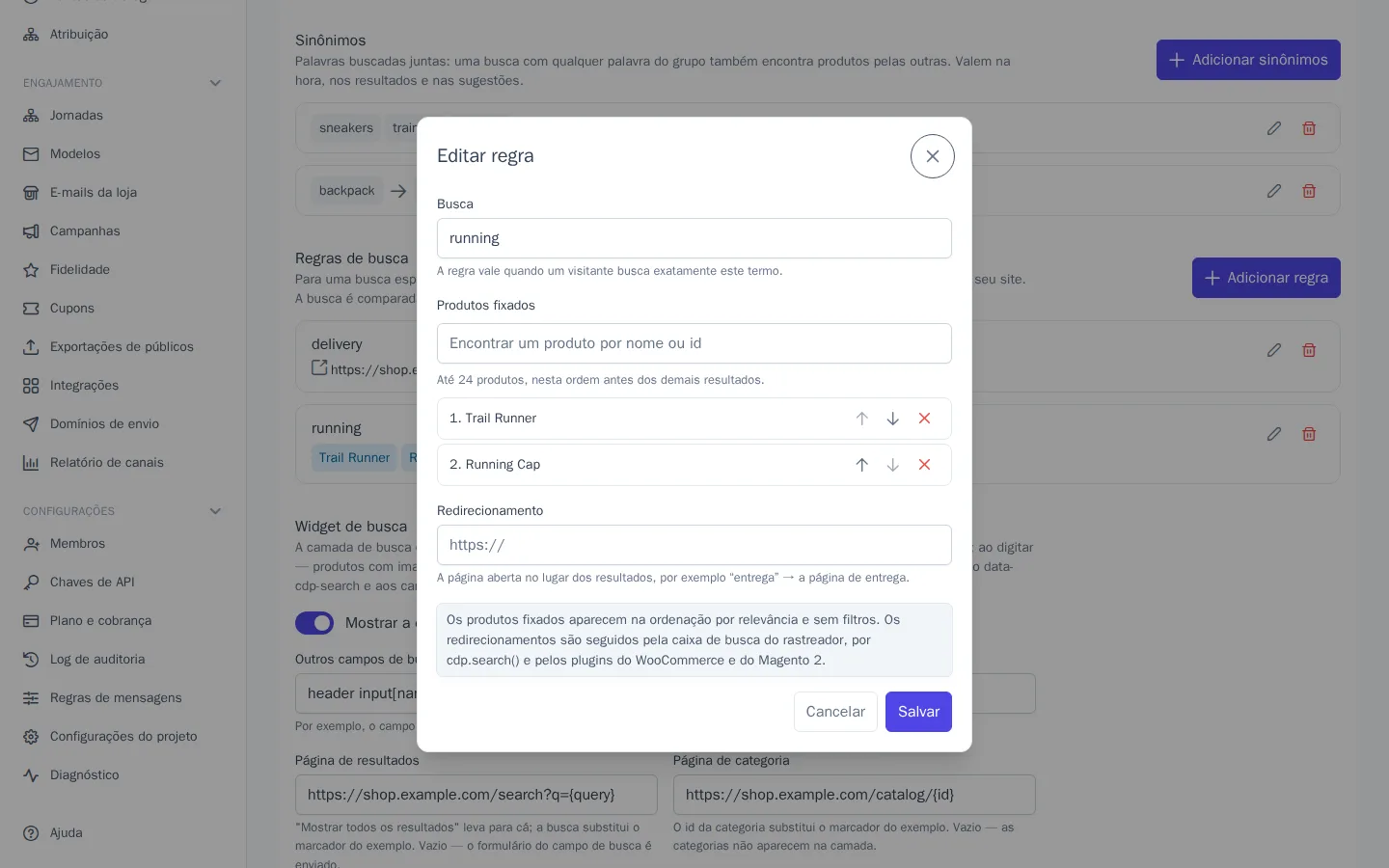
Os redirecionamentos são seguidos pela caixa de busca do rastreador (Enter em uma busca com regra), por cdp.search() na sua própria página de resultados (campo redirect) e pelos plugins do WooCommerce e do Magento 2. Um projeto pode ter até 1000 regras.
Limite de buscas
As buscas — tanto as páginas de resultados quanto as sugestões durante a digitação — contam no limite mensal do plano. O limite cresce com a faixa de perfis do plano: “Crescimento” — 20 buscas por perfil da faixa por mês, “Empresarial” — 40; no período de teste — 50.000 buscas. O consumo aparece na página “Plano e cobrança”; veja Plano e cobrança.
O proprietário do projeto recebe e-mails ao atingir 90 % e 100 % do limite. A busca continua funcionando por mais 10 % acima do limite e, depois disso, fica indisponível até o início do mês seguinte: o widget deixa de assumir o campo de busca do site e informa nos resultados que a busca está indisponível, e os plugins de lojas passam a mostrar imediatamente a busca nativa da loja. Uma página de resultados própria recebe em cdp.search() o sinal unavailable — mostre a busca do seu site.
Estatísticas
O rastreador registra dois eventos:
| Evento | Quando |
|---|---|
search |
a primeira página de resultados foi exibida; propriedades query — a consulta, results — quantos foram encontrados |
search_result_clicked |
clique em um produto nos resultados ou nas sugestões; propriedades query, product_id, position, source |
As buscas populares das sugestões são formadas a partir dos eventos search dos últimos 30 dias. Os eventos aparecem no cartão do perfil do cliente e ficam disponíveis nos segmentos, por exemplo “buscou, mas não comprou”; veja Segmentos.