Analysen und Berichte
Die Analyse zeigt, wie sich das Projekt entwickelt: wie viele Ereignisse und aktive Kunden es gibt, wie viele Nachrichten versendet und geöffnet wurden und welche Journeys Conversions bringen. Die Berichte werden live aus den Rohdaten berechnet, Sie müssen nichts gesondert einrichten.
Berichte stehen allen Systemrollen des Projekts zur Verfügung: „Inhaber“, „Administrator“, „Manager“ und „Benutzer“. Für den Bericht einer Journey ist zusätzlich Zugriff auf die Journey selbst nötig.
Projektanalyse im Dashboard
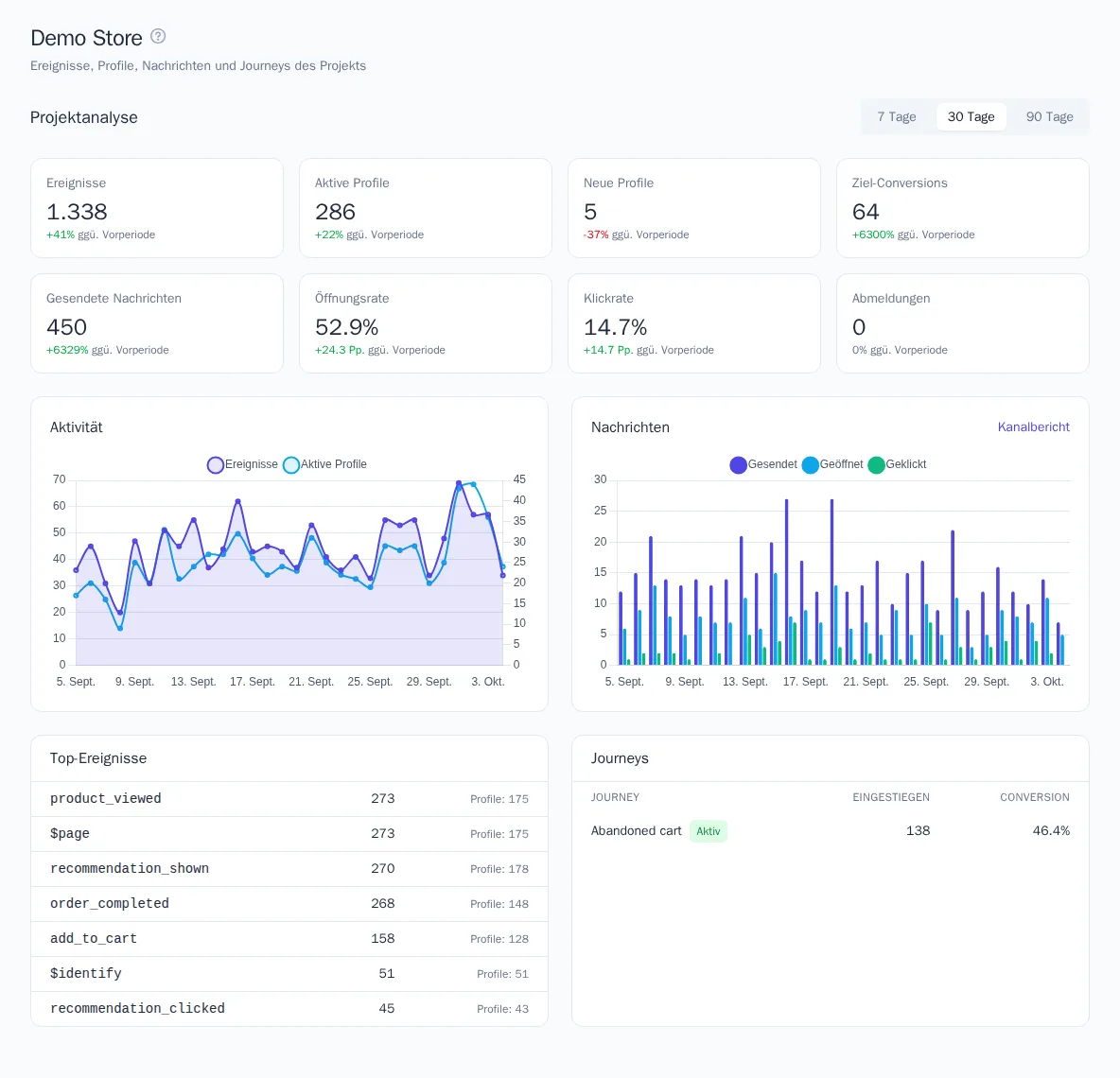
Der Block „Projektanalyse“ befindet sich im Dashboard, dem ersten Punkt im Projektmenü. Wählen Sie oben rechts den Zeitraum: 7, 30 oder 90 Tage. Der Zeitraum schließt den heutigen Tag ein und wird in der Zeitzone des Projekts berechnet.
| Kennzahl | Was gezählt wird |
|---|---|
| Ereignisse | Alle Ereignisse von Website, App und Server, ohne Systemereignisse |
| Aktive Profile | Kunden mit mindestens einem Ereignis. Zusammengeführte Profile zählen als eines |
| Neue Profile | Profile, die im Zeitraum zum ersten Mal aufgetreten sind |
| Ziel-Conversions | Journey-Teilnehmer, die das Ziel erreicht haben |
| Gesendete Nachrichten | Alle Kanäle zusammen |
| Öffnungsrate, Klickrate | Anteil der geöffneten Nachrichten und der Nachrichten mit Klick. Mehrfaches Öffnen derselben E-Mail zählt nicht |
| Abmeldungen | Abmeldungen von Kanälen und Themen |
Unter jedem Wert sehen Sie die Veränderung gegenüber dem vorherigen Zeitraum gleicher Länge. Bei Anteilen wird sie in Prozentpunkten („Pp.“) angegeben, bei Abmeldungen gilt ein Anstieg als schlechtes Zeichen. Gab es im vorherigen Zeitraum keine Daten, steht dort „neu“.
Weiter unten im Dashboard:
- Diagramm Aktivität – Ereignisse und aktive Profile pro Tag;
- Diagramm Nachrichten – gesendet, geöffnet und geklickt pro Tag, mit Link zum „Kanalbericht“;
- Top-Ereignisse – die zehn häufigsten Ereignisse und die Zahl der Profile je Ereignis;
- Journeys – die zehn Journeys mit den meisten Eintritten und ihre Conversion. Über den Namen einer Journey öffnen Sie ihre Seite mit dem ausführlichen Bericht.
Die Daten im Dashboard werden alle paar Minuten aktualisiert.
Kanalbericht
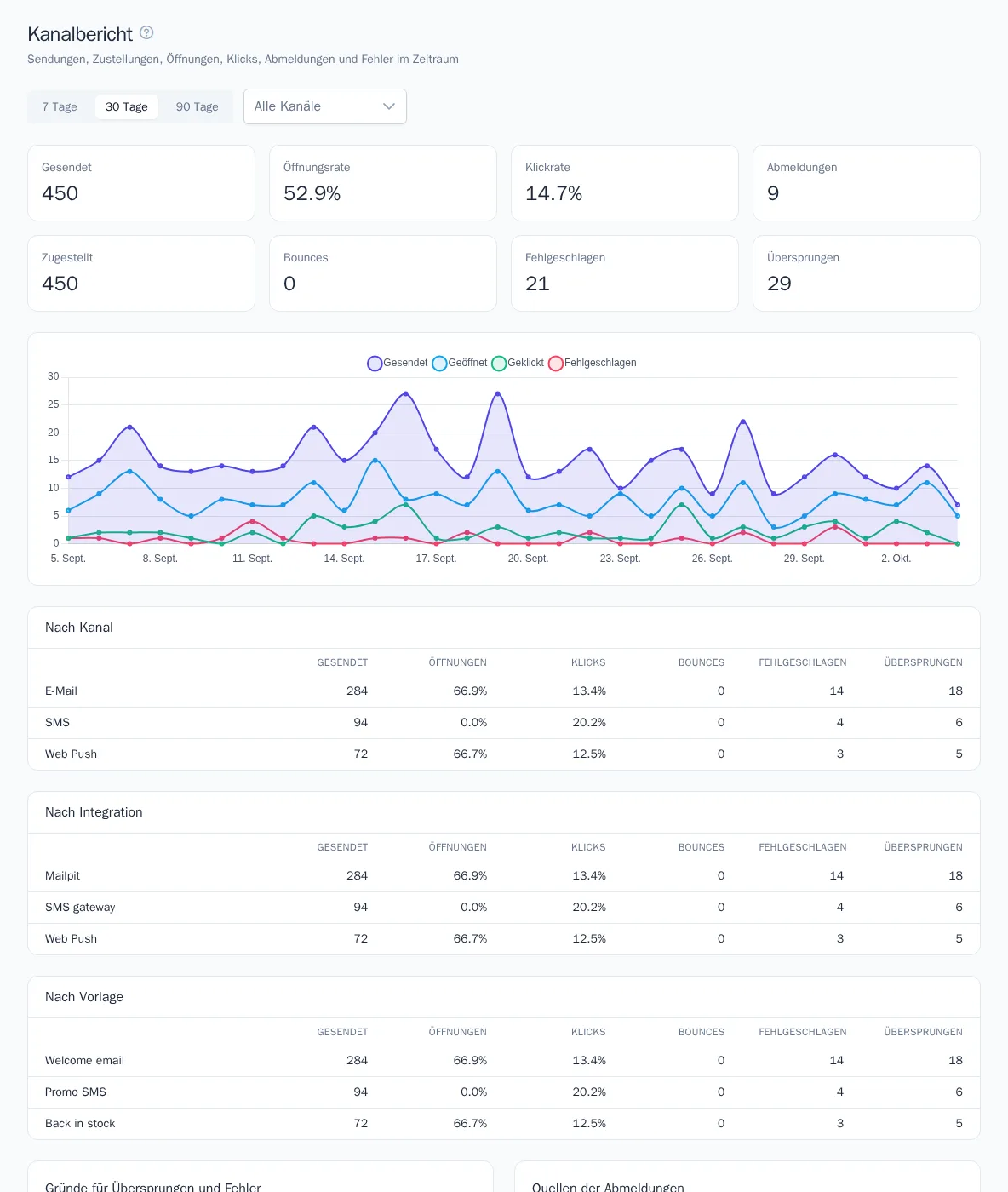
Öffnen Sie Kommunikation → Kanalbericht. Wählen Sie oben Zeitraum und Kanal. Ohne gewählten Kanal umfasst der Bericht alle Kanäle.
- Kacheln: „Gesendet“, „Öffnungsrate“, „Klickrate“, „Abmeldungen“, „Zugestellt“, „Bounces“, „Fehlgeschlagen“, „Übersprungen“.
- Tagesdiagramm: gesendet, geöffnet, Klicks und Fehler.
- Tabellen „Nach Kanal“, „Nach Integration“, „Nach Vorlage“ mit den Spalten „Gesendet“, „Öffnungen“, „Klicks“, „Bounces“, „Fehlgeschlagen“, „Übersprungen“. Nachrichten ohne Vorlage sind in der Zeile „Ohne Vorlage“ zusammengefasst.
- Gründe für Übersprungen und Fehler: zum Beispiel „nicht abonniert“, „Frequenzlimit“, „keine Empfängeradresse“, „Vorlagenfehler“, „Tarifkontingent erschöpft oder Marke gesperrt“.
- Quellen der Abmeldungen: „Abmeldelink“, „Bounce“, „/stop in Telegram“, „manuell“ und weitere.
Öffnungs- und Klickraten beziehen sich auf die gesendeten Nachrichten. Testsendungen fließen nicht in den Bericht ein. Öffnungen werden erfasst, wo der Kanal sie verfolgen kann, etwa bei E-Mails. Klicks werden über Links gezählt, die OneTrace.pro zur Klickerfassung durch eigene ersetzt.
Nachrichtenstatus
| Status | Bedeutung |
|---|---|
| In Warteschlange | Die Nachricht wartet auf den Versand |
| Geplant | Die Ruhezeiten des Projekts haben begonnen, der Versand erfolgt nach ihrem Ende |
| Gesendet | Der Kanal hat die Nachricht angenommen |
| Zugestellt | Der Anbieter hat die Zustellung bestätigt |
| Übersprungen | Die Nachricht wurde nicht gesendet: kein Abonnement, Frequenzlimit erreicht, keine Adresse oder Kontingent erschöpft |
| Fehlgeschlagen | Der Versand ist auch nach Wiederholungen gescheitert, oder die Integration ist nicht verfügbar |
| Bounce | Die E-Mail kam zurück, und die Adresse wurde vom E-Mail-Kanal abgemeldet |
Wie Sie Abonnements, Frequenz und Ruhezeiten einrichten, lesen Sie im Artikel Versandregeln.
Nachrichten eines bestimmten Kunden
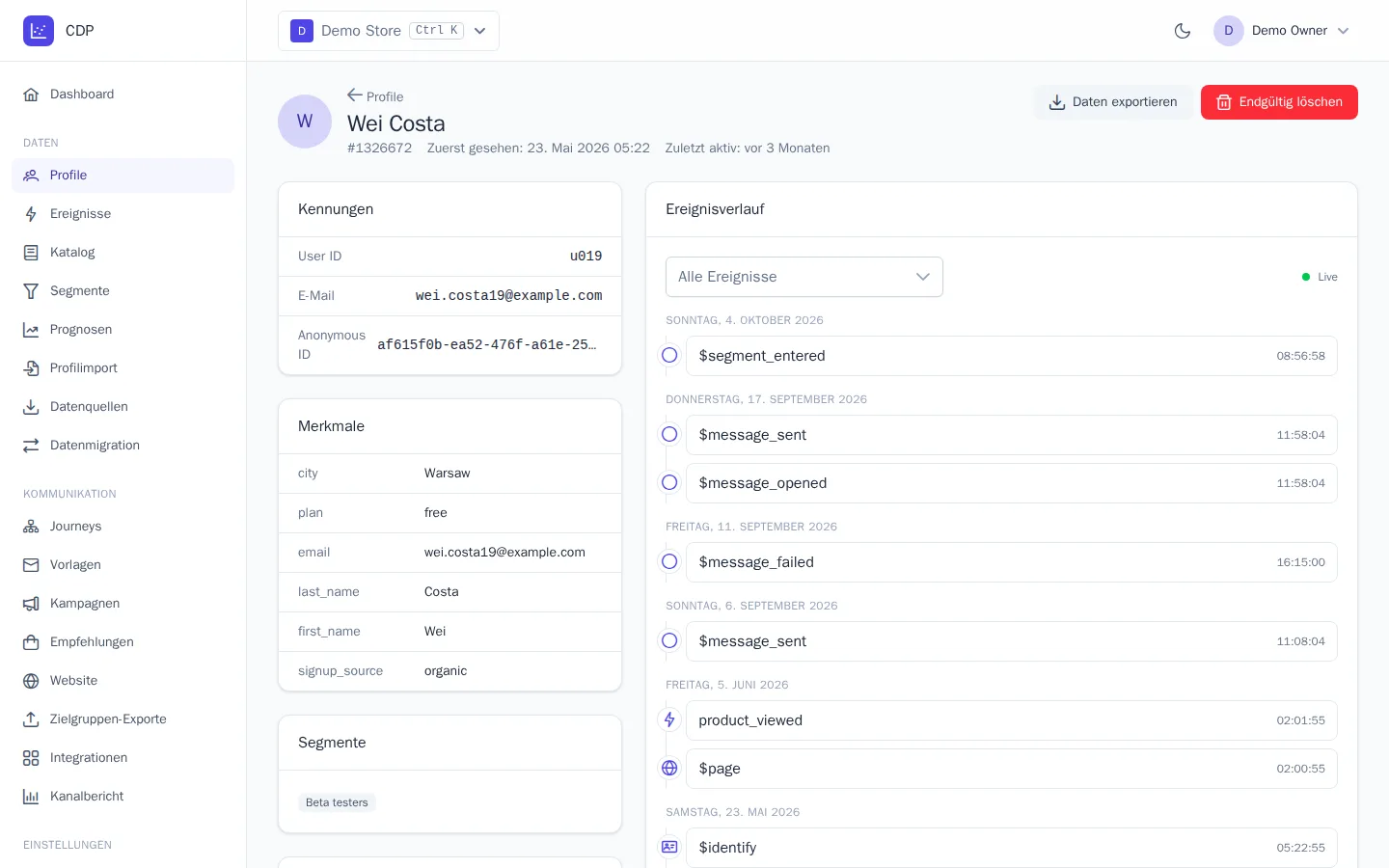
Um herauszufinden, warum ein Kunde eine E-Mail nicht erhalten hat, öffnen Sie sein Profil unter Daten → Profile. Die Karte „Nachrichten“ zeigt alle seine Nachrichten mit Betreff oder Vorlagenname, Status, Datum und Integration. Dort ist auch vermerkt, ob die Nachricht geöffnet wurde, ob ein Link „geklickt“ wurde, und es wird der Grund für das Überspringen oder den Fehler angegeben. Testsendungen sind mit „Test“ gekennzeichnet.
Aus dieser Karte können Sie über Nachricht senden auch manuell eine Nachricht verschicken. Das ist ab der Rolle „Manager“ möglich. Auch beim manuellen Versand werden Abonnement, Frequenz und Ruhezeiten geprüft.