Аналитика и отчёты
Аналитика показывает, как живёт проект: сколько событий и активных клиентов, сколько сообщений ушло и как их открывают, какие цепочки приносят конверсии. Отчёты считаются на лету по исходным данным, отдельно ничего настраивать не нужно.
Отчёты доступны всем системным ролям проекта: «Владелец», «Администратор», «Менеджер», «Пользователь». Для отчёта по цепочке нужен ещё доступ к самой цепочке.
Аналитика проекта на дашборде
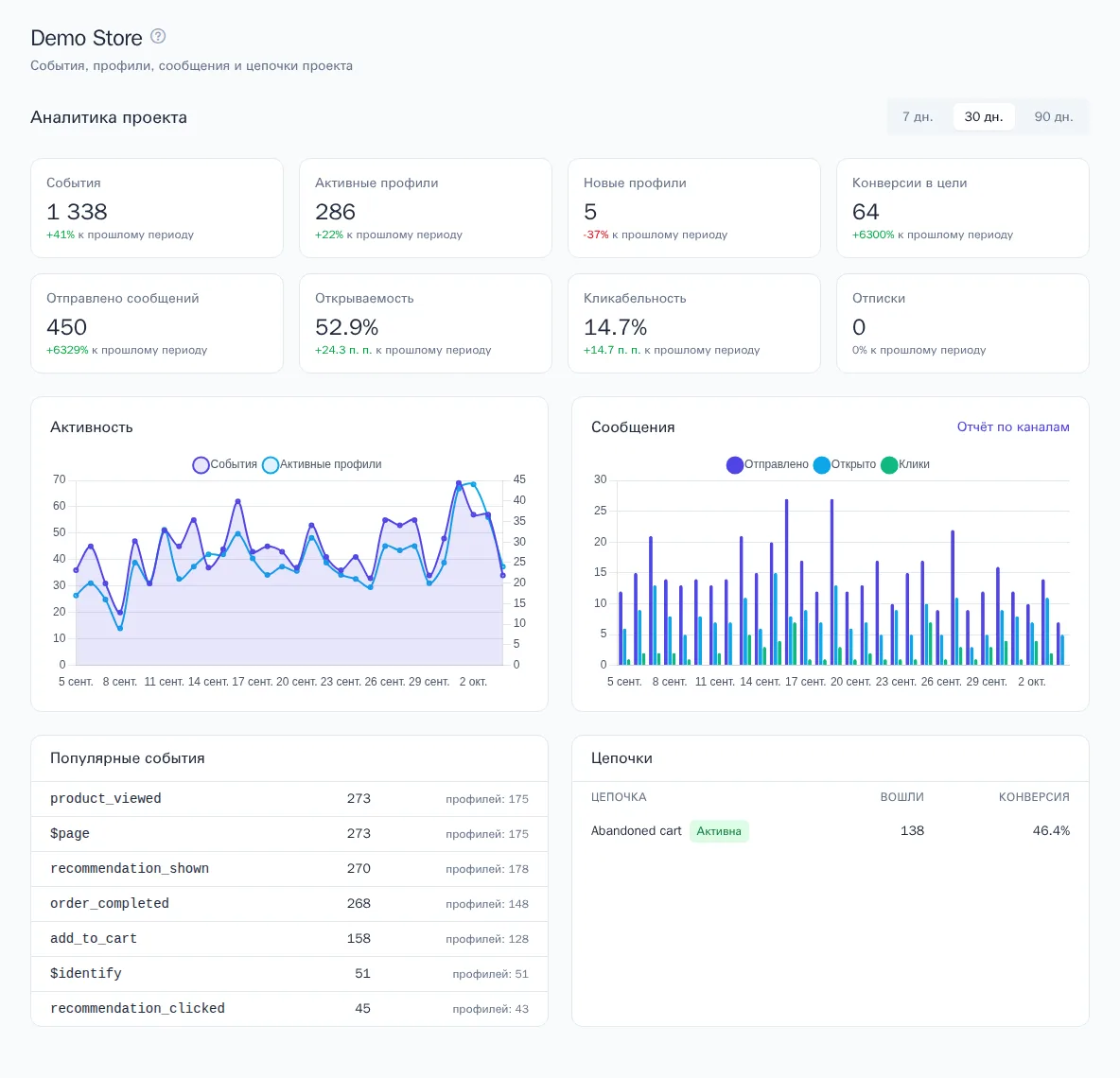
Блок «Аналитика проекта» находится на Дашборде, первом пункте меню проекта. Справа вверху выберите период: 7, 30 или 90 дней. Период включает сегодняшний день и считается в часовом поясе проекта.
| Показатель | Что считается |
|---|---|
| События | Все события сайта, приложения и сервера, без служебных |
| Активные профили | Клиенты, у которых было хотя бы одно событие. Склеенные профили считаются одним |
| Новые профили | Профили, впервые появившиеся за период |
| Конверсии в цели | Участники цепочек, достигшие цели |
| Отправлено сообщений | Все каналы вместе |
| Открываемость, Кликабельность | Доля открытых сообщений и сообщений с переходом. Повторные открытия одного письма не учитываются |
| Отписки | Отписки от каналов и тем |
Под каждым значением видно изменение к прошлому периоду той же длины. Для долей оно показано в процентных пунктах («п. п.»), для отписок рост отмечается как плохой знак. Если в прошлом периоде данных не было, стоит метка «новое».
Ниже на дашборде:
- график Активность — события и активные профили по дням;
- график Сообщения — отправлено, открыто и клики по дням, со ссылкой на «Отчёт по каналам»;
- Популярные события — десять самых частых событий и число профилей у каждого;
- Цепочки — десять цепочек с наибольшим числом входов и их конверсия. По названию цепочки открывается её страница с подробным отчётом.
Данные дашборда обновляются раз в несколько минут.
Отчёт по каналам
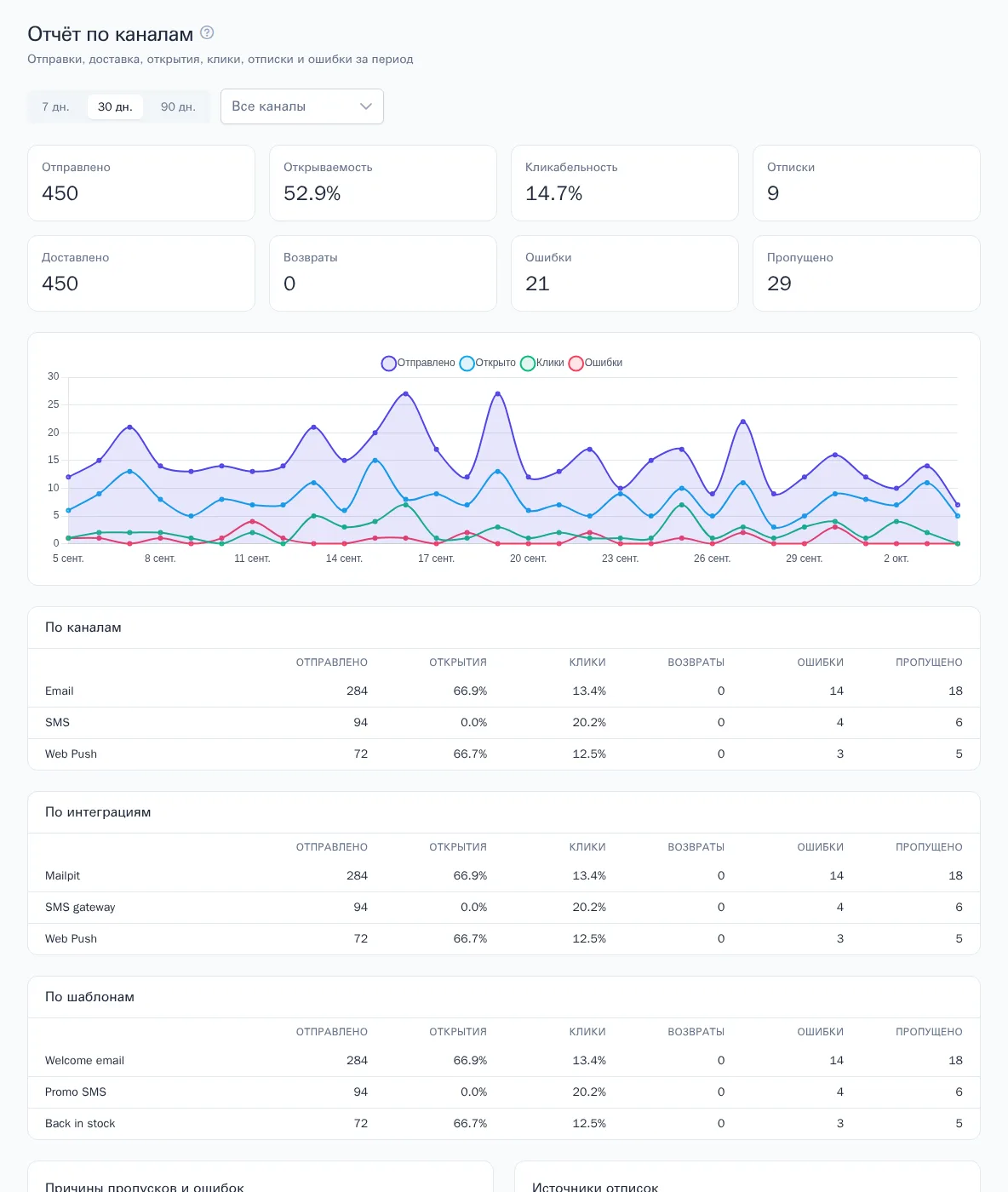
Откройте Коммуникации → Отчёт по каналам. Вверху выберите период и канал. Если канал не выбрать, отчёт строится по всем каналам сразу.
- Карточки: «Отправлено», «Открываемость», «Кликабельность», «Отписки», «Доставлено», «Возвраты», «Ошибки», «Пропущено».
- График по дням: отправлено, открыто, клики и ошибки.
- Таблицы «По каналам», «По интеграциям», «По шаблонам» с колонками «Отправлено», «Открытия», «Клики», «Возвраты», «Ошибки», «Пропущено». Сообщения, отправленные без шаблона, собраны в строку «Без шаблона».
- Причины пропусков и ошибок: например, «нет подписки», «частотное ограничение», «нет адреса получателя», «ошибка шаблона», «квота тарифа или бренд приостановлен».
- Источники отписок: «ссылка отписки», «возврат письма», «/stop в Telegram», «вручную» и другие.
Доли открытий и кликов считаются от отправленных сообщений. Тестовые отправки в отчёт не входят. Открытия считаются там, где канал умеет их отслеживать, например в письмах. Клики считаются по ссылкам, которые OneTrace.pro подменяет своими для учёта переходов.
Статусы сообщений
| Статус | Что значит |
|---|---|
| В очереди | Сообщение ждёт отправки |
| Отложено | Наступили тихие часы проекта, отправка будет после их окончания |
| Отправлено | Канал принял сообщение |
| Доставлено | Провайдер подтвердил доставку |
| Пропущено | Сообщение не отправлялось: нет подписки, сработал частотный лимит, нет адреса или исчерпана квота |
| Ошибка | Отправить не удалось даже после повторов, или интеграция недоступна |
| Возврат | Письмо вернулось, и адрес отписан от email |
Как настроить подписки, частоту и тихие часы, читайте в статье Правила рассылок.
Сообщения конкретного клиента
Чтобы разобраться, почему клиент не получил письмо, откройте его профиль в разделе Данные → Профили. В карточке «Сообщения» видны все его сообщения с темой или названием шаблона, статусом, датой и интеграцией. Там же отмечено, было ли сообщение открыто, был ли «переход» по ссылке, и указана причина пропуска или ошибки. Тестовые отправки помечены словом «тест».
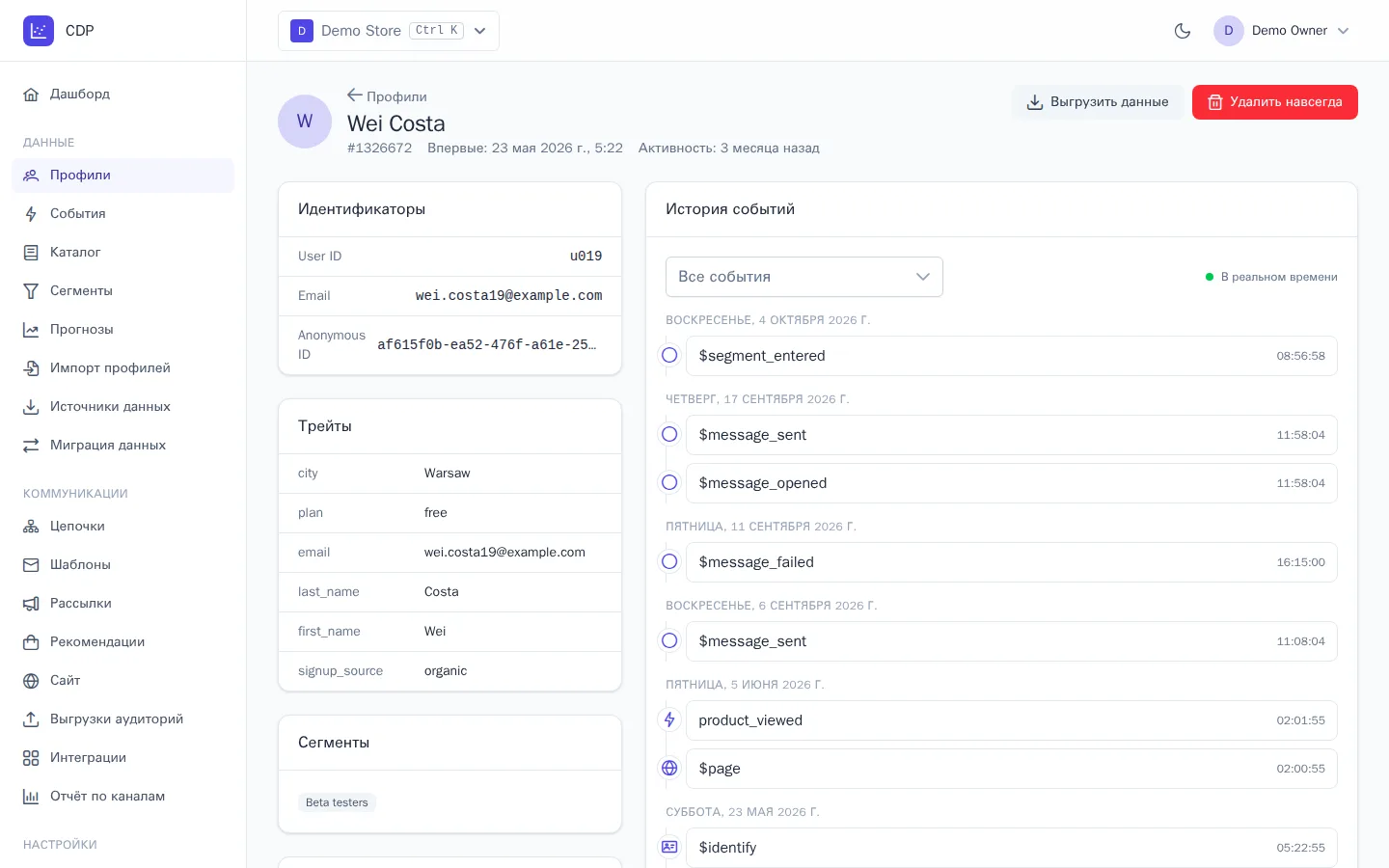
Из этой карточки можно и отправить сообщение вручную кнопкой Отправить сообщение. Это могут роли «Менеджер» и выше. При ручной отправке тоже проверяются подписка, частота и тихие часы.