Análises e relatórios
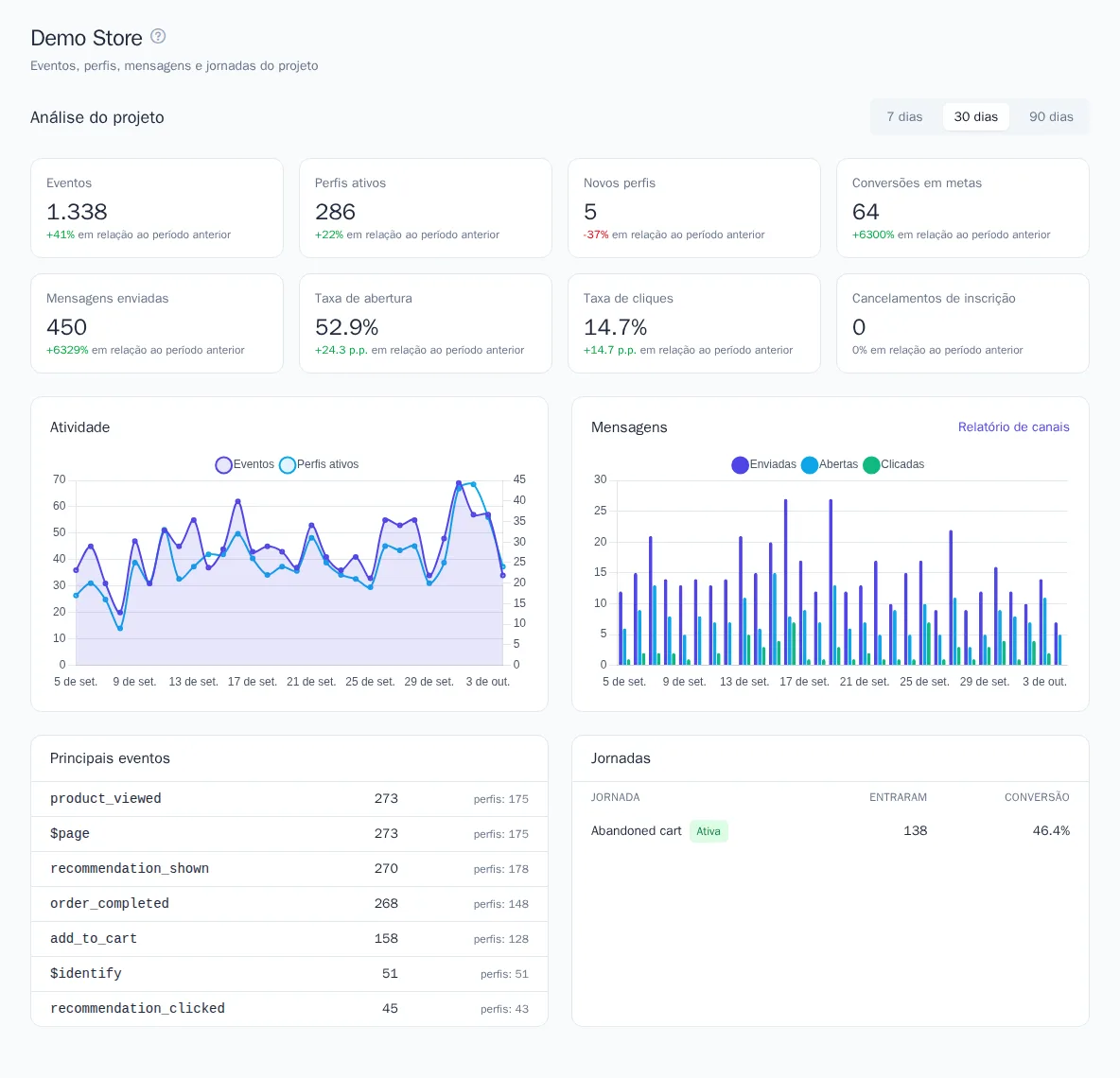
As análises mostram como o projeto está indo: quantos eventos e clientes ativos existem, quantas mensagens foram enviadas e abertas, quais jornadas geram conversões. Os relatórios são calculados na hora, a partir dos dados de origem, sem nenhuma configuração extra.
Os relatórios estão disponíveis para todas as funções de sistema do projeto: “Proprietário”, “Administrador”, “Gerente” e “Usuário”. Para ver o relatório de uma jornada, também é preciso ter acesso à jornada.
Análise do projeto no painel
O bloco “Análise do projeto” fica no Painel, o primeiro item do menu do projeto. No canto superior direito, escolha o período: 7, 30 ou 90 dias. O período inclui o dia de hoje e é calculado no fuso horário do projeto.
| Indicador | O que é contado |
|---|---|
| Eventos | Todos os eventos do site, do aplicativo e do servidor, exceto os de sistema |
| Perfis ativos | Clientes com pelo menos um evento. Perfis mesclados contam como um só |
| Novos perfis | Perfis que apareceram pela primeira vez no período |
| Conversões em metas | Participantes de jornadas que atingiram a meta |
| Mensagens enviadas | Todos os canais somados |
| Taxa de abertura, Taxa de cliques | Proporção de mensagens abertas e de mensagens com clique. Aberturas repetidas do mesmo e-mail não contam |
| Cancelamentos de inscrição | Cancelamentos de inscrição em canais e tópicos |
Abaixo de cada valor aparece a variação em relação ao período anterior de mesma duração. Para proporções, ela é mostrada em pontos percentuais (“p.p.”); para cancelamentos de inscrição, um aumento é sinalizado como negativo. Se não havia dados no período anterior, aparece a marca “novo”.
Mais abaixo no painel:
- gráfico Atividade: eventos e perfis ativos por dia;
- gráfico Mensagens: enviadas, abertas e cliques por dia, com link para o “Relatório de canais”;
- Principais eventos: os dez eventos mais frequentes e o número de perfis de cada um;
- Jornadas: as dez jornadas com mais entradas e a conversão de cada uma. Clicando no nome da jornada, você abre a página dela com o relatório detalhado.
Os dados do painel são atualizados a cada poucos minutos.
Relatório de canais
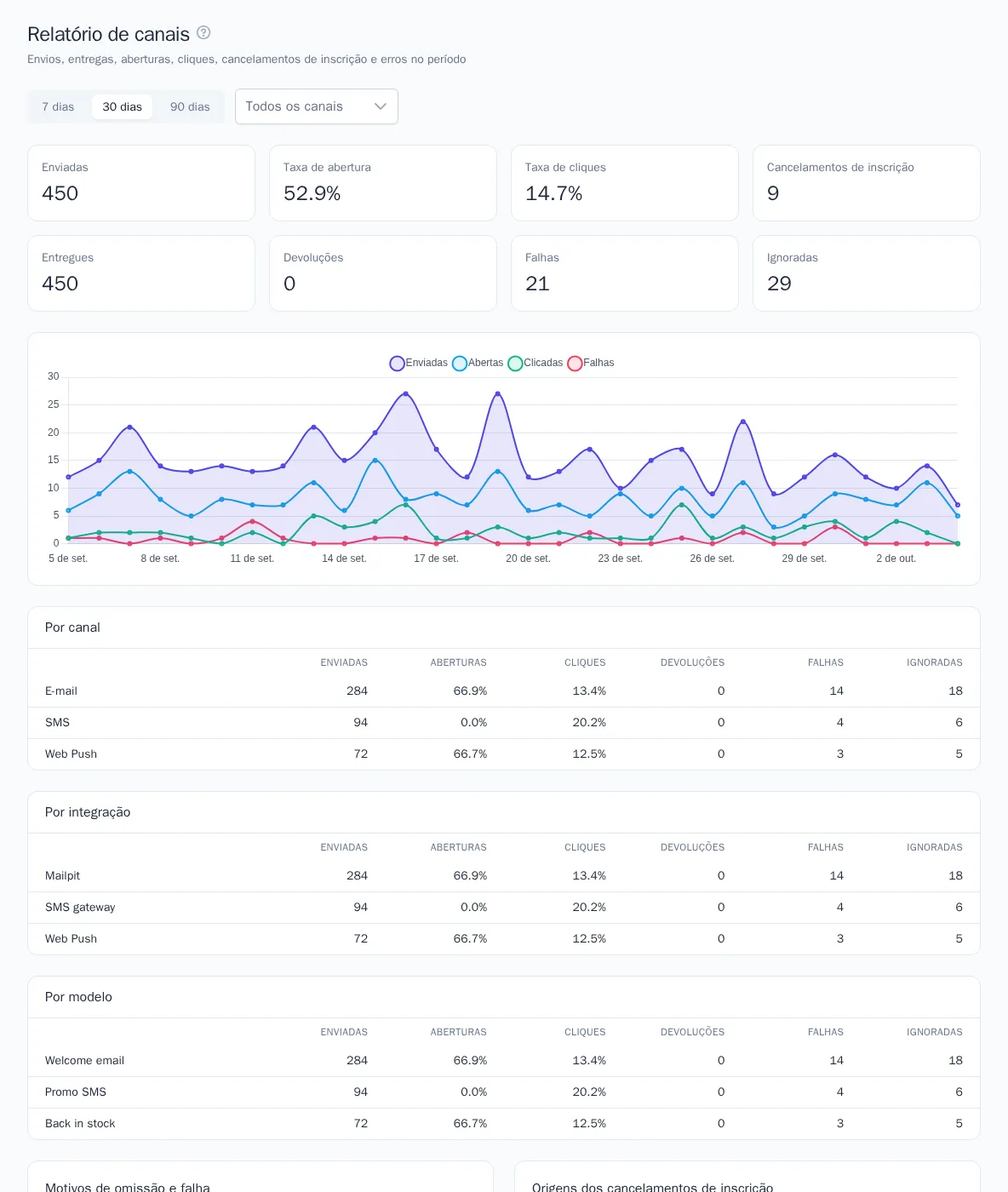
Abra Engajamento → Relatório de canais. No topo, escolha o período e o canal. Sem canal selecionado, o relatório considera todos os canais juntos.
- Cartões: “Enviadas”, “Taxa de abertura”, “Taxa de cliques”, “Cancelamentos de inscrição”, “Entregues”, “Devoluções”, “Falhas”, “Ignoradas”.
- Gráfico por dia: enviadas, abertas, cliques e falhas.
- Tabelas “Por canal”, “Por integração” e “Por modelo”, com as colunas “Enviadas”, “Aberturas”, “Cliques”, “Devoluções”, “Falhas” e “Ignoradas”. As mensagens enviadas sem modelo ficam agrupadas na linha “Sem modelo”.
- Motivos de omissão e falha: por exemplo, “sem inscrição”, “limite de frequência”, “sem endereço do destinatário”, “erro no modelo”, “cota do plano ou marca suspensa”.
- Origens dos cancelamentos de inscrição: “link de cancelamento de inscrição”, “devolução”, “/stop no Telegram”, “manualmente” e outras.
As taxas de abertura e de cliques são calculadas sobre as mensagens enviadas. Envios de teste não entram no relatório. As aberturas são contadas onde o canal consegue rastreá-las, por exemplo em e-mails. Os cliques são contados nos links que o OneTrace.pro substitui pelos seus para registrar os acessos.
Status das mensagens
| Status | O que significa |
|---|---|
| Na fila | A mensagem está aguardando envio |
| Agendada | Começou o horário silencioso do projeto; o envio acontece quando ele terminar |
| Enviada | O canal aceitou a mensagem |
| Entregue | O provedor confirmou a entrega |
| Ignorada | A mensagem não foi enviada: sem inscrição, limite de frequência atingido, sem endereço ou cota esgotada |
| Falhou | Não foi possível enviar nem depois das novas tentativas, ou a integração está indisponível |
| Devolvida | O e-mail voltou, e o endereço teve a inscrição de e-mail cancelada |
Para saber como configurar inscrições, frequência e horário silencioso, veja o artigo Regras de mensagens.
Mensagens de um cliente específico
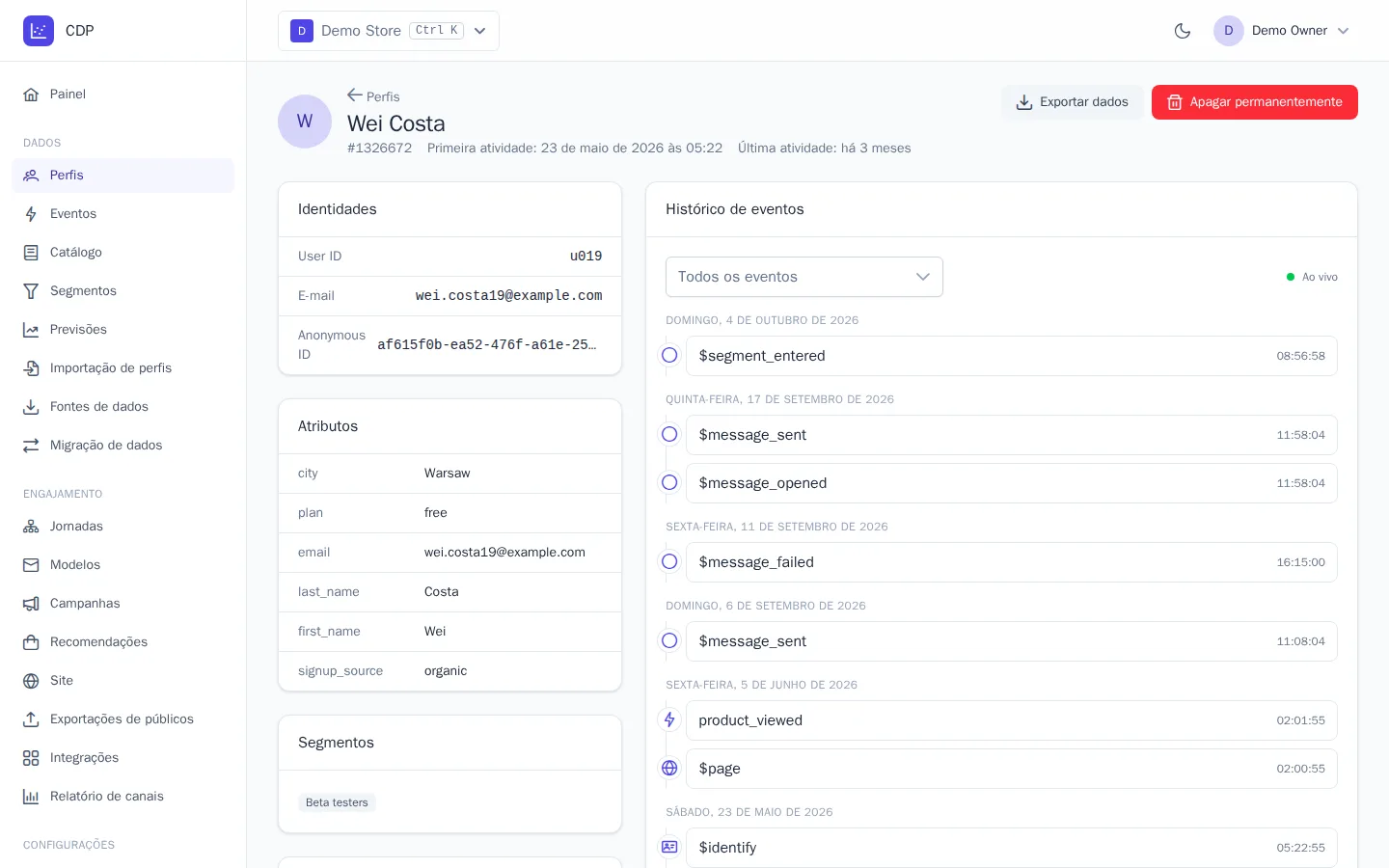
Para entender por que um cliente não recebeu um e-mail, abra o perfil dele em Dados → Perfis. No cartão “Mensagens”, aparecem todas as mensagens dele, com o assunto ou o nome do modelo, o status, a data e a integração. Ali também fica indicado se a mensagem foi aberta, se foi “clicada” e qual o motivo da omissão ou da falha. Os envios de teste são marcados com a palavra “teste”.
Nesse cartão, você também pode enviar uma mensagem manualmente pelo botão Enviar mensagem. Isso é permitido para a função “Gerente” e superiores. No envio manual, a inscrição, a frequência e o horário silencioso também são verificados.