Perfis
Um perfil é um único cliente com todos os seus identificadores, atributos, eventos, mensagens e inscrições. O OneTrace.pro monta o perfil a partir de todas as origens (site, aplicativo móvel, servidor, importação e migração) e mescla sozinho os dados de uma mesma pessoa vindos de dispositivos diferentes.
A seção fica no menu Dados → Perfis. Todas as funções do projeto podem ver os perfis.
Lista de perfis
Por padrão, a lista é ordenada pela atividade mais recente. A tabela mostra o nome do perfil e o número dele, o e-mail, o User ID, o horário da última atividade e o do primeiro registro. É possível ordenar pelas duas últimas colunas.
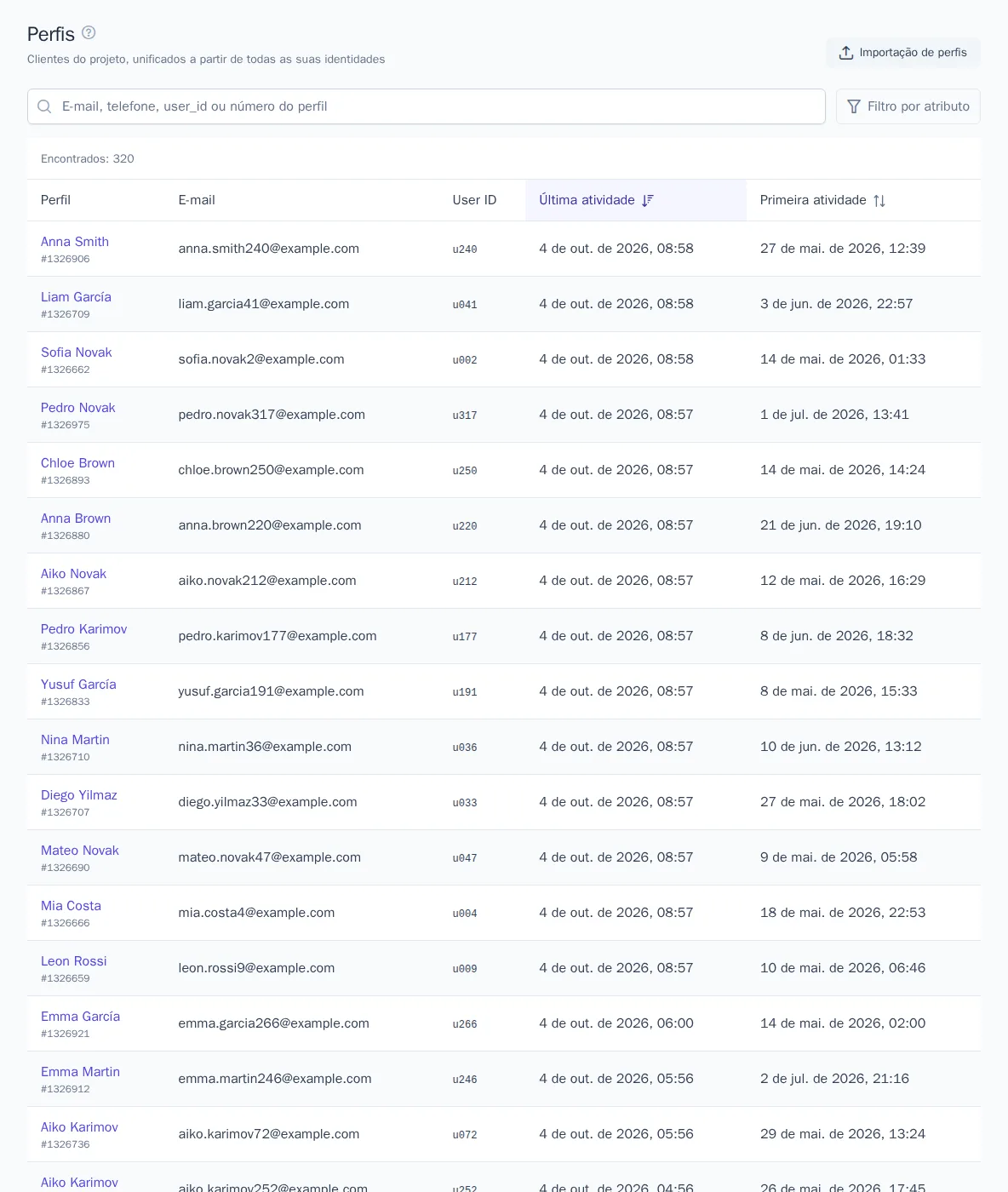
Como encontrar os clientes que você procura:
- Na barra de busca, digite o início do e-mail, do telefone, do User ID ou do Anonymous ID, ou o número do perfil. Os resultados são atualizados conforme você digita.
- Para selecionar perfis pelos dados, clique em Filtro por atributo, escolha o atributo, o operador (“igual a”, “contém”, “maior que”, “está definido” etc.) e o valor.
- Clique em Aplicar. Você pode adicionar até 10 filtros; o perfil precisa atender a todos ao mesmo tempo.
Acima da tabela aparece quantos perfis foram encontrados. Se houver mais de 10 000, o contador mostra “Encontrados mais de 10 000”; para uma contagem exata e para trabalhar regularmente com esse público, crie um segmento.
O botão Importação de perfis, no cabeçalho da página, leva ao envio de perfis a partir de CSV.
Cartão do perfil
Abra um perfil na lista. No cabeçalho ficam o nome, o número do perfil, o horário do primeiro registro e o da última atividade. Se outros perfis tiverem sido mesclados a ele, aparece ao lado a marca “Perfis mesclados: N”.
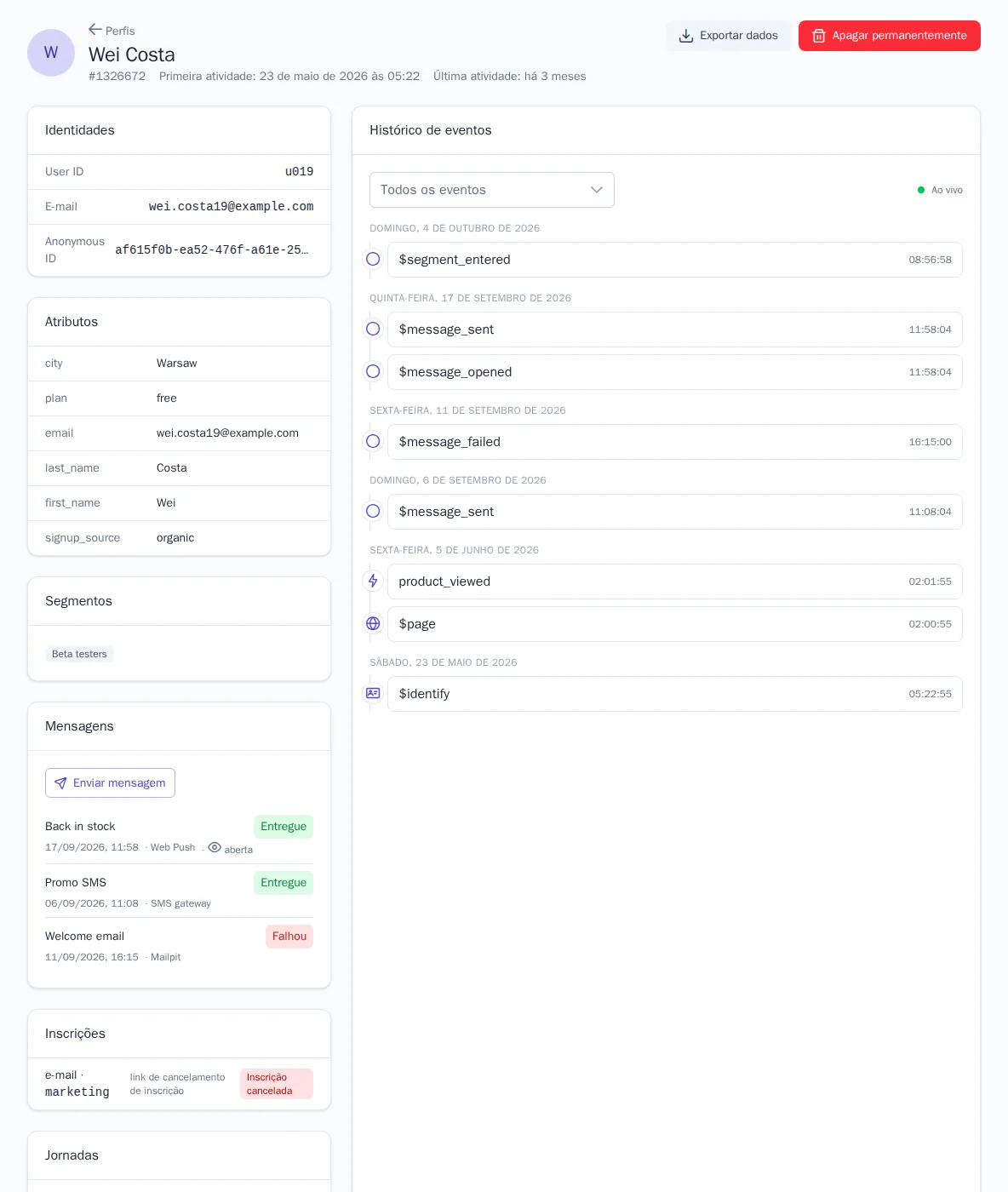
| Bloco | O que contém |
|---|---|
| Identidades | User ID, e-mail, telefone, cartão de fidelidade, Anonymous ID, Telegram, Viber, MAX, VK, Instagram, Web Push, push móvel: tudo pelo que o OneTrace.pro reconhece o cliente |
| Atributos | dados do cliente: nome, cidade, plano, além das previsões, como risco de churn, RFM e outras |
| Segmentos | segmentos dos quais o cliente faz parte agora; o link leva à página do segmento |
| Mensagens | mensagens enviadas ao cliente, com o status de entrega e as marcas de abertura e clique |
| Inscrições | consentimentos por canal e tópico: status “Inscrito” ou “Inscrição cancelada” e a origem (API, central de preferências, manual, migração) |
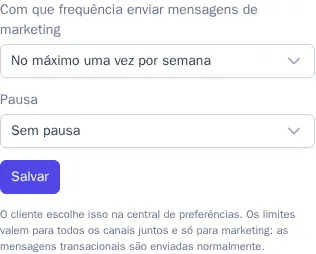
| Frequência e pausa | com que frequência o cliente permitiu receber mensagens de marketing e a pausa: o que ele escolheu na central de preferências; a pedido do cliente, é possível alterá-las aqui |
| Jornadas | as últimas jornadas de que o cliente participou e o status de cada uma |
| Histórico de eventos | todos os eventos do cliente, por dia |
Histórico de eventos
O histórico mostra todas as ações do cliente: visualizações de página, eventos do site e do servidor, além dos eventos de sistema, como entrada e saída de segmentos, envio, entrega e abertura de mensagens, inscrição e cancelamento. Clique em um evento para expandir as Propriedades e o Contexto (página, dispositivo, parâmetros UTM).
- A lista Todos os eventos, no topo, filtra o histórico por um evento e mostra quantas vezes ele ocorreu.
- Enquanto o cartão estiver aberto, os novos eventos aparecem sozinhos no topo, indicado pela marca “Ao vivo”. Isso é prático para testar uma integração: faça uma ação no site e veja se o evento chegou.
- O botão Carregar mais, na parte de baixo, carrega eventos mais antigos.
Envio manual de mensagem
As funções “Gerente”, “Administrador” e “Proprietário” têm, no bloco “Mensagens”, o botão Enviar mensagem: escolha o modelo e o canal. Antes do envio, são verificados a inscrição do cliente, os limites de frequência e o horário silencioso do projeto; se o cliente tiver cancelado a inscrição, a mensagem será ignorada.
Como os perfis são mesclados
Uma mesma pessoa costuma chegar ao OneTrace.pro com identificadores diferentes: visitante anônimo do site, depois inscrito com e-mail, depois cliente que entrou na área do cliente. Assim que dois identificadores aparecem no mesmo evento (por exemplo, um visitante com Anonymous ID informou o e-mail em um formulário), os perfis deles são mesclados em um só.
Regras de mesclagem:
- Os identificadores têm graus de confiabilidade diferentes: User ID é mais confiável que e-mail, e-mail mais que telefone, telefone mais que mensageiros, e o Anonymous ID é o mais fraco.
- Dois perfis com User IDs diferentes nunca são mesclados: assim, os dados de duas pessoas que entraram pelo mesmo computador não se misturam.
- Na mesclagem, permanece o perfil mais antigo, e todos os identificadores passam para ele. Se um atributo existir nos dois perfis, prevalece o valor do perfil com atividade mais recente.
- O histórico de eventos, a participação em segmentos e em jornadas são unificados. O cartão passa a mostrar a marca “Perfis mesclados: N”.
A mesclagem é irreversível. Para que funcione corretamente, envie o User ID apenas para usuários logados e não use valores genéricos como 0 ou guest.
Dados pessoais
E-mail, telefone e os atributos marcados como dados pessoais na seção Catálogo (aba “Atributos do perfil”) só são vistos sem máscara pelos membros com a permissão “Dados pessoais sem máscara”; por padrão, “Gerente”, “Administrador” e “Proprietário”. A função “Usuário” vê esses valores no formato i***@g***.com, e no histórico de eventos os endereços IP e os atributos pessoais ficam ocultos para ela. O número do cartão de fidelidade é mascarado da mesma forma: com ele, os pontos são usados no caixa.
O mascaramento vale em todos os lugares: na lista e no cartão do perfil, nos participantes e na prévia dos segmentos. O conjunto de permissões das funções personalizadas é configurado na seção Membros e funções.
Exportação e exclusão (GDPR)
Quando um cliente pedir para ver ou excluir os próprios dados, use os botões no cabeçalho do cartão. Eles estão disponíveis para as funções “Administrador” e “Proprietário”.
- Exportar dados: baixa um arquivo JSON com todos os atributos, identificadores e eventos do perfil. A exportação traz os dados sem máscara.
- Apagar permanentemente: após a confirmação, exclui o perfil, todos os perfis mesclados a ele, os identificadores, a participação em segmentos e em jornadas, e remove o perfil dos públicos dos serviços externos para onde ele foi exportado, se isso estiver ativado nas configurações de GDPR. Os eventos são removidos das análises em segundo plano, normalmente em poucos minutos.
As duas operações ficam registradas no log de auditoria do projeto (sem dados pessoais). A exclusão não pode ser desfeita. Se o cliente voltar ao site, um novo perfil será criado para ele.