Conexão do site
O rastreador é um pequeno script nas páginas do seu site. Ele conta as visualizações de página, envia as ações dos clientes (visualização de produto, carrinho, pedido, login), exibe os widgets de recomendação e inscreve os visitantes no Web Push. Tudo o que é preciso para a conexão está em Engajamento → Site.
A seção fica aberta para todos os membros do projeto. Alterar os domínios do site e os widgets é permitido para “Proprietário”, “Administrador” e “Gerente”. Criar uma chave para o site é permitido para “Proprietário” e “Administrador”.
Instalação do rastreador
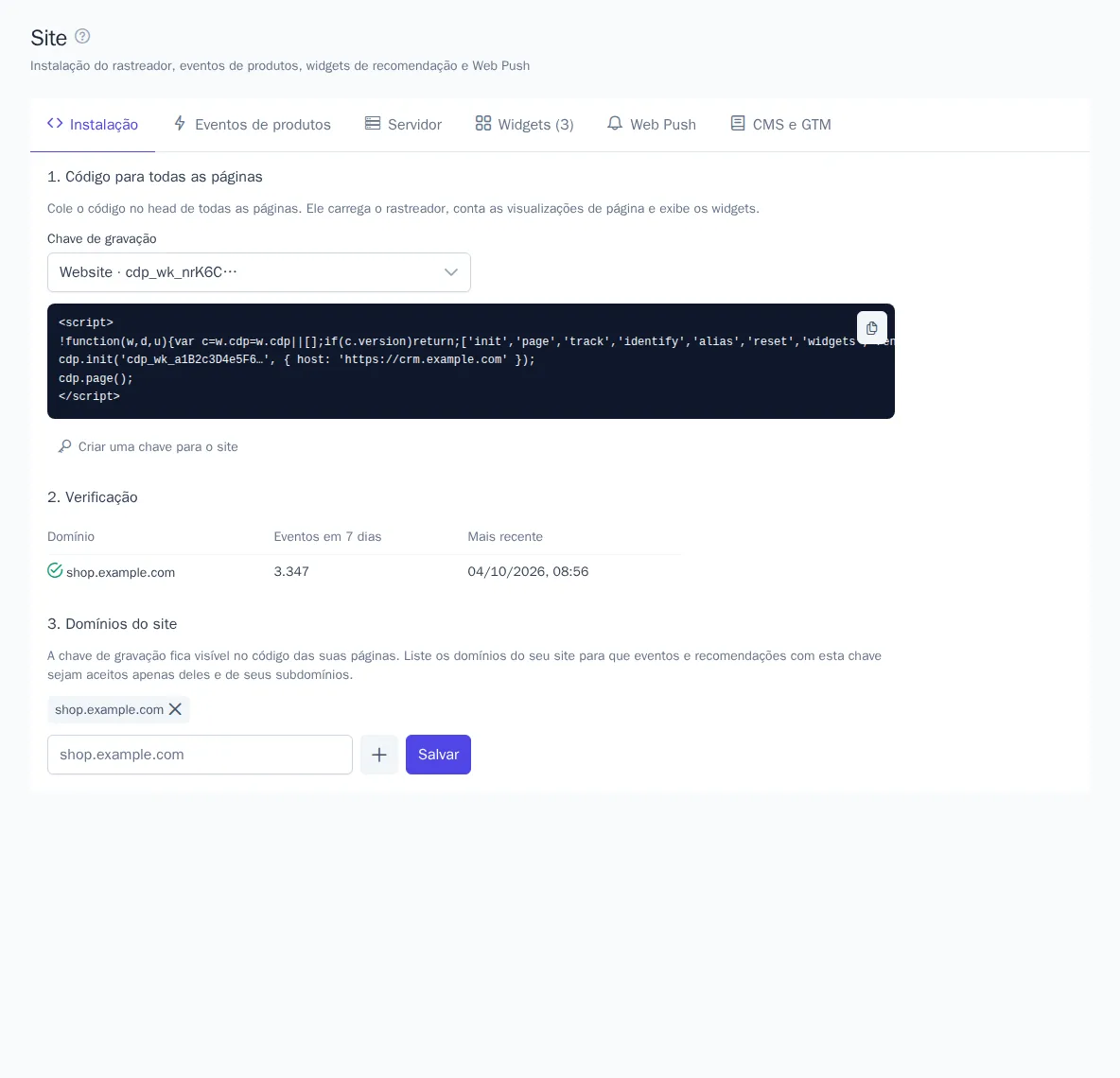
A aba Instalação tem três etapas.
1. Código para todas as páginas
- No campo Chave de gravação, escolha a chave. Se não houver chaves, clique em Criar uma chave para o site.
- Copie o código com o botão de copiar.
- Cole-o no
<head>de todas as páginas do site, normalmente no modelo comum do cabeçalho.
O código é assim (na seção, o endereço e a chave já vêm preenchidos):
<script>
!function(w,d,u){var c=w.cdp=w.cdp||[];if(c.version)return;['init','page','track','identify','alias','reset','widgets','renderRecommendations'].forEach(function(m){c[m]=c[m]||function(){c.push([m].concat([].slice.call(arguments)))}});var s=d.createElement('script');s.async=1;s.src=u;d.head.appendChild(s)}(window,document,'https://cdp.onetrace.pro/tracker/cdp.js');
cdp.init('cdp_wk_…', { host: 'https://cdp.onetrace.pro' });
cdp.page();
</script>
O script carrega de forma assíncrona e não deixa o site mais lento. As chamadas cdp.track() podem ser feitas logo após o código: elas aguardam o carregamento do rastreador. Para cada navegador, o rastreador gera um identificador de visitante permanente (cookie cdp_aid válido por um ano) e guarda os parâmetros UTM da visita.
A chave de gravação fica visível no código das páginas, e isso é normal: ela só consegue enviar eventos. Se as chaves estiverem indisponíveis na lista, elas foram criadas antes desta seção existir e não podem ser exibidas por completo. Crie uma nova chave para o site ou use a chave do código que já está no site.
2. Verificação
Depois da instalação, abra qualquer página do site. Em poucos segundos, aparece no bloco Verificação uma tabela com Domínio, Eventos em 7 dias e o horário do último evento. Enquanto não houver eventos, a seção mostra “Aguardando os primeiros eventos”. A verificação se atualiza sozinha a cada 10 segundos enquanto a seção estiver aberta.
3. Domínios do site
Para impedir que outro site envie eventos em nome do seu projeto e obtenha as recomendações, informe os domínios do seu site:
- Digite o domínio, por exemplo
shop.example.com, e clique em +. Um domínio da tabela de verificação é adicionado pelo botão Adicionar aos domínios. - Clique em Salvar.
O domínio também libera os próprios subdomínios: shop.ru permite www.shop.ru. Enquanto a lista estiver vazia, a chave funciona em qualquer site (“Sem restrição”). A restrição não afeta as requisições do seu servidor. Você pode informar até 20 domínios.
Login e logout do cliente
Depois do login ou do cadastro, chame cdp.identify() com o id do usuário no seu sistema, e o histórico de visitas é vinculado ao perfil do cliente:
cdp.identify('user-42', { email: '[email protected]' });
Envie o User ID apenas para usuários logados e não use valores genéricos como 0 ou guest: perfis com o mesmo User ID serão mesclados. No logout, chame cdp.reset() para que a próxima pessoa naquele computador receba um novo identificador.
Eventos de produtos
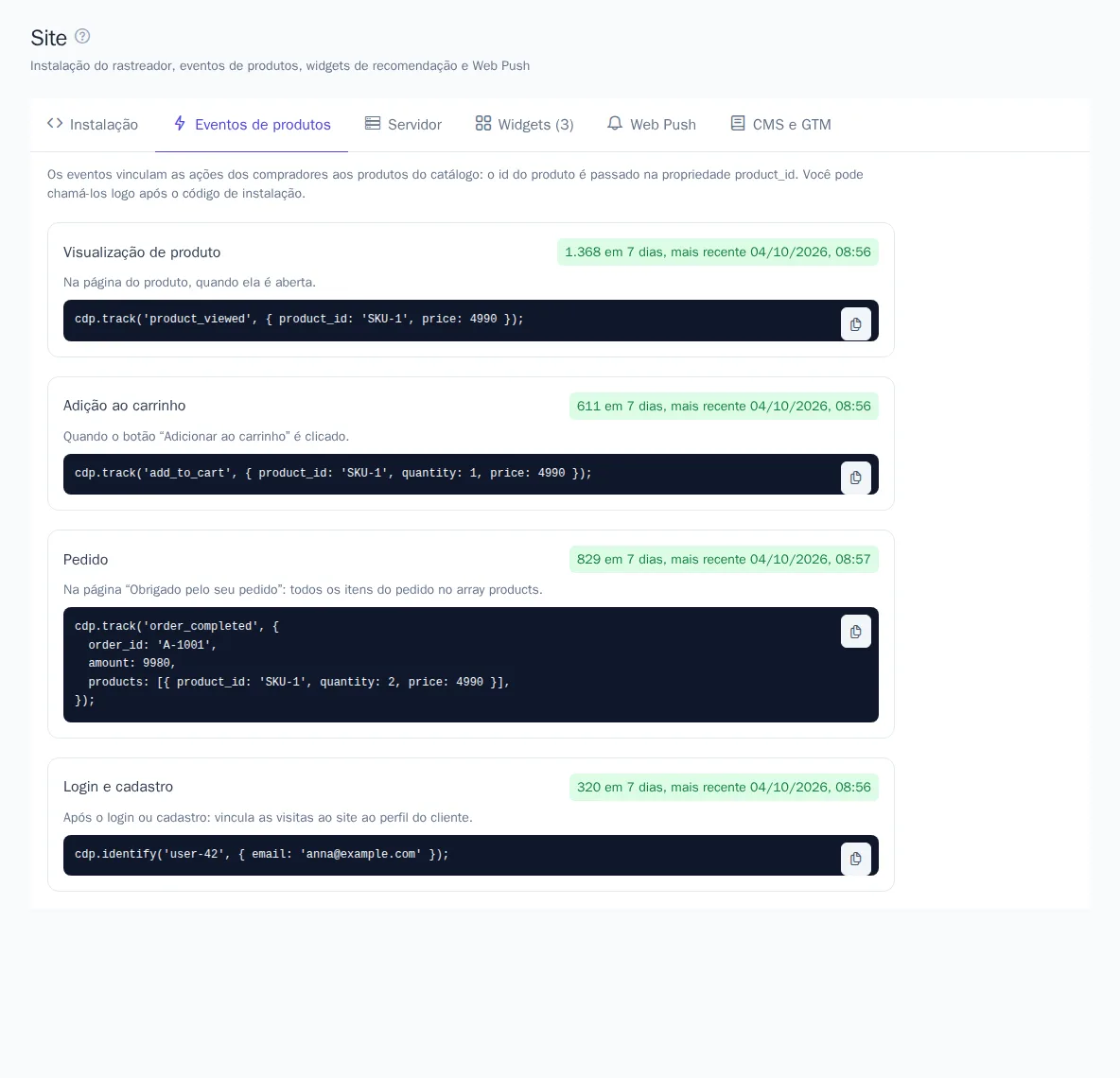
A aba Eventos de produtos mostra chamadas prontas para quatro ações: Visualização de produto, Adição ao carrinho, Pedido e Login e cadastro. Os nomes dos eventos e a propriedade com o id do produto (por padrão, product_id) vêm das configurações da seção Recomendações. Se os eventos não estiverem escolhidos lá, você verá um aviso, e os exemplos usarão os nomes padrão: product_viewed, add_to_cart, order_completed.
Exemplo de pedido, com todos os produtos no array products:
cdp.track('order_completed', {
  order_id: 'A-1001',
  amount: 9980,
  products: [{ product_id: 'SKU-1', quantity: 2, price: 4990 }],
});
Cada etapa tem uma marca: quantos eventos chegaram em 7 dias e quando foi o último, ou “Nenhum evento em 7 dias”. Assim você vê quais chamadas ainda não funcionam. O id do produto deve ser igual ao id no catálogo de produtos.
Pedidos e cadastros são enviados com mais segurança pelo seu servidor; veja Integração pelo servidor.
Web Push
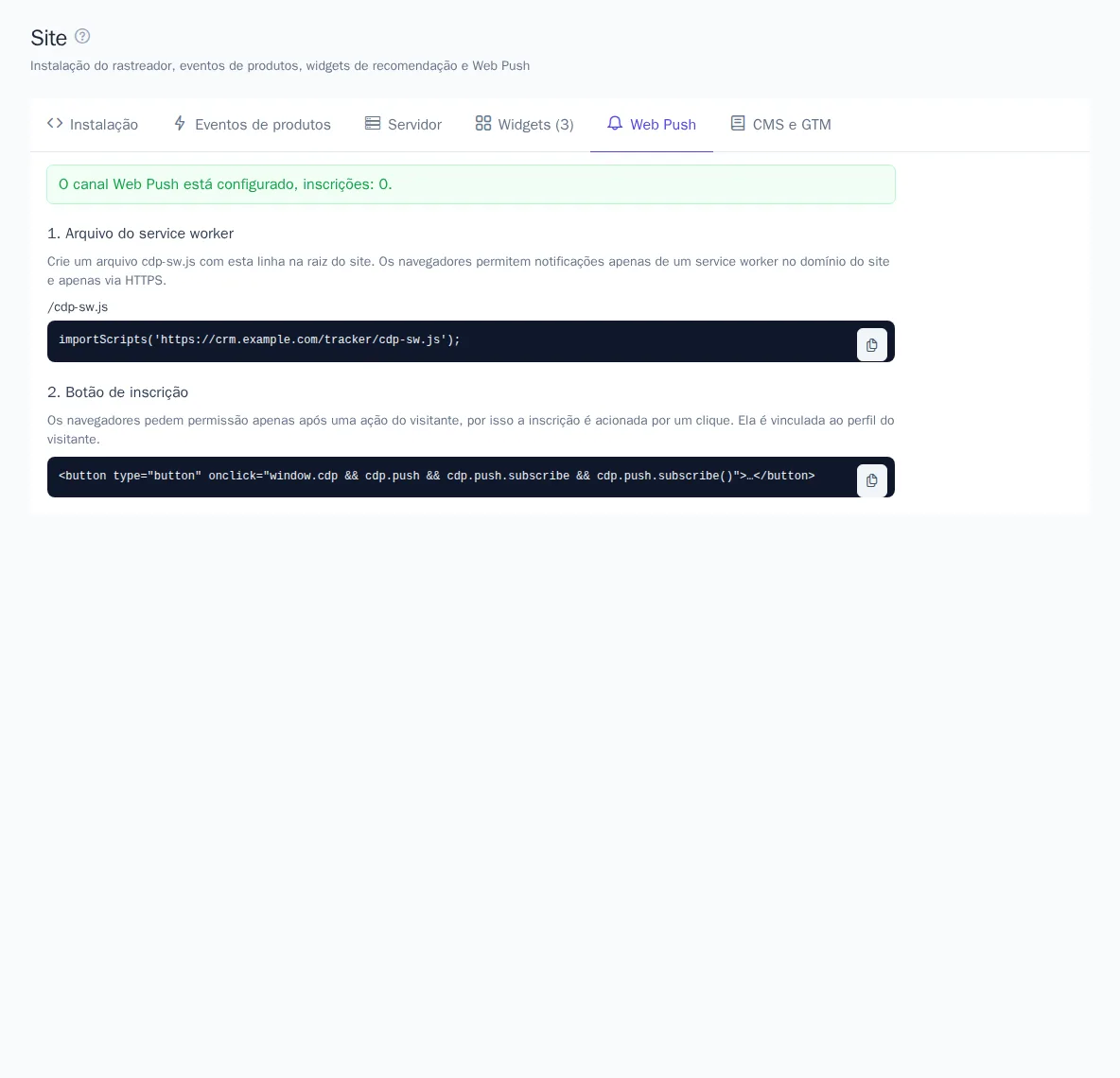
A aba Web Push mostra se o canal está conectado e quantas inscrições existem. Se não houver canal, crie-o pelo link Abrir integrações, e as chaves aparecem sozinhas (veja Integrações e canais). Depois:
- Arquivo do service worker. Crie na raiz do site o arquivo
cdp-sw.jscom uma única linha:importScripts('https://cdp.onetrace.pro/tracker/cdp-sw.js'); - Botão de inscrição. Adicione ao site um botão que, ao ser clicado, chame
cdp.push.subscribe(). O navegador só pede permissão para notificações após uma ação do visitante.
As notificações só funcionam em sites com HTTPS. A inscrição é vinculada ao perfil do visitante.
CMS e Google Tag Manager
A aba CMS e GTM traz instruções passo a passo para site próprio, Google Tag Manager, 1C-Bitrix, Tilda, WordPress e WooCommerce, InSales: onde colocar o código de instalação, os eventos e os widgets.
Por exemplo, no Google Tag Manager, crie uma tag “HTML personalizado” com o código de instalação e o acionador “Todas as páginas”. Para os eventos de produtos, são necessárias tags separadas com a chamada cdp.track e acionadores pelos eventos do dataLayer (view_item, add_to_cart, purchase). Depois de publicar o contêiner, confira na aba Instalação se os eventos começaram a chegar.
Integração com um agente de IA
Se um desenvolvedor cria o seu site com um agente de IA (Claude Code, Codex, Cursor e outros), entregue ao agente um skill pronto. Na aba Agente de IA, clique em Baixar SKILL.md. O arquivo contém instruções para o agente em inglês com os dados do seu projeto: o endereço do OneTrace.pro, a chave de gravação selecionada, os nomes dos eventos de produtos, os widgets e o status do Web Push. Com elas, o agente adiciona sozinho o código de instalação, os eventos de produtos, o login e o logout, os widgets e a inscrição em notificações.
- Se houver várias chaves de gravação, selecione a que você precisa.
- Baixe o arquivo e coloque-o no projeto do site: para o Claude Code, em
.claude/skills/<nome do skill>/SKILL.md; para outros agentes compatíveis com Agent Skills, na pasta de skills deles, por exemplo.agents/skills/<nome do skill>/SKILL.md. O caminho exato aparece na aba. Você também pode simplesmente anexar o arquivo à sua mensagem para o agente. - Escreva a tarefa para o agente: há um texto de exemplo na aba.
Chaves secretas nunca entram no skill. Se você mudar os eventos nas configurações de recomendações ou adicionar widgets, baixe o skill novamente.
O que é importante saber
- O rastreador acumula os eventos e os envia em lotes. Se a rede cair, os eventos ficam salvos no navegador e são enviados depois.
- Todos os eventos do site aparecem em tempo real na seção Eventos.
- Os widgets de recomendação são configurados na aba Widgets; veja Widgets de recomendação no site.