Modelos e editor de e-mails
Um modelo é uma mensagem pronta para um canal: e-mail, mensagem no Telegram, SMS, Web Push, webhook e outros. O mesmo modelo é usado por jornadas, campanhas e pelo envio manual a partir do cartão do perfil. As variáveis inserem no texto o nome do cliente, o valor do pedido e outros dados.
A seção fica no menu Engajamento → Modelos. Todas as funções podem ver os modelos; criar e alterar é permitido para “Gerente” e superiores.
Criação de um modelo
- Abra Modelos. No canto superior direito há um botão para cada canal ativado no projeto, por exemplo E-mail ou Telegram. Clique no desejado.
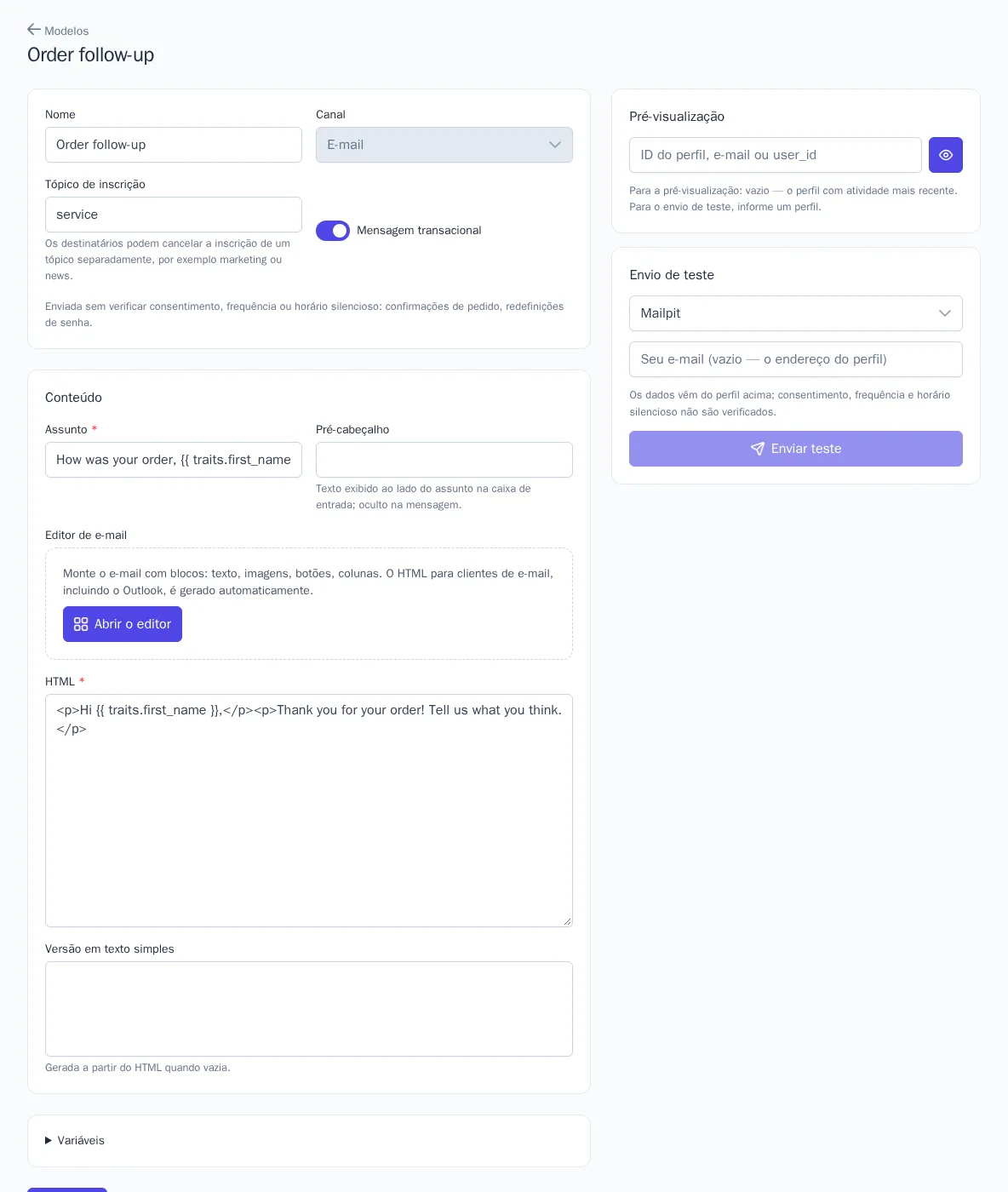
- Preencha os campos gerais (tabela abaixo).
- Preencha o bloco Conteúdo. Os campos dependem do canal. No e-mail, são Assunto, Pré-cabeçalho (texto exibido ao lado do assunto na lista de e-mails), Editor de e-mail ou HTML, além da Versão em texto simples. Se a versão em texto não for preenchida, ela é gerada a partir do HTML.
- Clique em Salvar. A cada salvamento, o número da versão aumenta (“Versão 3”).
| Campo | O que significa |
|---|---|
| Nome | Visível apenas na interface: nas listas de modelos, jornadas e campanhas |
| Canal | É escolhido na criação e não pode ser alterado depois |
| Tópico de inscrição | Por exemplo, marketing ou news. O cliente pode cancelar a inscrição apenas desse tópico |
| Mensagem transacional | É enviada sem verificar inscrição, frequência e horário silencioso. Use apenas para confirmação de pedido, redefinição de senha e mensagens semelhantes |
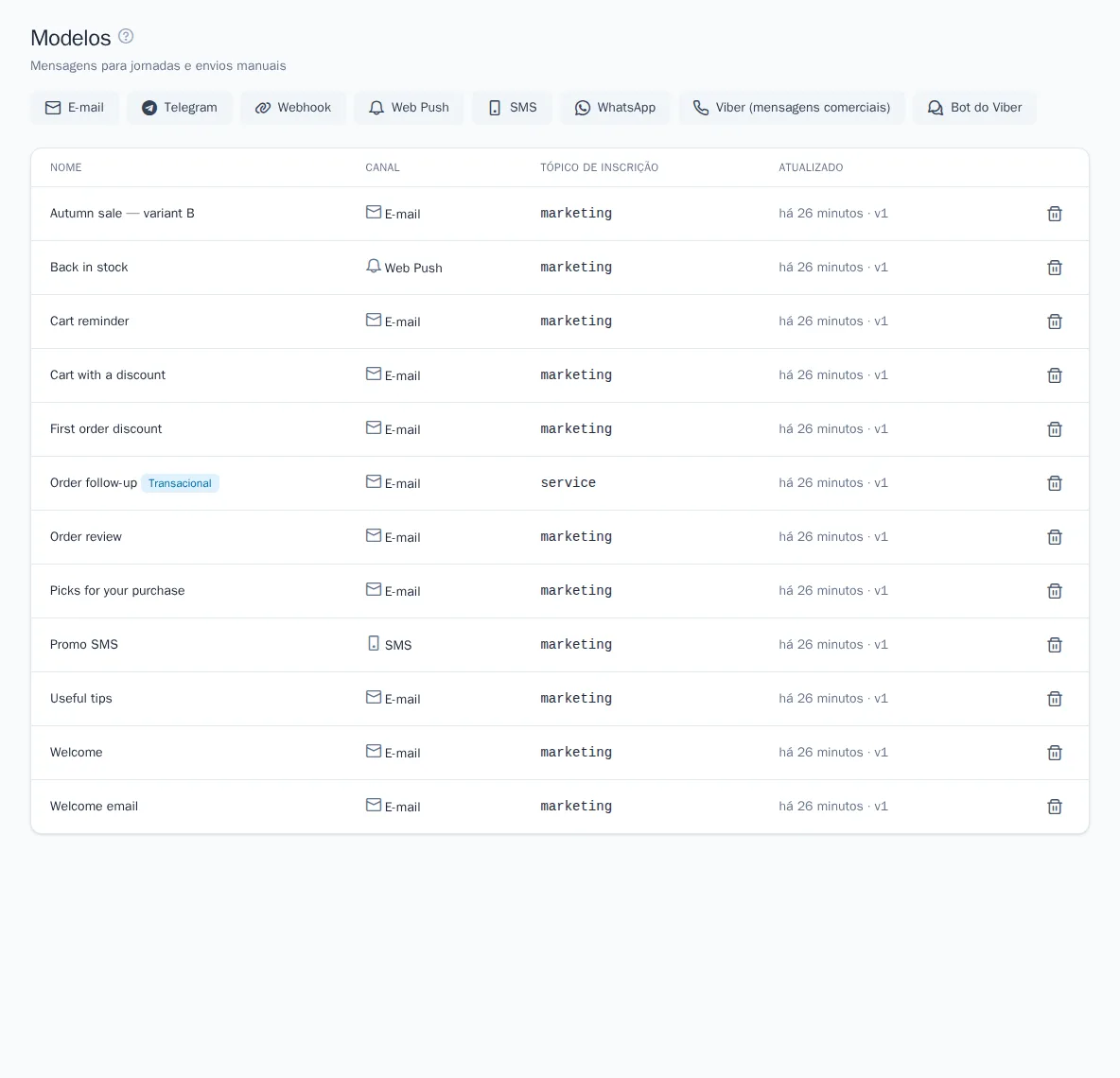
Para excluir um modelo, clique no ícone de lixeira na linha dele na lista.
Variáveis
Os modelos são escritos na linguagem Twig. A variável fica entre chaves duplas. A lista completa, com exemplos, aparece ao expandir o bloco Variáveis abaixo do conteúdo.
| Variável | O que é inserido |
|---|---|
profile.email, profile.phone, profile.user_id |
Identificadores do cliente |
traits.first_name e outros traits.* |
Atributos do perfil |
event.name, event.properties.amount |
O evento que disparou a mensagem |
context.data.*, context.nodes.* |
Dados da jornada: os enviados na entrada pela API e a resposta do nó “Webhook” |
project.name, unsubscribe_url |
Nome do projeto e link de cancelamento de inscrição |
Olá, {{ traits.first_name|default('cliente') }}!
{% if event.properties.amount > 5000 %}O frete é grátis.{% endif %}
O exemplo acima cumprimenta o cliente pelo nome (ou com uma palavra padrão, se o nome estiver vazio) e avisa sobre frete grátis em pedidos acima de 5000.
Os modelos são executados em um ambiente isolado (sandbox) seguro. Ele oferece as condições if, os laços for, set, as funções date, min, max e os filtros default, date, upper, lower, capitalize, number_format, round, join, replace, striptags e outros. Se uma variável não existir, é inserido um texto vazio, então use default nos pontos importantes. Se você usar uma construção proibida, ao salvar aparece o erro “O modelo usa uma construção proibida”. A mensagem final não pode passar de 512 KB.
Pré-visualização e envio de teste
- No painel Pré-visualização, informe o ID do perfil, o e-mail ou o user_id e clique no ícone de olho. Se o campo ficar vazio, os dados vêm do perfil com a atividade mais recente.
- No e-mail, alterne entre os modos Computador, Celular e Modo escuro.
- No painel Envio de teste, escolha a integração. Informe o seu endereço ou chat id; caso contrário, a mensagem vai para o endereço do perfil. Clique em Enviar teste: o status da mensagem aparece abaixo do botão.
O envio de teste está disponível para a função “Gerente” e superiores. Nele, a inscrição, a frequência e o horário silencioso não são verificados. A pré-visualização não tem um evento de gatilho, então as variáveis event.* ficam vazias. Se você não tiver permissão para ver dados pessoais, o e-mail e o telefone aparecem mascarados.
Editor de e-mails
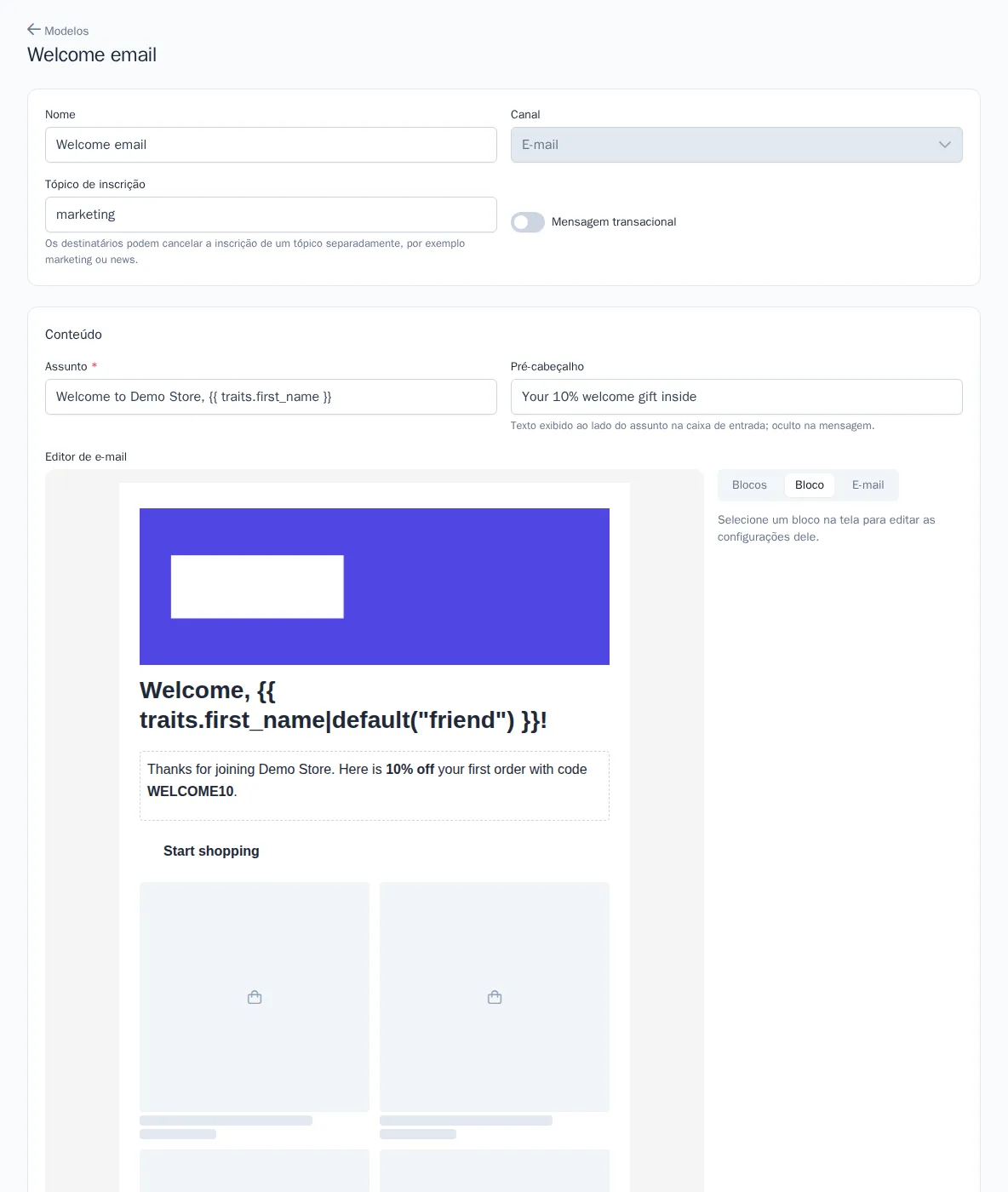
No modelo de e-mail, clique em Abrir o editor no campo “Editor de e-mail”. Se o modelo já tiver HTML, o editor começa o e-mail do zero, e o código antigo é substituído ao salvar. O OneTrace.pro gera sozinho, ao salvar, o código para os clientes de e-mail, incluindo o Outlook e os celulares.
À direita da tela há três abas:
- Blocos: adicionar um bloco. Ele é colocado depois do bloco selecionado ou no fim do e-mail, antes do rodapé.
- Bloco: configurações do bloco selecionado na tela. Os blocos podem ser movidos para cima e para baixo, arrastados, duplicados e excluídos.
- E-mail: fundo, fundo do e-mail, cores do texto e dos links, fonte, largura do e-mail (480–800 px), espaçamento interno e forma de exibir as imagens.
| Bloco | Finalidade |
|---|---|
| Título, Texto | Texto com formatação e variáveis, por exemplo {{ traits.first_name }} |
| Imagem | Imagem da biblioteca de mídia: texto alternativo, link, largura de 10 a 100 % |
| Botão | Texto, link, cores e arredondamento |
| Divisor, Espaçador | Linha e espaço vazio |
| Colunas | 2 ou 3 colunas com títulos, texto, imagens, botões e espaçadores. No celular, as colunas ficam uma embaixo da outra |
| Produtos | Seleção de recomendações: personalizados, populares, “Vistos juntos”, “Semelhantes” etc. É possível exibir de 1 a 12 produtos em 1 a 4 colunas, com preço e botão. Se não houver produtos adequados, o bloco não entra no e-mail |
| HTML | O seu próprio código, como está |
| Rodapé | Texto e link de cancelamento de inscrição |
O botão Mudar para HTML, na aba “E-mail”, transforma o e-mail em código comum. Depois disso, não é possível voltar ao editor.
Link ou anexo
| Link (CDN) | Anexo no e-mail | |
|---|---|---|
| Tamanho do e-mail | Leve | Maior, somando o tamanho das imagens |
| Exibição | A imagem é carregada ao abrir. Se o e-mail bloquear imagens, aparece só a legenda | A imagem aparece na hora |
A forma padrão é definida no campo Entrega de imagens padrão, na aba “E-mail”. Em uma imagem específica, ela pode ser alterada no campo Exibição. Todos os anexos de um mesmo e-mail, somados, não podem passar de 1 MB. Se os links públicos não estiverem configurados na instalação, só os anexos ficam disponíveis.
Biblioteca de mídia
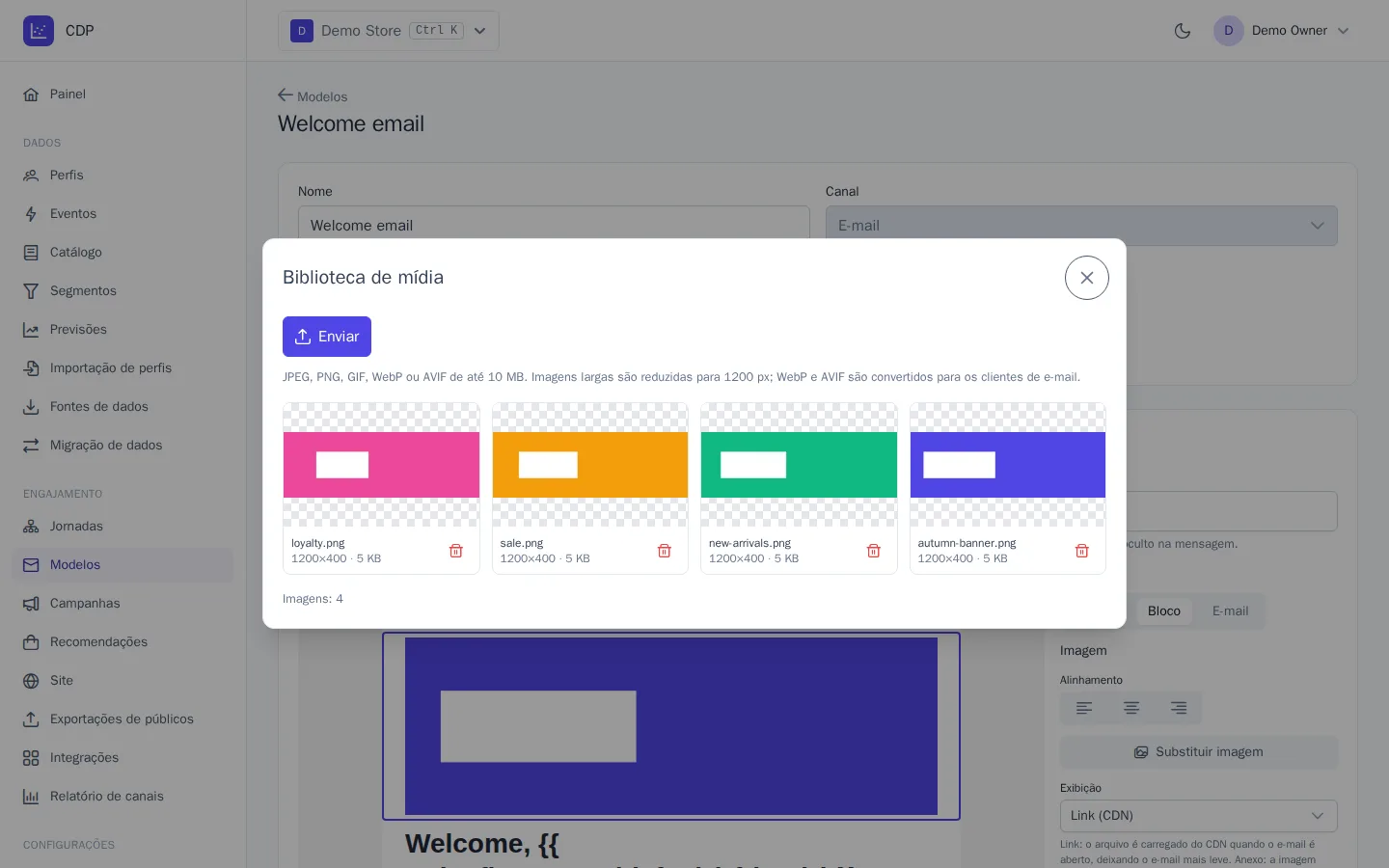
A biblioteca de mídia abre quando você adiciona um bloco “Imagem” ou clica em Escolher imagem.
- Enviar aceita JPEG, PNG, GIF, WebP e AVIF de até 10 MB. Imagens largas são reduzidas para 1200 px. WebP e AVIF são convertidos, porque nem todos os clientes de e-mail os exibem. GIF fica como está, com a animação.
- Se você enviar o mesmo arquivo de novo, não é criada uma cópia.
- Uma imagem usada em um modelo não pode ser excluída enquanto você não a remover do modelo.
- O espaço ocupado pelas imagens conta para o limite do plano.