Migração de outras plataformas
O assistente de migração transfere para o OneTrace.pro os dados do Customer.io, do Mindbox e do Retail Rocket: perfis com atributos e identificadores, consentimentos, segmentos, histórico de eventos e de mensagens, pedidos e modelos de e-mail. A transferência pode ser interrompida e retomada do mesmo ponto, e depois da migração é possível carregar o que for novo.
A seção fica no menu Dados → Migração de dados. Podem usá-la as funções “Gerente”, “Administrador” e “Proprietário” (permissão “Editar perfis e importar”).
O que é transferido
| Plataforma | De onde vêm os dados | O que é transferido |
|---|---|---|
| Customer.io | App API | perfis e atributos, consentimentos e tópicos de inscrição, segmentos, eventos dos últimos 30 dias, histórico de mensagens de até 12 meses, modelos de e-mail |
| Mindbox | operações de exportação do Mindbox | clientes com campos adicionais, saldos e cartões de desconto, inscrições, segmentações, mesclagens de clientes, ações, pedidos com itens |
| Retail Rocket | arquivos de exportação do painel | base de inscritos, segmentos (cada um em um arquivo separado), eventos, pedidos |
Como os dados ficam depois da transferência:
- Perfis são mesclados por e-mail, telefone e pelo seu identificador de cliente. O id original da plataforma é salvo como Anonymous ID no formato
mindbox:12345, o que facilita encontrar o perfil na seção Perfis. - Consentimentos aparecem no cartão do perfil, no bloco “Inscrições”, com a origem, por exemplo “migração do Mindbox”.
- Segmentos viram segmentos estáticos com a composição atual e o nome “Plataforma: nome”. As regras dos segmentos não são transferidas; se precisar, monte-as de novo no editor.
- Eventos e pedidos mantêm o horário original. Os pedidos chegam como o evento
order_completedcom os produtos. - Histórico de mensagens vira eventos de envio, abertura, clique e cancelamento de inscrição.
- Modelos de e-mail vão para a seção “Modelos”. Se não for possível converter as variáveis da plataforma, o nome do modelo recebe a marca “requer revisão”.
Como iniciar a migração
- Clique em Nova migração.
- Etapa Plataforma: escolha Customer.io, Mindbox ou Retail Rocket.
- Etapa Conexão: informe o nome e os parâmetros de acesso.
- Customer.io: região da conta, App API key e profundidade do histórico de mensagens.
- Mindbox: domínio da API, Endpoint ID, chave secreta, identificador externo do cliente (que vira o User ID do perfil), a data em “Histórico a partir de” e os nomes das operações de exportação de clientes, mesclagens, ações e pedidos.
- Retail Rocket: clique em Salvar, escolha no campo “Conteúdo do arquivo” o tipo de exportação e clique em Enviar arquivo. São aceitos CSV, JSON e JSON Lines de até 500 MB, no máximo 50 arquivos.
- Clique em Testar conexão: a chave e a região são verificadas sem importar dados. Em seguida, clique em Próximo.
- Etapa Dados e início: no bloco “O que transferir”, marque os tipos de dados desejados. O botão Estimar volume mostra quantos registros a plataforma fornece.
- Leia o bloco “O que mais solicitar à plataforma”: ele lista o que precisa ser preparado do lado da plataforma ou transferido separadamente.
- Clique em Iniciar importação.
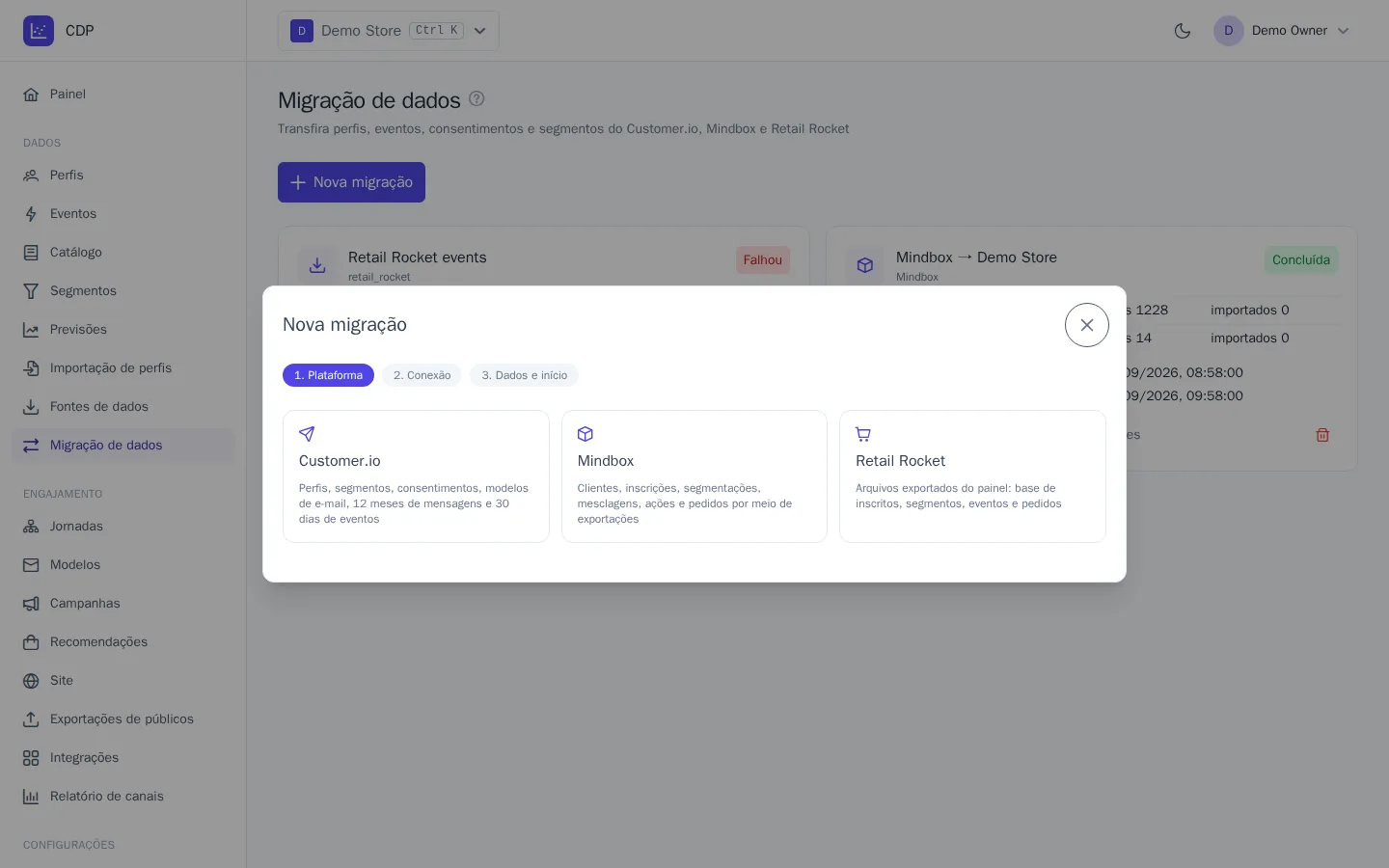
O rascunho é salvo a cada etapa: você pode fechar o assistente e voltar a ele pelo botão Continuar a configuração no cartão da migração.
Andamento da migração
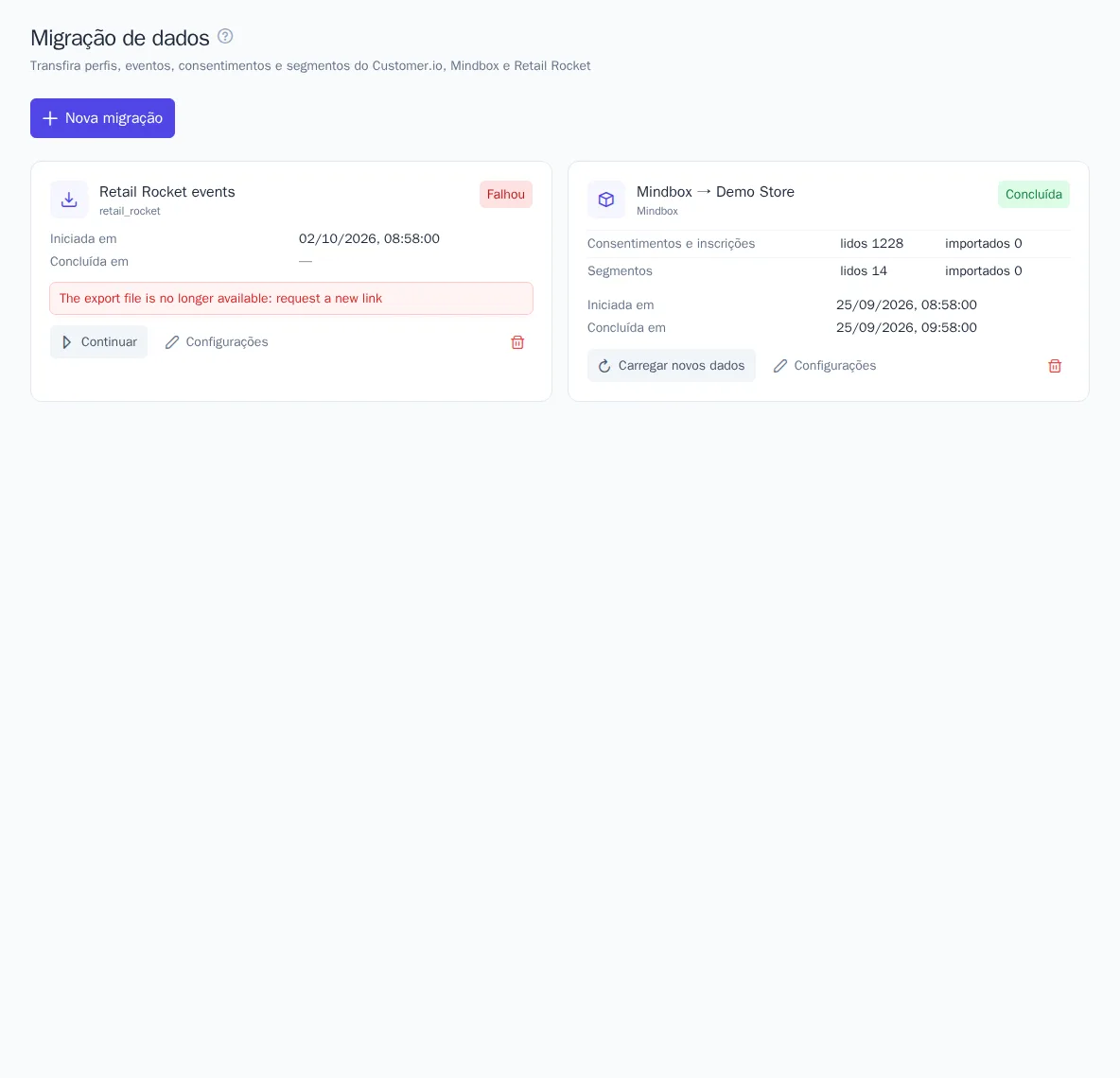
O cartão da migração mostra o status e os contadores de cada tipo de dado: quantos registros foram lidos, aceitos, ignorados e quantos tiveram erro. A página se atualiza sozinha enquanto a migração está em andamento.
| Status | O que significa |
|---|---|
| Rascunho | a configuração não foi concluída |
| Na fila, Em execução | os dados estão sendo transferidos |
| Aguardando a plataforma | o Mindbox está preparando a exportação; a verificação se repete em um minuto |
| Concluída | todos os dados escolhidos foram transferidos |
| Falhou | a transferência foi interrompida; o texto do erro aparece no cartão |
| Interrompida | você interrompeu a transferência |
Erros em registros individuais (por exemplo, “O registro não tem identificador de perfil”) não interrompem a migração: os 20 primeiros podem ser expandidos no bloco “Erros de registros”.
Interrupção, retomada e carga adicional
- Interromper: encerra a transferência depois do lote atual de registros.
- Continuar: após um erro ou uma interrupção, a transferência continua do último ponto salvo, e não do início. Registros lidos novamente não são duplicados.
- Carregar novos dados: aparece em uma migração concluída. A transferência busca o que surgiu na plataforma desde a última execução; a data aparece na linha “A próxima execução carrega as alterações desde”. Assim, a mudança pode ser gradual: transfira o histórico com antecedência e, no dia da virada, carregue as últimas alterações.
- Configurações: alterar a conexão e os dados escolhidos. Enquanto a migração estiver em andamento, não é possível alterar as configurações: interrompa-a primeiro.
- Excluir: exclui a migração e os arquivos enviados. Os dados já transferidos continuam no projeto.
O que é importante saber
- O Customer.io fornece eventos apenas dos últimos 30 dias. Exporte o histórico mais antigo dos sistemas de origem ou pelo Data Warehouse sync. Objetos e relacionamentos, assim como a lista de endereços suprimidos (suppressions), não são transferidos.
- Mindbox: crie com antecedência no Mindbox operações de exportação no formato JSON e inclua nelas todos os campos necessários. Para e-mails e telefones, é preciso uma exportação sem hash. O Mindbox não exporta o catálogo de produtos nem os cupons: conecte o mesmo feed de produtos pelas fontes de dados.
- Retail Rocket: as colunas dos arquivos são reconhecidas pelos nomes em russo e em inglês, e as demais colunas da base de inscritos viram atributos. Os modelos de e-mail e o catálogo são transferidos manualmente.
- Os eventos transferidos contam para o limite mensal de eventos do plano. Se o limite acabar, a migração para com erro; depois de aumentar o limite, clique em Continuar.
- Grandes volumes demoram para ser transferidos, sobretudo no Mindbox: a plataforma prepara cada exportação por conta própria. Você pode fechar a página, e a transferência continua.