Jornadas
Uma jornada conduz o cliente por um cenário. Ela é disparada por um evento, pela entrada em um segmento, por uma data ou por um agendamento. Em seguida vêm esperas, condições e mensagens. Exemplos típicos: carrinho abandonado, série de boas-vindas, reativação de clientes inativos.
A seção fica no menu Engajamento → Jornadas. Todas as funções podem ver as jornadas. Alterar e publicar é permitido para “Gerente” e superiores, além das funções com permissão para jornadas específicas.
Lista de jornadas
A tabela mostra o nome e o número da versão publicada, o status (“Rascunho”, “Ativa”, “Pausada”, “Arquivada”), quantos participantes estão nela agora (“Em andamento”) e as colunas “Total de entradas” e “Metas”.
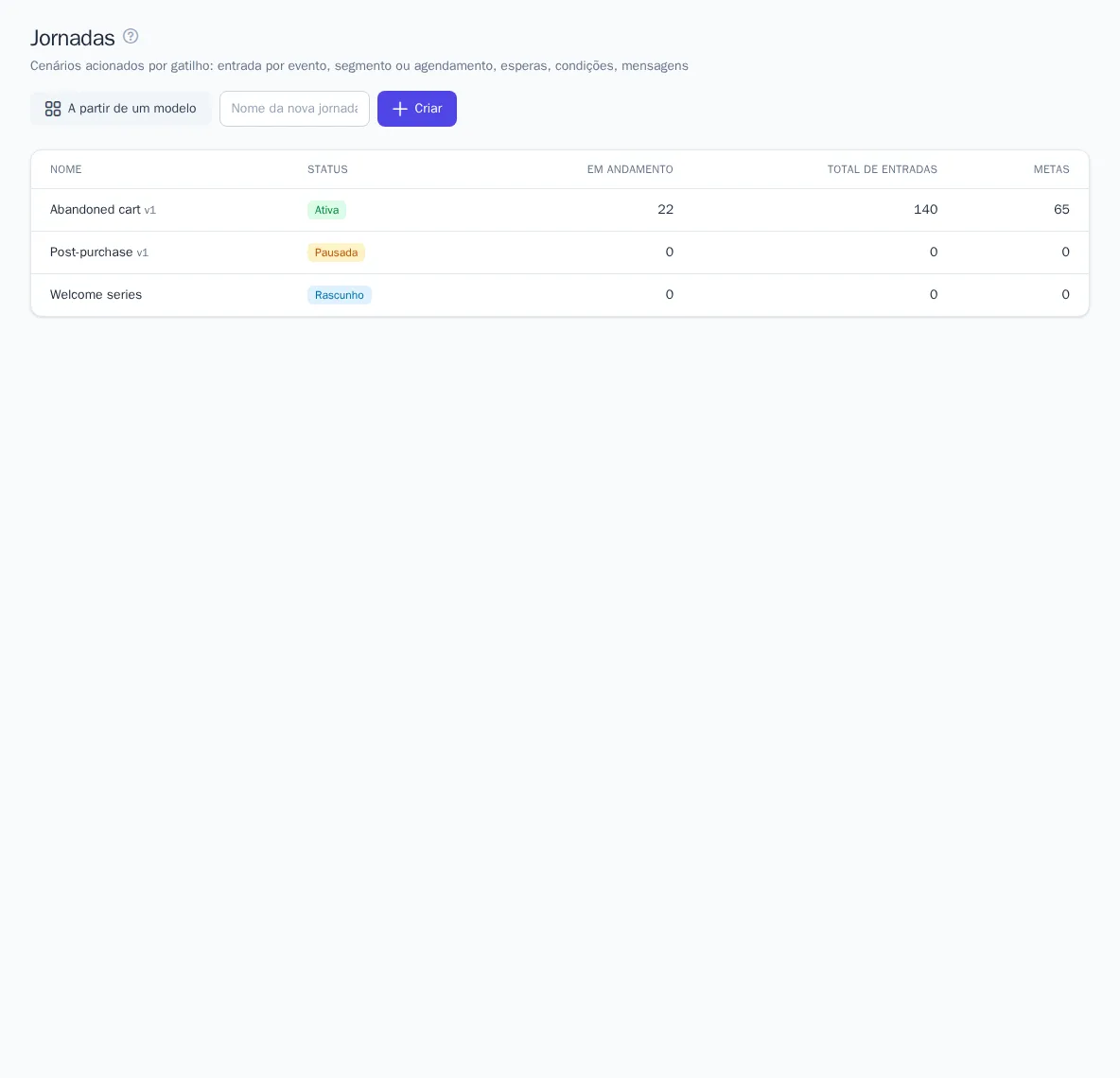
Há duas formas de criar uma jornada:
- informe um nome e clique em Criar: abre-se o editor com um rascunho vazio;
- clique em A partir de um modelo e escolha um cenário pronto.
Modelos de jornada
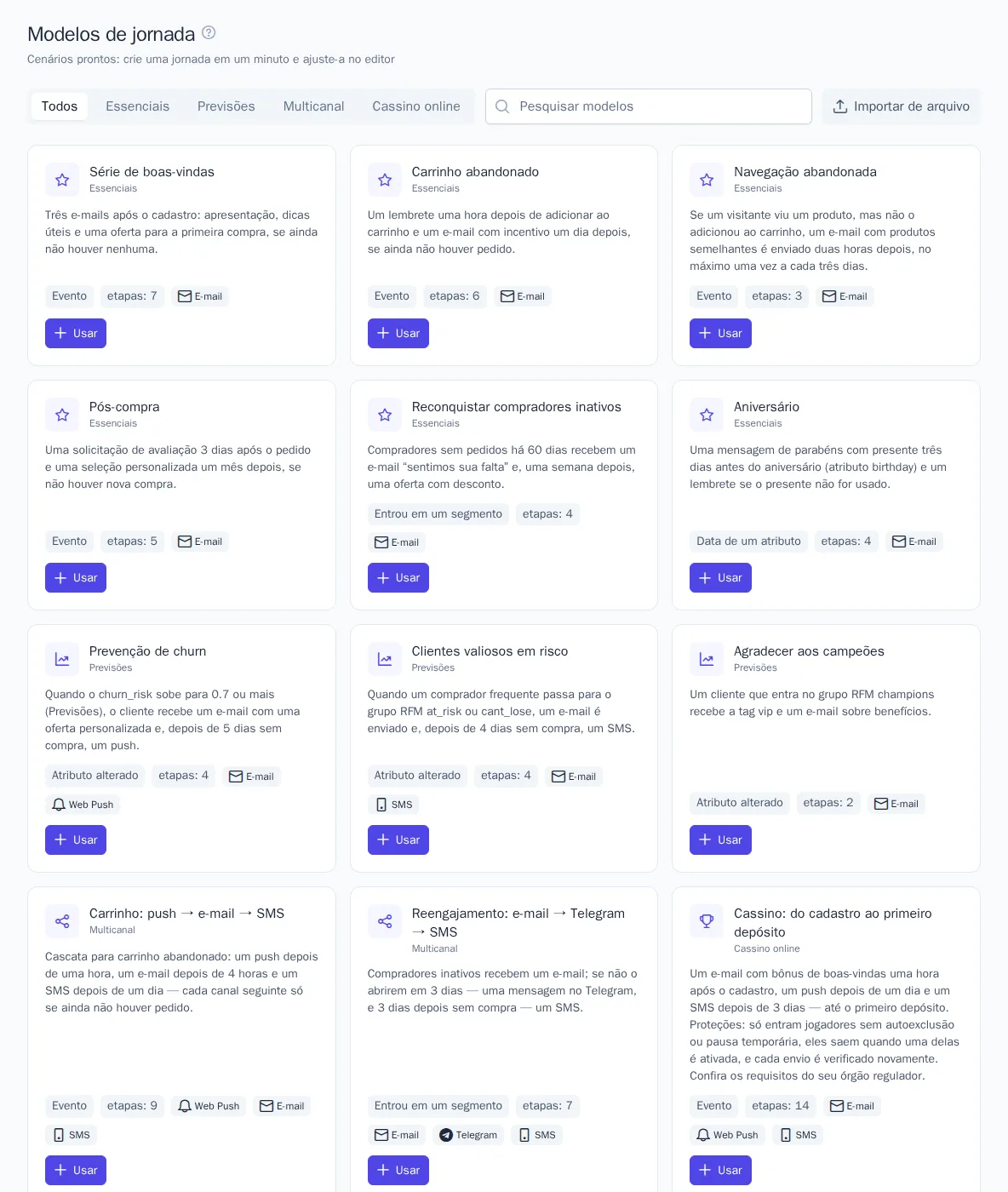
A página “Modelos de jornada” tem busca e categorias: “Essenciais”, “Previsões”, “Multicanal”, “Cassino online”, “Modelos da marca”. Por exemplo, em “Essenciais” estão a série de boas-vindas, o carrinho abandonado, a navegação abandonada, a avaliação pós-compra, a reativação de inativos e o aniversário.
- Clique em Usar no cartão do modelo.
- Na janela “Nova jornada a partir de um modelo”, informe o nome. No bloco “Canais”, escolha a integração de cada canal ou deixe “Escolher depois”. No bloco “Segmentos”, escolha um segmento existente ou “Criar um novo a partir do modelo”.
- A janela mostra quantos modelos de mensagem serão criados e quais eventos aparecerão no catálogo.
- Clique em Criar jornada. A jornada é criada como rascunho: confira os textos, os links e os atrasos e publique-a.
O botão Importar de arquivo carrega uma jornada exportada pelo botão Exportar na página da jornada, por exemplo de outro projeto. Mais abaixo, na mesma página, a seção “Uso de modelos” mostra como convertem as jornadas criadas a partir de cada modelo.
Editor
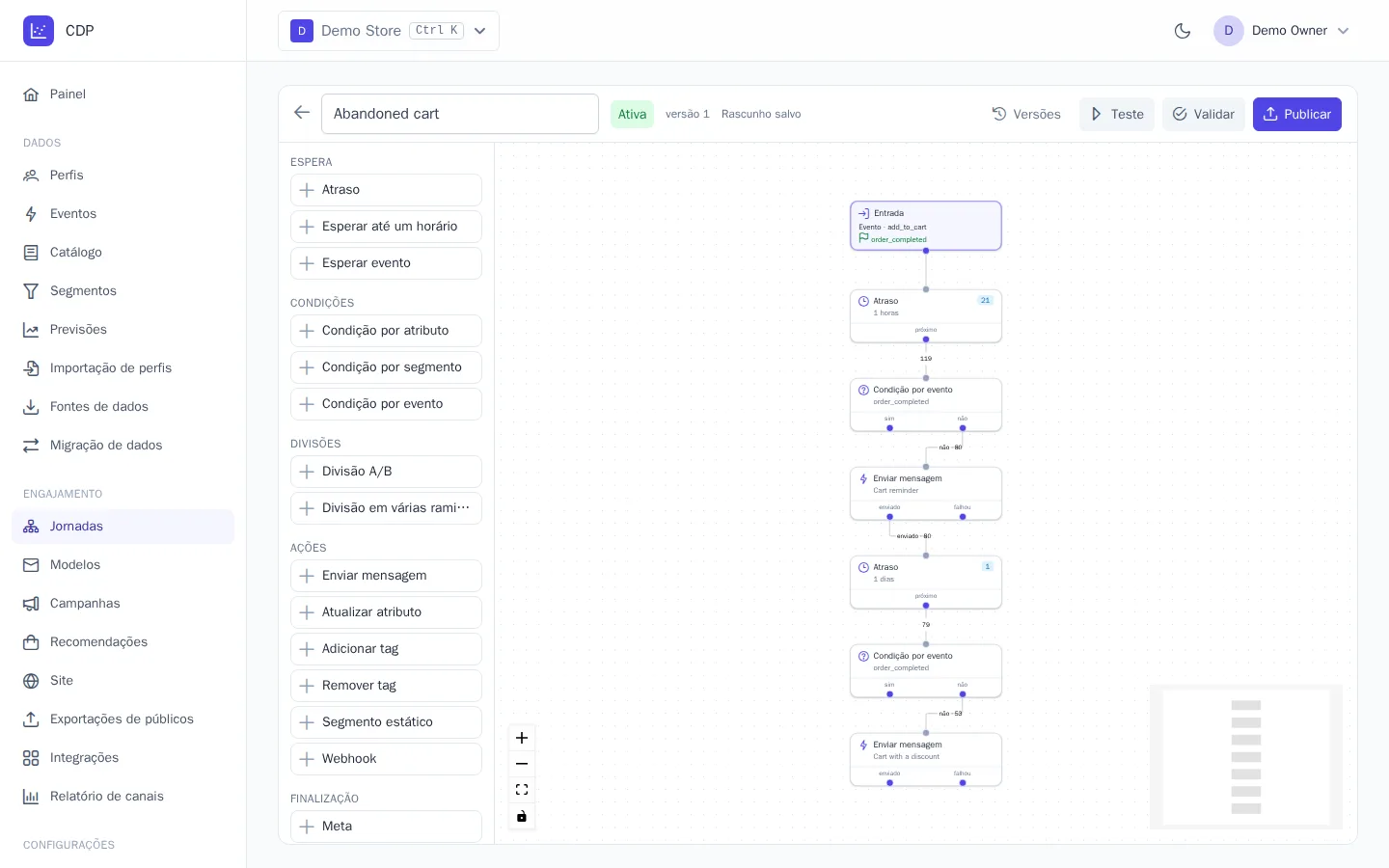
À esquerda fica a paleta de nós; no centro, a tela. No topo ficam o nome, o status e os botões Versões, Teste, Validar e Publicar.
- Clique em um nó da paleta: ele é posicionado abaixo do nó selecionado e conectado à saída livre dele. Você também pode arrastar o nó para a tela e depois ligar a saída (embaixo) à entrada (em cima).
- Clique em um nó para abrir as configurações dele à direita. Clicando em uma conexão, você pode removê-la.
- O rascunho é salvo automaticamente um segundo após cada edição. Ao lado do nome aparece “Rascunho salvo” ou “Alterações não salvas…”.
- As conexões mostram quantos participantes passaram por cada saída. Os nós mostram quantos participantes estão aguardando neles agora.
Entrada
Clique no nó Entrada e configure:
- o Gatilho: “Evento” com filtros por propriedades, “Entrou em um segmento”, “Saiu de um segmento”, “Atributo alterado”, “Data de um atributo” (por exemplo, 3 dias antes do aniversário), “Agendamento” (o segmento inteiro uma vez, diariamente ou semanalmente) ou “Chamada de API”;
- o Público: um segmento. Se não for informado, entram todos que o gatilho deixa passar;
- a Reentrada: “Apenas uma vez”, “Novamente após concluir” (é possível definir um intervalo) ou “Sempre (em paralelo)”;
- o limite Máximo de participantes simultâneos;
- a Meta (evento) e a janela em que ela é contabilizada. Por exemplo,
order_completedem até 3 dias. A meta encerra a participação e conta como conversão; - os eventos que fazem o participante sair da jornada: Sair da jornada no evento.
Nós
| Grupo | Nós | Saídas |
|---|---|---|
| Espera | “Atraso” de N minutos, horas, dias ou semanas; “Esperar até um horário”: hora do dia no fuso do cliente, com opção de escolher os dias da semana | próximo |
| “Esperar evento” por no máximo o prazo definido | recebido, tempo esgotado | |
| Condições | por atributo, por segmento, por evento | sim, não |
| Divisões | “Divisão A/B”: ramificações com parcelas que somam 100 % | ramificações |
| “Divisão em várias ramificações”: a primeira ramificação que atender às condições | ramificações, senão | |
| Ações | “Enviar mensagem”: integração e modelo. Aguarda o resultado do envio por até 3 dias | enviado, falhou |
| “Atualizar atributo”, “Adicionar tag”, “Remover tag”, “Segmento estático” | próximo | |
| “Webhook”: requisição a um sistema externo | sucesso, falhou | |
| Conclusão | “Meta”, “Saída” | — |
Se uma saída não estiver ligada a nada, o caminho termina nela. As mensagens da jornada passam pelas regras de mensagens: inscrição, frequência e horário silencioso. Os modelos transacionais pulam essas verificações.
Validação, teste e publicação
- Validar destaca os erros na tela. Por exemplo: a entrada não está ligada ao primeiro nó, um nó é inalcançável, um ciclo não tem espera ou as parcelas das ramificações não somam 100 %.
- Teste executa o rascunho com um perfil. As condições são avaliadas com os dados do cliente, as esperas são puladas e as ações não são executadas. Se você informar um endereço para mensagens de teste, as etapas de envio mandam um teste para ele. O interruptor “Os eventos aguardados chegam” conduz o participante pelas ramificações “recebido”. O caminho percorrido fica destacado na tela.
- Publicar cria uma nova versão. Os participantes percorrem a jornada na versão em que entraram, e os novos participantes entram na mais recente. Depois da publicação, as edições voltam a ir para o rascunho até a próxima publicação.
- Versões mostra o histórico de publicações. O botão Para rascunho copia a versão escolhida para o rascunho.
Gerenciamento da jornada
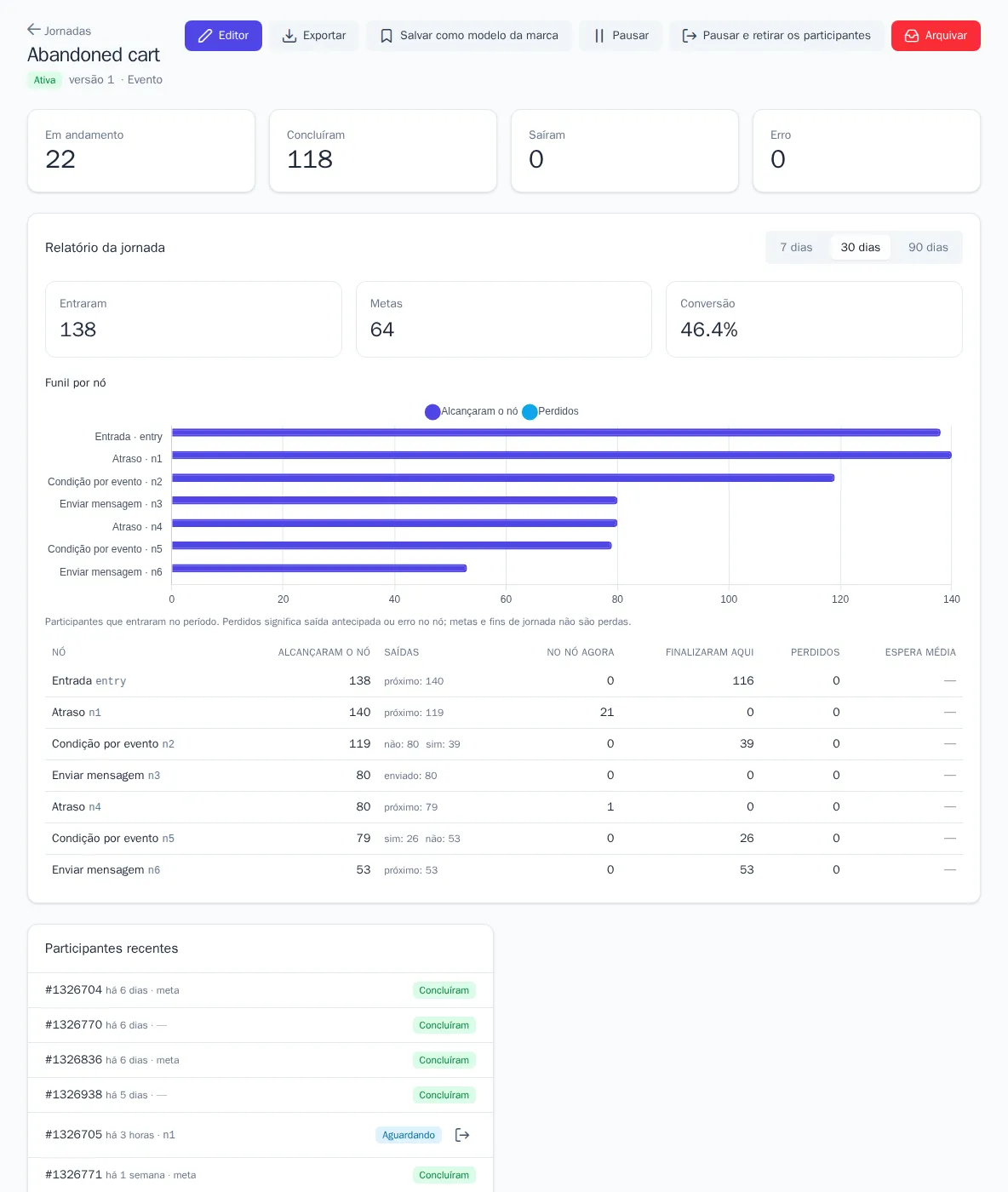
A página da jornada tem os botões Editor, Exportar, Pausar ou Retomar e Arquivar.
- Pausar: novos participantes não entram, e os atuais ficam parados. As metas e as condições de saída continuam funcionando. Ao retomar, os participantes seguem em frente.
- Pausar e retirar os participantes: igual a pausar, mas todos os participantes atuais saem da jornada imediatamente.
- Arquivar: todos os participantes atuais saem da jornada, e ela não pode mais ser alterada.
- Os cartões “Em andamento”, “Concluíram”, “Saíram” e “Erro” contam os participantes de todo o período. Na lista “Participantes recentes”, você vê em qual nó cada participante está e quando ele vai continuar. O ícone de saída remove o participante da jornada manualmente.
Relatório e teste A/B
O “Relatório da jornada”, na página dela, mostra os participantes que entraram nos últimos 7, 30 ou 90 dias: “Entraram”, “Metas” e “Conversão”. No “Funil por nó”, cada nó tem as colunas “Alcançaram o nó”, “Saídas”, “No nó agora”, “Finalizaram aqui”, “Perdidos” e “Espera média”. Se 20 % ou mais dos participantes forem perdidos, o número é destacado em vermelho.
Cada divisão A/B tem uma tabela de ramificações e uma conclusão: “A variante … supera as demais”, “Sem diferença” ou “Ainda não há dados suficientes”, com uma estimativa da amostra necessária. A primeira ramificação é considerada a de controle. A significância só é calculada se a jornada tiver uma meta: o nó “Meta” ou a meta da entrada. Decida a vencedora no prazo escolhido de antemão, e não na primeira vantagem visível.