Eventos e catálogo de eventos
Um evento é uma ação do cliente ou do sistema: visualização de página, adição ao carrinho, pedido, abertura de e-mail. A partir dos eventos são construídos perfis, segmentos, gatilhos de jornadas e relatórios. Em Dados → Eventos, você vê o que está chegando ao projeto neste momento e, em Dados → Catálogo, quais eventos e atributos existem e quais rótulos eles têm.
As duas seções ficam abertas para todos os membros do projeto. Alterar rótulos, tipos e marcas de dados pessoais no catálogo é permitido para “Proprietário”, “Administrador” e “Gerente”.
De onde vêm os eventos
| Origem | O que envia |
|---|---|
| Rastreador no site | visualizações de página, ações com produtos, login; veja Conexão do site |
| API do seu servidor ou aplicativo | pedidos, cadastros, mudanças de status; veja Integração pelo servidor |
| Importação e fontes de dados | perfis de CSV, arquivos, S3 e Planilhas Google; veja Importação de arquivos e fontes de dados |
| Migração de outra plataforma | histórico de perfis e eventos; veja Migração de outras plataformas |
| O próprio OneTrace.pro | entradas em segmentos, etapas de jornadas, envios e aberturas de mensagens, inscrições e cancelamentos de inscrição |
Os eventos são processados poucos segundos após o envio. Um evento repetido com o mesmo messageId em até 24 horas é descartado. Um horário de evento mais de uma hora no futuro é substituído pelo horário de recebimento. O número de eventos por mês é limitado pelo plano do projeto; veja Configurações do projeto, plano e auditoria.
Fluxo de eventos
A página Eventos mostra os eventos do projeto em tempo real. Ao abri-la, são carregados os últimos 50 eventos dos últimos 7 dias, e os novos aparecem automaticamente no topo.
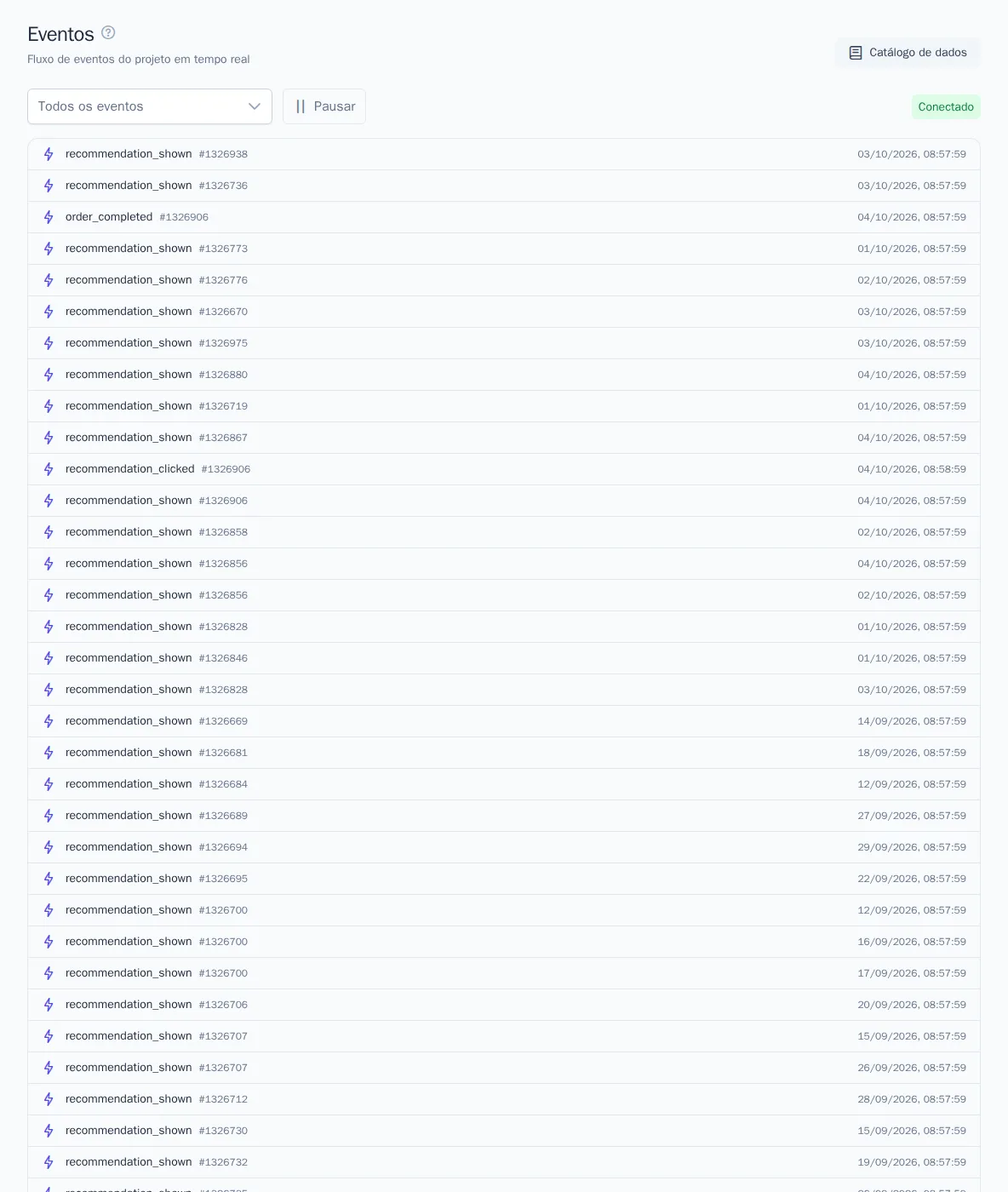
O que você pode fazer:
- Filtrar por nome. Na lista à esquerda, escolha um evento, por exemplo
order_completed, e o fluxo mostra apenas ele. “Todos os eventos” remove o filtro. - Pausar. O botão Pausar interrompe o fluxo para você analisar os eventos com calma; Retomar o liga de novo.
- Propriedades do evento. Clique em uma linha para expandir as propriedades em formato JSON.
- Ir para o perfil. O número
#…ao lado do nome leva ao cartão do perfil.
À direita fica o estado da conexão: “Conectado”, “Conectando…” ou “Desconectado”. Com um fluxo muito intenso, parte dos eventos não aparece na tela, e surge a linha “Ignorados devido ao alto volume: N”. Os eventos em si continuam sendo salvos; a omissão vale só para a tela.
Se você não tiver permissão para ver dados pessoais, e-mails, telefones e propriedades com dados pessoais nos eventos são mascarados. Saiba mais no artigo Perfis.
O fluxo é prático para conferir a instalação: abra o site em outra aba, adicione um produto ao carrinho e verifique se o evento chegou com as propriedades certas.
Catálogo de dados
O catálogo é preenchido automaticamente: assim que chega ao projeto um novo evento, propriedade ou atributo, ele aparece aqui com o tipo identificado. Você pode abrir o catálogo pelo menu ou pelo botão Catálogo de dados na página de eventos.
Aba “Eventos”
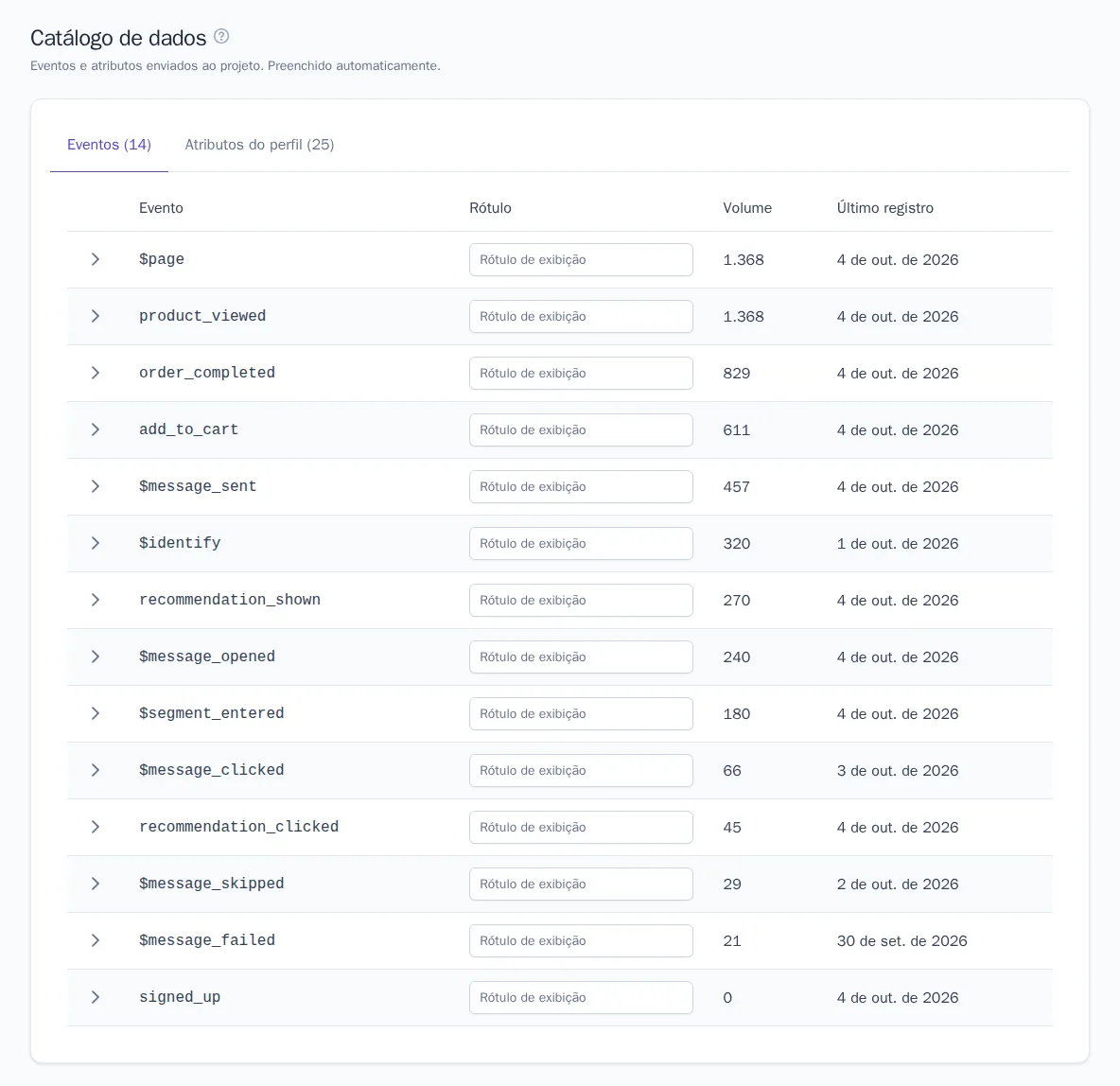
Tabela de eventos: Evento (nome), Rótulo, Volume (quantas vezes chegou) e Último registro (data do mais recente). A seta à esquerda expande a lista de propriedades do evento com os respectivos tipos, por exemplo amount: number.
Aba “Atributos do perfil”
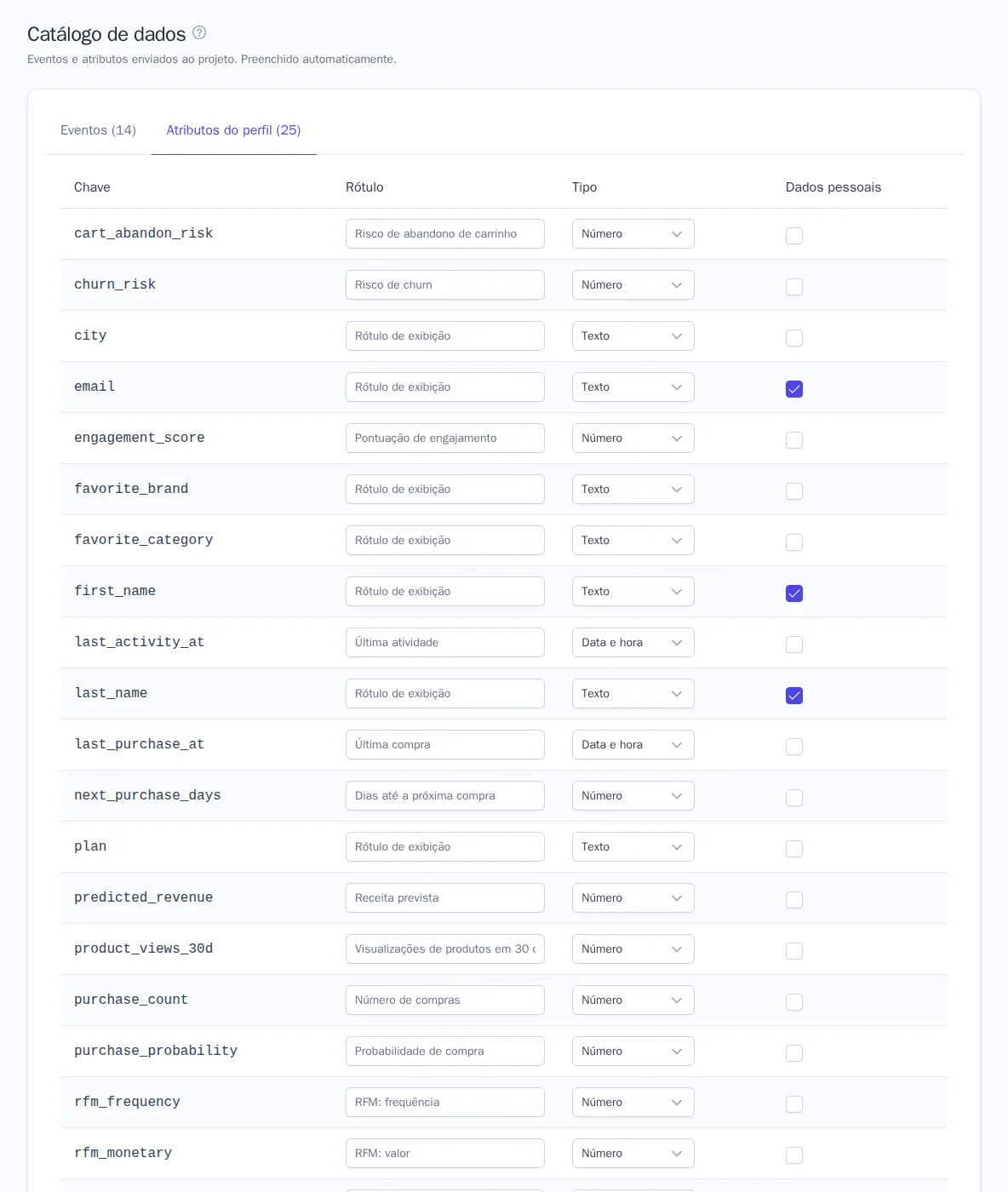
Atributos são propriedades do cliente: e-mail, nome, cidade, plano, data de nascimento. Colunas: Chave, Rótulo, Tipo e Dados pessoais.
Como configurar o catálogo
- Informe um Rótulo claro, por exemplo “Fez um pedido” para
order_completedou “Cidade” paracity. A alteração é salva na hora. - Para o atributo, confira o Tipo:
string(texto),number(número),boolean(sim/não),datetime(data e hora),list(lista),object(objeto). - Marque Dados pessoais se o atributo contiver dados pessoais: documento, endereço, data de nascimento.
Como isso é usado:
- Os rótulos aparecem no editor de segmentos ao lado da chave: “Cidade (city)”. Quem trabalha com marketing não precisa decorar nomes técnicos.
- As condições de segmento dependem do tipo: para números, “maior que” e “menor que”; para datas, “antes de”, “depois de” e “nos últimos”. Se o tipo foi identificado errado, por exemplo uma data chegou como texto, corrija-o.
- Atributos marcados como dados pessoais são mascarados para quem não tem permissão para vê-los. E-mail, telefone, nomes e endereço são marcados automaticamente.
Eventos reservados
Os nomes que começam com o sinal $ são reservados ao OneTrace.pro. Não é possível enviar um evento próprio com esse nome: a requisição retorna um erro.
| Evento | Quando aparece |
|---|---|
$page, $identify, $alias |
chamadas cdp.page(), cdp.identify() e vinculação de identificadores |
$segment_entered, $segment_exited |
o perfil entrou em um segmento ou saiu dele |
$journey_entered, $journey_completed, $journey_exited, $journey_failed |
etapas da participação em uma jornada |
$message_sent, $message_delivered, $message_failed, $message_skipped, $message_bounced, $message_complained, $message_opened, $message_clicked |
o destino das mensagens enviadas |
$subscribed, $unsubscribed |
mudança do consentimento para mensagens |
Os eventos de sistema aparecem no fluxo, no catálogo e no histórico do perfil, e você pode usá-los em condições de segmento como os seus próprios.
Dicas para nomear eventos
- Use letras latinas,
snake_casee o particípio passado em inglês:order_completed,product_viewed,trial_started. - Não coloque dados variáveis no nome: em vez de
order_1001, useorder_completedcom a propriedadeorder_id. - Envie valores como número, e não como texto com moeda:
amount: 9980.