Campanhas
Uma campanha é um envio em massa para os participantes de segmentos em um horário definido, único ou recorrente. Por exemplo, o anúncio de uma liquidação para os “Clientes VIP” ou um resumo semanal. As Jornadas reagem ao comportamento de cada cliente, enquanto a campanha vai para todo o público de uma vez.
A seção fica no menu Engajamento → Campanhas. Todas as funções podem ver as campanhas e os relatórios. Criar, lançar e interromper campanhas é permitido para “Gerente” e superiores.
Criar uma campanha
- Informe um nome no campo “Nome da campanha” e clique em Criar. A campanha abre na aba Configurações.
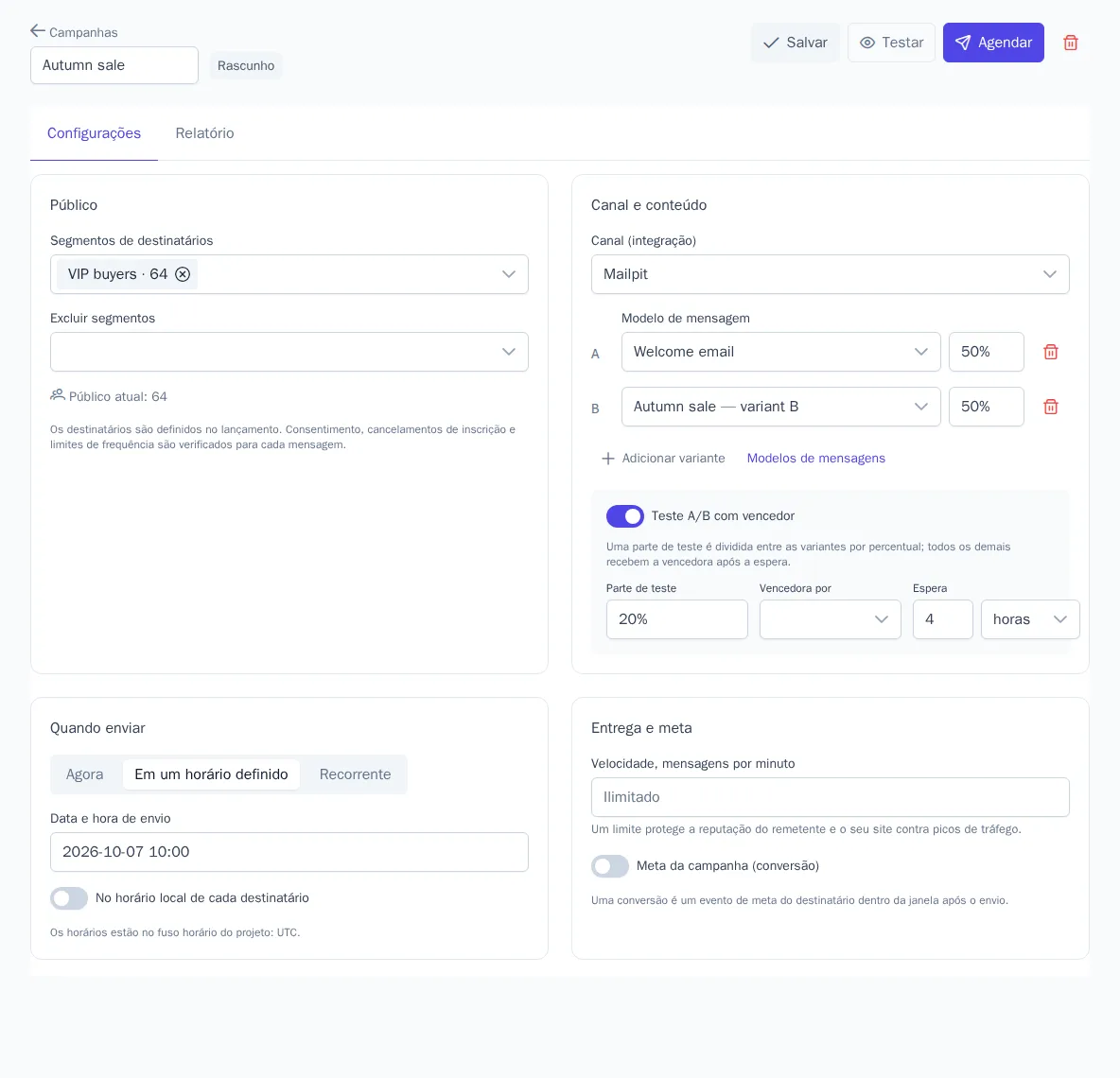
- Público. Escolha os “Segmentos de destinatários” e, se necessário, “Excluir segmentos”, até 10 em cada campo. A campanha vai para quem está em pelo menos um dos segmentos escolhidos e não está nos excluídos. Abaixo dos campos aparece a estimativa “Público atual: N”.
- Canal e conteúdo. Escolha o “Canal (integração)” e o “Modelo de mensagem”. A lista mostra apenas os modelos desse canal.
- Quando enviar. Escolha uma opção:
- “Agora”;
- “Em um horário definido”: data e hora;
- “Recorrente”: “Diariamente”, “Semanalmente” (escolha os dias da semana) ou “Mensalmente” (dia do mês de 1 a 28). Defina o horário e as datas de início e de término.
- Entrega e meta. “Velocidade, mensagens por minuto” limita o fluxo para proteger a reputação do remetente e evitar um pico de visitantes no site. Se o campo ficar vazio, não há limite. “Meta da campanha (conversão)” é um evento, por exemplo
order_completed, e a janela após o envio em que ele é contabilizado. - Clique em Salvar e depois em Testar para conferir a mensagem. Em seguida, clique em Lançar ou Agendar.
O horário é informado no fuso horário do projeto. Se você ativar “No horário local de cada destinatário”, cada pessoa recebe a mensagem no horário indicado do próprio fuso. O fuso vem do atributo timezone e, para quem não o tem, das configurações do projeto. Esse tipo de campanha começa pelo fuso mais a leste e pode durar até um dia.
Variantes e teste A/B
O botão Adicionar variante adiciona uma variante com modelo e parcela próprios, até 5 variantes no total (A–E). A soma das parcelas das variantes deve ser 100 %.
- Com o teste A/B desativado, o público é simplesmente dividido entre as variantes conforme as parcelas.
- Se você ativar o Teste A/B com vencedor, primeiro apenas a “Parte de teste” do público (5–50 %) recebe a mensagem. Ela é dividida entre as variantes. Depois da “Espera” definida, a variante com a melhor taxa na métrica escolhida (“Aberturas”, “Cliques” ou “Meta da campanha”) é enviada a todos os demais destinatários.
A vencedora é sempre escolhida, mesmo que a diferença não esteja comprovada: os demais destinatários precisam receber alguma coisa. O relatório mostra se o resultado foi significativo. Para a métrica “Meta da campanha”, defina a meta primeiro.
O que acontece no lançamento
- A lista de destinatários é definida no momento do lançamento. Quem entrar no segmento depois só recebe a mensagem no próximo lançamento de uma campanha recorrente.
- Antes de enviar cada mensagem, são verificados a inscrição, os limites de frequência, o horário silencioso e a cota do plano (regras de mensagens). Se a verificação falhar, a mensagem vai para “Ignoradas”.
- Alterações feitas após o início não afetam a execução em andamento.
| Status | O que pode ser feito |
|---|---|
| Rascunho | Alterar as configurações, excluir, lançar |
| Agendada | Alterar (o horário de lançamento é recalculado), pausar, cancelar |
| Enviando | Pausar ou cancelar |
| Pausada | Alterar, retomar, cancelar, excluir |
| Enviada | Ver o relatório, excluir |
| Cancelada | Ver o relatório, excluir |
Depois de cada execução, a campanha recorrente volta ao status “Agendada”, com o próximo horário. Cancelar campanha cancela todas as mensagens ainda não enviadas e interrompe as execuções recorrentes. Não é possível excluir uma campanha agendada ou em envio: cancele-a primeiro. Se a execução falhar, por exemplo por causa de uma integração excluída, a campanha é pausada e o erro aparece no relatório.
Envio de teste
O botão Testar abre a janela “Enviar um teste da campanha”. Informe o perfil cujos dados serão usados na mensagem e, se quiser, o seu próprio endereço. Você recebe uma mensagem por variante. Nesse caso, a inscrição, a frequência e o horário silencioso não são verificados, e o teste não entra no relatório.
Relatório
Na aba Relatório, escolha a execução na lista “Execução …” (aparecem as 10 últimas) e atualize os dados com o botão de atualização.
- Cartões: “Público”, “Na fila”, “Enviadas”, “Entregues”, “Abertas”, “Cliques”, “Cancelamentos de inscrição”, “Conversões”. As taxas são calculadas sobre as mensagens enviadas.
- Tabela por variante. A vencedora do teste A/B tem a marca “Vencedora”.
- O bloco “Significância por …” mostra se as variantes diferem estatisticamente, com a taxa, o intervalo de 95 % e a probabilidade de ser a melhor. Ali também fica indicado se a diferença era significativa no momento em que a vencedora foi escolhida.
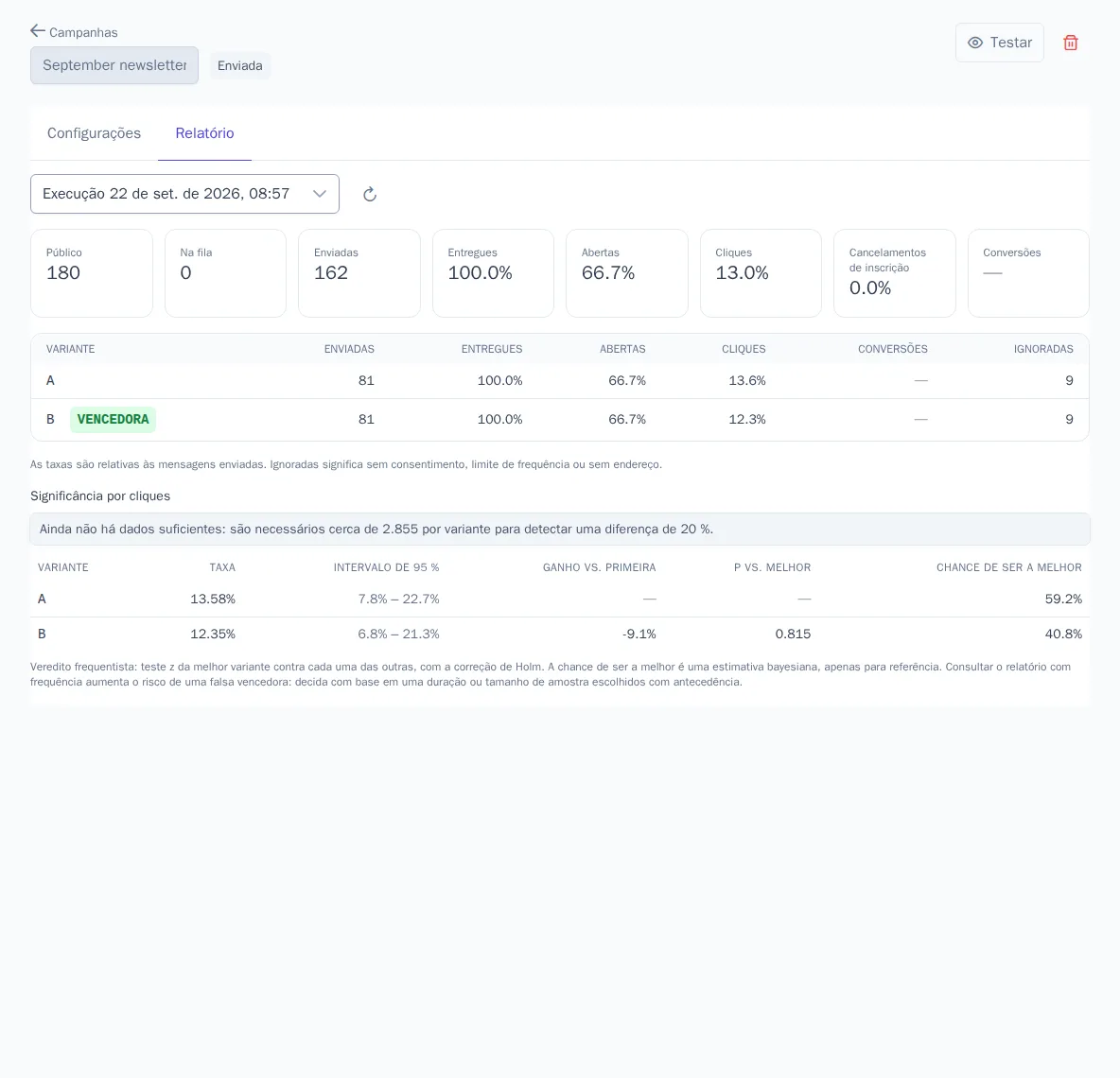
As mensagens ignoradas são de destinatários sem inscrição, barrados pelo limite de frequência ou sem endereço. As estatísticas gerais de todos os canais estão no relatório de canais.