Segmentos
Um segmento é um grupo de perfis: “Clientes VIP”, “abandonaram o carrinho nas últimas 24 horas”, “inscritos de São Paulo sem compras”. Os segmentos servem de público para jornadas, campanhas e exportações de públicos, e a composição de um segmento dinâmico se atualiza sozinha.
A seção fica no menu Dados → Segmentos. Todas as funções do projeto podem ver os segmentos; criar e alterar é permitido para “Gerente”, “Administrador” e “Proprietário”. Uma função pode ser limitada a segmentos específicos; nesse caso, o membro vê e altera apenas esses.
Segmentos dinâmicos e estáticos
| Dinâmico | Estático | |
|---|---|---|
| Como é preenchido | por regras | manualmente, pela API, por uma ação de jornada, por migração |
| Atualização | automática: conforme agendamento e, se ativado, em tempo real | somente quando você adiciona ou remove membros |
| Exemplo | “fizeram 2 pedidos em 30 dias, somando mais de 5000” | “participantes de uma ação presencial”, “lista do time de vendas” |
O tipo é escolhido na criação e não pode ser alterado depois.
Como criar um segmento
- Clique em Novo segmento.
- Informe o nome e, se necessário, uma descrição. Escolha o tipo: Dinâmico ou Estático.
- Para um segmento dinâmico, monte as Regras (veja abaixo) e escolha o agendamento do recálculo completo.
- Clique em Salvar. O segmento é calculado em segundo plano, normalmente em segundos ou minutos, conforme o volume de dados.
Editor de regras
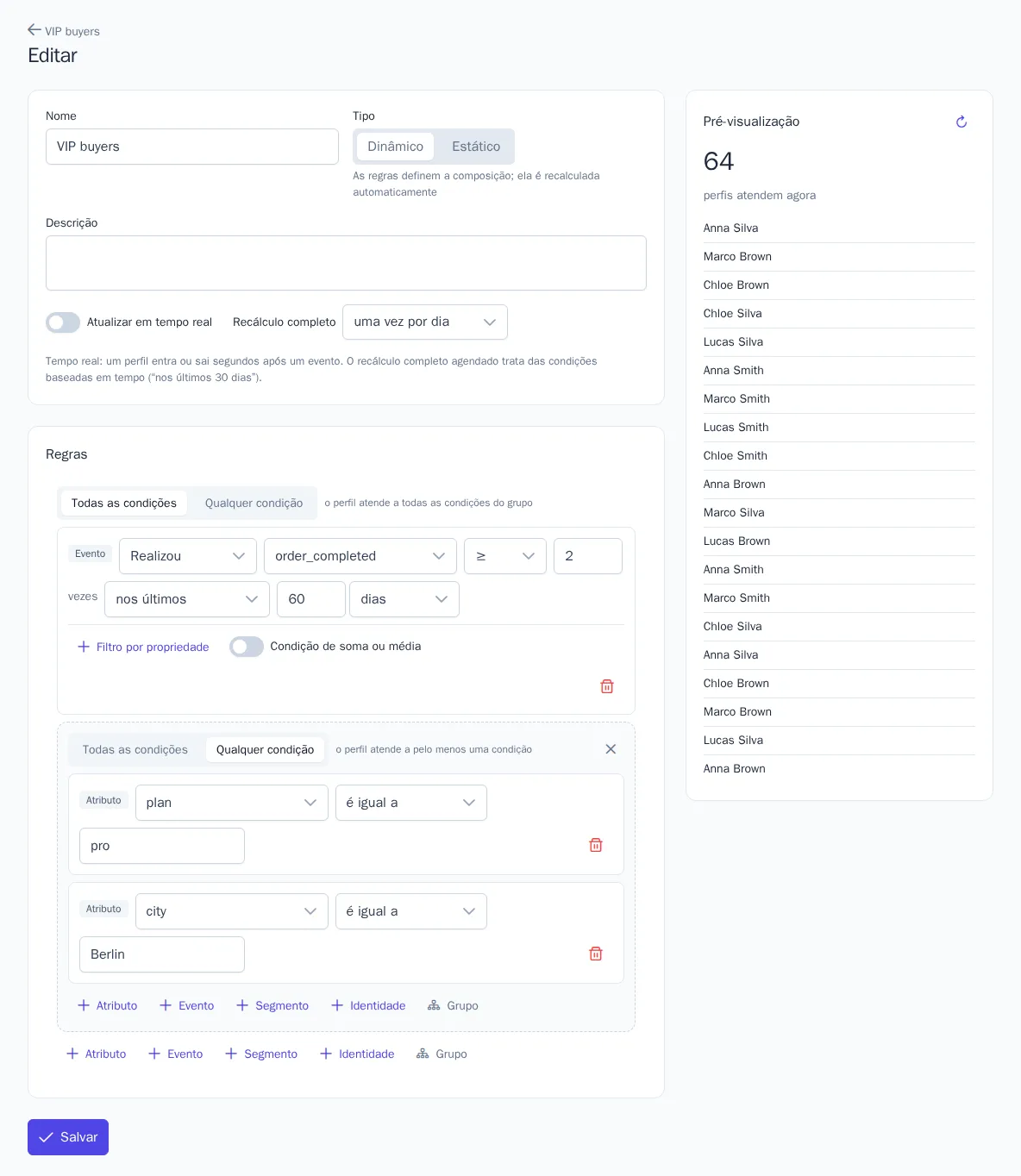
As regras são montadas a partir de condições. Os botões abaixo do grupo adicionam uma condição do tipo desejado:
| Condição | O que verifica | Exemplo |
|---|---|---|
| Atributo | o valor de um atributo do perfil | city é igual a “São Paulo”; churn_risk maior que 0,7 |
| Evento | se realizou ou não um evento, quantas vezes e em qual período | “Realizou order_completed ≥ 2 vezes nos últimos 30 dias” |
| Segmento | se faz parte ou não de outro segmento | “Não faz parte do segmento ‘Funcionários’” |
| Identidade | se o perfil tem e-mail, telefone, Telegram etc. | “Tem e-mail” |
A condição por evento tem mais configurações:
- período: em qualquer momento, nos últimos N minutos, horas, dias, semanas ou meses, ou entre duas datas;
- Filtro por propriedade: por exemplo, o evento
order_completedem queamounté maior que 5000; - Condição de soma ou média: soma, média, mínimo ou máximo de uma propriedade numérica no período. É assim que se monta o segmento “gastaram mais de 20 000 no trimestre”.
Os operadores dependem do tipo de dado: para textos, “é igual a”, “é um de”, “contém”, “começa com”; para números, “maior que”, “entre”; para datas, “nos últimos”, “há mais de …”, “aniversário nos próximos” (prático para aniversários); para listas, “contém algum de”, “contém todos”.
Grupos “Todas as condições” e “Qualquer condição”
Cada grupo funciona em um de dois modos:
- Todas as condições: o perfil atende a todas as condições do grupo (E);
- Qualquer condição: o perfil atende a pelo menos uma (OU).
O botão Grupo adiciona um grupo aninhado com o próprio modo. Por exemplo, “Clientes VIP”: no grupo principal “Todas as condições”, o evento order_completed em 90 dias e, no grupo aninhado “Qualquer condição”, rfm_segment igual a champions ou total_revenue maior que 50 000.
Limitações: até 4 níveis de aninhamento e até 50 condições por segmento. Os segmentos não podem fazer referência uns aos outros em ciclo.
Pré-visualização
O bloco Pré-visualização, à direita, mostra quantos perfis atendem às regras neste momento, com alguns exemplos. Ele é atualizado a cada edição, e uma condição com erro fica destacada.
Previsões nas regras
Os atributos de previsões funcionam como atributos comuns: churn_risk maior que 0,7 são clientes prestes a ir embora; rfm_segment igual a at_risk são clientes valiosos que pararam de comprar; cart_abandon_risk maior que 0,5 são os que provavelmente vão abandonar o carrinho.
Atualização do segmento dinâmico
- O Recálculo completo acontece conforme o agendamento: de a cada 15 minutos até uma vez por dia (por padrão, uma vez por hora). Para iniciá-lo na hora, use o botão Recalcular na página do segmento.
- Atualizar em tempo real: o perfil entra e sai do segmento poucos segundos após um evento ou uma alteração de atributo. Ative para segmentos aos quais as jornadas reagem, por exemplo “adicionou um produto ao carrinho”.
Mesmo em tempo real, o agendamento do recálculo completo é necessário: condições como “nos últimos 30 dias” mudam simplesmente com a passagem do tempo, sem novos eventos. O número de segmentos em tempo real é limitado pelo plano (por padrão, 20); veja Configurações do projeto, plano e auditoria.
A cada entrada e saída, eventos de sistema são gravados no histórico do perfil, e eles podem disparar jornadas (gatilhos “Entrou em um segmento” e “Saiu de um segmento”).
Página do segmento
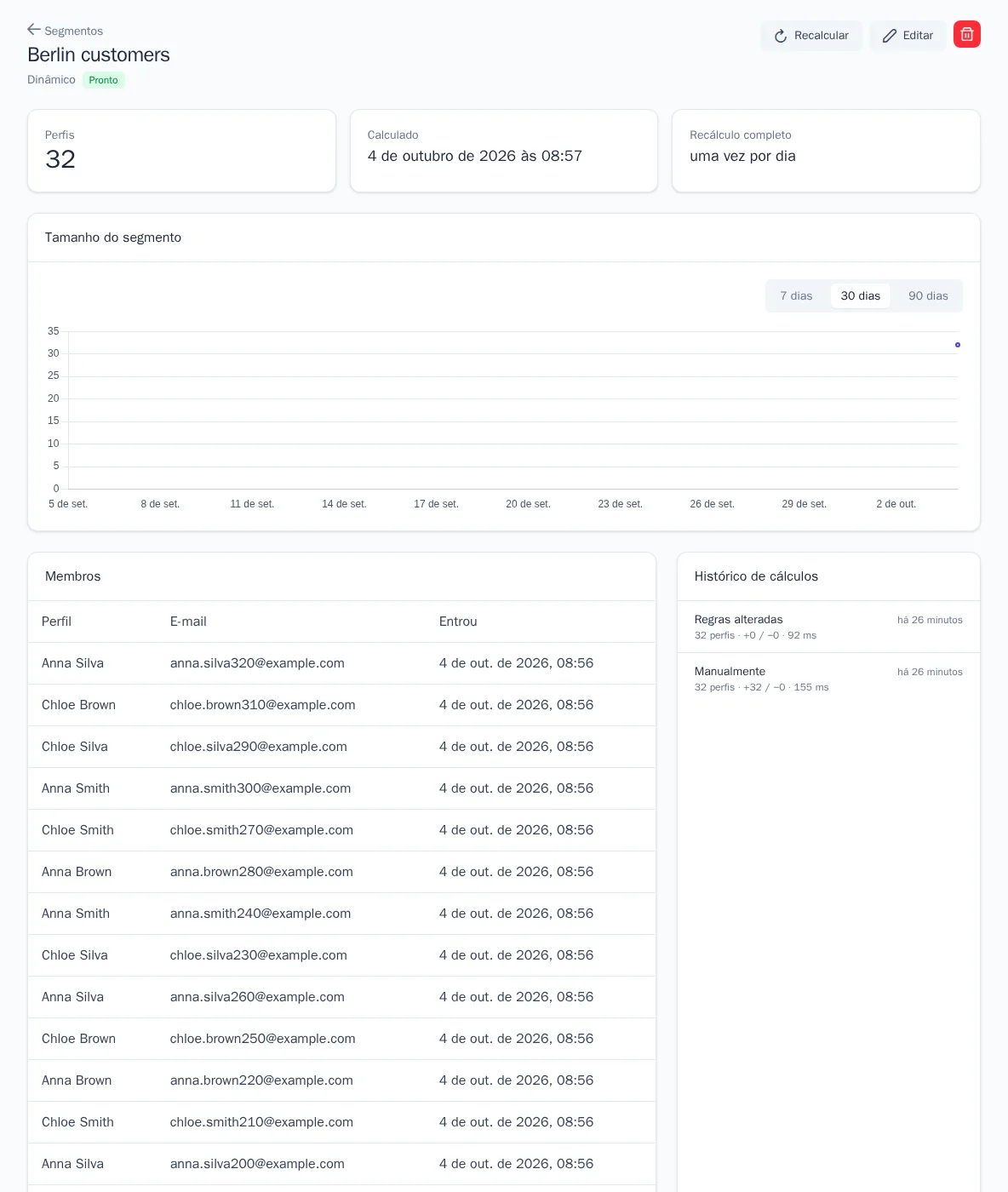
- Perfis, Calculado, Recálculo completo: o tamanho atual, o horário do último cálculo e o agendamento.
- Tamanho do segmento: gráfico da variação do tamanho por dia no período escolhido. Visível para funções com acesso às análises.
- Membros: os perfis do segmento, com a data de entrada.
- Histórico de cálculos: quando e por que o segmento foi recalculado (agendamento, manualmente, após mudança nas regras), o tamanho dele e quantos perfis entraram e saíram.
Enquanto o segmento está sendo calculado, a página mostra um aviso e se atualiza sozinha. Se o cálculo terminar com erro, o texto do erro aparece no topo da página.
Membros de um segmento estático
- Na página do segmento estático, no bloco Membros, escolha o tipo de identificador: E-mail, Telefone, User ID ou Anonymous ID.
- Cole os valores separados por vírgula, espaço ou quebra de linha, até 1000 por vez.
- Clique em Adicionar. Os perfis são localizados pelo identificador, e nenhum perfil novo é criado: o número de não encontrados aparece no aviso.
Para remover membros, marque-os na tabela e clique em Remover selecionados.
Onde os segmentos são usados
- Jornadas: gatilhos “Entrou em um segmento” e “Saiu de um segmento”, “Público” da jornada, a condição “Condição por segmento” e a ação “Segmento estático” (adicionar ou remover o perfil).
- Campanhas: “Segmentos de destinatários” e “Excluir segmentos”. Os destinatários são definidos no momento do lançamento.
- Exportações de públicos: envio do segmento para plataformas de anúncios, para o S3 ou por webhook.
O que é importante saber
- Os segmentos não consideram as inscrições: um cliente que cancelou a inscrição continua no segmento, e o consentimento é verificado no envio de cada mensagem.
- A condição “é diferente de” inclui perfis sem valor: “cidade é diferente de São Paulo” abrange também os clientes sem cidade informada.
- Não é possível excluir um segmento referenciado por outros segmentos: remova essas referências primeiro. Na exclusão, os perfis permanecem; só a participação no segmento é removida.