Marca e domínios
Você pode oferecer o OneTrace.pro aos seus clientes com o seu nome, as suas cores e o seu domínio. A página “Marca” é para os parceiros que trabalham assim: nela você configura a aparência da interface, os domínios, o modo de cadastro e o limite de projetos, além de ver as estatísticas dos modelos de jornada em todos os projetos da marca.
A página está disponível apenas para os administradores da marca, que são definidos pelo fornecedor da plataforma. Abra-a pelo menu com o seu nome, no canto superior direito: item “Marca”. Os membros comuns dos projetos não veem esse item.
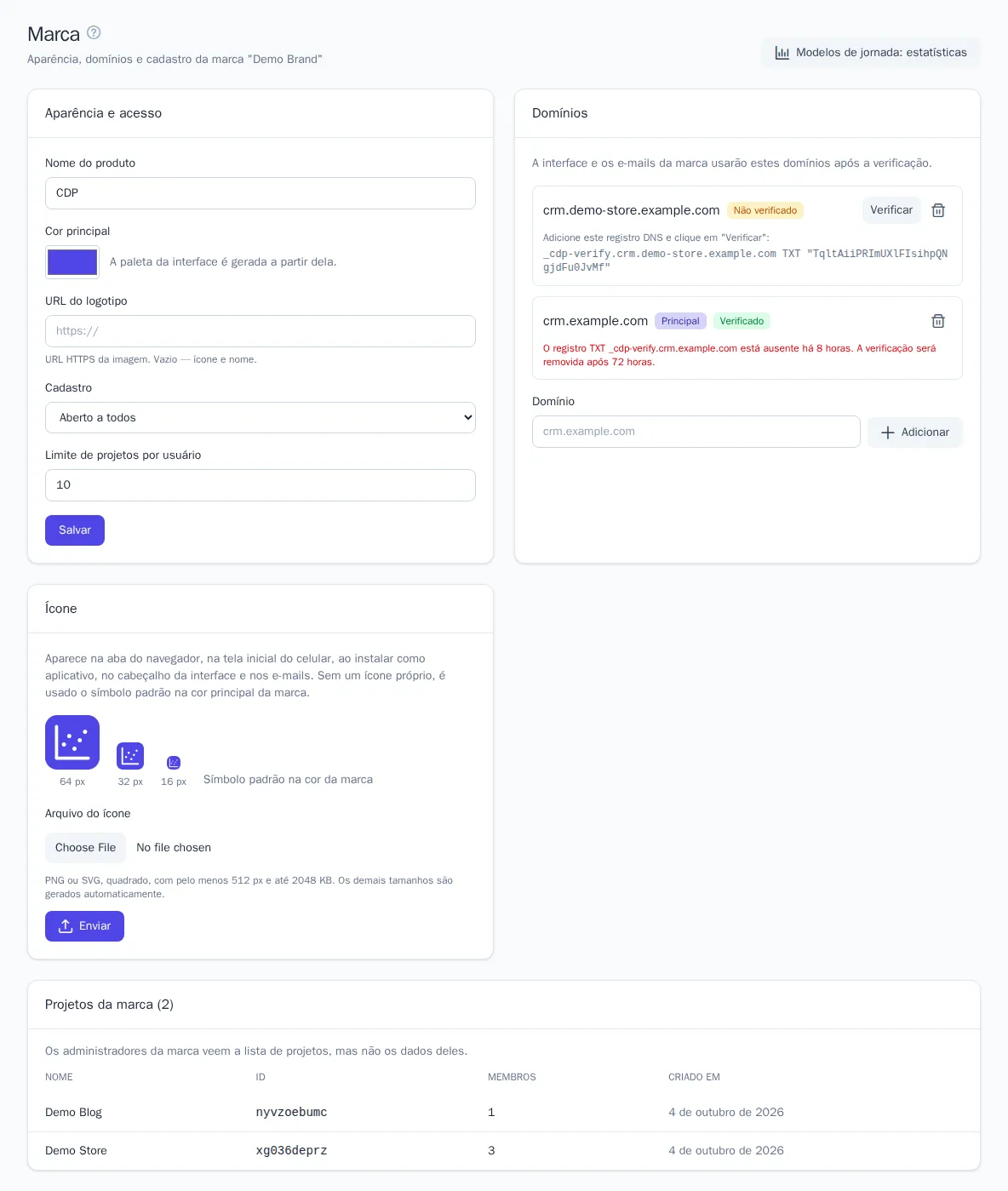
Aparência e acesso
- Abra “Marca”.
- No bloco “Aparência e acesso”, preencha os campos:
- Nome do produto: aparece no cabeçalho do menu, no título da aba do navegador, nos e-mails do sistema e na ajuda;
- Cor principal: a partir dela, a paleta da interface é gerada automaticamente (botões, links, itens de menu destacados);
- URL do logotipo: endereço HTTPS da imagem. Se ficar vazio, no lugar do logotipo aparecem o ícone e o nome do produto;
- Endereço remetente dos e-mails do sistema: é dele que chegam os convites, as redefinições de senha e as notificações. O domínio do endereço precisa estar verificado na seção Domínios de envio de um dos projetos da marca. Se ficar vazio ou se a verificação do domínio for removida, os e-mails chegam do endereço da plataforma, mas com o nome do seu produto;
- Cadastro: “Aberto a todos” ou “Somente por convite”;
- Limite de projetos por usuário: quantos projetos uma pessoa pode criar.
- Clique em “Salvar”.
Todos os usuários nos domínios da marca verão as alterações depois de recarregar a página. O ideal é um logotipo horizontal, com pelo menos 64 px de altura e fundo transparente: ele é exibido com 32 px de altura nos temas claro e escuro.
Modo de cadastro. “Aberto a todos”: qualquer visitante pode se cadastrar e criar o próprio projeto. “Somente por convite”: o link “Cadastrar-se” não aparece na página de login, e uma conta só pode ser criada por convite para um projeto existente.
Ícone
O ícone aparece na aba do navegador, na tela inicial do celular, ao instalar o OneTrace.pro como aplicativo, no cabeçalho da interface e nos e-mails do sistema. Enquanto você não enviar um próprio, é usado o símbolo da interface na cor principal da marca, que muda junto com a cor.
Para usar seu próprio ícone, escolha um arquivo no bloco Ícone e clique em Enviar:
- PNG ou SVG, quadrado, com pelo menos 512 × 512 px e até 2 MB;
- os demais tamanhos, de 16 px para a aba a 512 px para o aplicativo, são gerados automaticamente;
- o SVG não pode conter scripts nem links para arquivos externos.
Restaurar o símbolo padrão remove seu ícone. Os navegadores passam a usar o novo ícone na próxima vez que a página for aberta.
Domínios
Um domínio próprio (por exemplo, crm.example.com) permite que os clientes usem a interface no seu endereço. Os links dos e-mails também funcionam nesse domínio (convites, cancelamento de inscrição, rastreamento de aberturas e cliques), e o código do rastreador na seção “Site” é gerado com o endereço do domínio em que a interface está aberta.
Como conectar um domínio
- Aponte o domínio para o servidor da plataforma; confirme com o fornecedor da plataforma o endereço para o registro DNS.
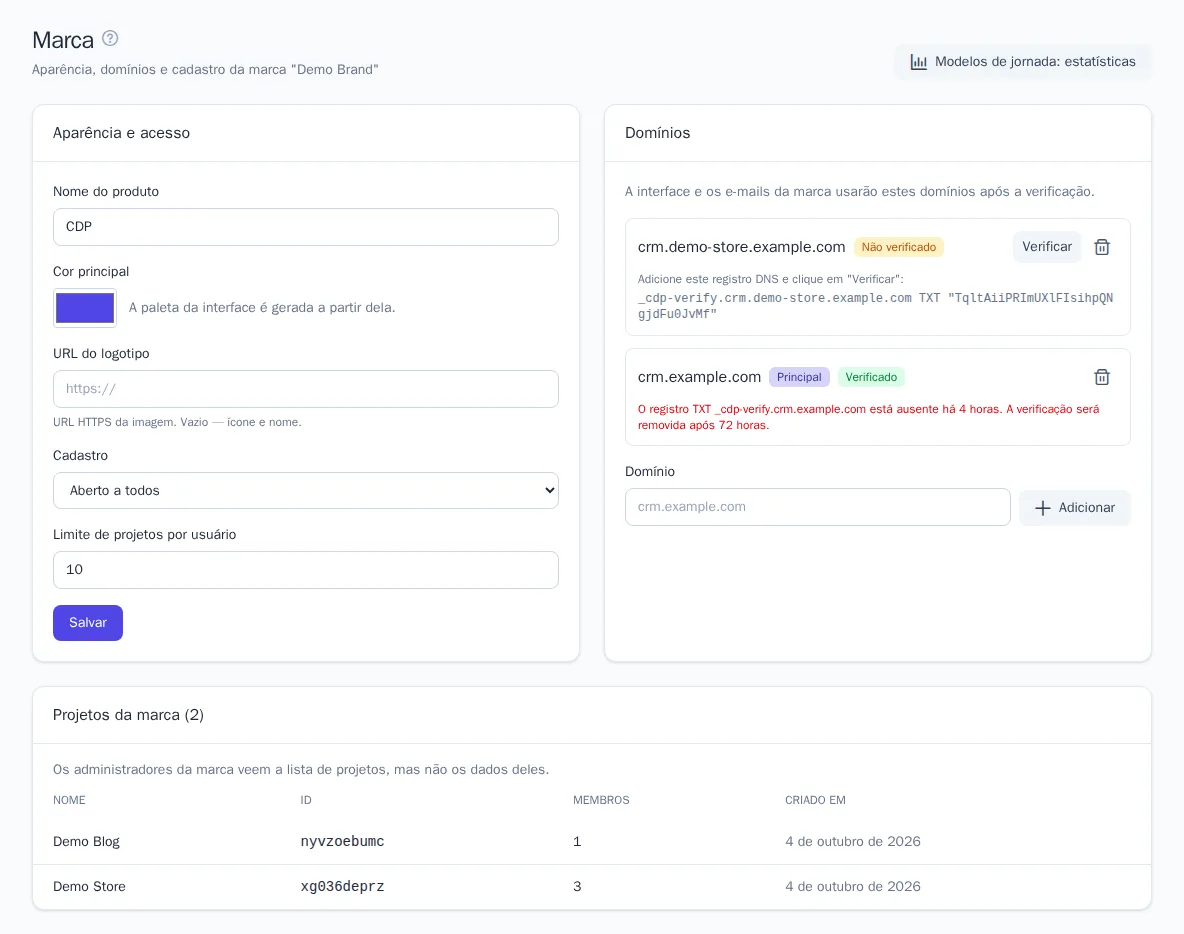
- No bloco “Domínios”, informe o domínio no campo “Domínio” e clique em “Adicionar”.
- Abaixo do domínio aparece um registro DNS no formato
_cdp-verify.crm.example.com TXT "…". Adicione-o no seu provedor de DNS. - Clique em “Verificar”. Se o registro for encontrado, o domínio recebe a marca “Verificado”. A atualização do DNS pode levar até uma hora; se a verificação falhar, tente de novo mais tarde.
O certificado HTTPS do domínio verificado é emitido automaticamente no primeiro acesso.
Domínio principal
Se houver vários domínios verificados, clique em “Tornar principal” no domínio desejado. Os links dos e-mails e os redirecionamentos entre marcas usam o domínio principal. Se nenhum for escolhido como principal, é usado o primeiro domínio verificado.
O que é importante saber sobre domínios
- Não exclua o registro TXT depois da verificação. A plataforma o confere uma vez por dia. Se o registro sumir, o domínio mostra um aviso com o tempo restante; por padrão, após 72 horas a verificação é retirada, a interface deixa de abrir nesse domínio e os administradores da marca recebem um e-mail. Restaure o registro e clique em “Verificar” novamente.
- Remover o domínio (ícone de lixeira) desativa a interface nele imediatamente. Avise os usuários com antecedência.
- Os projetos pertencem à marca em cujo domínio foram criados. Se um usuário abrir um projeto de outra marca, ele é redirecionado automaticamente para o domínio dessa marca.
Projetos da marca
Na parte de baixo da página fica a lista de todos os projetos da marca: nome, identificador, número de membros e data de criação. O administrador da marca vê apenas a lista, não os dados dos projetos. Para trabalhar em um projeto, é preciso ser membro dele.
Estatísticas dos modelos de jornada
O botão “Modelos de jornada: estatísticas”, no canto superior direito da página da marca, abre um resumo: quais modelos de jornada são usados em todos os projetos da marca e qual é o desempenho das jornadas criadas a partir deles.
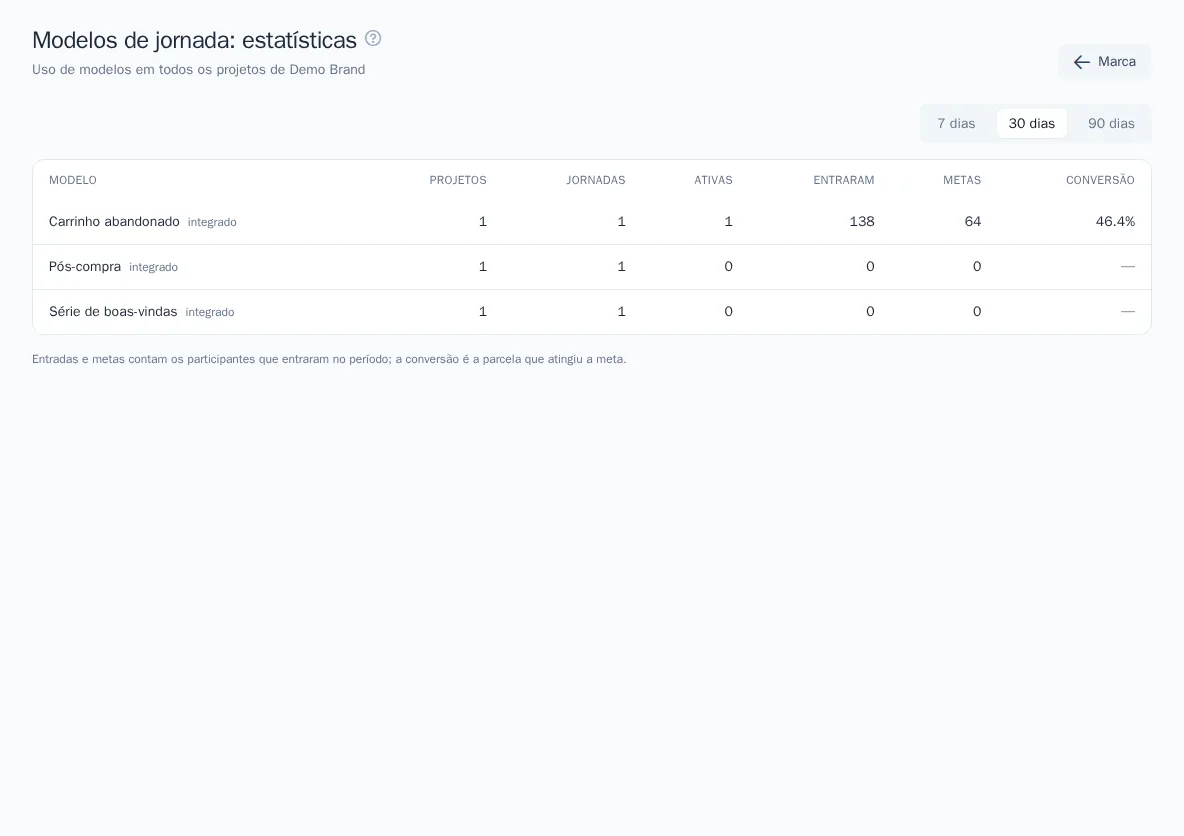
Para cada modelo, aparecem:
| Coluna | O que significa |
|---|---|
| Modelo | nome e origem: integrado, da marca ou de arquivo |
| Projetos | em quantos projetos o modelo foi usado |
| Jornadas | quantas jornadas foram criadas a partir do modelo |
| Ativas | quantas delas estão em execução agora |
| Entraram | quantos clientes entraram nessas jornadas no período |
| Metas | quantos deles atingiram a meta da jornada |
| Conversão | proporção dos que atingiram a meta |
O período é alternado pelos botões 7, 30 e 90 dias. As estatísticas ajudam a entender quais cenários vale a pena recomendar aos clientes: por exemplo, se o “Carrinho abandonado” converte bem mais do que os outros modelos.
Modelos da marca
Uma jornada bem-sucedida de qualquer projeto do qual você participa pode ser salva como modelo da marca: abra a jornada e clique em “Salvar como modelo da marca”. Esse modelo aparece na biblioteca de modelos de todos os projetos da marca, e os clientes podem criar a própria jornada a partir dele. Saiba mais no artigo Jornadas.
O que mais considerar
- Os e-mails de convite e de redefinição de senha são enviados com o nome e a aparência da marca.
- O plano com os limites para os projetos da marca é definido pelo fornecedor da plataforma; para ver como os clientes os enxergam, veja Configurações do projeto, plano e auditoria.