Integrações e canais
Uma integração é a conexão do OneTrace.pro com um serviço externo: servidor de e-mail, gateway de SMS, bot em um mensageiro, plataforma de anúncios ou armazenamento de arquivos. Os canais conectados são usados pelas jornadas e campanhas; as plataformas, pelas exportações de públicos; as fontes, pela importação de dados regular.
A seção fica no menu Engajamento → Integrações.
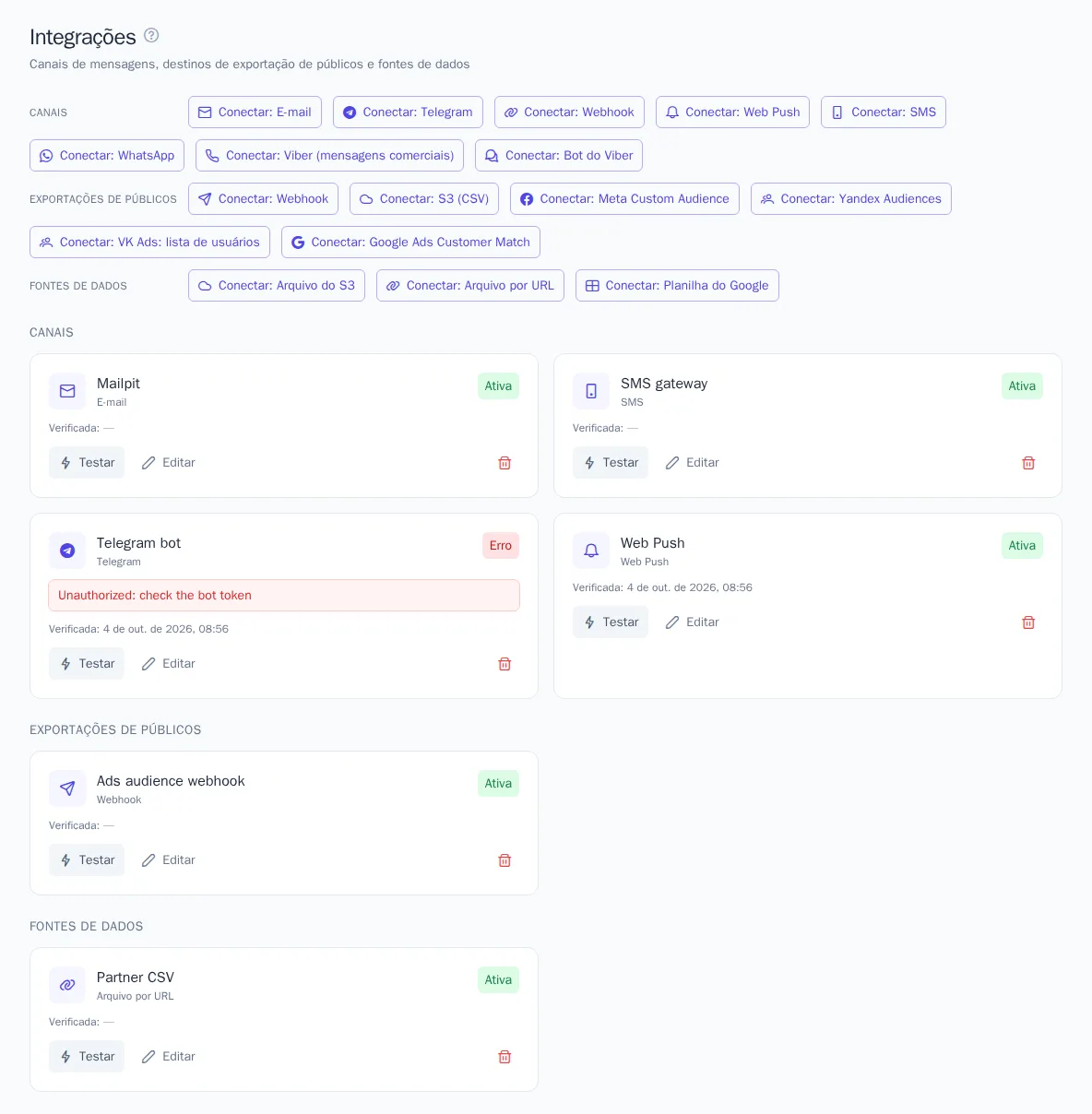
O que pode ser conectado
Os botões Conectar: … são agrupados por tipo.
Canais: por eles as mensagens são enviadas.
| Canal | Como funciona |
|---|---|
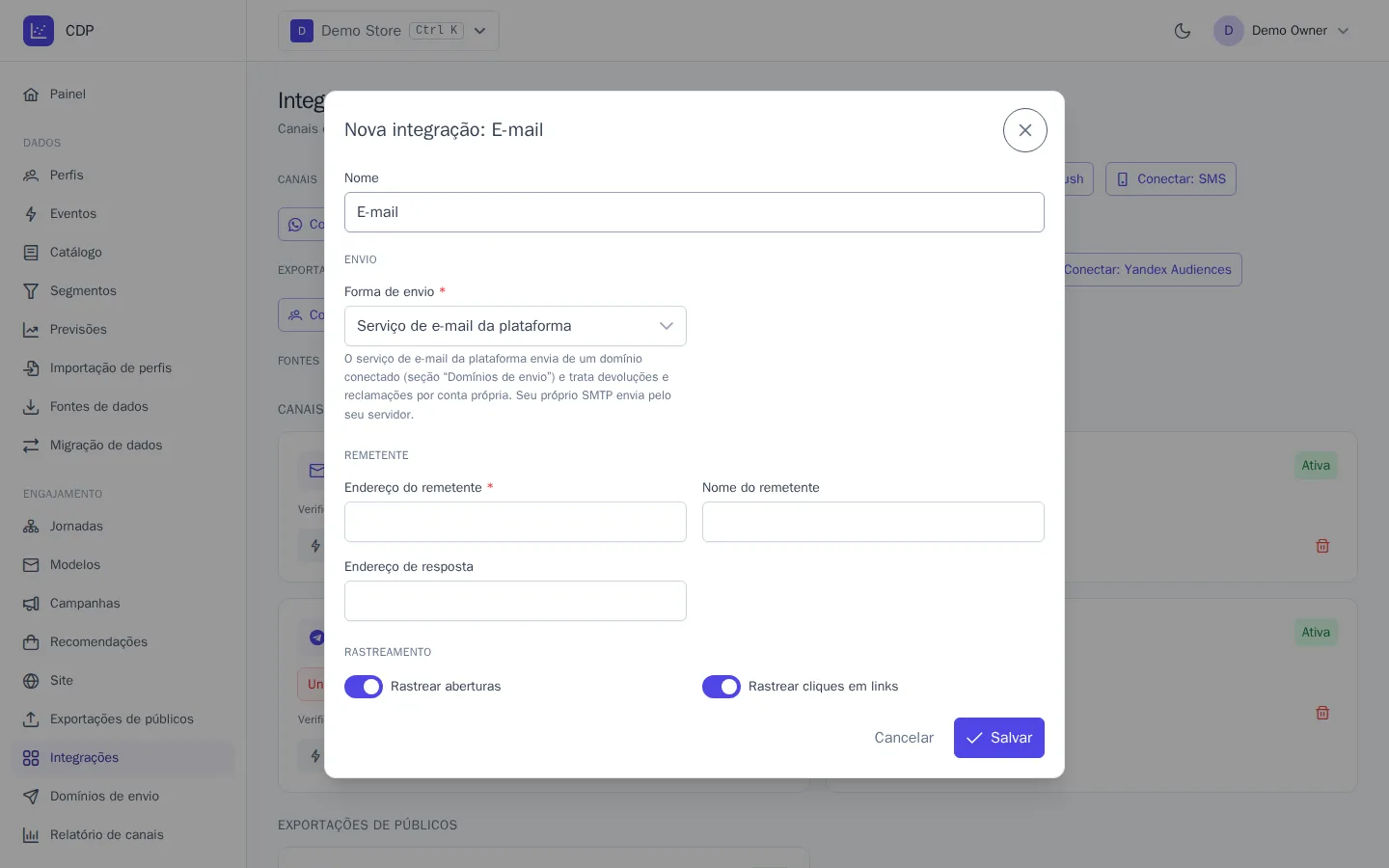
| Serviço de e-mail da plataforma: envio a partir do seu domínio conectado em Domínios de envio, com assinatura DKIM, devoluções, reclamações e lista de supressão tratadas automaticamente; ou Servidor SMTP próprio: endereço, porta, criptografia, usuário e senha. Nos dois casos, você informa o endereço e o nome do remetente e pode ativar o rastreamento de aberturas e cliques. Com servidor SMTP próprio, você pode informar o domínio e a caixa de devoluções, para que e-mails não entregues cancelem a inscrição do endereço automaticamente | |
| SMS | o provedor que você escolher: SMS.ru, SMSC.ru, Twilio ou a API HTTP do seu próprio gateway. Os status de entrega chegam no endereço exibido na integração |
| Telegram | bot criado no BotFather: basta o token, e o bot obtém sozinho o endereço para mensagens recebidas |
| Viber (campanhas) | mensagens por número de telefone via agregador: SMSC.ru, Infobip ou a sua própria API HTTP |
| Bot do Viber | bot do Viber pelo token do painel de parceiro, com boas-vindas para novos inscritos |
| WhatsApp Business Cloud API: ID do número, ID da conta, token e segredo do app Meta | |
| Web Push | notificações no navegador; as chaves são criadas automaticamente, e as inscrições são coletadas pelo código no site; veja Conexão do site |
| Webhook | requisição ao seu servidor com os dados da mensagem, por exemplo para o seu próprio sistema de notificações |
Exportações de públicos: Webhook, S3 (CSV), Meta Custom Audience, Yandex Audiences, VK Ads e Google Ads Customer Match.
Fontes de dados: arquivo por URL, arquivo do S3 e Planilha do Google.
Você pode conectar várias integrações do mesmo tipo: por exemplo, dois servidores SMTP para e-mails de marketing e transacionais. Nos modelos, jornadas e campanhas, você escolhe por qual integração enviar.
Como conectar uma integração
- Clique no botão do serviço desejado, por exemplo Conectar: E-mail.
- Defina o Nome: ele aparece nos modelos, jornadas e exportações, por exemplo “E-mail de marketing”.
- Preencha as configurações. As dicas abaixo dos campos explicam onde obter o token ou a chave no painel do serviço.
- Clique em Salvar.
- No cartão da integração, clique em Testar.
Em alguns serviços, depois de salvar, aparecem campos de sistema nas configurações, por exemplo URL do webhook e Token de verificação no WhatsApp ou URL de status de entrega no SMS. Copie-os para o painel do serviço; caso contrário, os status de entrega e as mensagens recebidas não vão chegar.
Telegram, Bot do Viber e WhatsApp recebem as mensagens no endereço da sua instalação do OneTrace.pro: ele precisa estar acessível pela internet via HTTPS.
Teste e status
O botão Testar se conecta ao serviço e mostra o resultado: “A conexão funciona”, com detalhes (nome do bot, saldo no provedor de SMS, bucket disponível), ou “O teste falhou”, com o texto do erro. O horário do último teste aparece no cartão.
| Status | O que significa |
|---|---|
| Ativa | a conexão está em ordem |
| Erro | o último teste ou a configuração falhou; o texto do erro aparece no cartão. Corrija as configurações e teste novamente |
| Desativada | a integração foi desligada pelo interruptor Ativada nas configurações; nenhuma mensagem é enviada por ela |
O teste de SMS pela sua própria API HTTP apenas verifica se o endereço do gateway está acessível: um SMS real é pago, então confira o envio com uma mensagem de teste a partir do modelo.
Edição e exclusão
- Editar abre as configurações. Senhas, tokens e chaves não são exibidos depois de salvos: deixe esse campo vazio para manter o valor anterior.
- Para interromper o envio temporariamente, desligue o interruptor Ativada; as configurações são mantidas.
- Excluir integração: as mensagens deixam de ser enviadas por ela, e as exportações e fontes que usam essa conexão param com erro.
Quem pode gerenciar integrações
| Ação | Funções |
|---|---|
| Ver integrações | “Proprietário”, “Administrador”, “Gerente” |
| Conectar, alterar, testar e excluir | “Proprietário”, “Administrador” |
A função de um membro pode ser limitada a integrações específicas; veja Membros e funções. Esse membro vê na seção apenas as suas integrações e só pode gerenciá-las se a função permitir. Ele não pode conectar uma nova integração: para isso, é preciso ter permissão no projeto inteiro. Nos editores de modelos e de jornadas, ele continua escolhendo a integração entre todas as conectadas no projeto.
O que é importante saber
- Os canais não verificam inscrições nem frequência por conta própria: essas regras são comuns a todos os canais e ficam na página Regras de mensagens.
- Lá você também pode desativar uma extensão desnecessária, por exemplo o WhatsApp. A extensão desativada some das integrações, dos modelos e das jornadas do projeto.
- No WhatsApp, a primeira mensagem e as campanhas só são possíveis com modelos aprovados pela Meta; texto livre, apenas em até 24 horas após uma mensagem do cliente.
- Com o serviço de e-mail da plataforma, você adiciona os registros DKIM, SPF e de devoluções uma única vez, ao conectar o domínio; veja Domínios de envio. Com servidor SMTP próprio, SPF, DKIM e DMARC são configurados no servidor e no seu domínio.