Regras de mensagens
As regras de mensagens protegem os clientes de mensagens em excesso, e você, de reclamações e cancelamentos de inscrição. Aqui você define para quem é possível enviar sem inscrição explícita, quando as mensagens não podem ser enviadas e quantas mensagens uma pessoa pode receber. As regras valem para todos os canais, jornadas e campanhas do projeto.
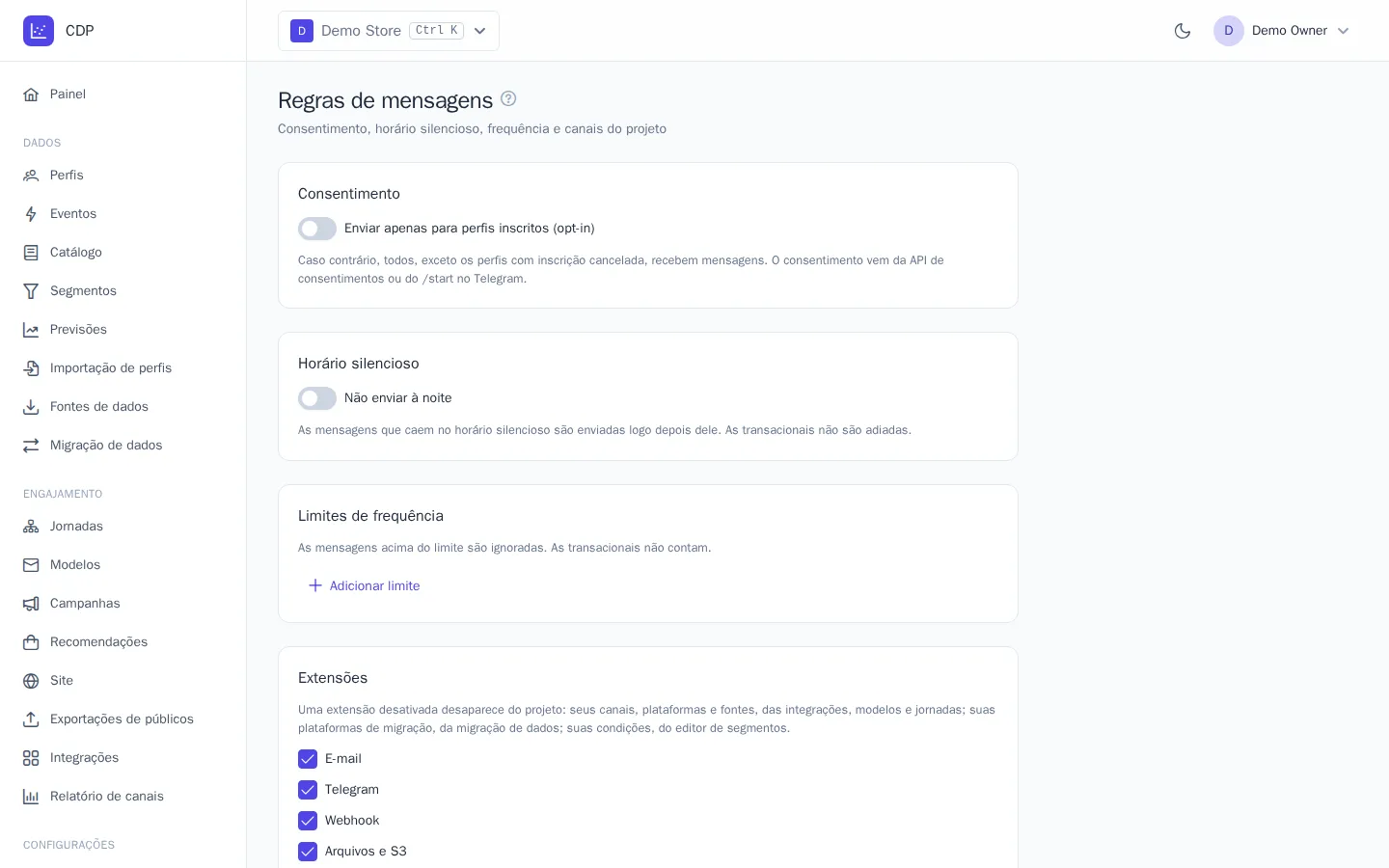
A página fica no menu Configurações → Regras de mensagens. Alterar as regras é permitido para “Proprietário” e “Administrador”.
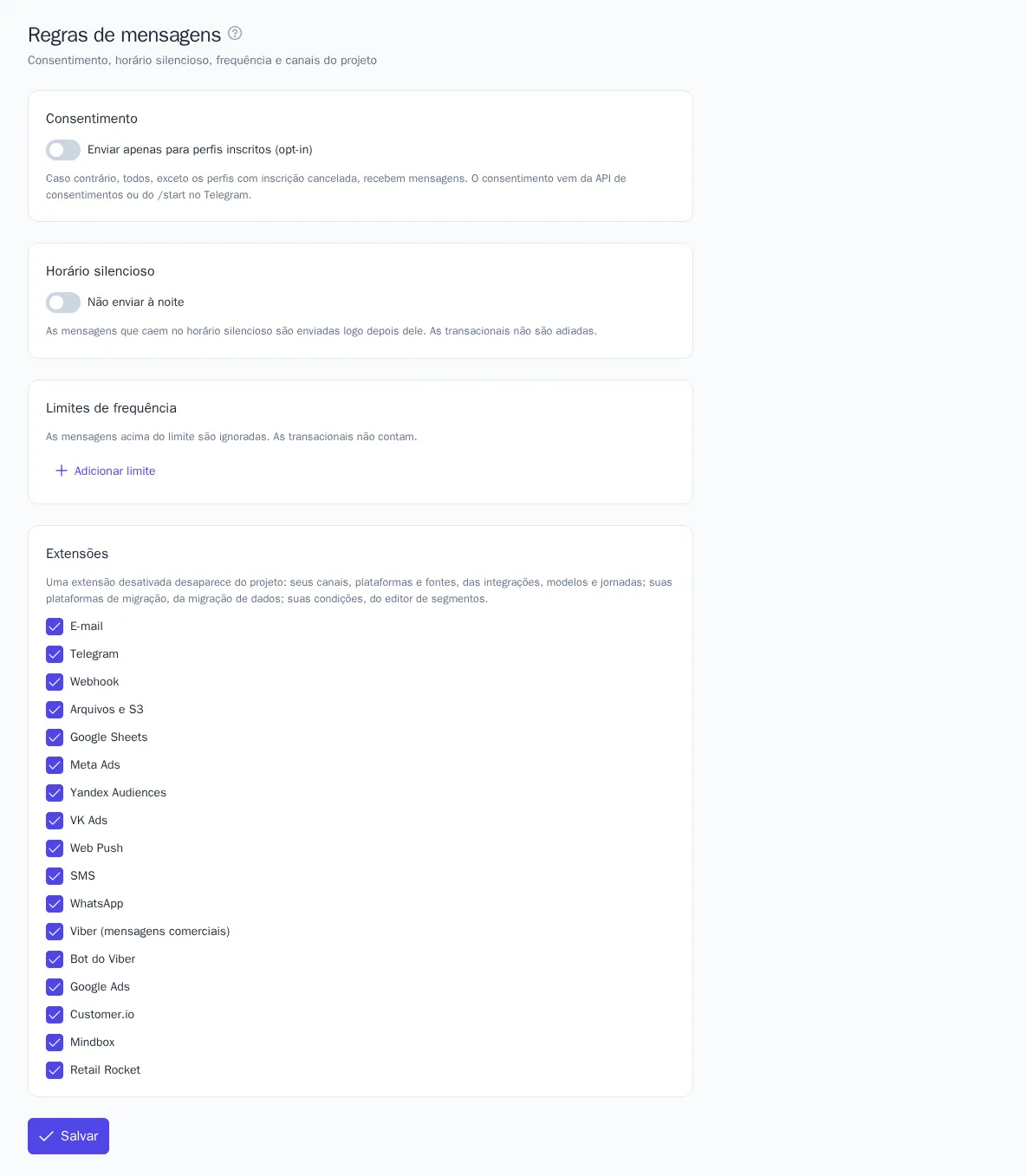
Inscrição
Por padrão, todos os clientes recebem mensagens, exceto os que cancelaram a inscrição. Se você ativar Enviar apenas para perfis inscritos (opt-in), as mensagens de marketing só vão para perfis com inscrição explícita no canal. Ative esse modo se as suas políticas ou a legislação exigirem consentimento confirmado.
O perfil passa a ter inscrição quando:
- o site ou o seu servidor a envia pela API de consentimentos, por exemplo a partir de um formulário de inscrição ou da área do cliente; veja Integração pelo servidor;
- o cliente toca em “Start” no bot do Telegram, se inscreve no bot do Viber, inicia o bot do MAX ou compartilha o número nele, escreve para a comunidade do VK ou permite as mensagens dela, escreve no Instagram Direct, ou permite notificações no navegador;
- as inscrições são transferidas na migração de outra plataforma.
A inscrição é cancelada automaticamente quando o cliente:
- cancela a inscrição na central de preferências pelo link da mensagem ou clica em “Cancelar inscrição” no cliente de e-mail;
- envia /stop ao bot do Telegram, bloqueia o bot ou escreve “stop” no WhatsApp;
- cancela a inscrição no bot do Viber;
- para o bot do MAX ou exclui a conversa com ele;
- proíbe as mensagens da comunidade do VK ou escreve “stop” no Instagram Direct.
Além disso, o endereço ou número tem a inscrição cancelada se o e-mail voltar com erro permanente ou se o provedor informar que o número não existe.
Separado das mensagens, fica guardado o consentimento Publicidade: se os dados do cliente podem ser enviados às plataformas de anúncios nas conversões e nos públicos. Por padrão, é permitido para todos, exceto para quem recusou. Ative Enviar dados para publicidade só com consentimento explícito para que cheguem às plataformas apenas os clientes que deram permissão por conta própria: na central de preferências, pela API ou no identify. Cancelar a inscrição nas mensagens não afeta esse consentimento.
As inscrições e os cancelamentos atuais do perfil, com a origem e a data, aparecem no cartão do perfil, no bloco Inscrições; veja Perfis.
Tópicos de inscrição
O cliente pode cancelar a inscrição não do canal inteiro, mas de um tópico específico: por exemplo, das novidades, continuando a receber ofertas personalizadas. Os tópicos ficam reunidos em um catálogo, no bloco Tópicos de inscrição.
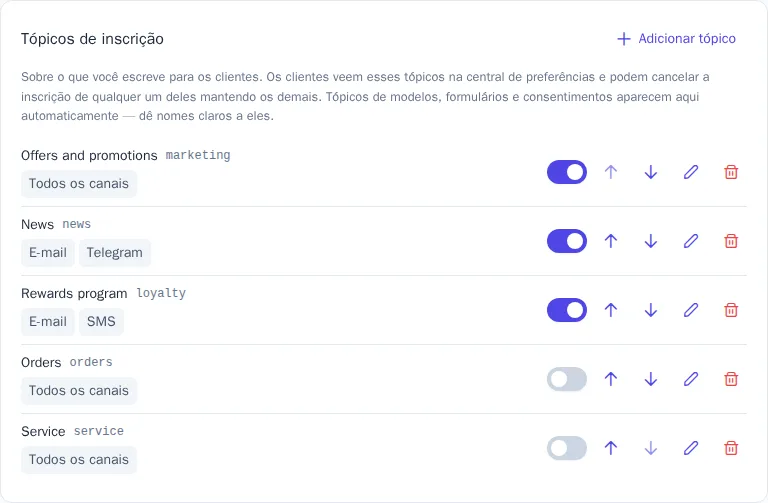
Os tópicos de modelos, formulários e consentimentos aparecem no catálogo automaticamente, com a chave no lugar do nome. Para que o cliente entenda do que se trata, clique no lápis e preencha:
- Nome para os clientes e Descrição: em cada idioma do projeto; para as chaves mais comuns (
marketing,news,loyaltye outras) existem nomes padrão em todos os idiomas; - Canais: em quais canais o tópico aparece na central de preferências, por exemplo novidades apenas no e-mail e no Telegram; vazio significa todos;
- Mostrar na central de preferências: desative para tópicos de serviço, por exemplo confirmações de pedido, que o cliente recebe de qualquer forma.
As setas mudam a ordem dos tópicos na central de preferências. Um tópico só pode ser excluído se não estiver indicado em nenhum modelo nem formulário; os consentimentos dos clientes para ele são mantidos. Um novo tópico é adicionado com o botão Adicionar tópico: a chave aceita letras latinas, dígitos, _ e - e não pode ser alterada depois da criação. Um projeto pode ter até 100 tópicos.
O tópico da mensagem é escolhido no modelo: do catálogo ou com uma nova chave.
Central de preferências
O link de cancelamento de inscrição na mensagem abre a central de preferências: uma página no domínio da sua marca, no idioma da mensagem. Nela, o cliente:
- cancela a inscrição no tópico daquela mensagem com um botão;
- marca os tópicos que quer receber em cada um dos seus canais: e-mail, SMS, Telegram, notificações no navegador e outros;
- escolhe com que frequência receber mensagens de marketing: como de costume, no máximo uma vez por semana ou uma vez por mês;
- pausa as mensagens por 30 ou 90 dias;
- cancela a inscrição em todas as mensagens de uma vez, inclusive nos canais que você conectar depois;
- adiciona o cartão de fidelidade ao Wallet: o link aparece se os cartões Wallet estiverem conectados;
- desmarca a caixa Publicidade personalizada para que os seus dados não sejam enviados às plataformas de anúncios; a caixa aparece se houver uma plataforma de anúncios conectada nas integrações para públicos ou conversões.
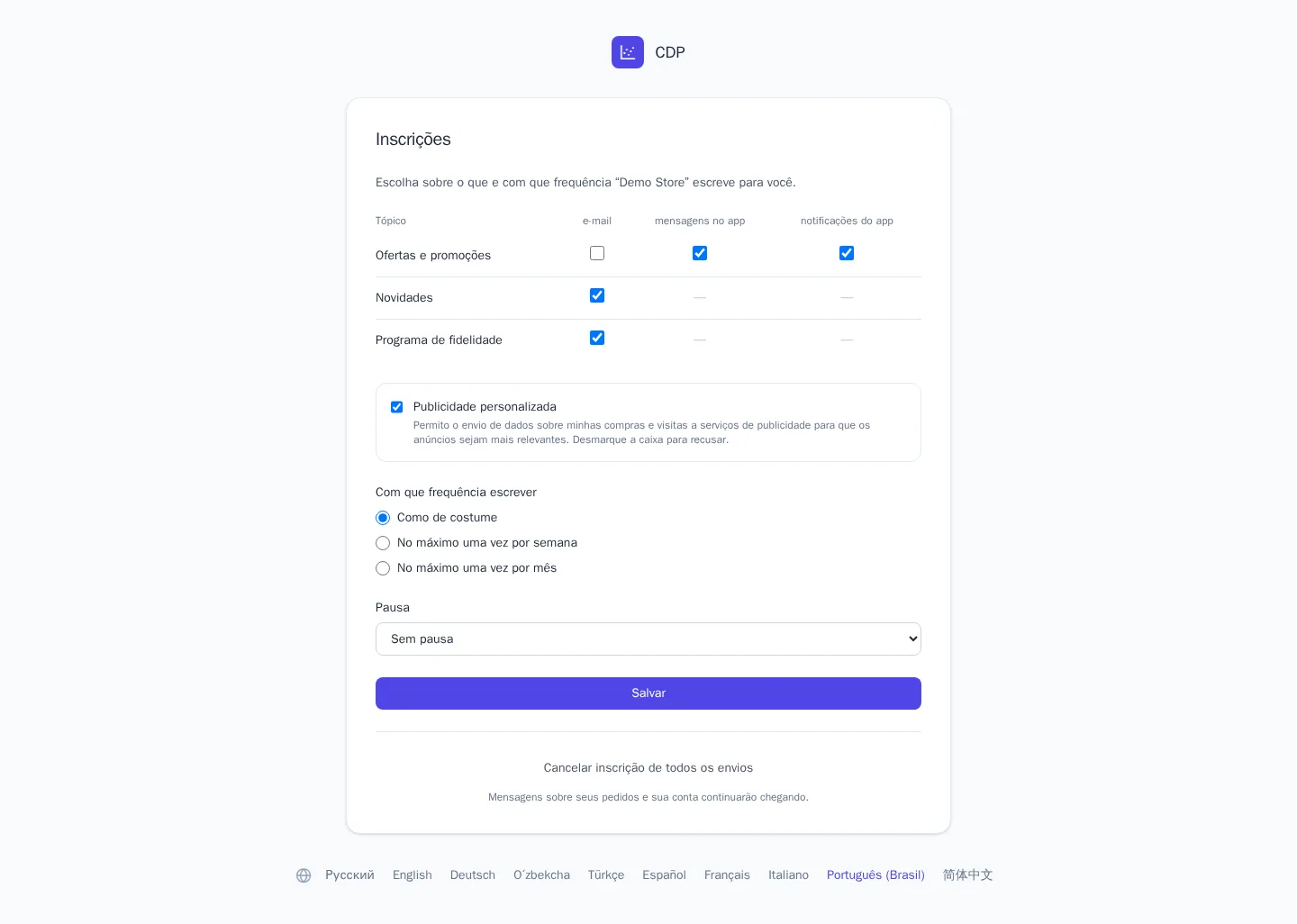
Na central aparecem os canais em que o cliente está inscrito ou pelos quais recebeu mensagens no último ano, além dos canais das integrações conectadas para os quais o perfil tem um endereço. Um canal pelo qual não é possível enviar (o endereço não existe ou o cliente bloqueou o bot) aparece esmaecido.
A frequência e a pausa valem para todos os canais juntos e apenas para o marketing: as mensagens transacionais são enviadas normalmente. Se o cliente escolheu “no máximo uma vez por semana”, as mensagens de marketing não são enviadas durante a semana seguinte à anterior; no histórico, elas aparecem com o motivo “frequência escolhida pelo cliente”. As alterações feitas na central de preferências aparecem no cartão do perfil com a origem “central de preferências” e, no histórico de eventos, como o evento $preferences_updated.
Como dar o link ao cliente:
- no editor de e-mails: o bloco Rodapé com o Link de cancelamento de inscrição e o Link “Gerenciar inscrições” (o texto do link é alterado nas propriedades do bloco);
- no seu próprio HTML e em outros canais: as variáveis
{{ unsubscribe_url }}e{{ preferences_url }}; as duas abrem a central de preferências.
Clientes de e-mail com o botão “Cancelar inscrição” (cabeçalho List-Unsubscribe) cancelam com um clique apenas a inscrição no tópico do e-mail, sem abrir a página.
O texto no topo da página é definido no bloco Central de preferências em cada idioma do projeto; vazio significa o texto padrão.
Na área do cliente da loja
A mesma escolha pode ser exibida na área do cliente da sua loja:
- WooCommerce: a aba My account → Newsletters, ativada pela configuração “Newsletters in My account” do plugin;
- Magento 2: My Account → Communication preferences, configuração “Communication preferences in My Account”;
- 1C-Bitrix: o componente
onetrace:preferencesna página da área do cliente.
A chave de API secreta da loja precisa das permissões “Visualizar perfis” e “Editar perfis e importar” (profiles.read, profiles.write). O seu próprio site se conecta aos mesmos dados pela API: GET e PUT /api/v1/profiles/{type}/{value}/preferences. A resposta também traz o link da página da central de preferências para o cliente, válido por 30 dias.
Tom e regras da marca
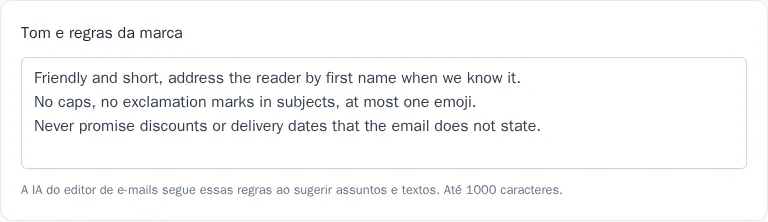
No campo Tom e regras da marca, descreva como a sua marca escreve: tratamento, tamanho das frases, emojis, o que não se pode prometer. Até 1000 caracteres. A IA no editor de e-mails sempre leva essas regras em conta: nos assuntos, no ajuste de texto, nos e-mails a partir de uma descrição e nas variantes do teste A/B. Por exemplo: “Tratamos por você, de forma simpática e curta. Sem maiúsculas em excesso nem pontos de exclamação nos assuntos. Não prometemos descontos nem prazos de entrega que não estejam no e-mail”.
Aprovação
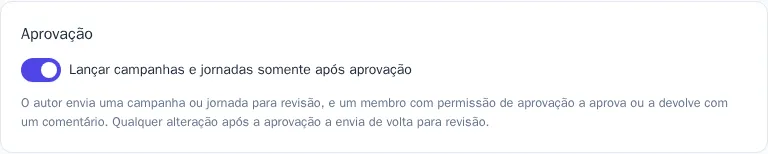
O interruptor Lançar campanhas e jornadas somente após aprovação ativa a aprovação: o autor envia a campanha ou jornada para revisão, e um membro com permissão de aprovação a aprova ou a devolve com um comentário. Só é possível lançar uma campanha ou publicar uma jornada depois de aprovada, e qualquer alteração após a aprovação a envia de volta para revisão. Por padrão, a aprovação fica desativada.
Mensagens transacionais
A marcação Mensagem transacional no modelo serve para confirmações de pedido, redefinição de senha e avisos de entrega. Essas mensagens são enviadas sem verificar a inscrição, os limites de frequência e o horário silencioso. Não marque e-mails promocionais dessa forma: isso viola os direitos dos destinatários e prejudica a reputação do remetente.
Mas mesmo uma mensagem transacional não é enviada se o canal do destinatário estiver fechado: a caixa de e-mail ou o número não existe, o bot do Telegram foi bloqueado, foi enviado “stop” no WhatsApp. Saiba mais no artigo Mensagens transacionais e cascatas.
Horário silencioso
- Ative Não enviar à noite.
- Informe o horário de e até no formato HH:MM, por exemplo de 22:00 até 08:00.
- Clique em Salvar.
O horário é informado no fuso horário do projeto, que aparece ao lado dos campos e pode ser alterado nas configurações do projeto. Uma mensagem que seria enviada no horário silencioso não se perde: ela recebe o status “Agendada” e é enviada logo após o fim do período. As mensagens transacionais saem sem atraso.
Limites de frequência
Um limite define quantas mensagens um cliente pode receber em um período.
- Clique em Adicionar limite.
- Preencha a linha: No máximo 3 mensagens a cada 24 h.
- Escolha um canal ou todos os canais juntos.
- Clique em Salvar.
Exemplo de conjunto de regras para uma loja virtual:
| Regra | Para quê |
|---|---|
| no máximo 1 mensagem a cada 24 h, SMS | SMS são caros e incomodam mais do que e-mails |
| no máximo 3 mensagens a cada 24 h, E-mail | carrinho abandonado, recomendações e campanha não chegam ao mesmo tempo |
| no máximo 10 mensagens a cada 168 h, todos os canais juntos | teto geral para a semana |
O que é importante saber:
- A janela é móvel: contam as mensagens das últimas N horas a partir do momento do envio.
- A mensagem acima do limite não é adiada, e sim ignorada. No histórico de mensagens do perfil e nos relatórios, ela aparece com o status “Ignorada” e o motivo “limite de frequência”.
- Mensagens transacionais e envios de teste não contam para o limite.
- Você pode definir até 10 regras, com janela de 1 a 720 horas.
Extensões
No bloco Extensões ficam marcados os recursos ativados no projeto: canais (E-mail, SMS, Telegram, WhatsApp e outros), plataformas de anúncios, fontes de dados, migração de outras plataformas. Desmarque uma extensão desnecessária, e ela some das integrações, dos modelos e das jornadas do projeto. Isso facilita o trabalho de uma equipe que, por exemplo, não usa o Viber.
Por que a mensagem não foi enviada
Se o cliente não recebeu uma mensagem, encontre-a no histórico de mensagens do cartão do perfil e veja o motivo:
| Motivo | O que verificar |
|---|---|
| sem inscrição | o perfil cancelou a inscrição no canal ou no tópico, ou o opt-in está ativado e não há inscrição |
| limite de frequência | o cliente já recebeu o máximo de mensagens no período |
| o cliente pausou as mensagens | o cliente escolheu uma pausa na central de preferências; é possível removê-la no cartão do perfil |
| frequência escolhida pelo cliente | o cliente pediu para receber mensagens no máximo uma vez por semana ou por mês, e o prazo ainda não passou |
| sem endereço do destinatário | o perfil não tem e-mail, telefone ou chat do canal necessário |
Saiba mais sobre os relatórios no artigo Análises e relatórios.