Profile
Ein Profil steht für einen Kunden mit allen seinen Kennungen, Merkmalen, Ereignissen, Nachrichten und Abonnements. OneTrace.pro baut das Profil aus allen Quellen auf – Website, mobile App, Server, Import und Migration – und führt die Daten einer Person, die von verschiedenen Geräten stammen, selbstständig zusammen.
Den Bereich finden Sie im Menü Daten → Profile. Profile ansehen können alle Rollen des Projekts.
Profilliste
Die Liste ist standardmäßig nach der letzten Aktivität sortiert. Die Tabelle zeigt Profilname und -nummer, E-Mail, User ID, den Zeitpunkt der letzten Aktivität und des ersten Auftretens. Nach den beiden letzten Spalten können Sie sortieren.
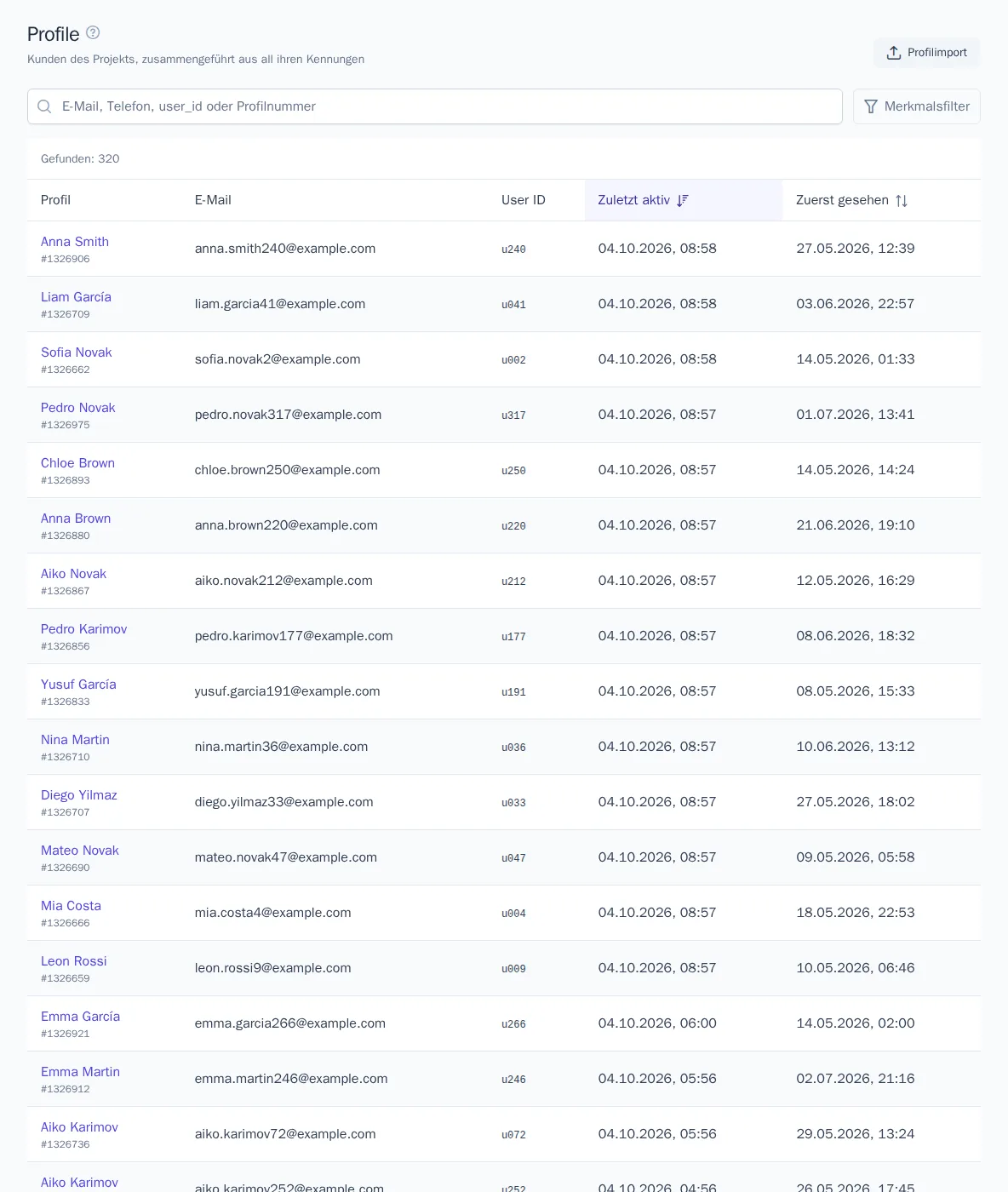
So finden Sie die gewünschten Kunden:
- Geben Sie in der Suchzeile den Anfang einer E-Mail-Adresse, Telefonnummer, User ID oder Anonymous ID oder eine Profilnummer ein. Die Ergebnisse aktualisieren sich während der Eingabe.
- Um Profile nach Daten auszuwählen, klicken Sie auf Merkmalsfilter, wählen Sie ein Merkmal, einen Operator („gleich“, „enthält“, „größer als“, „ist gesetzt“ usw.) und einen Wert.
- Klicken Sie auf Anwenden. Sie können bis zu 10 Filter hinzufügen – ein Profil muss alle gleichzeitig erfüllen.
Über der Tabelle steht, wie viele Profile gefunden wurden. Passen mehr als 10 000, zeigt der Zähler „Mehr als 10 000 gefunden“ – für eine genaue Zählung und die regelmäßige Arbeit mit einer solchen Zielgruppe legen Sie ein Segment an.
Die Schaltfläche Profilimport oben auf der Seite führt zum Hochladen von Profilen aus einer CSV-Datei.
Profilkarte
Öffnen Sie ein Profil aus der Liste. Im Kopf stehen Name, Profilnummer, Zeitpunkt des ersten Auftretens und der letzten Aktivität. Wurden andere Profile mit diesem zusammengeführt, steht daneben der Vermerk „Zusammengeführte Profile: N“.
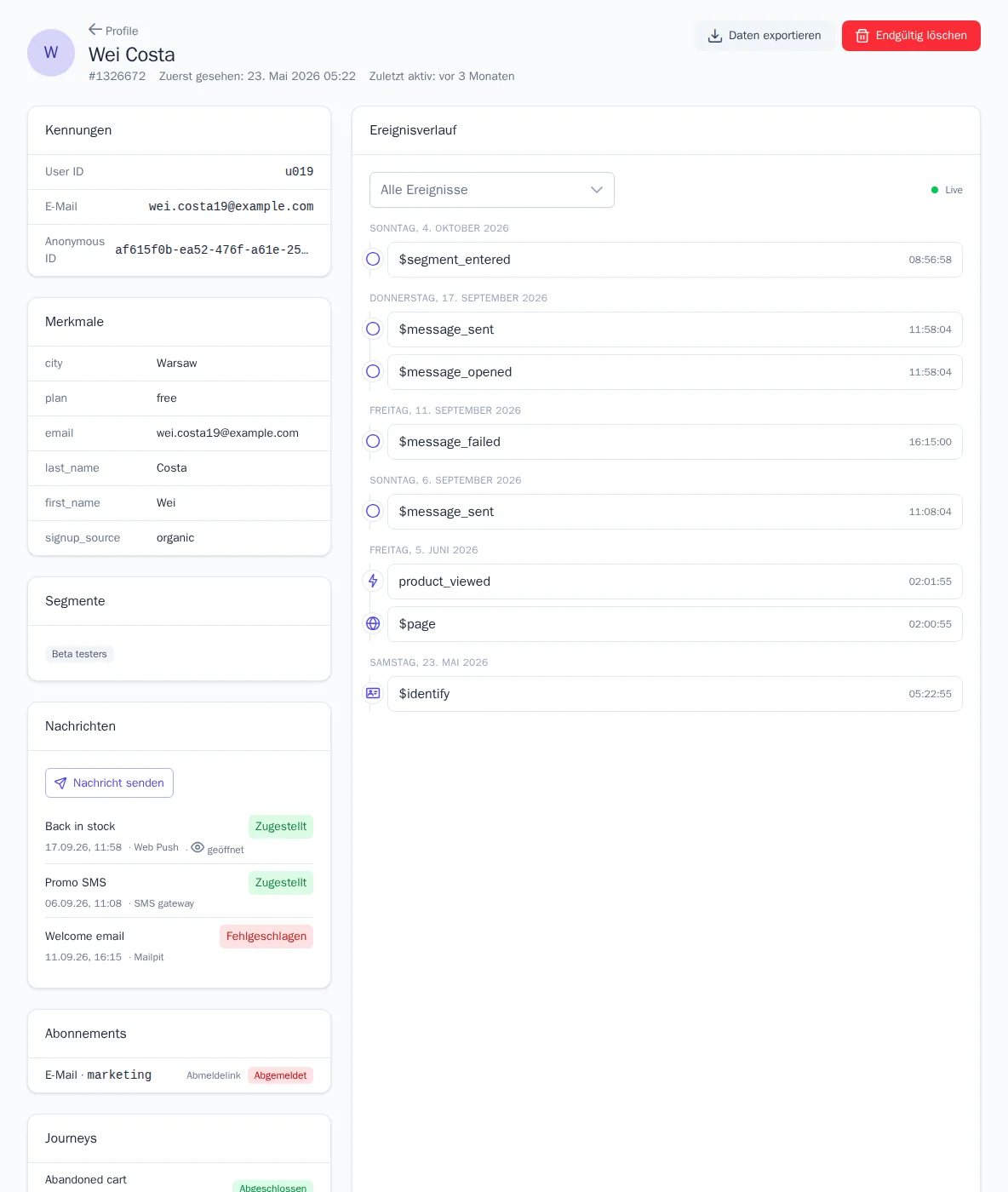
| Block | Inhalt |
|---|---|
| Kennungen | User ID, E-Mail, Telefon, Anonymous ID, Telegram, Viber, Web Push – alles, woran OneTrace.pro den Kunden erkennt |
| Merkmale | Attribute des Kunden: Name, Stadt, Tarif sowie Prognosen – Abwanderungsrisiko, RFM und weitere |
| Segmente | Segmente, in denen der Kunde aktuell ist; der Link führt zur Segmentseite |
| Nachrichten | an den Kunden gesendete Nachrichten mit Zustellstatus und Vermerken zu Öffnung und Klick |
| Abonnements | Einwilligungen nach Kanälen und Themen: Status „Abonniert“ oder „Abgemeldet“ und Quelle – API, Abmeldelink, manuell, Migration |
| Journeys | die letzten Journeys, an denen der Kunde teilgenommen hat, und ihr Status |
| Ereignisverlauf | alle Ereignisse des Kunden nach Tagen |
Ereignisverlauf
Im Verlauf sehen Sie alle Aktionen des Kunden: Seitenaufrufe, Ereignisse von Website und Server sowie Systemereignisse – Eintritt in ein Segment und Austritt daraus, Versand, Zustellung und Öffnen von Nachrichten, An- und Abmeldung. Klicken Sie auf ein Ereignis, um seine Eigenschaften und den Kontext (Seite, Gerät, UTM-Parameter) aufzuklappen.
- Die Liste Alle Ereignisse oben filtert den Verlauf nach einem Ereignis und zeigt, wie oft es aufgetreten ist.
- Solange die Karte geöffnet ist, erscheinen neue Ereignisse automatisch oben – darauf weist der Vermerk „Live“ hin. Praktisch zum Prüfen einer Integration: Führen Sie eine Aktion auf der Website aus und sehen Sie nach, ob das Ereignis angekommen ist.
- Die Schaltfläche Mehr laden unten lädt ältere Ereignisse.
Nachricht manuell senden
Den Rollen „Manager“, „Administrator“ und „Inhaber“ steht im Block „Nachrichten“ die Schaltfläche Nachricht senden zur Verfügung: Wählen Sie Vorlage und Kanal. Vor dem Versand werden das Abonnement des Kunden, die Frequenzlimits und die Ruhezeiten des Projekts geprüft – ist der Kunde abgemeldet, wird die Nachricht übersprungen.
Wie Profile zusammengeführt werden
Eine Person kommt oft unter verschiedenen Kennungen zu OneTrace.pro: als anonymer Website-Besucher, dann als Abonnent mit E-Mail-Adresse, dann als Käufer, der sich im Kundenkonto angemeldet hat. Sobald in einem Ereignis zwei Kennungen zusammentreffen – etwa wenn ein Besucher mit Anonymous ID seine E-Mail-Adresse in ein Formular eingibt –, werden ihre Profile zu einem zusammengeführt.
Regeln für das Zusammenführen:
- Kennungen unterscheiden sich in ihrer Zuverlässigkeit: User ID ist zuverlässiger als E-Mail, E-Mail zuverlässiger als Telefon, Telefon zuverlässiger als Messenger, und Anonymous ID ist die schwächste.
- Zwei Profile mit unterschiedlicher User ID werden nie zusammengeführt: So vermischen sich die Daten zweier Personen, die sich am selben Computer angemeldet haben, nicht.
- Beim Zusammenführen bleibt das älteste Profil bestehen und erhält alle Kennungen. Existiert ein Merkmal in beiden Profilen, gewinnt der Wert des Profils mit der jüngeren Aktivität.
- Ereignisverlauf, Segmentmitgliedschaften und Journey-Teilnahmen werden zusammengelegt. In der Karte erscheint der Vermerk „Zusammengeführte Profile: N“.
Das Zusammenführen lässt sich nicht rückgängig machen. Damit es korrekt funktioniert, übergeben Sie die User ID nur für angemeldete Benutzer und verwenden Sie keine gemeinsamen Werte wie 0 oder guest.
Personenbezogene Daten
E-Mail-Adresse, Telefonnummer und Merkmale, die im Bereich Katalog (Tab „Profilmerkmale“) als PII gekennzeichnet sind, sehen unmaskiert nur Mitglieder mit der Berechtigung „Unmaskierte personenbezogene Daten“ – standardmäßig „Manager“, „Administrator“ und „Inhaber“. Die Rolle „Benutzer“ sieht solche Werte in der Form i***@g***.com, und im Ereignisverlauf sind für sie IP-Adressen und personenbezogene Merkmale ausgeblendet.
Die Maskierung gilt überall: in Profilliste und Profilkarte, bei Segmentmitgliedern und in der Segmentvorschau. Berechtigungen für eigene Rollen richten Sie im Bereich Mitglieder und Rollen ein.
Export und Löschung (DSGVO)
Möchte ein Kunde seine Daten einsehen oder löschen lassen, nutzen Sie die Schaltflächen im Kopf der Karte. Sie stehen den Rollen „Administrator“ und „Inhaber“ zur Verfügung.
- Daten exportieren – lädt eine JSON-Datei mit allen Merkmalen, Kennungen und Ereignissen des Profils herunter. Der Export enthält die Daten unmaskiert.
- Endgültig löschen – löscht nach Bestätigung das Profil, alle damit zusammengeführten Profile, Kennungen, Segmentmitgliedschaften und Journey-Teilnahmen. Ereignisse werden im Hintergrund aus der Analyse entfernt, in der Regel innerhalb weniger Minuten.
Beide Vorgänge werden im Audit-Log des Projekts erfasst (ohne personenbezogene Daten). Eine Löschung lässt sich nicht rückgängig machen. Kommt der Kunde erneut auf die Website, wird für ihn ein neues Profil angelegt.