Kampagnen
Eine Kampagne ist ein Massenversand an die Mitglieder von Segmenten zu einem festgelegten Zeitpunkt, einmalig oder wiederkehrend. Zum Beispiel die Ankündigung eines Sales für „VIP-Kunden“ oder ein wöchentlicher Newsletter. Journeys reagieren auf das Verhalten einzelner Kunden, eine Kampagne geht dagegen an die gesamte Zielgruppe auf einmal.
Den Bereich finden Sie im Menü Kommunikation → Kampagnen. Kampagnen und Berichte ansehen können alle Rollen. Erstellen, starten und anhalten können sie „Manager“ und höhere Rollen.
Kampagne erstellen
- Geben Sie im Feld „Name der Kampagne“ einen Namen ein und klicken Sie auf Erstellen. Die Kampagne öffnet sich auf dem Tab Einstellungen.
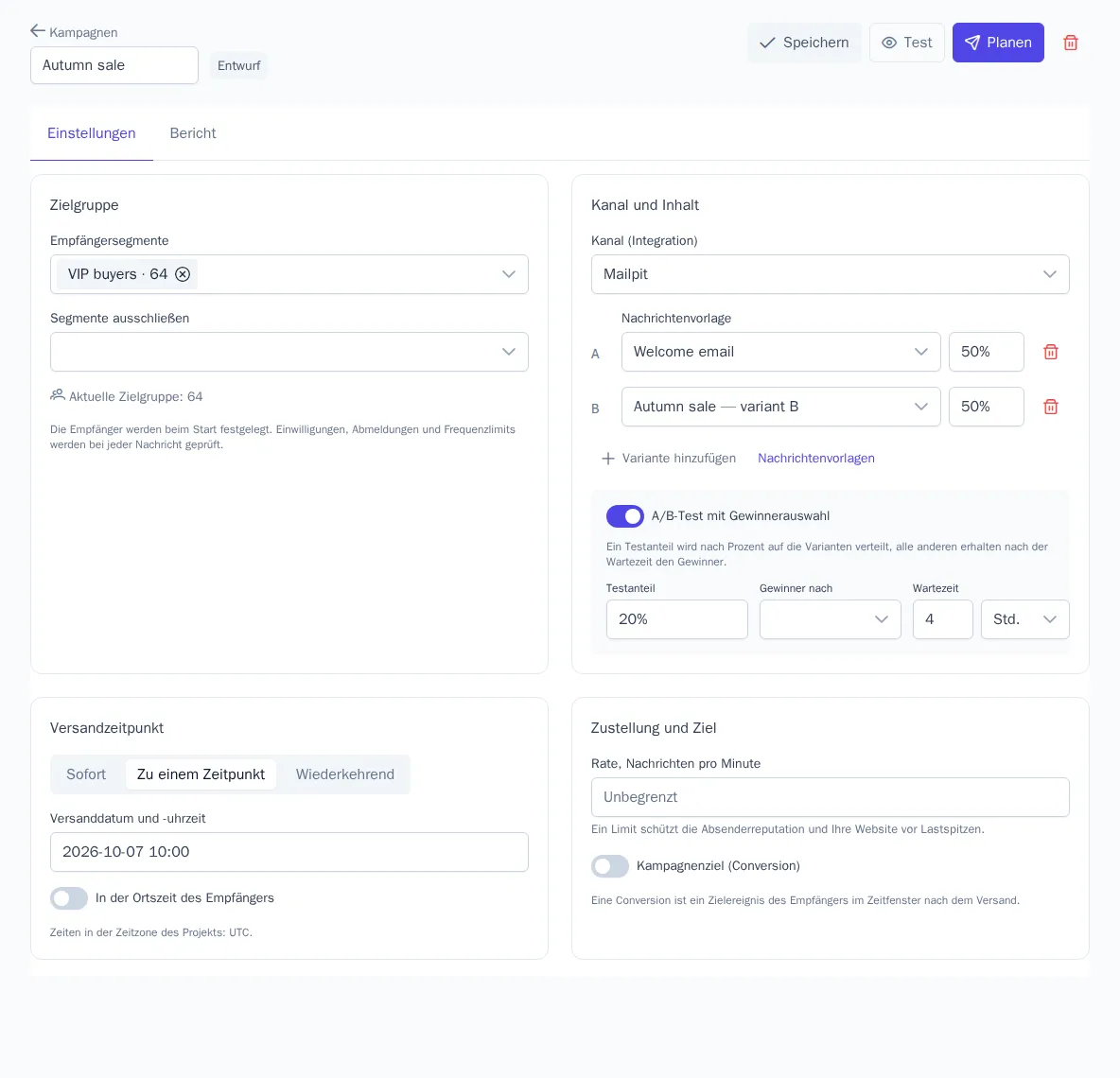
- Zielgruppe. Wählen Sie „Empfängersegmente“ und bei Bedarf „Segmente ausschließen“, jeweils bis zu 10 pro Feld. Die Kampagne geht an alle, die in mindestens einem gewählten Segment und in keinem ausgeschlossenen sind. Unter den Feldern steht die Schätzung „Aktuelle Zielgruppe: N“.
- Kanal und Inhalt. Wählen Sie „Kanal (Integration)“ und „Nachrichtenvorlage“. Die Liste enthält nur Vorlagen dieses Kanals.
- Versandzeitpunkt. Wählen Sie eine Option:
- „Sofort“;
- „Zu einem Zeitpunkt“ – Datum und Uhrzeit;
- „Wiederkehrend“ – „Täglich“, „Wöchentlich“ (Wochentage wählen) oder „Monatlich“ (Tag des Monats von 1 bis 28). Legen Sie Uhrzeit sowie Beginn- und Enddatum fest.
- Zustellung und Ziel. „Rate, Nachrichten pro Minute“ begrenzt den Versandstrom, um die Absenderreputation zu schützen und die Website vor einem Besucheransturm zu bewahren. Bleibt das Feld leer, gibt es keine Begrenzung. „Kampagnenziel (Conversion)“ ist ein Ereignis, etwa
order_completed, und das Zeitfenster nach dem Versand, in dem es gezählt wird. - Klicken Sie auf Speichern und dann auf Test, um die Nachricht zu prüfen. Klicken Sie anschließend auf Starten oder Planen.
Zeiten gelten in der Zeitzone des Projekts. Aktivieren Sie „In der Ortszeit des Empfängers“, erhält jeder die Nachricht zur angegebenen Uhrzeit seiner eigenen Zeitzone. Die Zeitzone stammt aus dem Merkmal timezone, wo es fehlt, aus den Projekteinstellungen. Eine solche Kampagne beginnt in der östlichsten Zeitzone und kann bis zu einem Tag dauern.
Varianten und A/B-Test
Die Schaltfläche Variante hinzufügen legt eine Variante mit eigener Vorlage und eigenem Anteil an, insgesamt bis zu 5 Varianten (A–E). Die Anteile der Varianten müssen zusammen 100 % ergeben.
- Ist der A/B-Test deaktiviert, wird die Zielgruppe einfach anteilig auf die Varianten verteilt.
- Aktivieren Sie A/B-Test mit Gewinnerauswahl, erhält zunächst nur der „Testanteil“ der Zielgruppe (5–50 %) die Nachricht. Er wird auf die Varianten verteilt. Nach der festgelegten „Wartezeit“ geht die Variante mit dem besten Wert in der gewählten Metrik („Öffnungen“, „Klicks“ oder „Kampagnenziel“) an alle übrigen Empfänger.
Ein Gewinner wird immer gewählt, auch wenn der Unterschied nicht belegt ist: Die übrigen Empfänger müssen ja etwas erhalten. Ob das Ergebnis signifikant war, zeigt der Bericht. Für die Metrik „Kampagnenziel“ legen Sie zuerst ein Ziel fest.
Was beim Start passiert
- Die Empfängerliste wird beim Start festgeschrieben. Wer später in das Segment eintritt, erhält die Nachricht erst beim nächsten Lauf einer wiederkehrenden Kampagne.
- Vor dem Versand jeder Nachricht werden Abonnement, Frequenzlimits, Ruhezeiten und das Tarifkontingent geprüft (Versandregeln). Schlägt die Prüfung fehl, landet die Nachricht unter „Übersprungen“.
- Änderungen nach dem Start wirken sich nicht auf den laufenden Versand aus.
| Status | Mögliche Aktionen |
|---|---|
| Entwurf | Einstellungen ändern, löschen, starten |
| Geplant | Ändern (der Startzeitpunkt wird neu berechnet), pausieren, abbrechen |
| Wird gesendet | Pausieren oder abbrechen |
| Pausiert | Ändern, fortsetzen, abbrechen, löschen |
| Gesendet | Bericht ansehen, löschen |
| Abgebrochen | Bericht ansehen, löschen |
Eine wiederkehrende Kampagne erhält nach jedem Lauf wieder den Status „Geplant“ mit dem nächsten Zeitpunkt. Kampagne abbrechen storniert alle noch nicht gesendeten Nachrichten und beendet die wiederkehrenden Läufe. Eine geplante oder gerade gesendete Kampagne lässt sich nicht löschen: Brechen Sie sie zuerst ab. Scheitert ein Lauf, etwa wegen einer gelöschten Integration, wird die Kampagne pausiert und der Fehler im Bericht angezeigt.
Testversand
Die Schaltfläche Test öffnet das Fenster „Testversand der Kampagne“. Geben Sie das Profil an, dessen Daten in die Nachricht eingesetzt werden, und bei Bedarf Ihre eigene Adresse. Sie erhalten eine Nachricht pro Variante. Abonnement, Frequenz und Ruhezeiten werden dabei nicht geprüft, und der Test fließt nicht in den Bericht ein.
Bericht
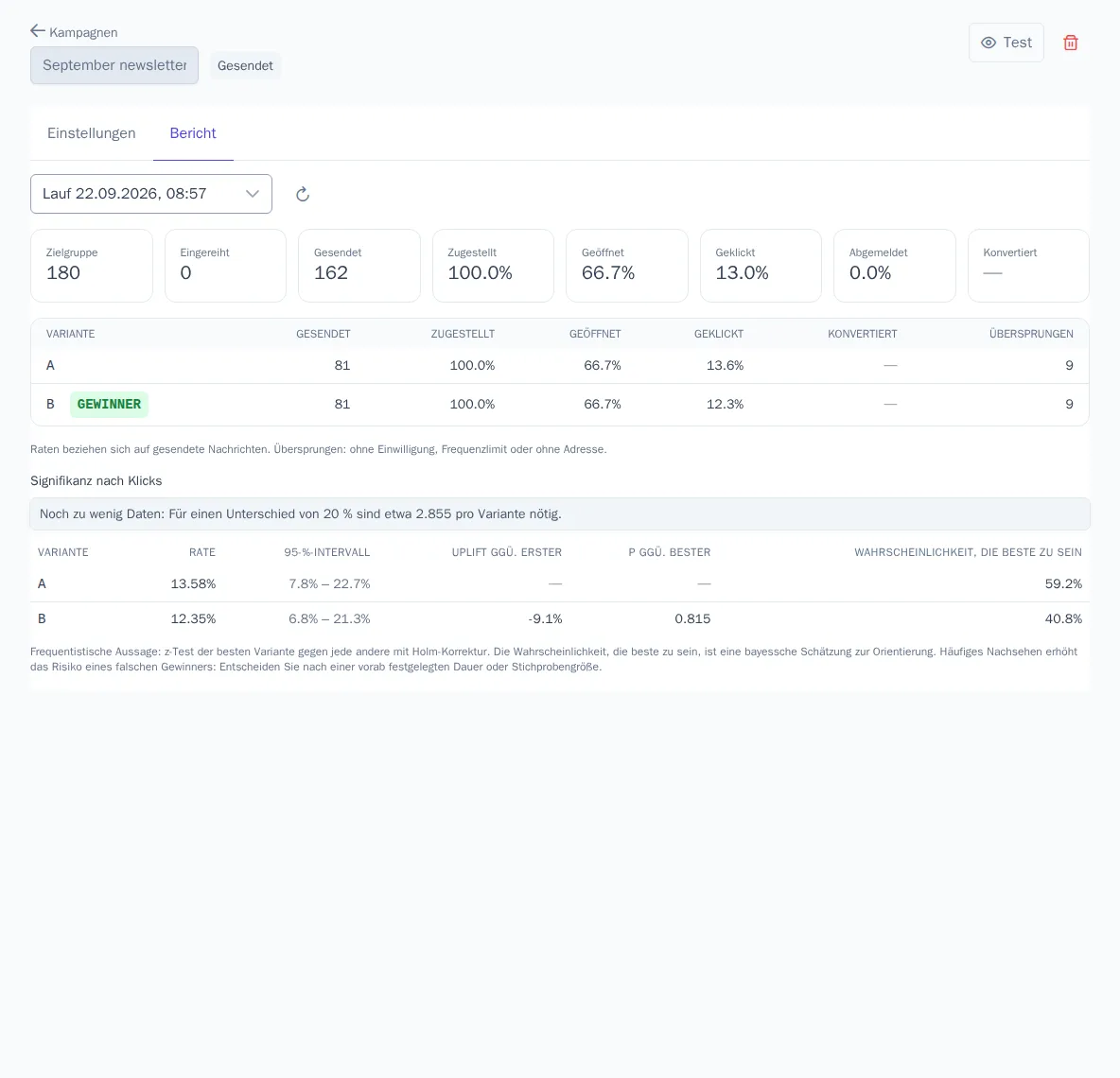
Wählen Sie auf dem Tab Bericht einen Lauf in der Liste „Lauf …“ (die letzten 10 werden angezeigt) und aktualisieren Sie die Daten über die Schaltfläche „Aktualisieren“.
- Kacheln: „Zielgruppe“, „Eingereiht“, „Gesendet“, „Zugestellt“, „Geöffnet“, „Geklickt“, „Abgemeldet“, „Konvertiert“. Anteile beziehen sich auf die gesendeten Nachrichten.
- Tabelle nach Varianten. Der Gewinner des A/B-Tests ist mit „Gewinner“ markiert.
- Der Block „Signifikanz nach …“ zeigt, ob sich die Varianten statistisch unterscheiden – mit Anteil, 95-%-Intervall und Wahrscheinlichkeit, die beste zu sein. Dort steht auch, ob der Unterschied zum Zeitpunkt der Gewinnerauswahl signifikant war.
Übersprungene Nachrichten betreffen Empfänger ohne Abonnement, solche, die durch das Frequenzlimit ausgefiltert wurden, oder Empfänger ohne Adresse. Die Gesamtstatistik über alle Kanäle finden Sie im Kanalbericht.