Website anbinden
Der Tracker ist ein kleines Skript auf den Seiten Ihrer Website. Er erfasst Seitenaufrufe, überträgt Kundenaktionen (Produktaufruf, Warenkorb, Bestellung, Anmeldung), zeigt Empfehlungs-Widgets an und meldet Besucher für Web Push an. Alles für die Anbindung finden Sie im Bereich Kommunikation → Website.
Der Bereich steht allen Projektmitgliedern offen. Website-Domains und Widgets ändern können „Inhaber“, „Administrator“ und „Manager“. Einen Schlüssel für die Website erstellen können „Inhaber“ und „Administrator“.
Tracker installieren
Der Tab Installation umfasst drei Schritte.
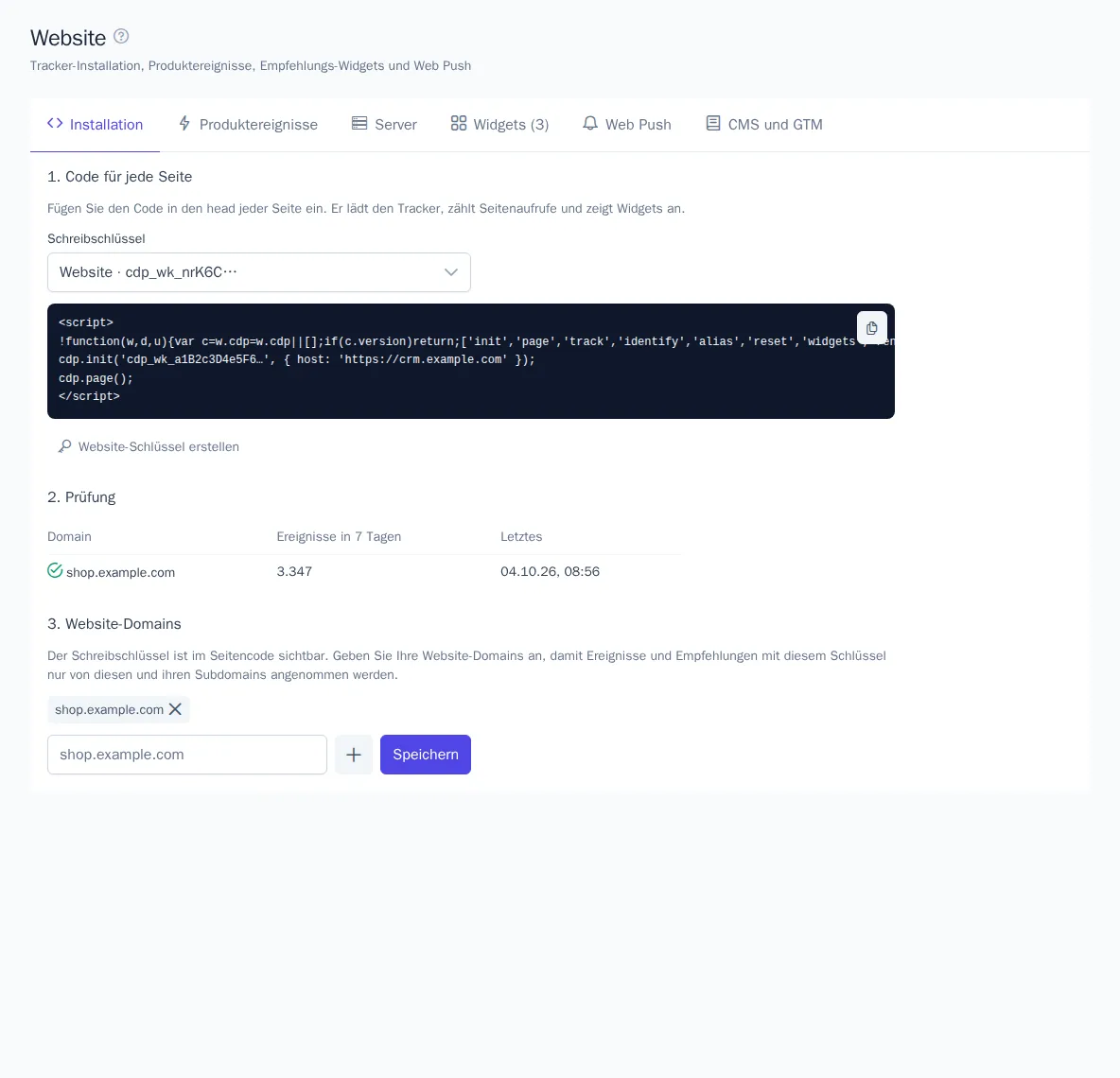
1. Code für jede Seite
- Wählen Sie im Feld Schreibschlüssel einen Schlüssel. Gibt es noch keinen, klicken Sie auf Website-Schlüssel erstellen.
- Kopieren Sie den Code mit der Kopierschaltfläche.
- Fügen Sie ihn in den
<head>aller Seiten Ihrer Website ein – meist in die gemeinsame Kopfzeilen-Vorlage.
Der Code sieht so aus (Adresse und Schlüssel sind im Bereich bereits eingesetzt):
<script>
!function(w,d,u){var c=w.cdp=w.cdp||[];if(c.version)return;['init','page','track','identify','alias','reset','widgets','renderRecommendations'].forEach(function(m){c[m]=c[m]||function(){c.push([m].concat([].slice.call(arguments)))}});var s=d.createElement('script');s.async=1;s.src=u;d.head.appendChild(s)}(window,document,'https://cdp.onetrace.pro/tracker/cdp.js');
cdp.init('cdp_wk_…', { host: 'https://cdp.onetrace.pro' });
cdp.page();
</script>
Das Skript wird asynchron geladen und verlangsamt die Website nicht. Aufrufe von cdp.track() können Sie direkt nach dem Code ausführen: Sie warten, bis der Tracker geladen ist. Jedem Browser weist der Tracker eine dauerhafte Besucherkennung zu (Cookie cdp_aid für ein Jahr) und speichert die UTM-Parameter des Besuchs.
Der Schreibschlüssel ist im Seitencode sichtbar – das ist in Ordnung: Er kann nur Ereignisse senden. Sind in der Liste keine Schlüssel verfügbar, wurden sie vor Einführung dieses Bereichs erstellt und können nicht vollständig angezeigt werden. Erstellen Sie einen neuen Website-Schlüssel oder übernehmen Sie den Schlüssel aus dem Code, der bereits auf der Website eingebunden ist.
2. Prüfung
Öffnen Sie nach der Installation eine beliebige Seite Ihrer Website. Nach einigen Sekunden erscheint im Block Prüfung eine Tabelle: Domain, Ereignisse in 7 Tagen und der Zeitpunkt des letzten Ereignisses. Solange keine Ereignisse vorliegen, zeigt der Bereich „Warten auf die ersten Ereignisse“. Die Prüfung aktualisiert sich alle 10 Sekunden selbst, solange der Bereich geöffnet ist.
3. Website-Domains
Damit keine fremde Website im Namen Ihres Projekts Ereignisse senden und Empfehlungen abrufen kann, geben Sie die Domains Ihrer Website an:
- Geben Sie eine Domain ein, zum Beispiel
shop.example.com, und klicken Sie auf +. Eine Domain aus der Prüftabelle fügen Sie mit Zu Domains hinzufügen hinzu. - Klicken Sie auf Speichern.
Eine Domain erlaubt auch ihre Subdomains: shop.ru lässt www.shop.ru zu. Solange die Liste leer ist, funktioniert der Schlüssel auf jeder Website („Keine Einschränkung“). Anfragen von Ihrem Server betrifft die Beschränkung nicht. Sie können bis zu 20 Domains angeben.
Anmeldung und Abmeldung von Kunden
Rufen Sie nach Anmeldung oder Registrierung cdp.identify() mit der Benutzer-ID aus Ihrem System auf – der Besuchsverlauf wird dann mit dem Kundenprofil verknüpft:
cdp.identify('user-42', { email: '[email protected]' });
Übergeben Sie die User ID nur für angemeldete Benutzer und verwenden Sie keine gemeinsamen Werte wie 0 oder guest: Profile mit gleicher User ID werden zusammengeführt. Rufen Sie bei der Abmeldung cdp.reset() auf, damit die nächste Person an diesem Computer eine neue Kennung erhält.
Produktereignisse
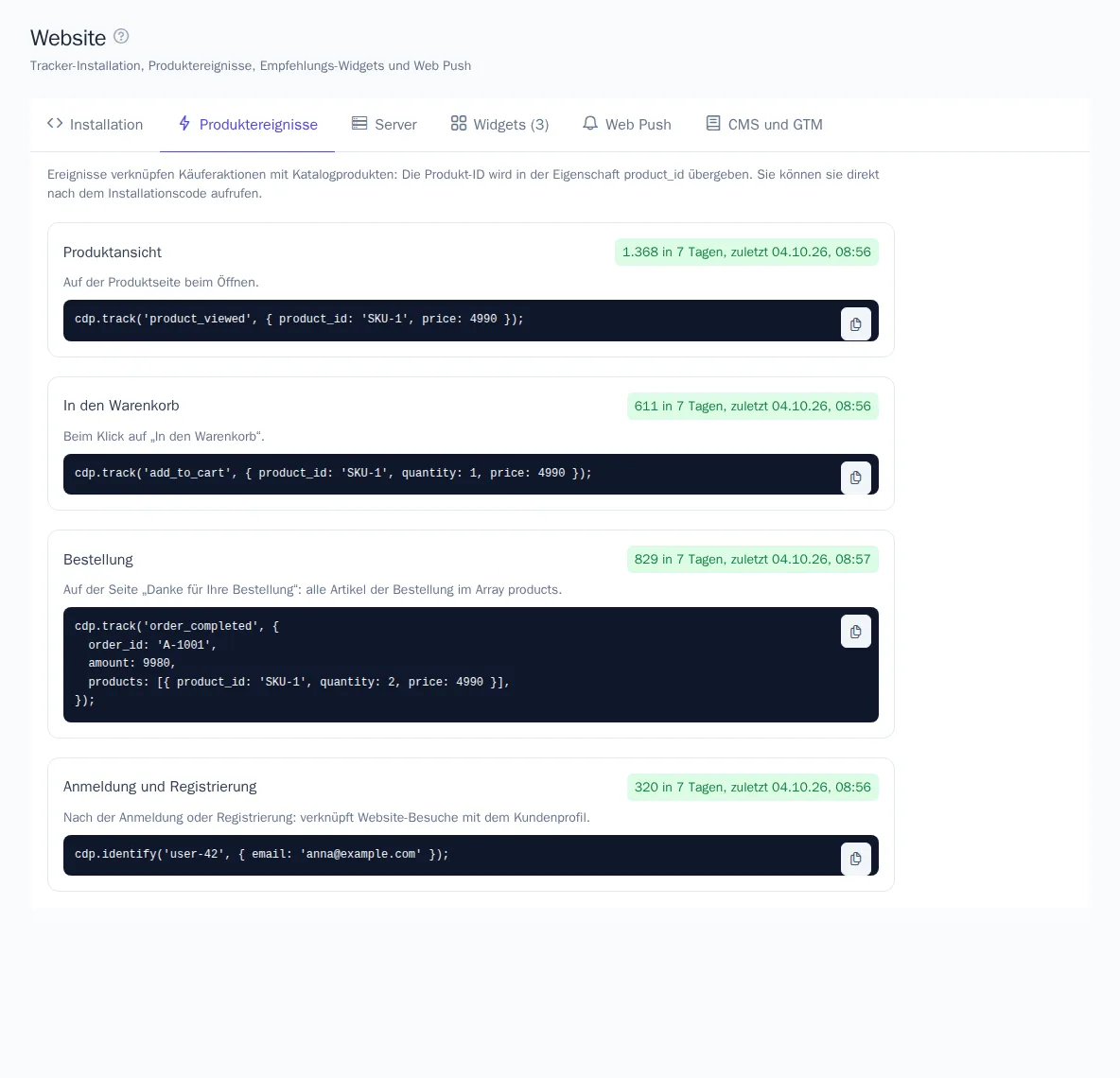
Der Tab Produktereignisse zeigt fertige Aufrufe für vier Aktionen: Produktansicht, In den Warenkorb, Bestellung und Anmeldung und Registrierung. Ereignisnamen und die Eigenschaft mit der Produkt-ID (standardmäßig product_id) stammen aus den Einstellungen im Bereich Empfehlungen. Sind dort keine Ereignisse gewählt, sehen Sie eine Warnung, und die Beispiele verwenden die Standardnamen: product_viewed, add_to_cart, order_completed.
Beispiel für eine Bestellung – alle Produkte werden im Array products übergeben:
cdp.track('order_completed', {
  order_id: 'A-1001',
  amount: 9980,
  products: [{ product_id: 'SKU-1', quantity: 2, price: 4990 }],
});
Jeder Schritt hat einen Vermerk: wie viele Ereignisse in 7 Tagen eingegangen sind und wann das letzte, oder „Keine Ereignisse in 7 Tagen“. So sehen Sie, welche Aufrufe noch nicht funktionieren. Die Produkt-ID muss mit der ID im Produktkatalog übereinstimmen.
Bestellungen und Registrierungen senden Sie zuverlässiger von Ihrem Server – siehe Serverseitige Integration.
Web Push
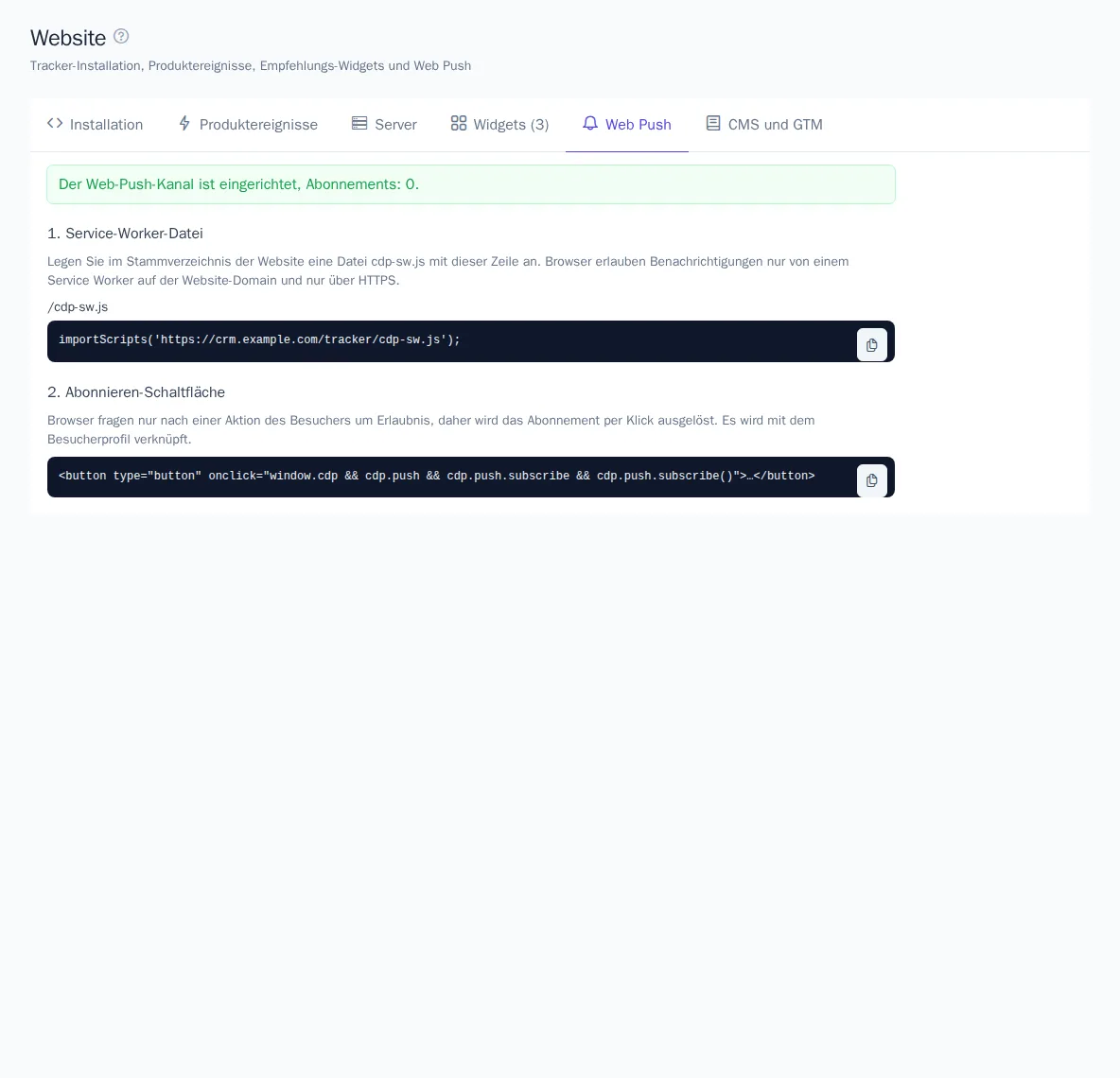
Der Tab Web Push zeigt, ob der Kanal verbunden ist und wie viele Abonnements es gibt. Fehlt der Kanal, legen Sie ihn über den Link Integrationen öffnen an – die Schlüssel werden automatisch erzeugt (siehe Integrationen und Kanäle). Dann:
- Service-Worker-Datei. Legen Sie im Stammverzeichnis der Website die Datei
cdp-sw.jsmit einer Zeile an:importScripts('https://cdp.onetrace.pro/tracker/cdp-sw.js'); - Abonnieren-Schaltfläche. Fügen Sie Ihrer Website eine Schaltfläche hinzu, die beim Klick
cdp.push.subscribe()aufruft. Der Browser fragt die Erlaubnis für Benachrichtigungen nur nach einer Aktion des Besuchers ab.
Benachrichtigungen funktionieren nur auf Websites mit HTTPS. Das Abonnement wird mit dem Profil des Besuchers verknüpft.
CMS und Google Tag Manager
Auf dem Tab CMS und GTM finden Sie Schritt-für-Schritt-Anleitungen für eine eigene Website, Google Tag Manager, 1C-Bitrix, Tilda, WordPress und WooCommerce sowie InSales: wohin der Installationscode, die Ereignisse und die Widgets gehören.
In Google Tag Manager erstellen Sie zum Beispiel ein Tag „Benutzerdefiniertes HTML“ mit dem Installationscode und dem Trigger „Alle Seiten“. Für Produktereignisse brauchen Sie eigene Tags mit dem Aufruf cdp.track und Triggern auf dataLayer-Ereignisse (view_item, add_to_cart, purchase). Prüfen Sie nach dem Veröffentlichen des Containers auf dem Tab Installation, ob Ereignisse ankommen.
Anbindung mit einem KI-Agenten
Wenn ein Entwickler Ihre Website mit einem KI-Agenten erstellt (Claude Code, Codex, Cursor und andere), geben Sie dem Agenten einen fertigen Skill. Klicken Sie auf dem Tab KI-Agent auf SKILL.md herunterladen. Die Datei enthält eine Anleitung für den Agenten auf Englisch mit den Daten Ihres Projekts: die Adresse von OneTrace.pro, den ausgewählten Schreibschlüssel, die Namen der Produktereignisse, die Widgets und den Status von Web Push. Damit fügt der Agent den Installationscode, die Produktereignisse, An- und Abmeldung, Widgets und das Abonnieren von Benachrichtigungen selbst ein.
- Wenn es mehrere Schreibschlüssel gibt, wählen Sie den gewünschten aus.
- Laden Sie die Datei herunter und legen Sie sie im Projekt der Website ab: für Claude Code unter
.claude/skills/<Skill-Name>/SKILL.md, für andere Agenten mit Unterstützung für Agent Skills in deren Skill-Ordner, zum Beispiel.agents/skills/<Skill-Name>/SKILL.md. Der genaue Pfad steht auf dem Tab. Sie können die Datei auch einfach an Ihre Nachricht an den Agenten anhängen. - Geben Sie dem Agenten die Aufgabe – ein Beispieltext steht auf dem Tab.
Geheime Schlüssel gelangen nie in den Skill. Wenn Sie die Ereignisse in den Empfehlungseinstellungen ändern oder Widgets hinzufügen, laden Sie den Skill erneut herunter.
Wichtig zu wissen
- Der Tracker sammelt Ereignisse und sendet sie in Paketen. Bricht die Verbindung ab, werden die Ereignisse im Browser gespeichert und später gesendet.
- Alle Ereignisse der Website sehen Sie in Echtzeit im Bereich Ereignisse.
- Empfehlungs-Widgets richten Sie auf dem Tab Widgets ein – siehe Empfehlungs-Widgets auf der Website.