Journeys
Eine Journey führt Kunden durch ein Szenario. Ausgelöst wird sie durch ein Ereignis, den Eintritt in ein Segment, ein Datum oder einen Zeitplan. Danach folgen Wartezeiten, Bedingungen und Nachrichten. Typische Beispiele: verlassener Warenkorb, Willkommensserie, Rückgewinnung inaktiver Käufer.
Den Bereich finden Sie im Menü Kommunikation → Journeys. Journeys ansehen können alle Rollen. Ändern und veröffentlichen können sie „Manager“ und höhere Rollen sowie Rollen, denen Berechtigungen für einzelne Journeys erteilt wurden.
Journey-Liste
Die Tabelle zeigt Name und Nummer der veröffentlichten Version, den Status („Entwurf“, „Aktiv“, „Pausiert“, „Archiviert“), wie viele Teilnehmer gerade unterwegs sind („Laufend“) sowie die Spalten „Eintritte gesamt“ und „Ziele“.
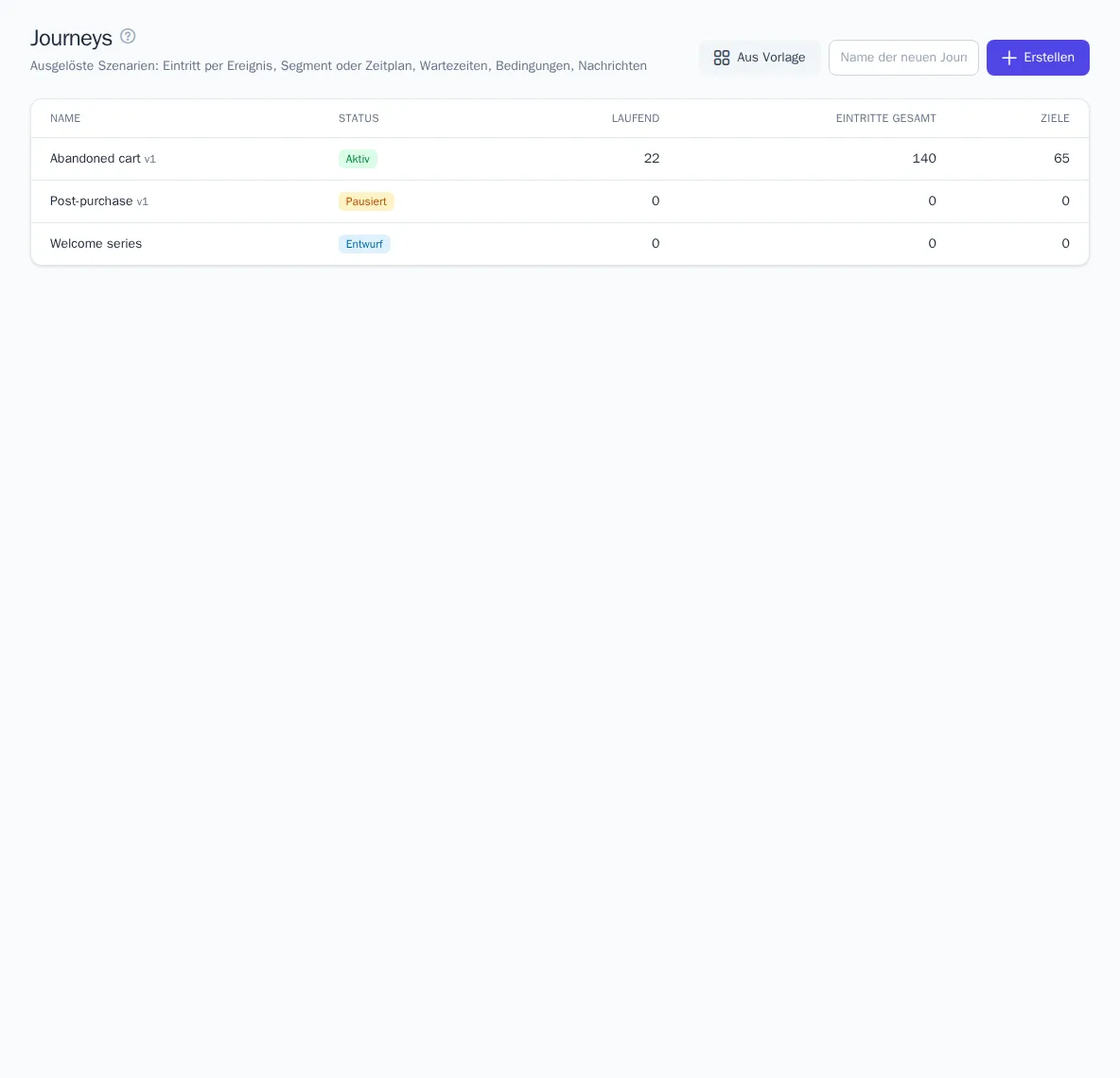
Eine Journey können Sie auf zwei Wegen anlegen:
- Geben Sie einen Namen ein und klicken Sie auf Erstellen – der Editor öffnet sich mit einem leeren Entwurf;
- klicken Sie auf Aus Vorlage und wählen Sie ein fertiges Szenario.
Journey-Vorlagen
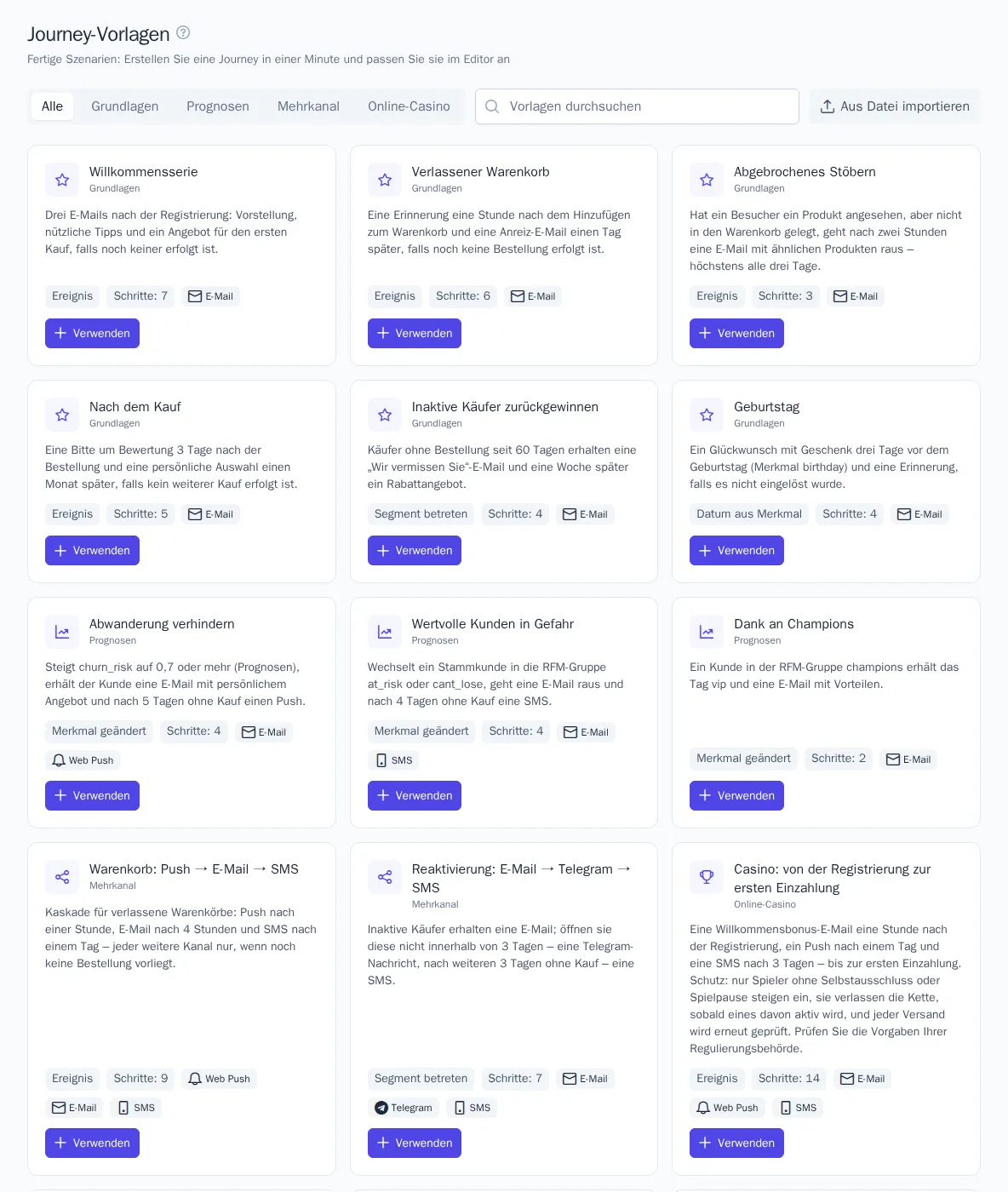
Die Seite „Journey-Vorlagen“ bietet eine Suche und Kategorien: „Grundlagen“, „Prognosen“, „Mehrkanal“, „Online-Casino“, „Markenvorlagen“. Unter „Grundlagen“ finden Sie zum Beispiel Willkommensserie, verlassenen Warenkorb, abgebrochenes Stöbern, Bewertung nach dem Kauf, Rückgewinnung inaktiver Käufer und Geburtstag.
- Klicken Sie auf der Vorlagenkarte auf Verwenden.
- Geben Sie im Fenster „Neue Journey aus Vorlage“ einen Namen an. Wählen Sie im Block „Kanäle“ für jeden Kanal eine Integration oder belassen Sie „Später wählen“. Wählen Sie im Block „Segmente“ ein vorhandenes Segment oder „Neues aus der Vorlage erstellen“.
- Das Fenster zeigt, wie viele Nachrichtenvorlagen angelegt werden und welche Ereignisse im Katalog erscheinen.
- Klicken Sie auf Journey erstellen. Die Journey wird als Entwurf angelegt: Prüfen Sie Texte, Links und Verzögerungen und veröffentlichen Sie sie.
Die Schaltfläche Aus Datei importieren lädt eine Journey, die auf der Journey-Seite mit Exportieren gespeichert wurde, etwa aus einem anderen Projekt. Weiter unten auf derselben Seite zeigt der Bereich „Nutzung der Vorlagen“, wie die Journeys aus jeder Vorlage konvertieren.
Editor
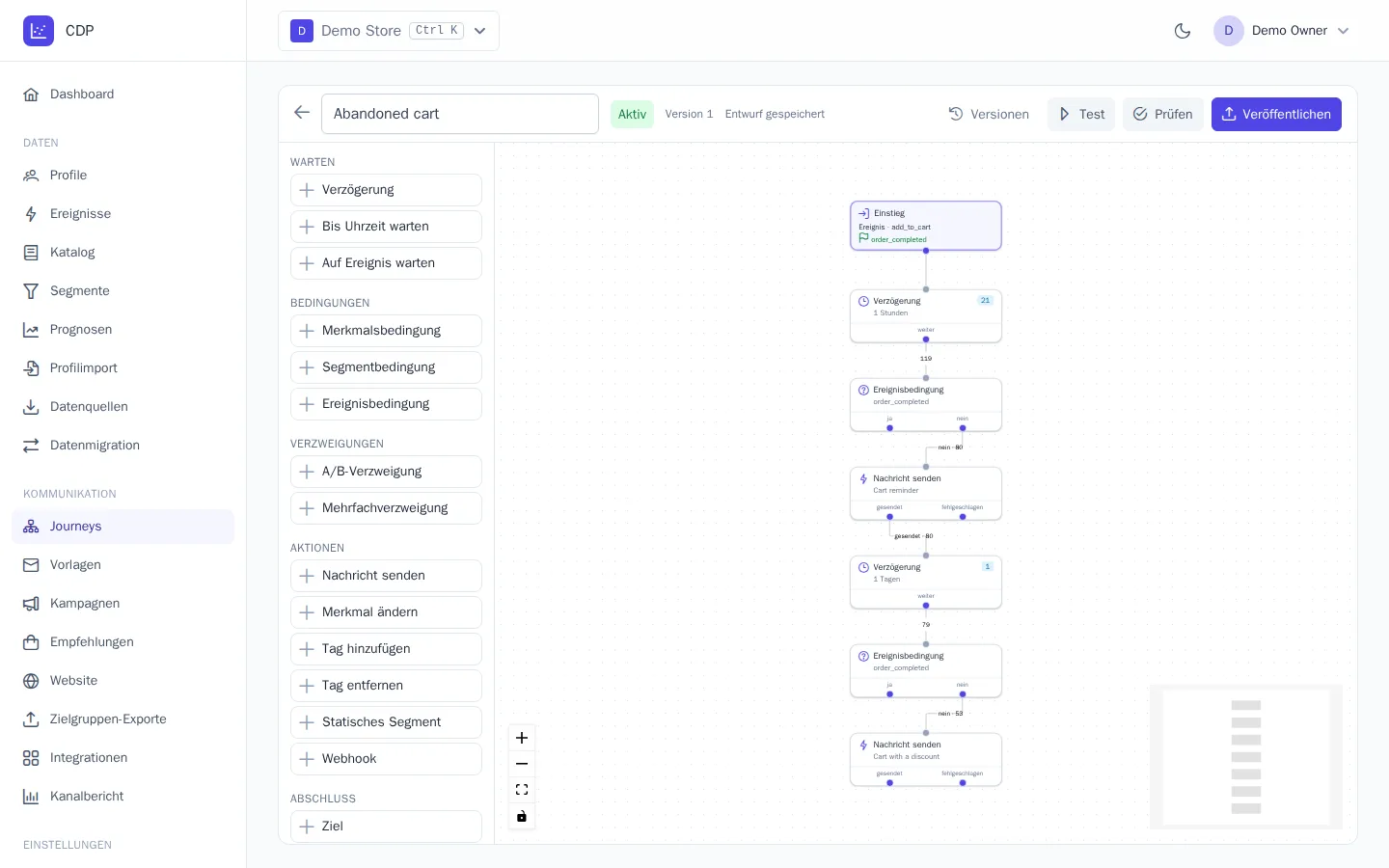
Links befindet sich die Knotenpalette, in der Mitte die Arbeitsfläche. Oben stehen Name, Status und die Schaltflächen Versionen, Test, Prüfen und Veröffentlichen.
- Klicken Sie auf einen Knoten in der Palette: Er wird unter dem ausgewählten Knoten platziert und mit dessen freiem Ausgang verbunden. Sie können einen Knoten auch auf die Arbeitsfläche ziehen und dann einen Ausgang (unten) mit einem Eingang (oben) verbinden.
- Klicken Sie auf einen Knoten, um rechts seine Einstellungen zu öffnen. Klicken Sie auf eine Verbindung, können Sie sie löschen.
- Der Entwurf wird eine Sekunde nach jeder Änderung automatisch gespeichert. Neben dem Namen steht „Entwurf gespeichert“ oder „Ungespeicherte Änderungen…“.
- An den Verbindungen sehen Sie, wie viele Teilnehmer jeden Ausgang durchlaufen haben, an den Knoten, wie viele dort gerade warten.
Einstieg
Klicken Sie auf den Knoten Einstieg und legen Sie fest:
- Auslöser: „Ereignis“ mit Filtern nach Eigenschaften, „Segment betreten“, „Segment verlassen“, „Merkmal geändert“, „Datum aus Merkmal“ (zum Beispiel 3 Tage vor dem Geburtstag), „Zeitplan“ (das gesamte Segment einmalig, täglich oder wöchentlich) oder „API-Aufruf“;
- Zielgruppe – ein Segment. Ohne Angabe treten alle ein, die der Auslöser zulässt;
- Erneuter Einstieg: „Nur einmal“, „Erneut nach Abschluss“ (mit optionaler Pause) oder „Jedes Mal (parallel)“;
- die Grenze Max. Teilnehmer gleichzeitig;
- Ziel (Ereignis) und das Zeitfenster, in dem es gewertet wird. Zum Beispiel
order_completedinnerhalb von 3 Tagen. Das Ziel beendet die Teilnahme und zählt als Conversion; - Ereignisse, bei denen ein Teilnehmer die Journey verlässt – Journey bei Ereignis verlassen.
Knoten
| Gruppe | Knoten | Ausgänge |
|---|---|---|
| Warten | „Verzögerung“ um N Minuten, Stunden, Tage oder Wochen; „Bis Uhrzeit warten“ – Tageszeit in der Zeitzone des Kunden, optional mit Wochentagen | weiter |
| „Auf Ereignis warten“, höchstens für eine festgelegte Dauer | eingegangen, Zeitüberschreitung | |
| Bedingungen | nach Merkmal, nach Segment, nach Ereignis | ja, nein |
| Verzweigungen | „A/B-Verzweigung“ – Zweige mit Anteilen, zusammen 100 % | Zweige |
| „Mehrfachverzweigung“ – der erste passende Zweig | Zweige, sonst | |
| Aktionen | „Nachricht senden“ – Integration und Vorlage. Wartet bis zu 3 Tage auf das Versandergebnis | gesendet, fehlgeschlagen |
| „Merkmal ändern“, „Tag hinzufügen“, „Tag entfernen“, „Statisches Segment“ | weiter | |
| „Webhook“ – Anfrage an ein externes System | Erfolg, fehlgeschlagen | |
| Abschluss | „Ziel“, „Austritt“ | — |
Ist ein Ausgang mit nichts verbunden, endet der Pfad dort. Nachrichten aus einer Journey durchlaufen die Versandregeln: Abonnement, Frequenz und Ruhezeiten. Transaktionale Vorlagen überspringen diese Prüfungen.
Prüfen, testen und veröffentlichen
- Prüfen markiert Fehler auf der Arbeitsfläche. Zum Beispiel: Der Einstieg ist nicht mit dem ersten Knoten verbunden, ein Knoten ist nicht erreichbar, eine Schleife enthält keine Wartezeit, oder die Anteile der Zweige ergeben nicht 100 %.
- Test spielt den Entwurf an einem Profil durch. Bedingungen werden anhand der Kundendaten ausgewertet, Wartezeiten übersprungen, Aktionen nicht ausgeführt. Geben Sie eine Adresse für Testnachrichten an, senden die Versandschritte einen Test dorthin. Der Schalter „Erwartete Ereignisse treffen ein“ führt den Teilnehmer über die Zweige „eingegangen“. Der durchlaufene Pfad wird auf der Arbeitsfläche hervorgehoben.
- Veröffentlichen erstellt eine neue Version. Teilnehmer durchlaufen die Journey in der Version, in der sie eingetreten sind, neue Teilnehmer treten in die neueste ein. Nach der Veröffentlichung landen Änderungen wieder im Entwurf bis zur nächsten Veröffentlichung.
- Versionen zeigt den Veröffentlichungsverlauf. Die Schaltfläche Als Entwurf kopiert die gewählte Version in den Entwurf.
Journey verwalten
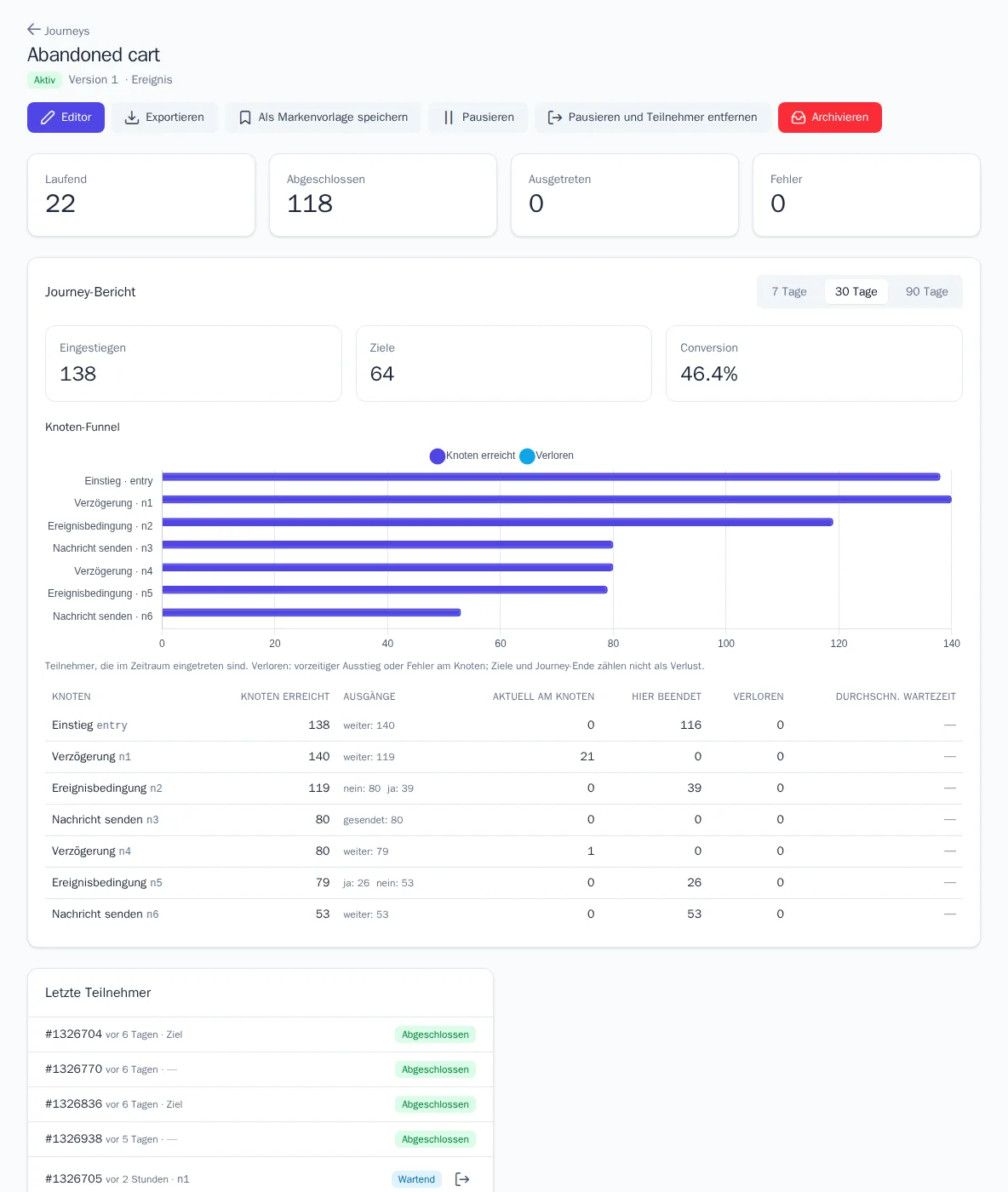
Auf der Journey-Seite gibt es die Schaltflächen Editor, Exportieren, Pausieren bzw. Fortsetzen und Archivieren.
- Pausieren: Neue Teilnehmer treten nicht ein, aktuelle bleiben stehen. Ziele und Austrittsbedingungen wirken weiter. Nach dem Fortsetzen gehen die Teilnehmer weiter.
- Pausieren und Teilnehmer entfernen: wie Pausieren, aber alle aktuellen Teilnehmer verlassen die Journey sofort.
- Archivieren: Alle aktuellen Teilnehmer verlassen die Journey, und sie lässt sich nicht mehr ändern.
- Die Kacheln „Laufend“, „Abgeschlossen“, „Ausgetreten“ und „Fehler“ zählen die Teilnehmer über die gesamte Laufzeit. In der Liste „Letzte Teilnehmer“ sehen Sie, an welchem Knoten ein Teilnehmer steht und wann er weitergeht. Das Austrittssymbol entfernt einen Teilnehmer manuell aus der Journey.
Bericht und A/B-Test
Der „Journey-Bericht“ auf ihrer Seite zeigt Teilnehmer, die in den letzten 7, 30 oder 90 Tagen eingetreten sind: „Eingestiegen“, „Ziele“ und „Conversion“. Im „Knoten-Funnel“ sehen Sie für jeden Knoten die Spalten „Knoten erreicht“, „Ausgänge“, „Aktuell am Knoten“, „Hier beendet“, „Verloren“ und „Durchschn. Wartezeit“. Gehen 20 % der Teilnehmer oder mehr verloren, wird die Zahl rot hervorgehoben.
Für jede A/B-Verzweigung gibt es eine Tabelle der Zweige und ein Fazit: „Variante … ist den anderen überlegen“, „Kein Unterschied“ oder „Noch zu wenig Daten“ mit einer Schätzung der nötigen Stichprobe. Der erste Zweig gilt als Kontrollgruppe. Die Signifikanz wird nur berechnet, wenn die Journey ein Ziel hat: einen Knoten „Ziel“ oder ein Einstiegsziel. Entscheiden Sie über den Gewinner zu einem vorab festgelegten Zeitpunkt, nicht beim ersten sichtbaren Vorsprung.