Marke und Domains
Sie können OneTrace.pro Ihren Kunden unter eigenem Namen, in eigenen Farben und auf eigener Domain anbieten. Die Seite „Marke“ ist für Partner gedacht, die so arbeiten: Hier richten Sie das Erscheinungsbild der Oberfläche, Domains, den Registrierungsmodus und das Projektlimit ein und sehen die Statistik der Journey-Vorlagen in allen Projekten der Marke.
Die Seite ist nur für Markenadministratoren zugänglich – diese ernennt der Plattformanbieter. Sie öffnen sie über das Menü unter Ihrem Namen oben rechts, Punkt „Marke“. Gewöhnliche Projektmitglieder sehen diesen Punkt nicht.
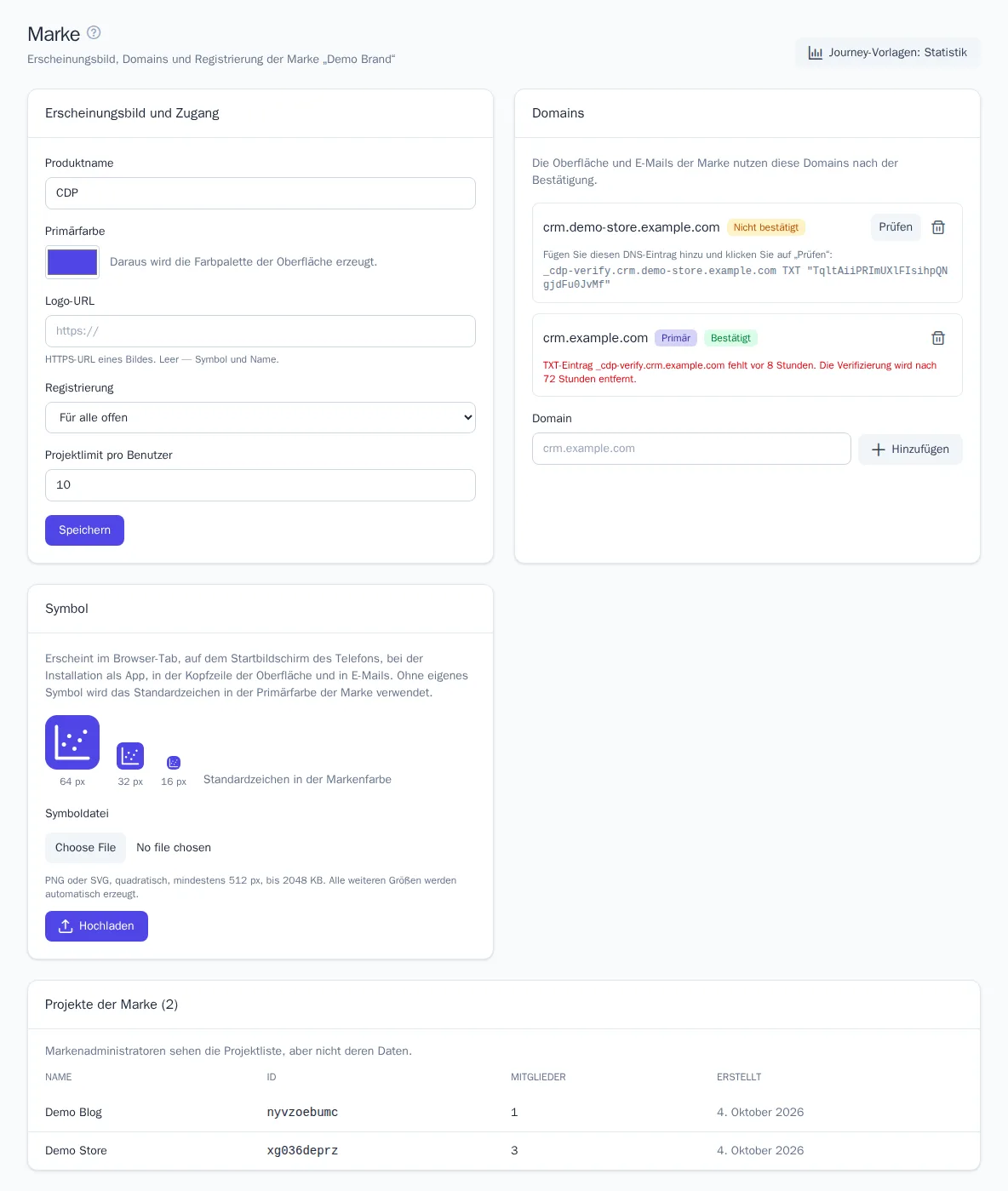
Erscheinungsbild und Zugang
- Öffnen Sie „Marke“.
- Füllen Sie im Block „Erscheinungsbild und Zugang“ die Felder aus:
- Produktname – erscheint im Menükopf, im Titel des Browser-Tabs, in Systembenachrichtigungen per E-Mail und in der Hilfe;
- Primärfarbe – daraus wird automatisch die Farbpalette der Oberfläche erzeugt: Schaltflächen, Links, hervorgehobene Menüpunkte;
- Logo-URL – HTTPS-Adresse eines Bildes. Bleibt das Feld leer, werden statt des Logos ein Symbol und der Produktname angezeigt;
- Absenderadresse für System-E-Mails – von ihr kommen Einladungen, E-Mails zum Zurücksetzen des Passworts und Benachrichtigungen. Die Domain der Adresse muss im Bereich Absenderdomains eines der Projekte der Marke bestätigt sein. Bleibt das Feld leer oder wird die Bestätigung der Domain entzogen, kommen die E-Mails von der Adresse der Plattform, aber mit Ihrem Produktnamen;
- Registrierung – „Für alle offen“ oder „Nur auf Einladung“;
- Projektlimit pro Benutzer – wie viele Projekte eine Person anlegen darf.
- Klicken Sie auf „Speichern“.
Alle Benutzer auf den Domains der Marke sehen die Änderungen nach dem Neuladen der Seite. Das Logo sollte im Querformat vorliegen, mindestens 64 px hoch und mit transparentem Hintergrund – es wird in 32 px Höhe im hellen und im dunklen Farbschema angezeigt.
Registrierungsmodus. „Für alle offen“ – jeder Besucher kann sich registrieren und ein eigenes Projekt anlegen. „Nur auf Einladung“ – auf der Anmeldeseite gibt es keinen Link „Registrieren“, ein Konto lässt sich nur über eine Einladung in ein bestehendes Projekt anlegen.
Symbol
Das Symbol erscheint im Browser-Tab, auf dem Startbildschirm des Telefons, bei der Installation von OneTrace.pro als App, in der Kopfzeile der Oberfläche und in System-E-Mails. Solange Sie kein eigenes hochladen, wird das Zeichen der Oberfläche in der Primärfarbe der Marke verwendet; es ändert sich mit der Farbe.
Für ein eigenes Symbol wählen Sie im Block Symbol eine Datei und klicken auf Hochladen:
- PNG oder SVG, quadratisch, mindestens 512 × 512 px, bis 2 MB;
- alle weiteren Größen – von 16 px für den Tab bis 512 px für die App – werden automatisch erzeugt;
- die SVG-Datei darf keine Skripte und keine Links auf externe Dateien enthalten.
Standardzeichen wiederherstellen entfernt Ihr Symbol. Browser übernehmen das neue Symbol beim nächsten Öffnen der Seite.
Domains
Eine eigene Domain (zum Beispiel crm.example.com) sorgt dafür, dass Ihre Kunden die Oberfläche unter Ihrer Adresse nutzen. Auf derselben Domain funktionieren die Links aus E-Mails – Einladungen, Abmeldung, Öffnungs- und Klickverfolgung –, und der Tracker-Code im Bereich „Website“ wird mit der Adresse der Domain erzeugt, auf der die Oberfläche geöffnet ist.
Domain verbinden
- Richten Sie die Domain auf den Server der Plattform – die Adresse für den DNS-Eintrag erfahren Sie beim Plattformanbieter.
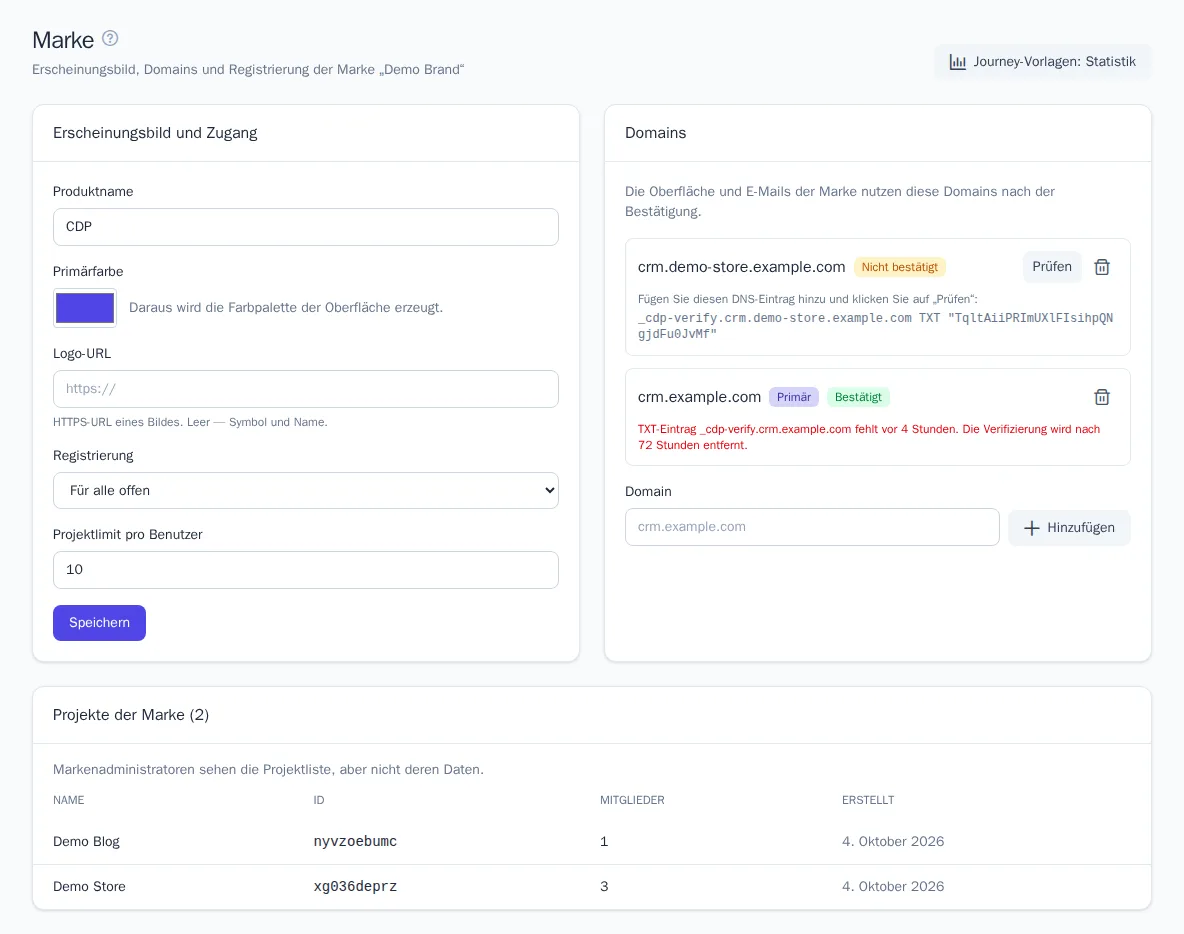
- Geben Sie im Block „Domains“ die Domain in das Feld „Domain“ ein und klicken Sie auf „Hinzufügen“.
- Unter der Domain erscheint ein DNS-Eintrag der Form
_cdp-verify.crm.example.com TXT "…". Legen Sie ihn bei Ihrem DNS-Anbieter an. - Klicken Sie auf „Prüfen“. Wird der Eintrag gefunden, erhält die Domain den Vermerk „Bestätigt“. DNS-Änderungen können bis zu einer Stunde dauern – schlägt die Prüfung fehl, wiederholen Sie sie später.
Das HTTPS-Zertifikat für eine bestätigte Domain wird beim ersten Aufruf automatisch ausgestellt.
Primäre Domain
Gibt es mehrere bestätigte Domains, klicken Sie bei der gewünschten auf „Als primär festlegen“. Auf der primären Domain werden die Links in E-Mails und die Weiterleitungen zwischen Marken erzeugt. Ist keine primäre Domain gewählt, wird die erste bestätigte Domain verwendet.
Wichtig zu Domains
- Löschen Sie den TXT-Eintrag nicht, auch nicht nach der Bestätigung. Die Plattform prüft ihn einmal täglich. Fehlt der Eintrag, erscheint bei der Domain eine Warnung mit der verbleibenden Zeit; standardmäßig wird die Bestätigung nach 72 Stunden entfernt, die Oberfläche ist auf der Domain nicht mehr erreichbar, und die Markenadministratoren erhalten eine E-Mail. Stellen Sie den Eintrag wieder her und klicken Sie erneut auf „Prüfen“.
- Das Entfernen einer Domain (Papierkorbsymbol) schaltet die Oberfläche darauf sofort ab. Informieren Sie Ihre Benutzer rechtzeitig.
- Projekte gehören zu der Marke, auf deren Domain sie angelegt wurden. Öffnet ein Benutzer ein Projekt einer anderen Marke, wird er automatisch auf deren Domain weitergeleitet.
Projekte der Marke
Unten auf der Seite steht die Liste aller Projekte der Marke: Name, Kennung, Anzahl der Mitglieder und Erstellungsdatum. Markenadministratoren sehen nur die Liste, nicht die Projektdaten. Um in einem Projekt zu arbeiten, müssen Sie dessen Mitglied sein.
Statistik der Journey-Vorlagen
Die Schaltfläche „Journey-Vorlagen: Statistik“ oben rechts auf der Markenseite öffnet eine Übersicht: welche Journey-Vorlagen in allen Projekten der Marke genutzt werden und wie gut die daraus erstellten Journeys funktionieren.
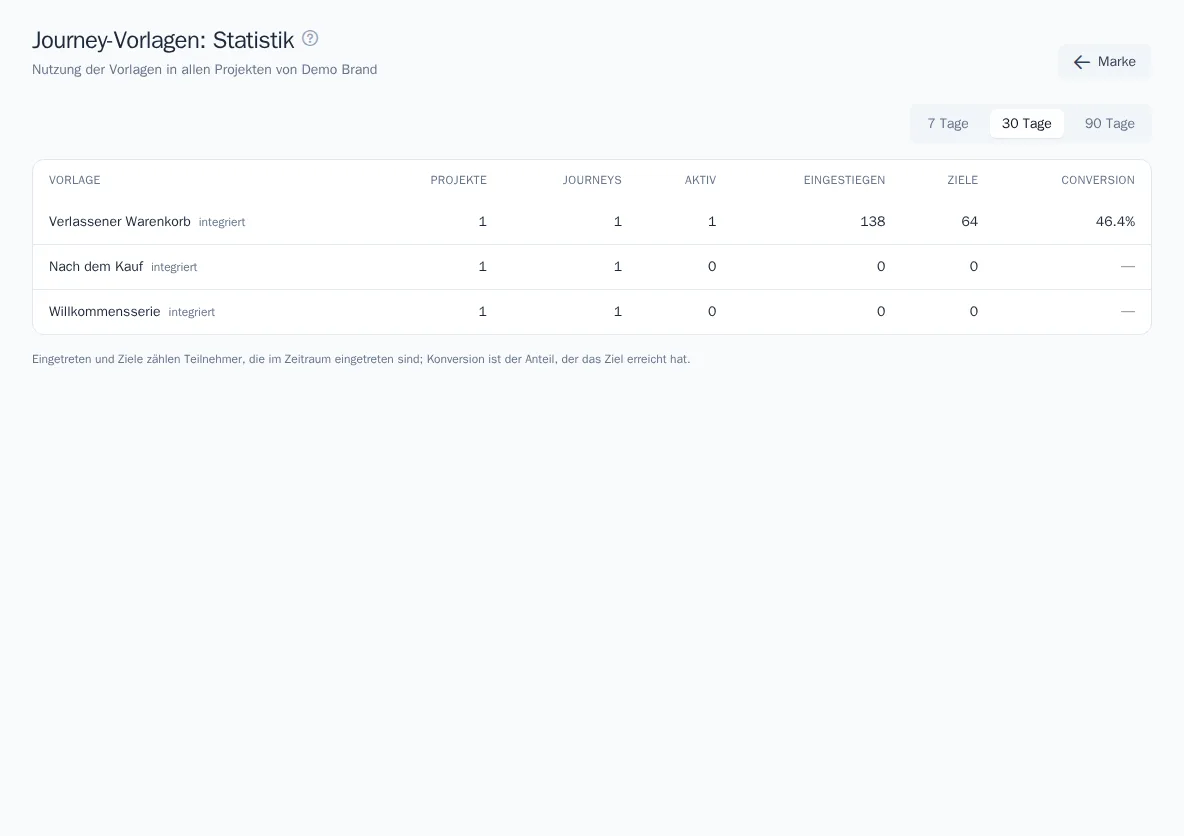
Für jede Vorlage wird angezeigt:
| Spalte | Bedeutung |
|---|---|
| Vorlage | Name und Herkunft: integriert, Marke oder aus Datei |
| Projekte | in wie vielen Projekten die Vorlage verwendet wurde |
| Journeys | wie viele Journeys aus der Vorlage erstellt wurden |
| Aktiv | wie viele davon derzeit laufen |
| Eingestiegen | wie viele Kunden im Zeitraum in diese Journeys eingetreten sind |
| Ziele | wie viele davon das Ziel der Journey erreicht haben |
| Conversion | Anteil derjenigen, die das Ziel erreicht haben |
Den Zeitraum wechseln Sie mit den Schaltflächen 7, 30 und 90 Tage. Die Statistik zeigt, welche Szenarien Sie Ihren Kunden empfehlen sollten: etwa wenn „Verlassener Warenkorb“ eine deutlich höhere Conversion als die übrigen Vorlagen erzielt.
Markenvorlagen
Eine erfolgreiche Journey aus jedem Projekt, in dem Sie Mitglied sind, können Sie als Markenvorlage speichern: Öffnen Sie die Journey und klicken Sie auf „Als Markenvorlage speichern“. Die Vorlage erscheint dann in der Vorlagenbibliothek aller Projekte der Marke, und Ihre Kunden können daraus eigene Journeys erstellen. Mehr dazu im Artikel Journeys.
Was Sie außerdem beachten sollten
- Einladungs-E-Mails und E-Mails zum Zurücksetzen des Passworts werden mit Namen und Erscheinungsbild der Marke versendet.
- Den Tarif mit den Limits für die Projekte der Marke legt der Plattformanbieter fest; wie Ihre Kunden diese sehen, lesen Sie unter Projekteinstellungen, Tarif und Audit.