Vorlagen und E-Mail-Baukasten
Eine Vorlage ist eine fertige Nachricht für einen Kanal: E-Mail, Telegram-Nachricht, SMS, Web Push, Webhook und andere. Dieselbe Vorlage nutzen Journeys, Kampagnen und der manuelle Versand aus der Profilkarte. Variablen setzen den Namen des Kunden, den Bestellbetrag und andere Daten in den Text ein.
Den Bereich finden Sie im Menü Kommunikation → Vorlagen. Vorlagen ansehen können alle Rollen, anlegen und ändern können sie „Manager“ und höhere Rollen.
Vorlage anlegen
- Öffnen Sie Vorlagen. Oben rechts gibt es für jeden im Projekt aktivierten Kanal eine Schaltfläche, zum Beispiel E-Mail oder Telegram. Klicken Sie auf die gewünschte.
- Füllen Sie die allgemeinen Felder aus (Tabelle unten).
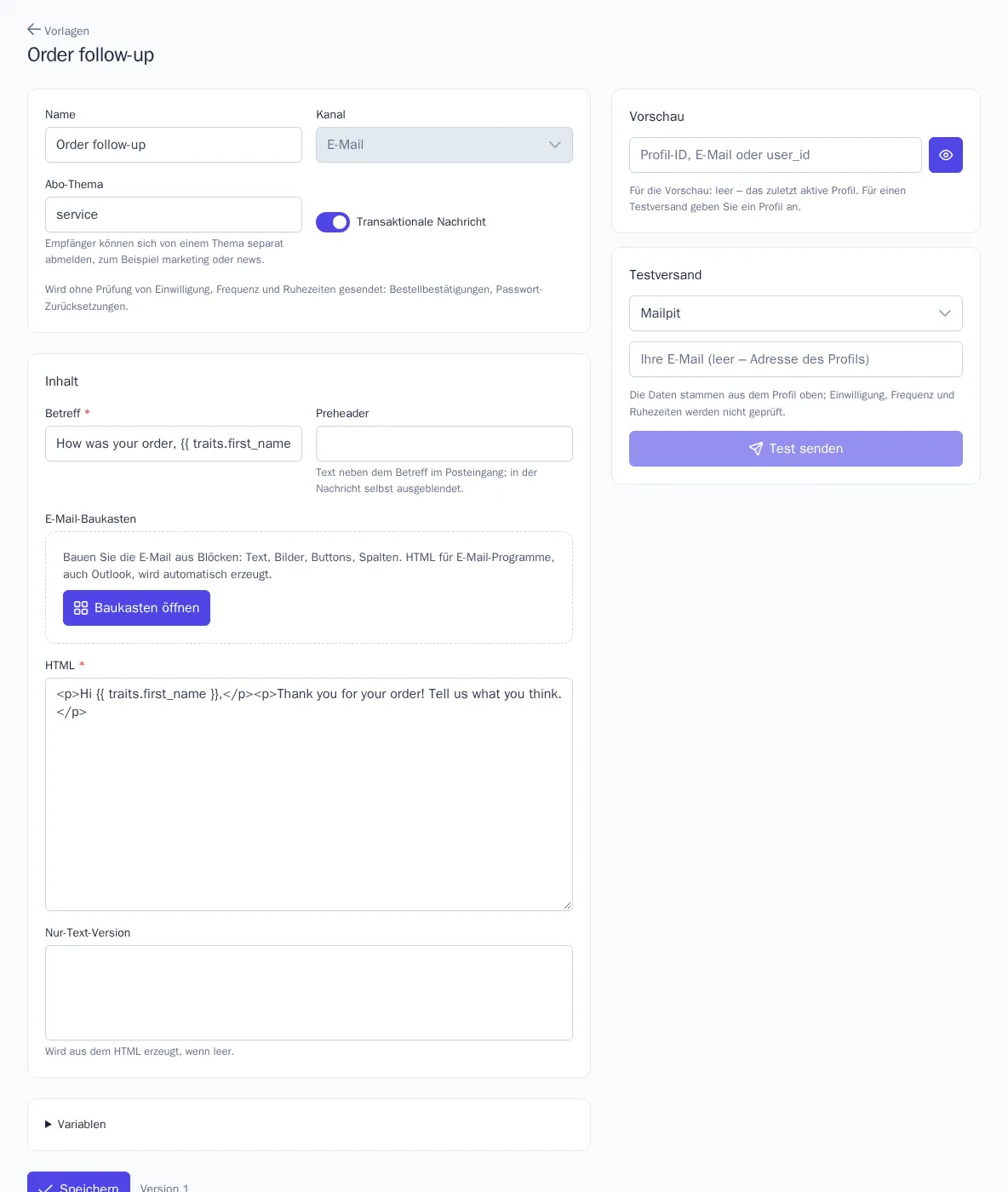
- Füllen Sie den Block Inhalt aus. Die Felder hängen vom Kanal ab. Bei einer E-Mail sind das Betreff, Preheader (Text neben dem Betreff in der E-Mail-Liste), E-Mail-Baukasten oder HTML sowie die Nur-Text-Version. Bleibt die Textversion leer, wird sie aus dem HTML erzeugt.
- Klicken Sie auf Speichern. Mit jedem Speichern steigt die Versionsnummer („Version 3“).
| Feld | Bedeutung |
|---|---|
| Name | Nur in der Oberfläche sichtbar: in den Listen der Vorlagen, Journeys und Kampagnen |
| Kanal | Wird beim Anlegen gewählt und lässt sich danach nicht ändern |
| Abo-Thema | Zum Beispiel marketing oder news. Der Kunde kann sich nur von diesem Thema abmelden |
| Transaktionale Nachricht | Wird ohne Prüfung von Abonnement, Frequenz und Ruhezeiten gesendet. Nur für Bestellbestätigungen, Passwort-Zurücksetzungen und ähnliche Nachrichten verwenden |
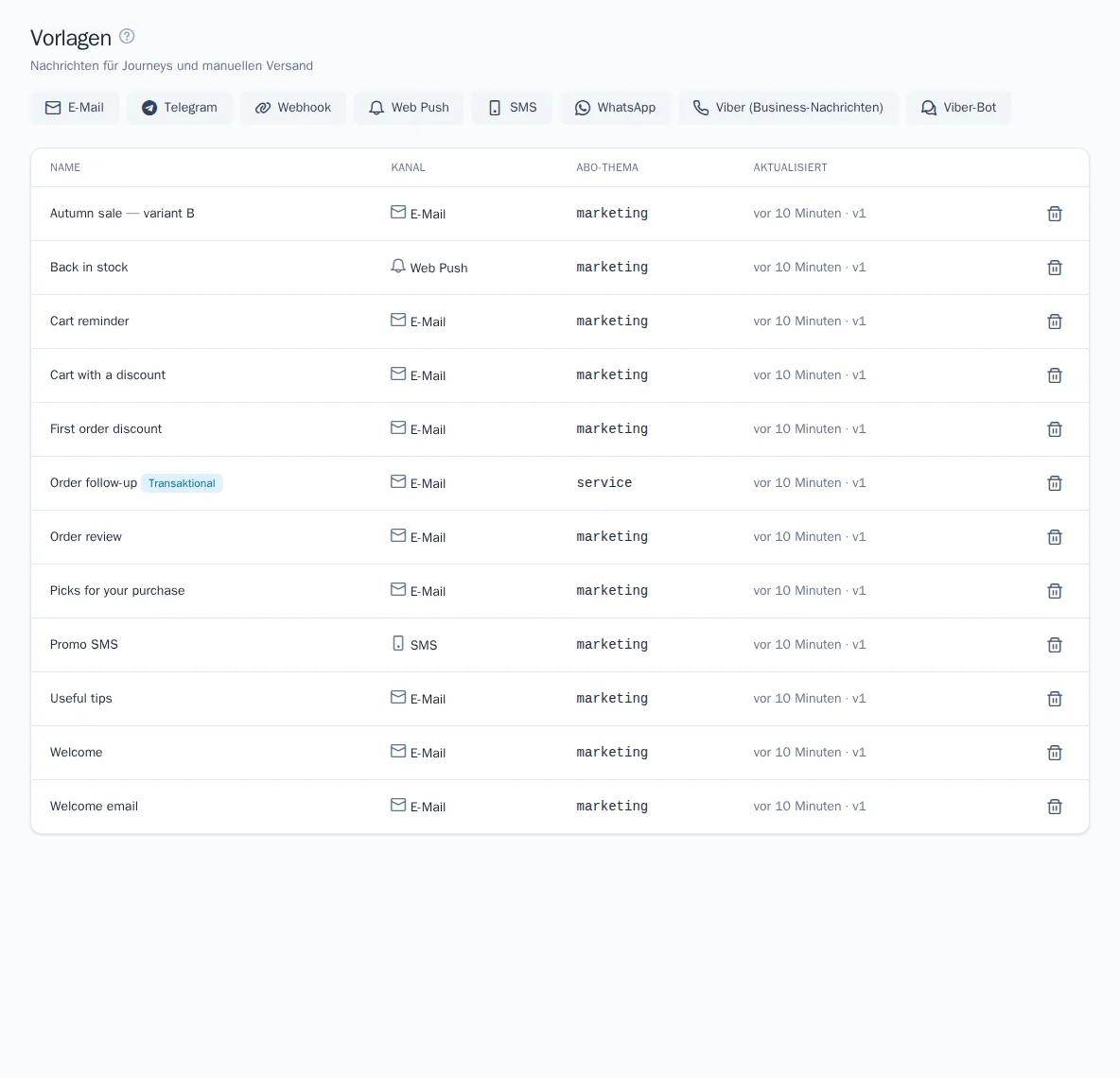
Um eine Vorlage zu löschen, klicken Sie in ihrer Zeile in der Liste auf das Papierkorbsymbol.
Variablen
Vorlagen werden in Twig geschrieben. Eine Variable steht in doppelten geschweiften Klammern. Die vollständige Liste mit Beispielen sehen Sie, wenn Sie den Block Variablen unter dem Inhalt aufklappen.
| Variable | Was eingesetzt wird |
|---|---|
profile.email, profile.phone, profile.user_id |
Kennungen des Kunden |
traits.first_name und andere traits.* |
Profilmerkmale |
event.name, event.properties.amount |
Das Ereignis, das die Nachricht ausgelöst hat |
context.data.*, context.nodes.* |
Journey-Daten: beim Eintritt über die API übergeben und die Antwort des Knotens „Webhook“ |
project.name, unsubscribe_url |
Projektname und Abmeldelink |
Hallo {{ traits.first_name|default('liebe Kundin, lieber Kunde') }}!
{% if event.properties.amount > 5000 %}Der Versand ist kostenlos.{% endif %}
Vorlagen laufen in einer sicheren Sandbox. Dort gibt es Bedingungen if, Schleifen for, set, die Funktionen date, min, max und die Filter default, date, upper, lower, capitalize, number_format, round, join, replace, striptags und weitere. Fehlt eine Variable, wird eine leere Zeichenkette eingesetzt; legen Sie für wichtige Stellen daher default fest. Verwenden Sie ein unzulässiges Konstrukt, erscheint beim Speichern der Fehler „Die Vorlage verwendet ein unzulässiges Konstrukt“. Die fertige Nachricht darf nicht größer als 512 KB sein.
Vorschau und Testversand
- Geben Sie im Bereich Vorschau eine Profil-ID, E-Mail-Adresse oder user_id ein und klicken Sie auf das Augensymbol. Bleibt das Feld leer, werden die Daten des zuletzt aktiven Profils verwendet.
- Wechseln Sie bei E-Mails zwischen den Modi Desktop, Telefon und Dunkelmodus.
- Wählen Sie im Bereich Testversand eine Integration. Geben Sie Ihre Adresse oder Chat-ID an, sonst geht die Nachricht an die Adresse des Profils. Klicken Sie auf Test senden: Unter der Schaltfläche erscheint der Nachrichtenstatus.
Der Testversand steht ab der Rolle „Manager“ zur Verfügung. Abonnement, Frequenz und Ruhezeiten werden dabei nicht geprüft. In der Vorschau gibt es kein auslösendes Ereignis, daher bleiben die Variablen event.* leer. Haben Sie keine Berechtigung für personenbezogene Daten, werden E-Mail-Adresse und Telefonnummer maskiert.
E-Mail-Baukasten
Klicken Sie in einer E-Mail-Vorlage im Feld „E-Mail-Baukasten“ auf Baukasten öffnen. Enthält die Vorlage bereits HTML, beginnt der Baukasten die E-Mail neu, und der alte Code wird beim Speichern ersetzt. Den Code für E-Mail-Programme, einschließlich Outlook und Smartphones, erzeugt OneTrace.pro beim Speichern selbst.
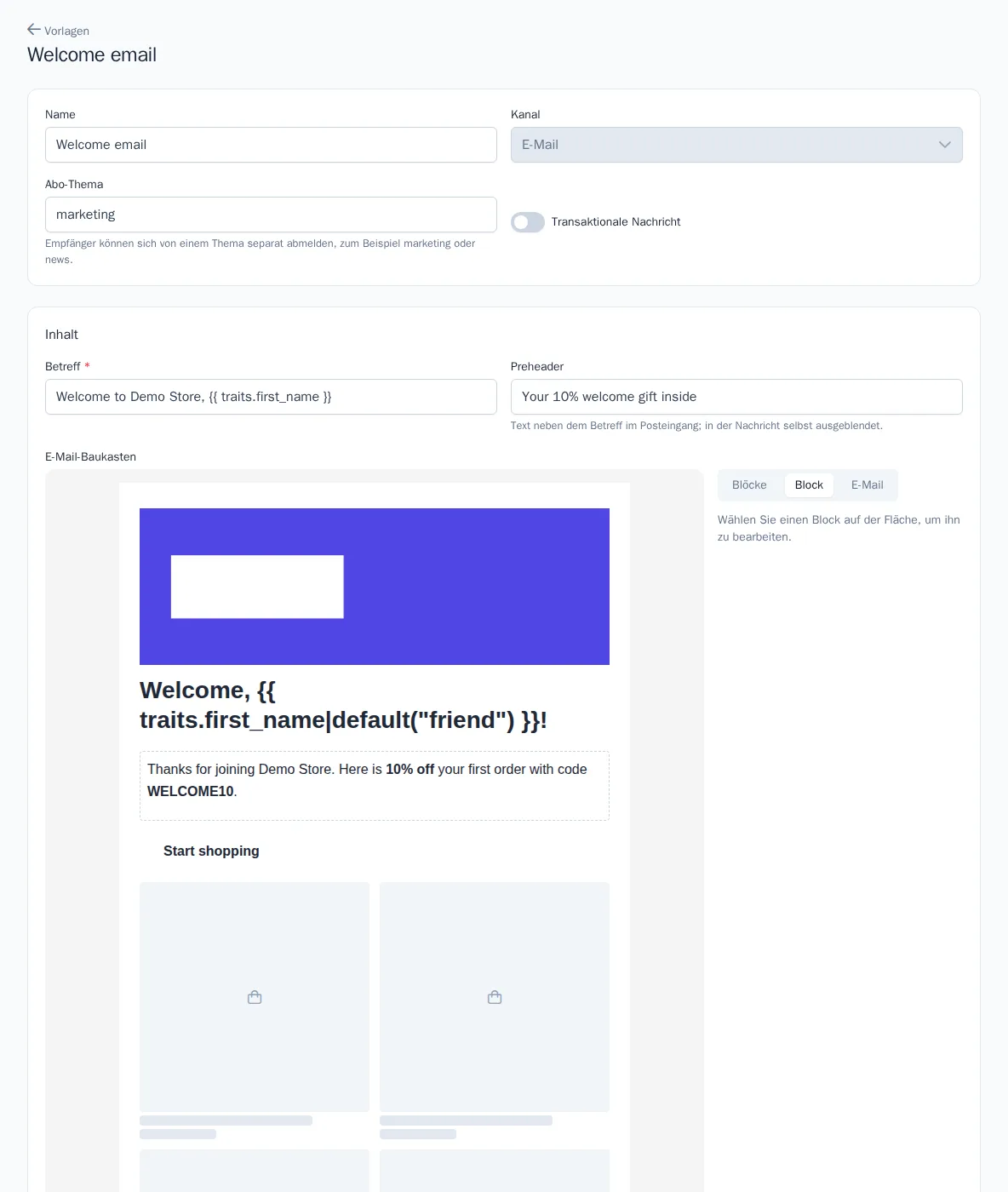
Rechts neben der Arbeitsfläche gibt es drei Tabs:
- Blöcke – einen Block hinzufügen. Er wird nach dem ausgewählten Block oder am Ende der E-Mail vor der Fußzeile eingefügt.
- Block – Einstellungen des auf der Arbeitsfläche ausgewählten Blocks. Blöcke lassen sich nach oben und unten verschieben, ziehen, duplizieren und löschen.
- E-Mail – Hintergrund, E-Mail-Hintergrund, Text- und Linkfarben, Schrift, E-Mail-Breite (480–800 px), Innenabstand und die Art der Bildeinbindung.
| Block | Zweck |
|---|---|
| Überschrift, Text | Text mit Formatierung und Variablen, zum Beispiel {{ traits.first_name }} |
| Bild | Bild aus der Mediathek: Alternativtext, Link, Breite 10–100 % |
| Button | Text, Link, Farben und Eckenradius |
| Trennlinie, Abstand | Linie und Leerraum |
| Spalten | 2–3 Spalten mit Überschriften, Text, Bildern, Buttons und Abständen. Auf Smartphones werden die Spalten untereinander angeordnet |
| Produkte | Auswahl aus den Empfehlungen: Persönlich, Beliebt, „Zusammen angesehen“, „Ähnlich“ usw. Sie können 1 bis 12 Produkte in 1–4 Spalten anzeigen, mit Preis und Schaltfläche. Gibt es keine passenden Produkte, erscheint der Block nicht in der E-Mail |
| HTML | Eigener Code unverändert |
| Fußzeile | Text und Abmeldelink |
Die Schaltfläche Zu HTML wechseln auf dem Tab „E-Mail“ wandelt die E-Mail in gewöhnlichen Code um. Danach können Sie nicht mehr zum Baukasten zurückkehren.
Link oder Anhang
| Link (CDN) | Als Anhang | |
|---|---|---|
| Größe der E-Mail | Klein | Größer um die Bildgröße |
| Anzeige | Das Bild wird beim Öffnen geladen. Blockiert das E-Mail-Programm Bilder, ist nur der Alternativtext sichtbar | Das Bild ist sofort sichtbar |
Die Standardeinstellung legen Sie im Feld Standard für Bilder auf dem Tab „E-Mail“ fest. Für ein einzelnes Bild ändern Sie sie im Feld Einbindung. Alle Anhänge einer E-Mail zusammen dürfen höchstens 1 MB groß sein. Sind in der Installation keine öffentlichen Links eingerichtet, stehen nur Anhänge zur Verfügung.
Mediathek
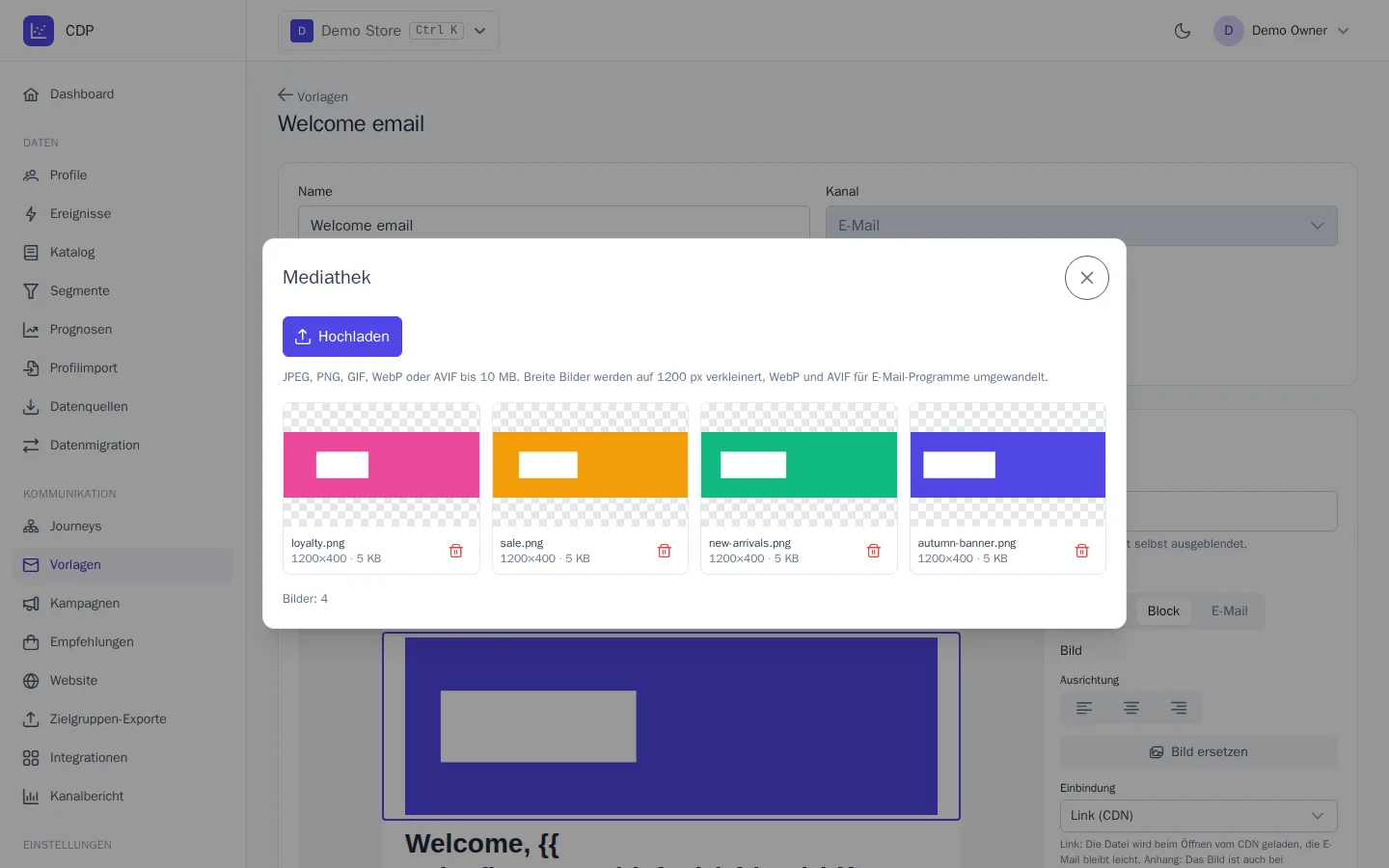
Die Mediathek öffnet sich, wenn Sie einen Block „Bild“ hinzufügen oder auf Bild auswählen klicken.
- Hochladen akzeptiert JPEG, PNG, GIF, WebP und AVIF bis 10 MB. Breite Bilder werden auf 1200 px verkleinert. WebP und AVIF werden umkodiert, weil nicht alle E-Mail-Programme sie anzeigen. GIF bleibt unverändert, einschließlich Animation.
- Laden Sie dieselbe Datei erneut hoch, entsteht keine Kopie.
- Ein Bild, das in einer Vorlage verwendet wird, lässt sich erst löschen, wenn Sie es aus der Vorlage entfernt haben.
- Der von Bildern belegte Speicher zählt zum Limit des Tarifs.