Versandregeln
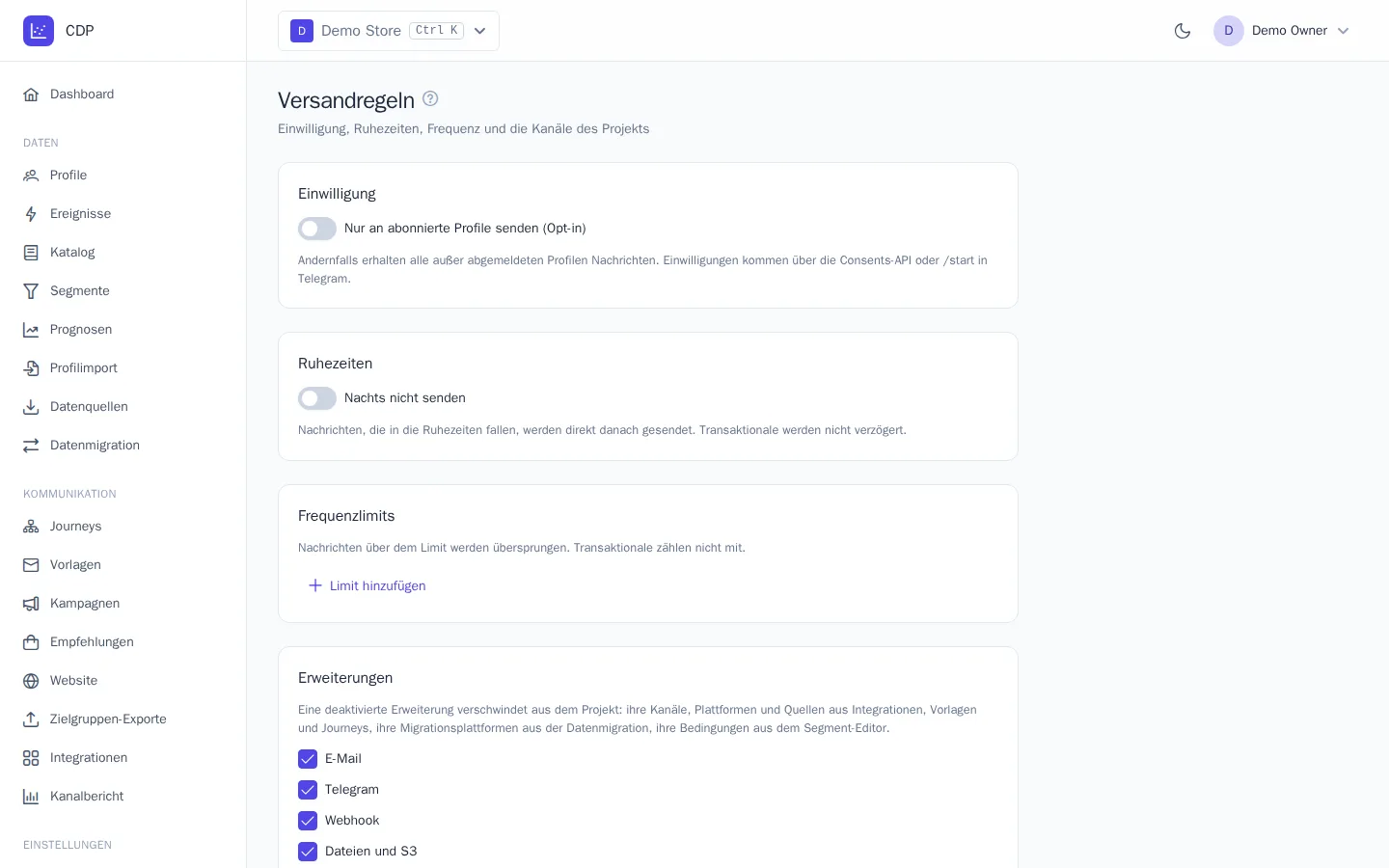
Versandregeln schützen Ihre Kunden vor zu vielen Nachrichten und Sie vor Beschwerden und Abmeldungen. Hier legen Sie fest, wem Sie ohne ausdrückliches Abonnement schreiben dürfen, wann keine Nachrichten gesendet werden und wie viele eine Person erhalten darf. Die Regeln gelten für alle Kanäle, Journeys und Kampagnen des Projekts.
Die Seite öffnen Sie im Menü Einstellungen → Versandregeln. Ändern können die Regeln „Inhaber“ und „Administrator“.
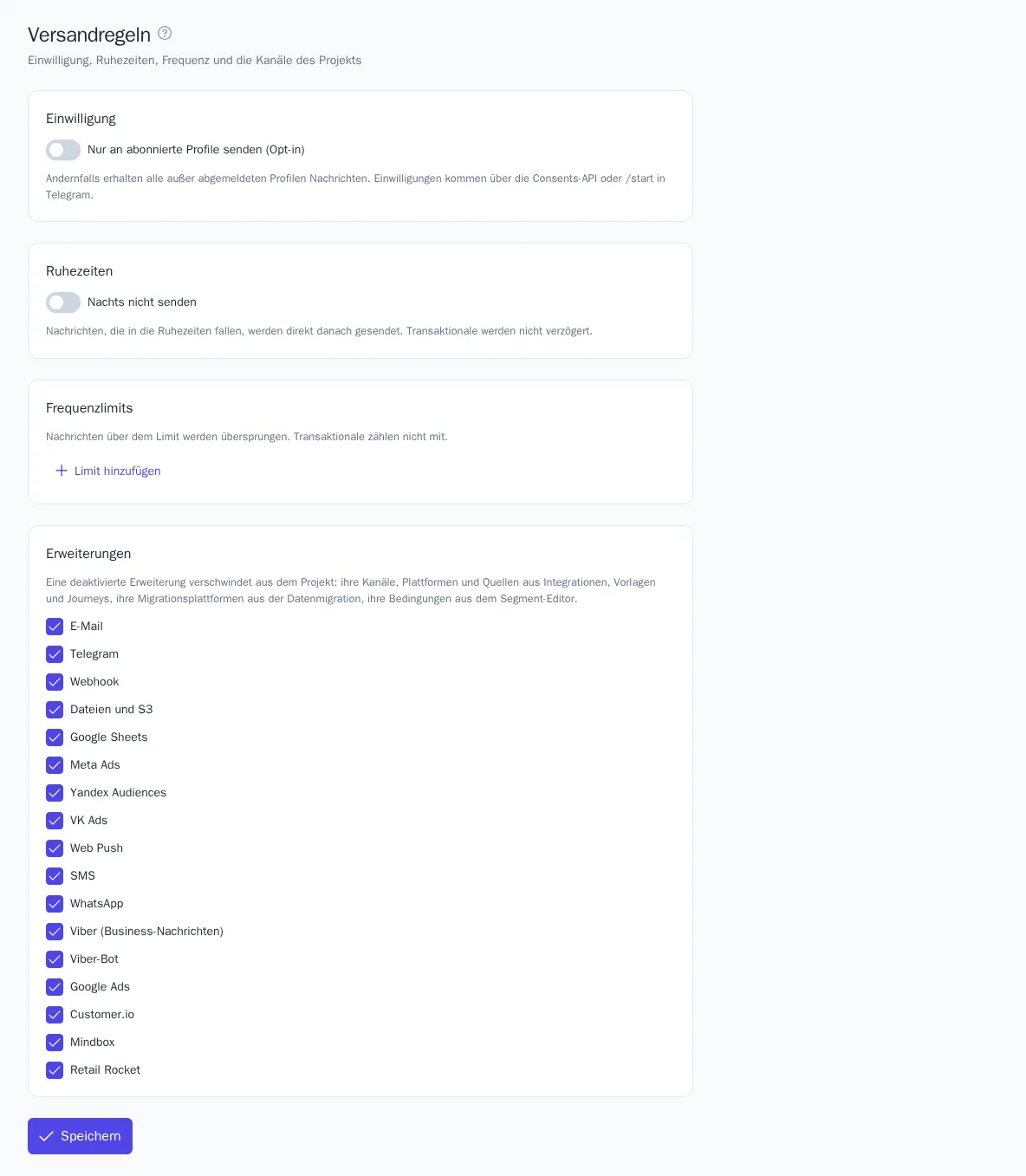
Abonnement
Standardmäßig erhalten alle Kunden Nachrichten, außer denen, die sich abgemeldet haben. Aktivieren Sie Nur an abonnierte Profile senden (Opt-in), erhalten nur Profile mit ausdrücklichem Abonnement des Kanals Marketingnachrichten. Nutzen Sie diesen Modus, wenn Ihre Richtlinien oder die Gesetzgebung eine bestätigte Einwilligung verlangen.
Ein Profil erhält ein Abonnement, wenn:
- die Website oder Ihr Server es über die Einwilligungs-API übermittelt – etwa aus einem Anmeldeformular oder dem Kundenkonto, siehe Serverseitige Integration;
- der Kunde im Telegram-Bot auf „Start“ tippt, den Viber-Bot abonniert, den MAX-Bot startet bzw. darin seine Nummer teilt, der VK-Community schreibt oder ihre Nachrichten erlaubt, in Instagram Direct schreibt oder Browser-Benachrichtigungen erlaubt;
- Abonnements beim Umzug von einer anderen Plattform übernommen werden.
Eine Abmeldung erfolgt automatisch, wenn der Kunde:
- sich über den Link aus einer Nachricht im Präferenzcenter abmeldet oder im E-Mail-Programm auf „Abmelden“ klickt;
- dem Telegram-Bot /stop sendet, ihn blockiert oder in WhatsApp „STOP“ schreibt;
- den Viber-Bot abbestellt;
- den MAX-Bot stoppt oder den Chat mit ihm löscht;
- Nachrichten der VK-Community verbietet oder in Instagram Direct „STOP“ schreibt.
Außerdem wird eine Adresse oder Nummer abgemeldet, wenn eine E-Mail mit einem dauerhaften Fehler zurückkommt oder der Anbieter meldet, dass die Nummer nicht existiert.
Getrennt von den Nachrichten wird die Einwilligung Werbung gespeichert – ob die Daten des Kunden an Werbeplattformen übermittelt werden dürfen: für Conversions und Zielgruppen. Standardmäßig ist das bei allen erlaubt, außer bei Kunden, die es abgelehnt haben. Aktivieren Sie Daten nur mit ausdrücklicher Einwilligung an Werbeplattformen senden, damit nur Kunden an die Plattformen gehen, die selbst zugestimmt haben – im Präferenzcenter, über die API oder in identify. Eine Abmeldung von Nachrichten wirkt sich nicht auf diese Einwilligung aus.
Die aktuellen Abonnements und Abmeldungen eines Profils samt Quelle und Datum sehen Sie in der Profilkarte im Block Abonnements, siehe Profile.
Abo-Themen
Ein Kunde kann sich statt vom gesamten Kanal auch nur von einem Thema abmelden – etwa von Neuigkeiten – und weiterhin persönliche Angebote erhalten. Die Themen sind im Block Abo-Themen in einem Verzeichnis zusammengefasst.
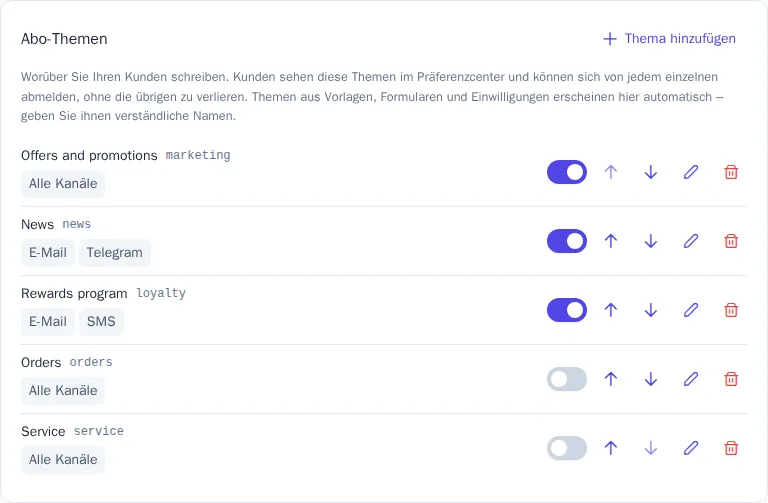
Themen aus Vorlagen, Formularen und Einwilligungen erscheinen von selbst im Verzeichnis, mit dem Schlüssel anstelle eines Namens. Damit der Kunde versteht, worum es geht, klicken Sie auf das Stiftsymbol und füllen Sie aus:
- Name für Kunden und Beschreibung – in jeder Sprache des Projekts; für häufige Schlüssel (
marketing,news,loyaltyund weitere) gibt es Standardnamen in allen Sprachen; - Kanäle – in welchen Kanälen das Thema im Präferenzcenter sichtbar ist, zum Beispiel Neuigkeiten nur in E-Mail und Telegram; leer – in allen;
- Im Präferenzcenter anzeigen – deaktivieren Sie die Option für interne Themen, etwa für Bestellbestätigungen, die der Kunde ohnehin erhält.
Mit den Pfeilen ändern Sie die Reihenfolge der Themen im Präferenzcenter. Ein Thema lässt sich nur löschen, wenn es in keiner Vorlage und keinem Formular angegeben ist; die Einwilligungen der Kunden dazu bleiben erhalten. Ein neues Thema fügen Sie mit der Schaltfläche Thema hinzufügen hinzu: Der Schlüssel besteht aus lateinischen Buchstaben, Ziffern, _ und - und lässt sich nach dem Anlegen nicht mehr ändern. Ein Projekt kann bis zu 100 Themen haben.
Das Thema einer Nachricht wählen Sie in der Vorlage – aus dem Verzeichnis oder als neuen Schlüssel.
Präferenzcenter
Der Abmeldelink in einer Nachricht öffnet das Präferenzcenter – eine Seite auf der Domain Ihrer Marke, in der Sprache der Nachricht. Dort kann der Kunde:
- sich mit einer Schaltfläche vom Thema dieser Nachricht abmelden;
- in jedem seiner Kanäle die Themen markieren, die er erhalten möchte: E-Mail, SMS, Telegram, Browser-Benachrichtigungen und weitere;
- festlegen, wie oft er Marketingnachrichten erhalten möchte: wie bisher, höchstens einmal pro Woche oder einmal pro Monat;
- eine Pause von 30 oder 90 Tagen einlegen;
- sich von allen Nachrichten auf einmal abmelden, auch in Kanälen, die Sie später verbinden;
- die Kundenkarte zu Wallet hinzufügen – der Link erscheint, wenn Wallet-Karten verbunden sind;
- das Häkchen bei Personalisierte Werbung entfernen, damit seine Daten nicht an Werbeplattformen übermittelt werden – das Kästchen erscheint, wenn unter Integrationen eine Werbeplattform für Zielgruppen oder Conversions verbunden ist.
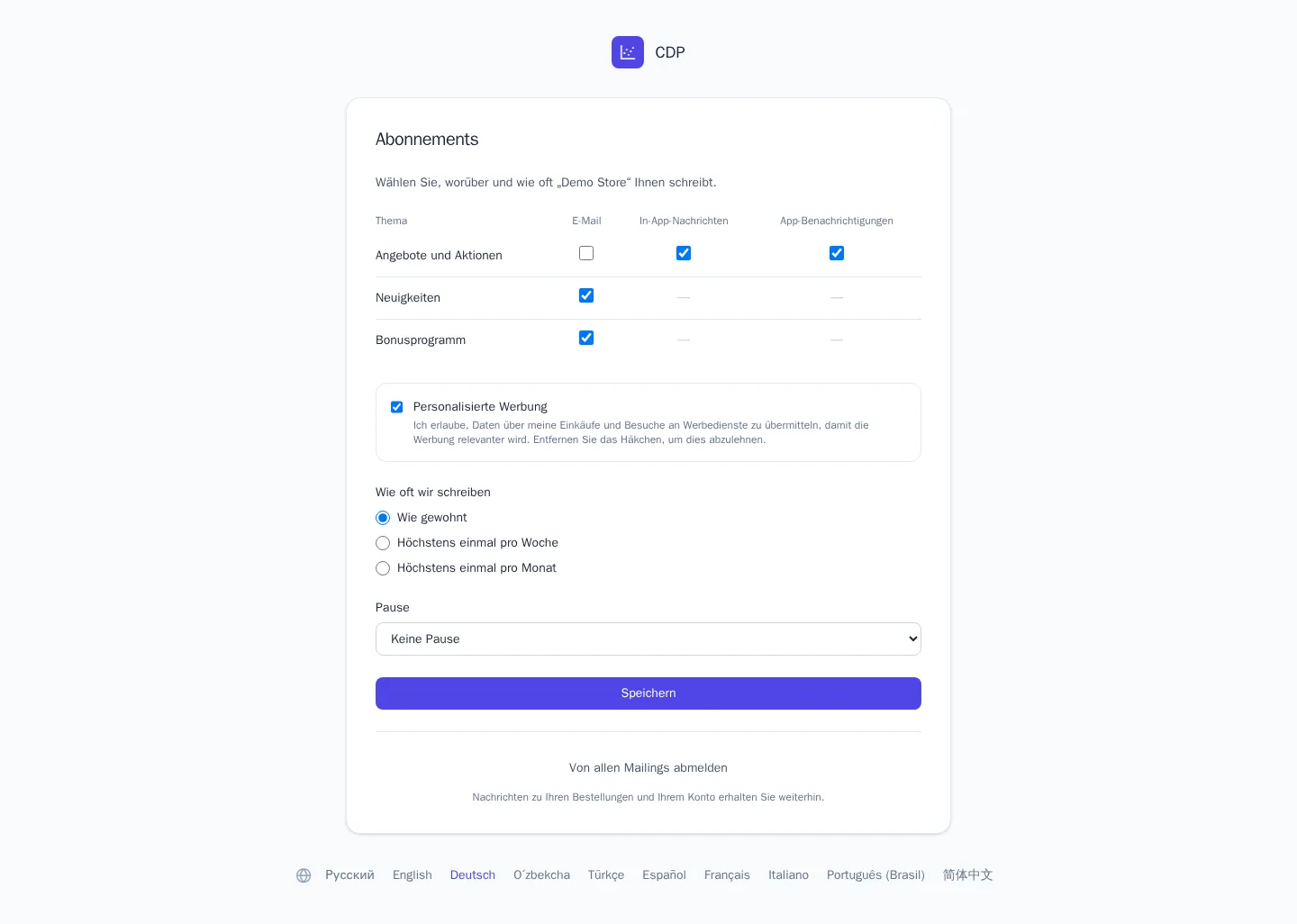
Im Präferenzcenter erscheinen die Kanäle, die der Kunde abonniert hat oder über die ihm im letzten Jahr geschrieben wurde, sowie die Kanäle verbundener Integrationen, für die das Profil eine Adresse hat. Ein Kanal, über den nicht geschrieben werden darf – die Adresse existiert nicht oder der Kunde hat den Bot gestoppt –, wird ausgegraut angezeigt.
Häufigkeit und Pause gelten für alle Kanäle zusammen und nur für Marketing: Transaktionale Nachrichten werden wie gewohnt gesendet. Hat der Kunde „höchstens einmal pro Woche“ gewählt, werden Marketingnachrichten innerhalb einer Woche nach der vorherigen nicht gesendet – im Verlauf sind sie mit dem Grund „vom Kunden gewählte Häufigkeit“ markiert. Änderungen aus dem Präferenzcenter sehen Sie in der Profilkarte mit der Quelle „Präferenzcenter“ und im Ereignisverlauf als Ereignis $preferences_updated.
So geben Sie dem Kunden den Link:
- im E-Mail-Baukasten – Block Fußzeile mit Abmeldelink und Link „Abonnements verwalten“ (der Linktext lässt sich in den Eigenschaften des Blocks ändern);
- in eigenem HTML und in anderen Kanälen – die Variablen
{{ unsubscribe_url }}und{{ preferences_url }}: Beide öffnen das Präferenzcenter.
E-Mail-Programme mit der Schaltfläche „Abmelden“ (Header List-Unsubscribe) melden mit einem Klick nur vom Thema der E-Mail ab – ohne die Seite zu öffnen.
Den Text oben auf der Seite legen Sie im Block Präferenzcenter in jeder Sprache des Projekts fest; leer – Standardtext.
Im Kundenkonto des Shops
Dieselbe Auswahl können Sie im Kundenkonto Ihres Shops anzeigen:
- WooCommerce – Tab My account → Newsletters, aktiviert über die Plugin-Einstellung „Newsletters in My account“;
- Magento 2 – My Account → Communication preferences, Einstellung „Communication preferences in My Account“;
- 1C-Bitrix – Komponente
onetrace:preferencesauf der Seite des Kundenkontos.
Der geheime API-Schlüssel des Shops benötigt die Rechte „Profile ansehen“ und „Profile bearbeiten und importieren“ (profiles.read, profiles.write). Eine eigene Website bindet sich über die API an dieselben Daten an: GET und PUT /api/v1/profiles/{type}/{value}/preferences. Die Antwort enthält auch einen Link zur Seite des Präferenzcenters für den Kunden – er ist 30 Tage gültig.
Markenstimme und Regeln
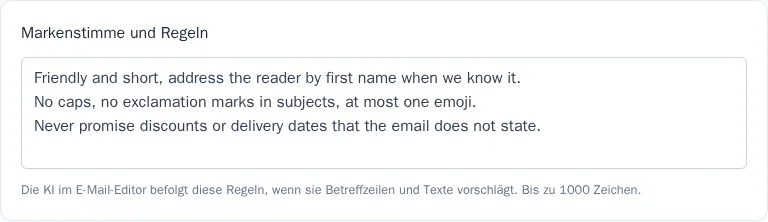
Im Feld Markenstimme und Regeln beschreiben Sie, wie Ihre Marke schreibt: Anrede, Satzlänge, Emojis, was nicht versprochen werden darf. Bis zu 1000 Zeichen. Diese Regeln berücksichtigt die KI im E-Mail-Editor immer – bei Betreffzeilen, der Textüberarbeitung, E-Mails aus einer Beschreibung und Varianten für den A/B-Test. Zum Beispiel: „Wir sprechen Kunden mit ‚Sie‘ an, freundlich und kurz. Keine Großbuchstaben und Ausrufezeichen in Betreffzeilen. Wir versprechen keine Rabatte und Lieferzeiten, die nicht in der E-Mail stehen.“
Freigabe
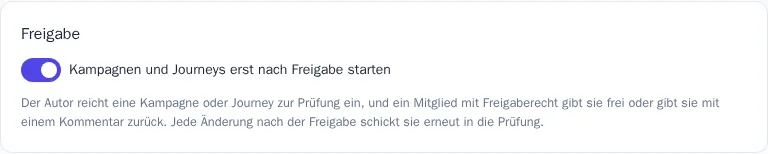
Der Schalter Kampagnen und Journeys erst nach Freigabe starten aktiviert die Freigabe: Der Autor reicht eine Kampagne oder Journey zur Prüfung ein, und ein Mitglied mit Freigaberecht gibt sie frei oder gibt sie mit einem Kommentar zurück. Eine Kampagne lässt sich nur nach der Freigabe starten und eine Journey nur nach der Freigabe veröffentlichen; jede Änderung danach schickt sie erneut in die Prüfung. Standardmäßig ist die Freigabe ausgeschaltet.
Transaktionale Nachrichten
Die Option Transaktionale Nachricht in der Vorlage ist für Bestellbestätigungen, Passwort-Zurücksetzungen und Versandbenachrichtigungen gedacht. Solche Nachrichten werden ohne Prüfung von Abonnement, Frequenzlimits und Ruhezeiten gesendet. Markieren Sie Werbe-E-Mails nicht so: Das verletzt die Rechte der Empfänger und schadet Ihrer Absenderreputation.
Aber auch eine transaktionale Nachricht wird nicht gesendet, wenn der Kanal beim Empfänger geschlossen ist: Das Postfach oder die Nummer existiert nicht, der Telegram-Bot ist blockiert, in WhatsApp wurde „Stopp“ gesendet. Mehr dazu im Artikel Transaktionale Nachrichten und Kaskaden.
Ruhezeiten
- Aktivieren Sie Nachts nicht senden.
- Geben Sie die Uhrzeit von und bis im Format HH:MM an, zum Beispiel von 22:00 bis 08:00.
- Klicken Sie auf Speichern.
Die Zeit gilt in der Zeitzone des Projekts – sie steht neben den Feldern und lässt sich in den Projekteinstellungen ändern. Eine Nachricht, die in die Ruhezeit fällt, geht nicht verloren: Sie erhält den Status „Geplant“ und wird direkt nach dem Ende des Zeitfensters gesendet. Transaktionale Nachrichten gehen ohne Verzögerung hinaus.
Frequenzlimits
Ein Limit legt fest, wie viele Nachrichten ein Kunde in einem Zeitraum erhalten darf.
- Klicken Sie auf Limit hinzufügen.
- Füllen Sie die Zeile aus: Höchstens 3 Nachrichten pro 24 Std.
- Wählen Sie einen Kanal oder alle Kanäle zusammen.
- Klicken Sie auf Speichern.
Beispiel für einen Regelsatz eines Onlineshops:
| Regel | Zweck |
|---|---|
| höchstens 1 Nachricht pro 24 Std., SMS | SMS sind teuer und stören eher als E-Mails |
| höchstens 3 Nachrichten pro 24 Std., E-Mail | verlassener Warenkorb, Empfehlungen und Kampagne kommen nicht gleichzeitig an |
| höchstens 10 Nachrichten pro 168 Std., alle Kanäle zusammen | gemeinsame Obergrenze pro Woche |
Wichtig zu wissen:
- Das Zeitfenster ist gleitend: Gezählt werden die Nachrichten der letzten N Stunden ab dem Versandzeitpunkt.
- Eine Nachricht über dem Limit wird nicht verschoben, sondern übersprungen. Im Nachrichtenverlauf des Profils und in den Berichten erscheint sie mit dem Status „Übersprungen“ und dem Grund „Frequenzlimit“.
- Transaktionale Nachrichten und Testsendungen zählen nicht zum Limit.
- Sie können bis zu 10 Regeln festlegen, das Zeitfenster beträgt 1 bis 720 Stunden.
Erweiterungen
Im Block Erweiterungen sind die im Projekt aktivierten Funktionen markiert: Kanäle (E-Mail, SMS, Telegram, WhatsApp und weitere), Werbeplattformen, Datenquellen, Umzug von anderen Plattformen. Entfernen Sie die Markierung bei einer nicht benötigten Erweiterung – sie verschwindet aus den Integrationen, Vorlagen und Journeys des Projekts. Das erleichtert die Arbeit für Teams, die zum Beispiel Viber nicht nutzen.
Warum eine Nachricht nicht gesendet wurde
Hat ein Kunde eine Nachricht nicht erhalten, suchen Sie sie im Nachrichtenverlauf in seiner Profilkarte und sehen Sie sich den Grund an:
| Grund | Was Sie prüfen sollten |
|---|---|
| nicht abonniert | das Profil ist vom Kanal oder Thema abgemeldet, oder Opt-in ist aktiviert und es gibt kein Abonnement |
| Frequenzlimit | der Kunde hat im Zeitraum bereits die maximale Anzahl an Nachrichten erhalten |
| Kunde hat Nachrichten pausiert | der Kunde hat im Präferenzcenter eine Pause gewählt; Sie können sie in der Profilkarte aufheben |
| vom Kunden gewählte Häufigkeit | der Kunde möchte höchstens einmal pro Woche oder pro Monat Nachrichten erhalten, und die Frist ist noch nicht abgelaufen |
| keine Empfängeradresse | dem Profil fehlt E-Mail-Adresse, Telefonnummer oder Chat des jeweiligen Kanals |
Mehr zu Berichten lesen Sie im Artikel Analysen und Berichte.