Dateiimport und Datenquellen
Wenn Ihre Kunden bereits in einem anderen System erfasst sind – CRM, Warenwirtschaft, Tabelle –, müssen Sie nicht warten, bis sie auf der Website auftauchen: Laden Sie eine Datei hoch. Einen einmaligen Upload von Profilen aus einer CSV-Datei erledigt der Import, das regelmäßige Nachladen von Profilen und Ereignissen aus einer Datei per URL, aus S3 oder aus Google Sheets übernehmen Datenquellen.
Beide Werkzeuge stehen „Inhaber“, „Administrator“ und „Manager“ zur Verfügung.
Profilimport aus CSV
Öffnen Sie im Menü Daten → Profilimport oder klicken Sie oben auf der Seite Profile auf Profilimport.
Anforderungen an die Datei
- CSV mit Spaltenüberschriften in der ersten Zeile.
- Trennzeichen: Komma, Semikolon oder Tabulator – wird automatisch erkannt.
- Größe: bis 20 MB.
- Mindestens eine Spalte mit einer Kennung: Kunden-ID in Ihrem System, E-Mail-Adresse, Telefonnummer.
Beispiel:
email;phone;first_name;city;customer_id;bonus
[email protected];+49 151 2345678;Anna;Berlin;1001;350
Datei hochladen
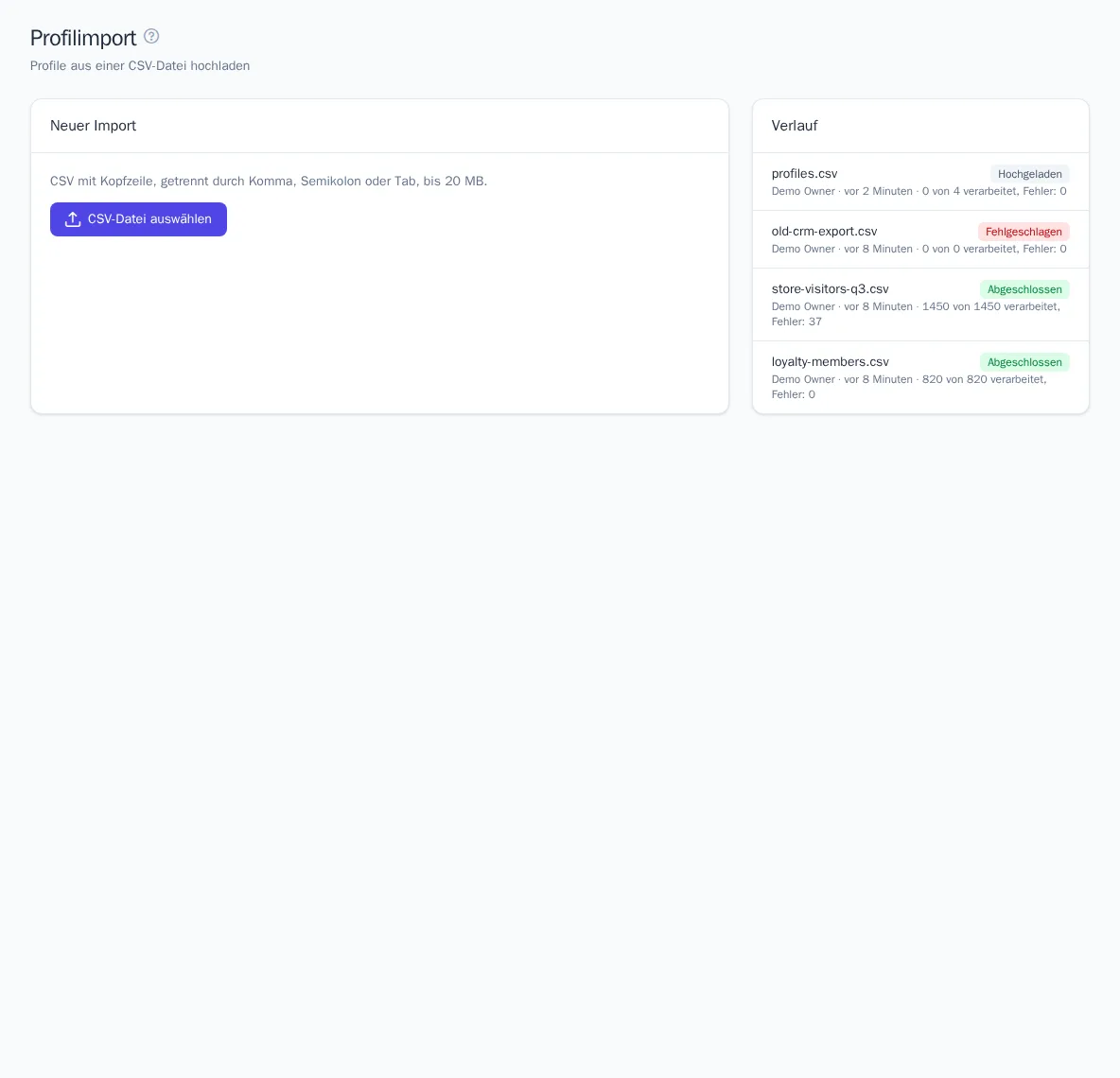
- Klicken Sie auf CSV-Datei auswählen und wählen Sie die Datei.
- In der Tabelle erscheinen die Spalten der Datei, Beispielwerte und das Feld Ziel. Legen Sie für jede Spalte fest:
- Kennung: User ID, E-Mail, Telefon oder Anonymous ID – darüber wird das Profil gefunden oder angelegt. Jeden Typ können Sie nur einmal wählen.
- Merkmal – eine Eigenschaft des Profils; geben Sie daneben den Schlüssel in lateinischen Buchstaben ein, zum Beispiel
cityoderbonus_balance. - Überspringen – die Spalte wird nicht geladen.
- Klicken Sie auf Import starten.
OneTrace.pro schlägt das Ziel anhand der Überschriften selbst vor: email – E-Mail, phone – Telefon, customer_id und user_id – User ID. Russische und ukrainische Überschriften für Vorname, Nachname, Stadt und Land werden zu den Merkmalen first_name, last_name, city, country. Alle anderen Überschriften werden in lateinischer Umschrift zu Merkmalsschlüsseln. Prüfen Sie die Vorschläge vor dem Start.
Importfortschritt
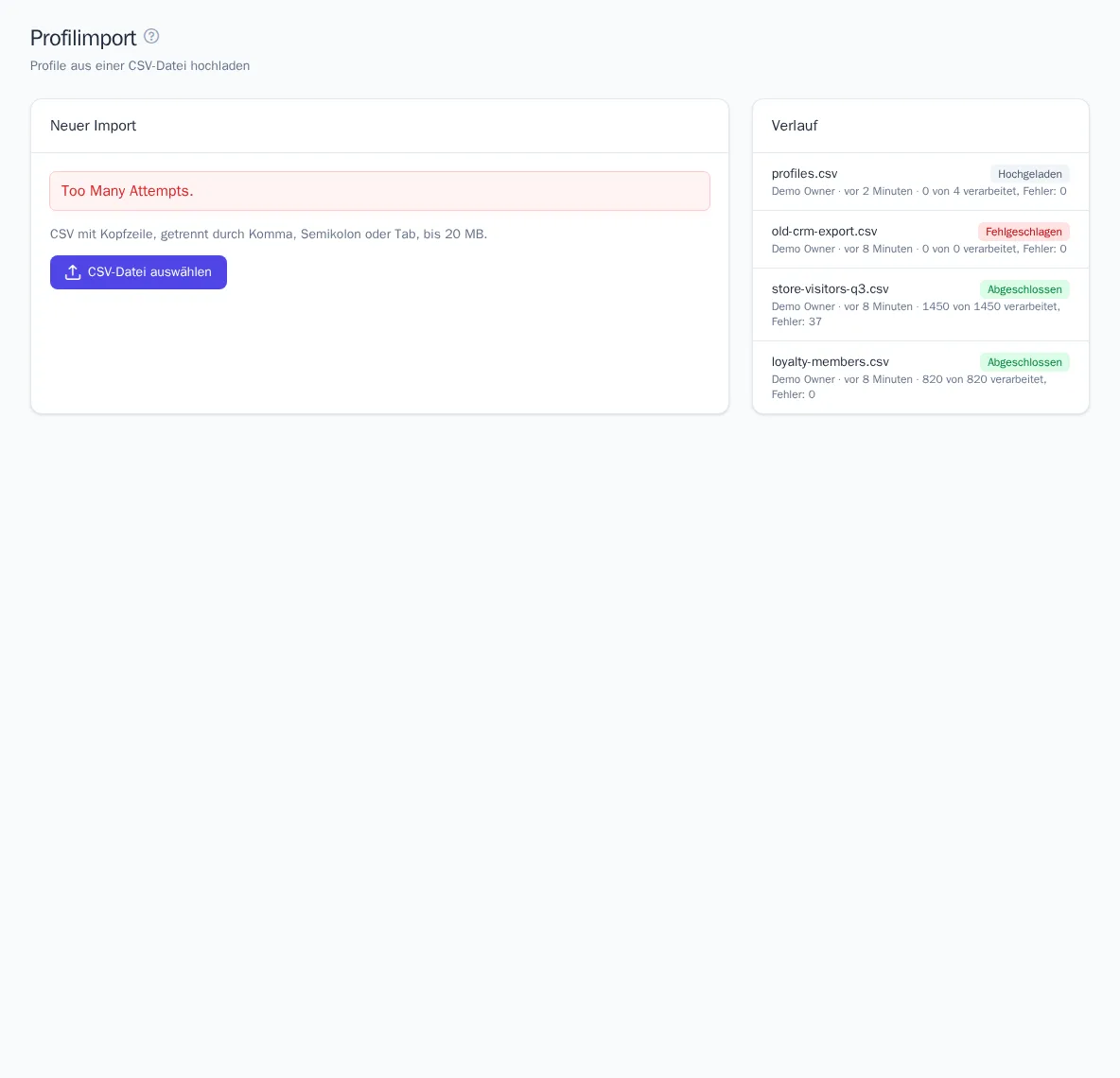
Der Import läuft im Hintergrund: Auf der Seite sehen Sie einen Fortschrittsbalken, den Status und den Zähler „N von M verarbeitet, Fehler: K“. Sie können die Seite schließen – der Import läuft weiter. Fehlerhafte Zeilen werden mit ihrer Nummer aufgeführt. Nach Abschluss führt die Schaltfläche Profile öffnen zur Profilliste.
Rechts im Block Verlauf stehen die letzten 20 Importe: Datei, wer sie wann hochgeladen hat, Status („Hochgeladen“, „In Warteschlange“, „Wird verarbeitet“, „Abgeschlossen“, „Fehlgeschlagen“) und Ergebnis.
Wie Zeilen verarbeitet werden
- Gibt es bereits ein Profil mit dieser Kennung, wird es aktualisiert: Neue Merkmale kommen hinzu, vorhandene werden überschrieben. Enthält eine Zeile Kennungen zweier verschiedener Profile, werden die Profile zusammengeführt – siehe Profile.
- Leere Zellen werden übersprungen und löschen keine bereits bekannten Werte.
- Zahlen und
true/falsewerden als Zahlen und Wahrheitswerte gespeichert. - E-Mail-Adresse und Telefonnummer aus der Datei werden sowohl zu Kennungen als auch zu Profilmerkmalen.
- Die Telefonnummer wird von Leerzeichen, Klammern und Bindestrichen bereinigt. Geben Sie sie mit Ländervorwahl an:
+7 999 123-45-67. Eine Nummer wie8 999…wird mit falscher Vorwahl gespeichert. - Eine Zeile ohne gültige Kennung wird mit einem Fehler übersprungen.
Der Import erzeugt für jede Zeile ein Ereignis $identify, daher können Merkmalsänderungen Journeys mit einem Trigger auf Merkmalsänderung starten. Ist das nicht gewünscht, pausieren Sie solche Journeys für die Dauer des Imports.
Datenquellen
Eine Quelle ist ein regelmäßiger Import nach Zeitplan. Sie eignet sich, wenn Ihr CRM oder Lager jede Nacht einen frischen Export bereitstellt: OneTrace.pro holt ihn selbst ab und aktualisiert Profile oder fügt Ereignisse hinzu.
Vorbereitung
Legen Sie zuerst eine Verbindung im Bereich Integrationen an (Rolle „Administrator“ oder „Inhaber“ erforderlich):
- Datei per URL – eine Datei unter einer HTTP(S)-Adresse. Ist die Datei geschützt, geben Sie einen Autorisierungs-Header an, zum Beispiel
Bearerund ein Token. - Datei aus S3 – Bucket bei AWS, Yandex Object Storage, MinIO und anderen kompatiblen Speichern.
- Google Sheet – über den Schlüssel eines Google-Dienstkontos. Geben Sie diesem Konto Lesezugriff auf die Tabelle.
Dateiformate: CSV, JSON (Array von Objekten, bis 50 MB) und JSON Lines.
Quelle anlegen
- Öffnen Sie Daten → Datenquellen und klicken Sie auf Neue Quelle.
- Geben Sie einen Name ein und wählen Sie die Verbindung.
- Füllen Sie die Verbindungseinstellungen aus: Datei-URL und Format, Dateipfad im Bucket oder Tabellen-ID und Bereich (zum Beispiel
Tabelle1!A:F). - Klicken Sie auf Spalten laden – OneTrace.pro liest die ersten Zeilen.
- Wählen Sie im Feld Importieren als entweder Profile (jede Zeile aktualisiert Merkmale) oder Ereignisse (jede Zeile ist ein Ereignis).
- Wählen Sie den Zeitplan: von alle 15 Minuten bis einmal täglich.
- Legen Sie in der Tabelle Spalten das Ziel jeder Spalte fest, wie beim CSV-Import.
- Klicken Sie auf Speichern.
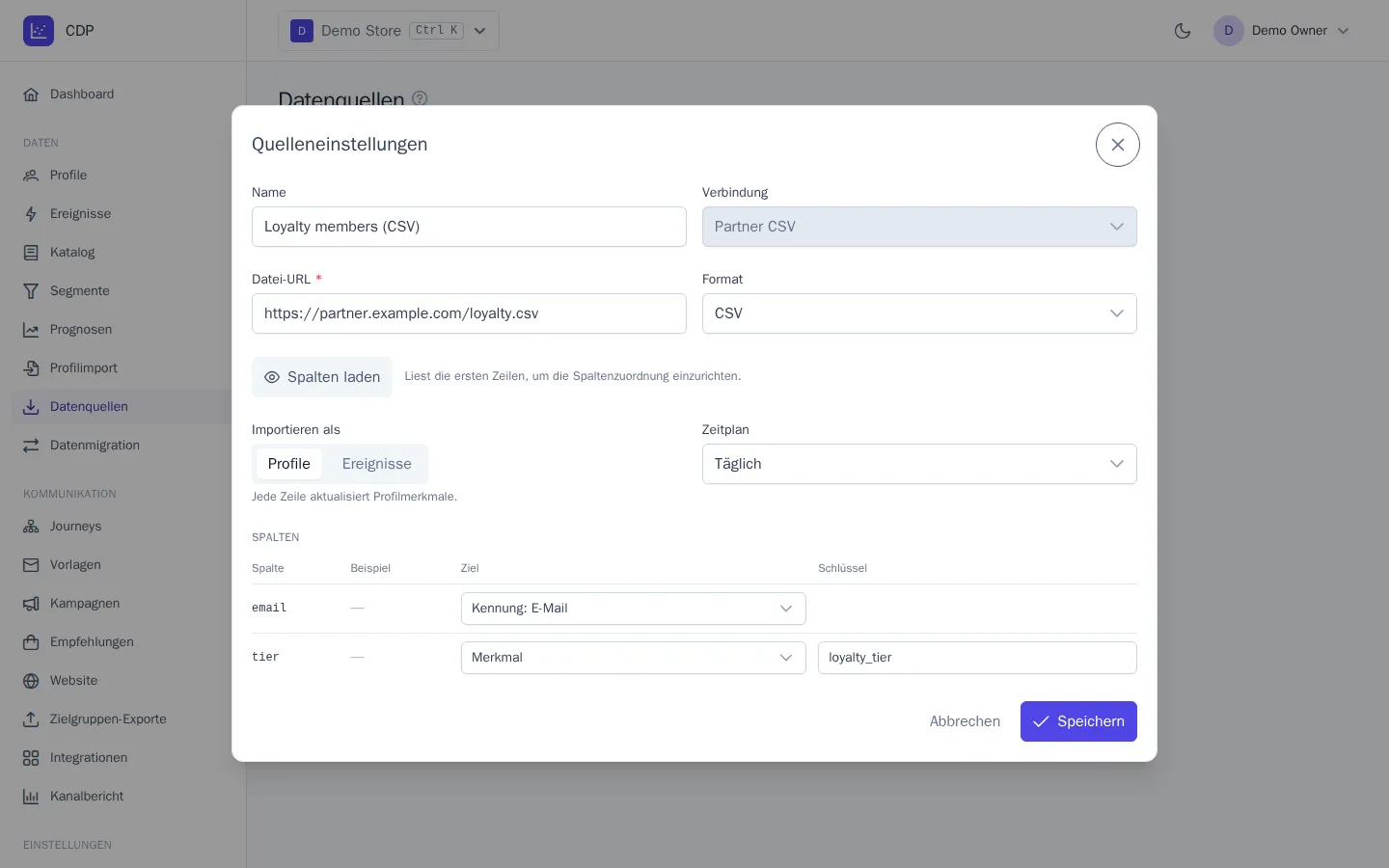
Für Ereignisse bietet die Spaltentabelle zusätzlich Ereignisname, Ereigniseigenschaft und Ereigniszeit. Eine Spalte mit der Zeit ist Pflicht. Den Ereignisnamen legen Sie entweder einheitlich für alle Zeilen im Feld Ereignisname fest (zum Beispiel order_completed) oder wählen die Spalte, in der er steht.
Betrieb der Quelle
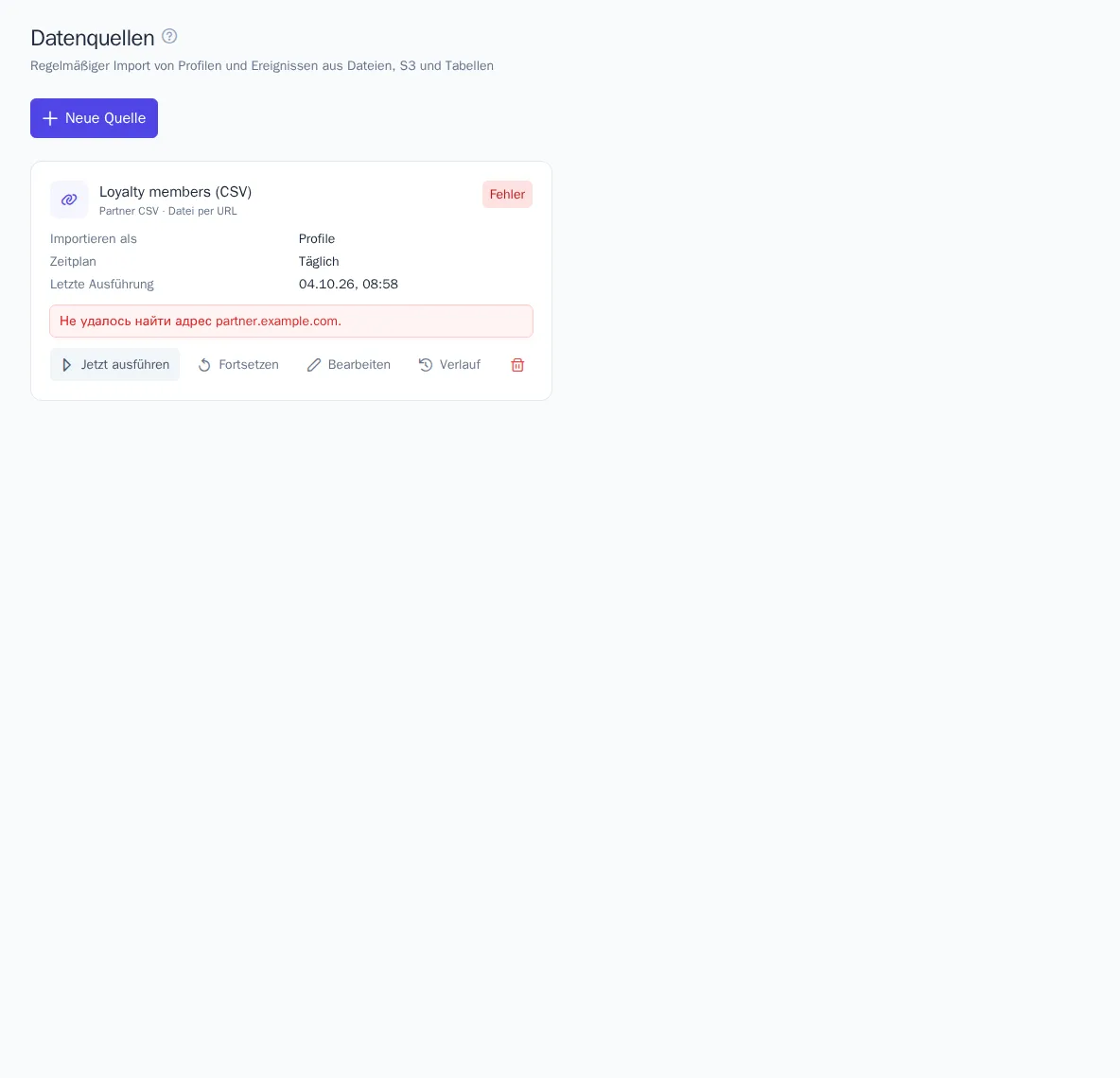
Die Karte der Quelle zeigt Status („Aktiv“, „Pausiert“, „Fehler“), Zeitplan, Zeitpunkt der letzten Ausführung und das Ergebnis: Zeilen, übernommen, übersprungen, fehlerhaft.
- Jetzt ausführen – eine außerplanmäßige Ausführung. Damit holen Sie eine Quelle auch aus der Pause oder einem Fehler zurück.
- Pausieren / Fortsetzen – geplante Ausführungen anhalten und wieder aufnehmen.
- Verlauf – Liste der Ausführungen: Beginn, Auslöser („Geplant“ oder „Manuell“), Status und die ersten Zeilenfehler mit Zeilennummer.
Wichtig zu wissen
- Hat sich die Datei seit dem letzten Mal nicht geändert, endet die Ausführung mit dem Status „Unverändert“, und die Zeilen werden nicht gelesen.
- Dieselbe Zeile erzeugt innerhalb eines Tages keine Duplikate.
- Bei Ereignissen wird der Zeitpunkt des zuletzt geladenen Ereignisses gespeichert: Folgende Ausführungen überspringen Zeilen, die nicht neuer sind. Eine Verlaufsdatei können Sie daher einfach fortschreiben.
- Eine Quelle mit Fehler wird nach Zeitplan erneut ausgeführt, der Fehlertext steht in der Karte.
- Geladene Ereignisse zählen zum monatlichen Kontingent des Tarifs.
- Beim Löschen einer Quelle bleiben die bereits geladenen Daten erhalten.
Für einen einmaligen Umzug von Mindbox und anderen Plattformen samt Verlauf gibt es ein eigenes Werkzeug – siehe Umzug von anderen Plattformen.