Segmente
Ein Segment ist eine Gruppe von Profilen: „VIP-Kunden“, „Warenkorb in den letzten 24 Stunden verlassen“, „Abonnenten aus Berlin ohne Kauf“. Segmente dienen als Zielgruppe für Journeys, Kampagnen und Zielgruppen-Exporte, und die Mitglieder eines dynamischen Segments werden automatisch aktualisiert.
Den Bereich finden Sie im Menü Daten → Segmente. Segmente ansehen können alle Rollen des Projekts, anlegen und ändern können sie „Manager“, „Administrator“ und „Inhaber“. Eine Rolle kann auf einzelne Segmente beschränkt sein – dann sieht und ändert das Mitglied nur diese.
Dynamische und statische Segmente
| Dynamisch | Statisch | |
|---|---|---|
| Wie es gefüllt wird | nach Regeln | manuell, über die API, durch eine Journey-Aktion, per Migration |
| Aktualisierung | automatisch: nach Zeitplan und, falls aktiviert, in Echtzeit | nur wenn Sie Mitglieder hinzufügen oder entfernen |
| Beispiel | „2 Bestellungen in 30 Tagen mit einer Summe über 5000“ | „Teilnehmer einer Offline-Aktion“, „Liste vom Vertrieb“ |
Der Typ wird beim Anlegen gewählt und lässt sich später nicht ändern.
Segment anlegen
- Klicken Sie auf Neues Segment.
- Geben Sie einen Namen und bei Bedarf eine Beschreibung ein. Wählen Sie den Typ: Dynamisch oder Statisch.
- Stellen Sie für ein dynamisches Segment die Regeln zusammen (siehe unten) und wählen Sie den Zeitplan für die vollständige Neuberechnung.
- Klicken Sie auf Speichern. Das Segment wird im Hintergrund berechnet, je nach Datenmenge meist in Sekunden oder Minuten.
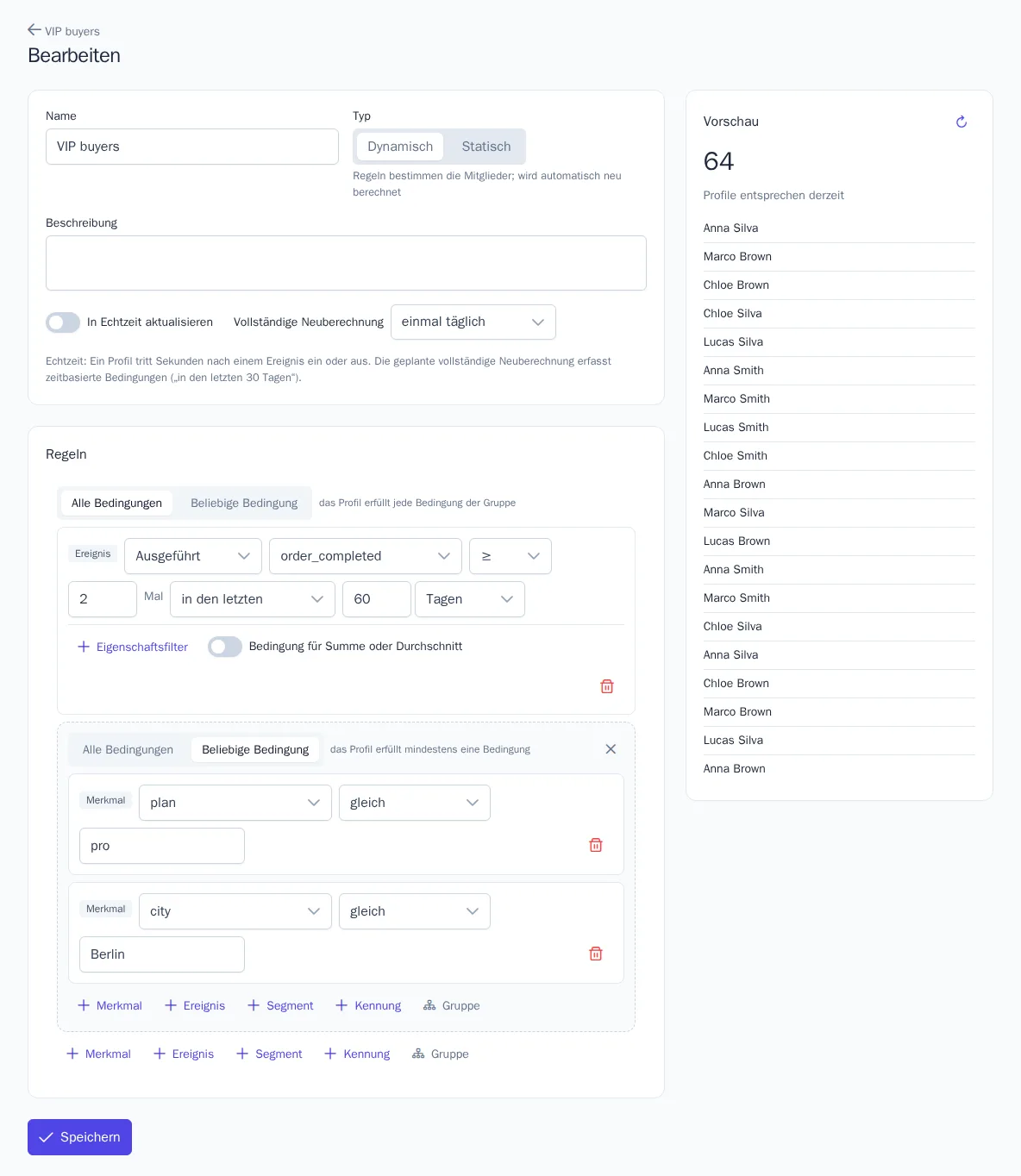
Regel-Editor
Regeln bestehen aus Bedingungen. Die Schaltflächen unter einer Gruppe fügen eine Bedingung der gewünschten Art hinzu:
| Bedingung | Was sie prüft | Beispiel |
|---|---|---|
| Merkmal | Wert eines Profilattributs | city gleich „Berlin“; churn_risk größer als 0,7 |
| Ereignis | ob ein Ereignis ausgeführt wurde, wie oft und in welchem Zeitraum | „Ausgeführt order_completed ≥ 2 Mal in den letzten 30 Tagen“ |
| Segment | ob das Profil in einem anderen Segment ist | „Ist nicht im Segment ‚Mitarbeitende‘“ |
| Kennung | ob das Profil eine E-Mail-Adresse, Telefonnummer, Telegram usw. hat | „Mit E-Mail“ |
Für eine Ereignisbedingung gibt es weitere Einstellungen:
- Zeitraum: jemals, in den letzten N Minuten, Stunden, Tagen, Wochen oder Monaten, zwischen zwei Datumswerten;
- Eigenschaftsfilter – zum Beispiel das Ereignis
order_completed, bei demamountgrößer als 5000 ist; - Bedingung für Summe oder Durchschnitt – Summe, Durchschnitt, Minimum oder Maximum einer numerischen Eigenschaft im Zeitraum. So entsteht ein Segment „mehr als 20 000 im Quartal ausgegeben“.
Die Operatoren hängen vom Datentyp ab: für Text „gleich“, „ist eines von“, „enthält“, „beginnt mit“; für Zahlen „größer als“, „zwischen“; für Datumswerte „in den letzten“, „vor mehr als …“, „Jahrestag innerhalb“ (praktisch für Geburtstage); für Listen „enthält eines von“, „enthält alle von“.
Gruppen „Alle Bedingungen“ und „Beliebige Bedingung“
Jede Gruppe arbeitet in einem von zwei Modi:
- Alle Bedingungen – das Profil erfüllt jede Bedingung der Gruppe (UND);
- Beliebige Bedingung – das Profil erfüllt mindestens eine (ODER).
Die Schaltfläche Gruppe fügt eine verschachtelte Gruppe mit eigenem Modus hinzu. Beispiel „VIP-Kunden“: In der Hauptgruppe „Alle Bedingungen“ steht das Ereignis order_completed in 90 Tagen, in der verschachtelten Gruppe „Beliebige Bedingung“ rfm_segment gleich champions oder total_revenue größer als 50 000.
Grenzen: bis zu 4 Verschachtelungsebenen und bis zu 50 Bedingungen pro Segment. Segmente dürfen nicht im Kreis aufeinander verweisen.
Vorschau
Der Block Vorschau rechts zeigt, wie viele Profile die Regeln gerade erfüllen, und einige Beispiele. Er wird nach jeder Änderung aktualisiert, eine fehlerhafte Bedingung wird hervorgehoben.
Prognosen in Regeln
Merkmale aus Prognosen funktionieren wie gewöhnliche Merkmale: churn_risk größer als 0,7 – Kunden, die kurz vor dem Absprung stehen; rfm_segment gleich at_risk – wertvolle Kunden, die nicht mehr kaufen; cart_abandon_risk größer als 0,5 – werden ihren Warenkorb wahrscheinlich verlassen.
Aktualisierung dynamischer Segmente
- Die vollständige Neuberechnung läuft nach Zeitplan: von alle 15 Minuten bis einmal täglich (standardmäßig stündlich). Sofort starten können Sie sie mit Neu berechnen auf der Segmentseite.
- In Echtzeit aktualisieren – ein Profil tritt wenige Sekunden nach einem Ereignis oder einer Merkmalsänderung in das Segment ein bzw. aus. Aktivieren Sie dies für Segmente, auf die Journeys reagieren, etwa „Produkt in den Warenkorb gelegt“.
Auch bei Echtzeit-Aktualisierung ist der Zeitplan für die vollständige Neuberechnung nötig: Bedingungen wie „in den letzten 30 Tagen“ ändern sich allein durch den Zeitablauf, ohne neue Ereignisse. Die Anzahl der Echtzeit-Segmente ist durch den Tarif begrenzt (standardmäßig 20), siehe Projekteinstellungen, Tarif und Audit.
Bei jedem Ein- und Austritt werden Systemereignisse in den Profilverlauf geschrieben – damit lassen sich Journeys starten (Auslöser „Segment betreten“ und „Segment verlassen“).
Segmentseite
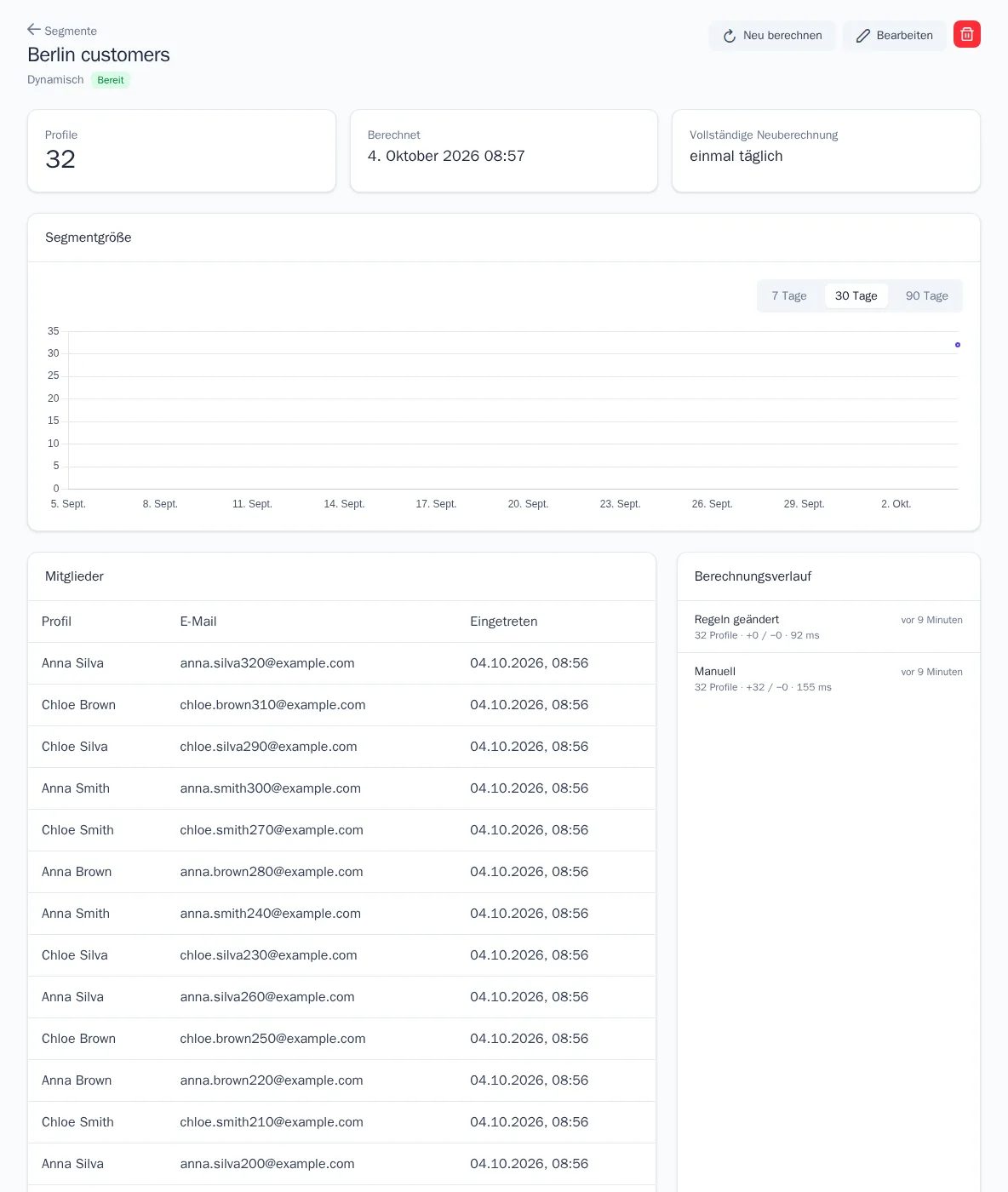
- Profile, Berechnet, Vollständige Neuberechnung – aktuelle Größe, Zeitpunkt der letzten Berechnung und Zeitplan.
- Segmentgröße – Diagramm der Größe pro Tag im gewählten Zeitraum. Sichtbar für Rollen mit Zugriff auf Analysen.
- Mitglieder – Profile des Segments mit Eintrittsdatum.
- Berechnungsverlauf – wann und warum das Segment berechnet wurde (nach Zeitplan, manuell, nach Regeländerung), seine Größe und wie viele Profile ein- und ausgetreten sind.
Während das Segment berechnet wird, zeigt die Seite einen Hinweis und aktualisiert sich selbst. Endet die Berechnung mit einem Fehler, steht der Fehlertext oben auf der Seite.
Mitglieder eines statischen Segments
- Wählen Sie auf der Seite eines statischen Segments im Block Mitglieder den Kennungstyp: E-Mail, Telefon, User ID oder Anonymous ID.
- Fügen Sie die Werte ein, getrennt durch Komma, Leerzeichen oder Zeilenumbruch – bis zu 1000 auf einmal.
- Klicken Sie auf Hinzufügen. Profile werden anhand der Kennung gesucht, neue werden nicht angelegt: Die Zahl der nicht gefundenen steht in der Benachrichtigung.
Um Mitglieder zu entfernen, markieren Sie sie in der Tabelle und klicken Sie auf Auswahl entfernen.
Wo Segmente verwendet werden
- Journeys: Auslöser „Segment betreten“ und „Segment verlassen“, die „Zielgruppe“ der Journey, die Bedingung „Segmentbedingung“ und die Aktion „Statisches Segment“ (Profil hinzufügen oder entfernen).
- Kampagnen: „Empfängersegmente“ und „Segmente ausschließen“. Die Empfänger werden beim Start festgeschrieben.
- Zielgruppen-Exporte: Übertragung des Segments an Werbekonten, S3 oder per Webhook.
Wichtig zu wissen
- Segmente berücksichtigen keine Abonnements: Ein abgemeldeter Kunde bleibt im Segment, die Einwilligung wird beim Versand jeder Nachricht geprüft.
- Die Bedingung „ungleich“ schließt Profile ohne Wert ein: „Stadt ungleich Berlin“ umfasst auch Kunden, bei denen keine Stadt angegeben ist.
- Ein Segment, auf das andere Segmente verweisen, lässt sich nicht löschen – entfernen Sie zuerst diese Verweise. Beim Löschen bleiben die Profile erhalten, entfernt wird nur die Mitgliedschaft.