Empfehlungen und Produktkatalog
OneTrace.pro wählt für jeden Kunden passende Produkte aus: Beliebtes, „Zusammen gekauft“, Ähnliches, zuletzt Angesehenes und eine persönliche Auswahl. Empfehlungen erscheinen auf der Website, in E-Mails, Journeys und Kampagnen. Dafür brauchen Sie einen Produktkatalog sowie Ereignisse zu Produktaufrufen, Warenkorb und Käufen.
Den Bereich öffnen Sie im Menü Kommunikation → Empfehlungen. Ansehen können ihn alle Projektmitglieder; Feeds anbinden, Einstellungen ändern und eine Neuberechnung starten können „Inhaber“, „Administrator“ und „Manager“.
Produktkatalog
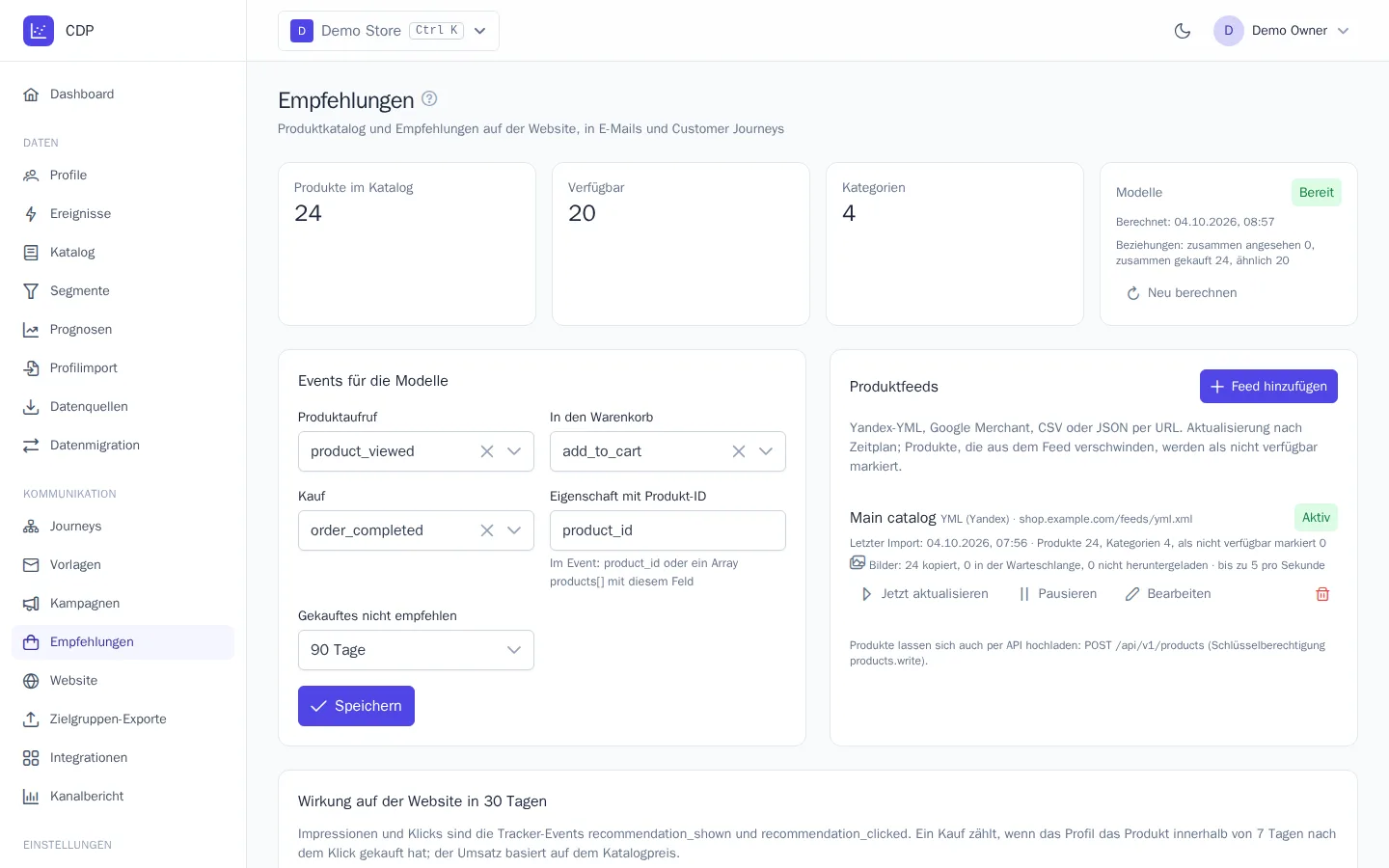
Oben auf der Seite sehen Sie, wie viele Produkte der Katalog enthält, wie viele davon verfügbar sind und wie viele Kategorien es gibt. Solange der Katalog leer ist, gibt es nichts zu empfehlen: Binden Sie einen Feed an oder laden Sie Produkte über die API hoch.
Feed anbinden
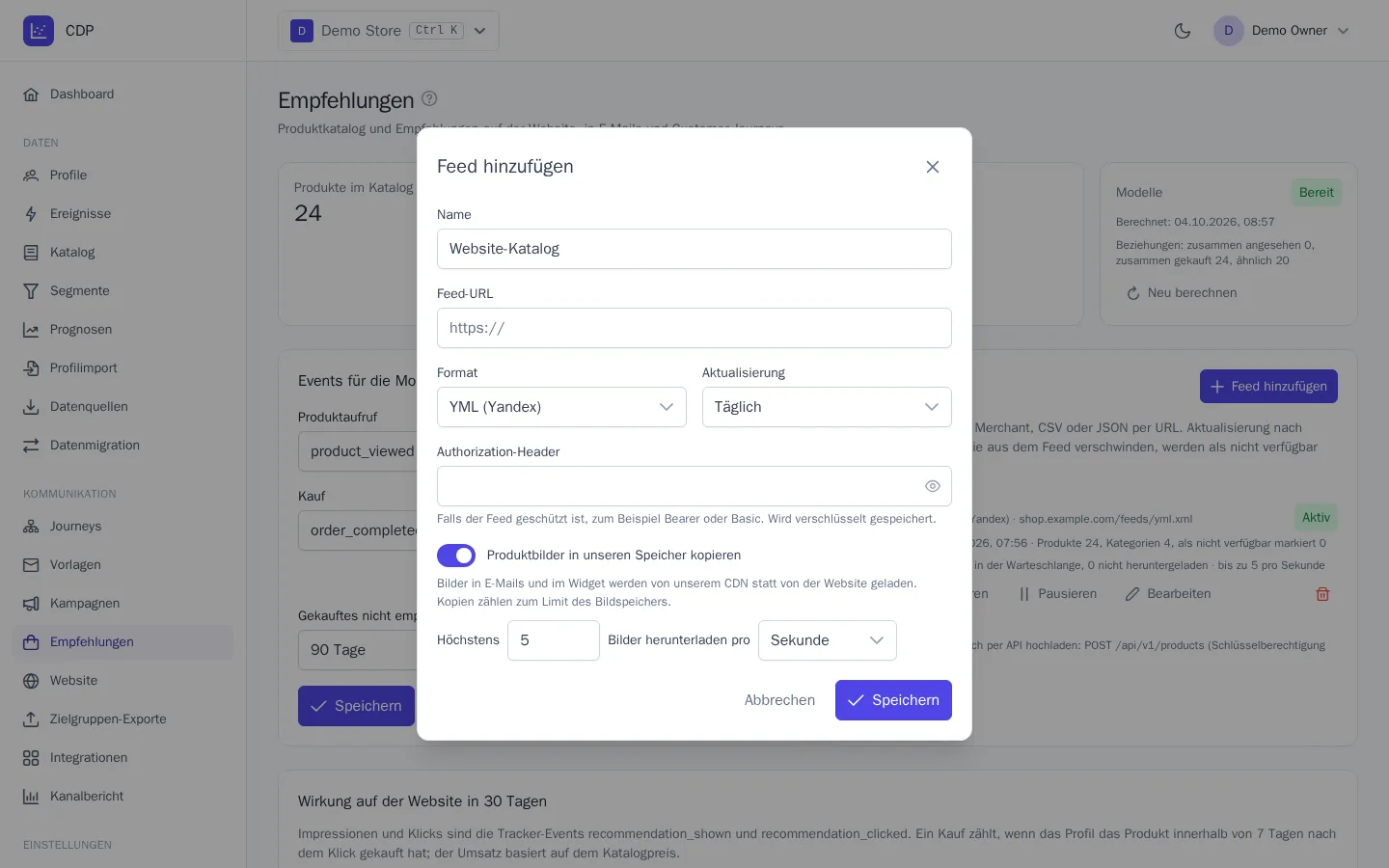
- Klicken Sie im Block Produktfeeds auf Feed hinzufügen.
- Geben Sie einen Name und die Feed-URL an – den Link zur Datei.
- Wählen Sie das Format: YML (Yandex), Google Merchant, CSV, JSON oder JSON Lines.
- Wählen Sie im Feld Aktualisierung, wie oft der Feed neu gelesen wird: alle 1, 3, 6 oder 12 Stunden oder täglich.
- Ist der Feed durch Passwort oder Token geschützt, füllen Sie den Authorization-Header aus, zum Beispiel
Bearer …. Er wird verschlüsselt gespeichert. - Klicken Sie auf Speichern. Der erste Import startet sofort.
In CSV und JSON werden Spalten anhand ihrer Namen erkannt: id, name oder title, url, image, price, old_price, currency, available, category, brand (auch russische Namen für Name, Preis und Marke werden erkannt). Alle übrigen Spalten gelten als Produkteigenschaften. Die Produkt-ID muss mit der übereinstimmen, die die Website in den Ereignissen überträgt – sonst lassen sich die Aktionen der Kunden nicht mit dem Katalog verknüpfen.
Zu jedem Feed sehen Sie den Status (Aktiv oder Fehler), den Zeitpunkt des letzten Imports und das Ergebnis: wie viele Produkte und Kategorien gelesen und wie viele als nicht verfügbar markiert wurden. Die Schaltfläche Jetzt aktualisieren startet einen Import außerhalb des Zeitplans. Pausieren stoppt die geplanten Importe (Status „Pausiert“), Jetzt aktualisieren hebt die Pause auf. Ein Feed mit Fehler wird nach Zeitplan erneut versucht, der Fehlertext steht darunter.
Wichtig zu wissen:
- Produkte, die nicht mehr im Feed stehen, werden als nicht verfügbar markiert, nicht gelöscht: Ihr Ereignisverlauf bleibt erhalten, und ein Produkt, das wieder im Feed auftaucht, ist erneut verfügbar.
- Beim Löschen eines Feeds bleiben die Produkte im Katalog.
Bildkopien
In den Feed-Einstellungen können Sie Produktbilder in unseren Speicher kopieren aktivieren. Dann werden Bilder in E-Mails und Widgets vom CDN von OneTrace.pro geladen und hängen nicht von der Erreichbarkeit Ihrer Website ab.
- Höchstens … Bilder herunterladen pro Sekunde, Minute oder Stunde – eine Begrenzung, um Ihre Website nicht zu belasten. Standardmäßig 5 pro Sekunde.
- Unter dem Feed sehen Sie, wie viele Bilder kopiert, eingereiht und nicht heruntergeladen wurden. Solange keine Kopie existiert (oder sich die Bildadresse im Feed geändert hat), wird das Originalbild angezeigt.
- Kopien zählen zum Bildspeicherlimit des Tarifs. Ist der Schalter nicht verfügbar, ist in Ihrer Installation kein Bildspeicher eingerichtet.
Upload über die API
Entwickler können Produkte über Anfragen an https://cdp.onetrace.pro/api/v1/products hochladen und löschen – bis zu 1000 Produkte und Kategorien pro Anfrage. Dafür ist ein geheimer Schlüssel mit der Berechtigung „Produkte hochladen und löschen“ nötig, siehe API-Schlüssel und Serverseitige Integration.
Ereignisse für die Modelle
Geben Sie im Block Events für die Modelle an, welche Ereignisse Produktaktionen bedeuten:
| Feld | Beispiel |
|---|---|
| Produktaufruf | product_viewed |
| In den Warenkorb | product_added |
| Kauf | order_completed |
| Eigenschaft mit Produkt-ID | product_id – im Ereignis ein einzelnes Feld oder ein Array products[] mit diesem Feld |
| Gekauftes nicht empfehlen | 30, 90 oder 365 Tage; „Erneut empfehlen“ – für Verbrauchsartikel |
Standardmäßig werden die Ereignisse aus den Prognoseeinstellungen übernommen. Nach Speichern werden die Modelle neu berechnet.
Modelle und nächtliche Berechnung
Die Karte Modelle zeigt den Status (Ausstehend, Wird berechnet, Bereit, Kein Katalog, Fehler), den Berechnungszeitpunkt und die Anzahl der Verknüpfungen zwischen Produkten.
Die Modelle werden jede Nacht neu berechnet, außerdem sofort nach dem Speichern der Einstellungen und über die Schaltfläche Neu berechnen. Während der Berechnung und bei einem Fehler werden Empfehlungen auf Basis der vorherigen Version ausgeliefert.
Neben den Verknüpfungen schreibt die Berechnung die Merkmale favorite_category, favorite_brand und top_products in die Profile. Sie können sie in Segmenten nutzen, etwa „Lieblingskategorie – Schuhe“.
Arten von Empfehlungen
| Art | Was sie zeigt | Wo sie passt |
|---|---|---|
| Persönlich | Auswahl nach Aufrufen, Warenkörben und Käufen des Kunden, unter Berücksichtigung der heutigen Aktionen | Startseite, E-Mail „Das könnte Ihnen gefallen“ |
| Beliebt | die gefragtesten Produkte der letzten 30 Tage, im gesamten Katalog oder in einer Kategorie | neue Besucher, leerer Warenkorb |
| Im Trend | Produkte, deren Beliebtheit in der letzten Woche gestiegen ist | Startseite, Kampagne „Neuheiten der Woche“ |
| Zusammen angesehen | was zusammen mit diesem Produkt angesehen wird | Produktseite |
| Zusammen gekauft | was zusammen mit diesem Produkt gekauft wird | Warenkorb, E-Mail nach der Bestellung |
| Ähnlich | Produkte derselben Kategorie: Marke, Preis, Eigenschaften | Produktseite, nicht verfügbar |
| Zuletzt angesehen | die letzten Aufrufe des Kunden | abgebrochenes Stöbern |
Neue Besucher ohne Verlauf erhalten beliebte Produkte. In die Auswahl gelangen nur verfügbare Produkte.
Ergebnis prüfen
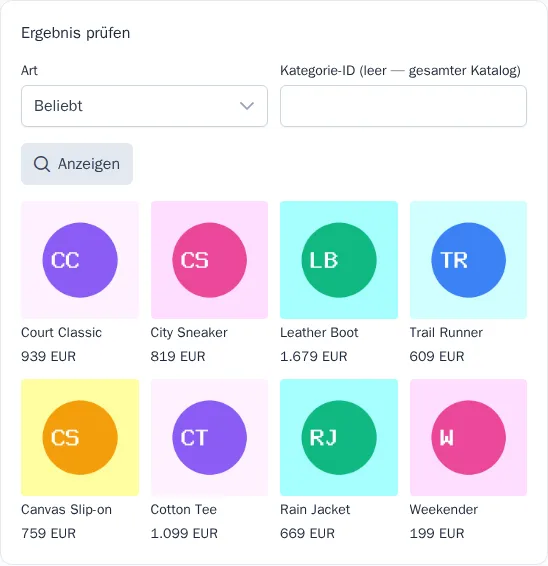
Wählen Sie im Block Ergebnis prüfen die Art und geben Sie je nach Art eine Produkt-ID, Kategorie-ID oder Profil-ID an. Klicken Sie auf Anzeigen, um die Produktkarten zu sehen, die der Kunde erhält.
Wirkungsbericht
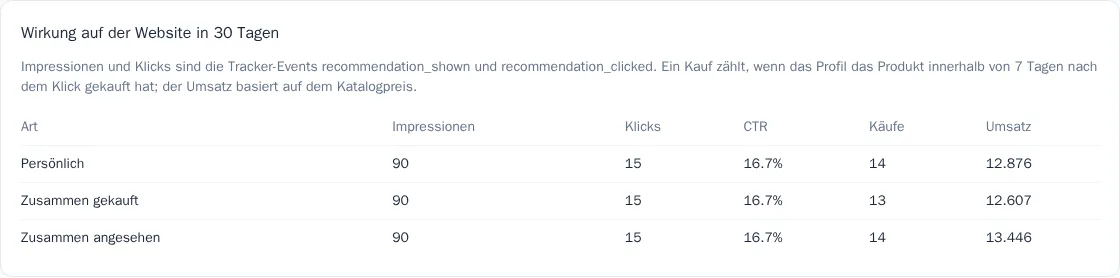
Die Tabelle Wirkung auf der Website in 30 Tagen zeigt für jede Art Impressionen, Klicks, CTR, Käufe und Umsatz. Ein Kauf wird gezählt, wenn der Kunde das Produkt innerhalb von 7 Tagen nach einem Klick auf die Empfehlung gekauft hat; der Umsatz wird zum Katalogpreis berechnet. Die Wirkung von Empfehlungen in E-Mails sehen Sie in den Berichten von Kampagnen und Journeys.
Wo Sie Empfehlungen anzeigen
- Auf der Website – fertige Widgets aus dem Bereich „Website“ oder ein Tracker-Aufruf, siehe Empfehlungs-Widgets auf der Website.
- In E-Mails – der Block Produkte im E-Mail-Baukasten. Darin wählen Sie Welche Produkte, Anzahl, die Spaltenzahl, Preis anzeigen und Schaltfläche unter dem Produkt. Bei den Arten „Zusammen angesehen“, „Zusammen gekauft“ und „Ähnlich“ stammt das Produkt aus dem Ereignis, das die E-Mail ausgelöst hat (Event-Eigenschaft mit der Produkt-ID) – so entsteht eine E-Mail zum verlassenen Warenkorb. Gibt es keine passenden Produkte, wird der Block in der E-Mail nicht angezeigt.
- In Vorlagen beliebiger Kanäle – die Funktion
recommendations():
{% for product in recommendations('personal', 4) %}
  <a href="{{ product.url }}">{{ product.name }}</a> — {{ product.price }}
{% endfor %}