Umzug von anderen Plattformen
Der Migrationsassistent überträgt Daten aus Customer.io, Mindbox und Retail Rocket nach OneTrace.pro: Profile mit Attributen und Kennungen, Einwilligungen, Segmente, den Verlauf von Ereignissen und Nachrichten, Bestellungen und E-Mail-Vorlagen. Die Übertragung lässt sich anhalten und an derselben Stelle fortsetzen, und nach dem Umzug können Sie Neues nachladen.
Den Bereich finden Sie im Menü Daten → Datenmigration. Damit arbeiten können die Rollen „Manager“, „Administrator“ und „Inhaber“ (Berechtigung „Profile bearbeiten und importieren“).
Was übertragen wird
| Plattform | Datenquelle | Was übertragen wird |
|---|---|---|
| Customer.io | App API | Profile und Attribute, Einwilligungen und Abo-Themen, Segmente, Ereignisse der letzten 30 Tage, Nachrichtenverlauf bis zu 12 Monate, E-Mail-Vorlagen |
| Mindbox | Mindbox-Exportoperationen | Kunden mit Zusatzfeldern, Guthaben und Rabattkarten, Abonnements, Segmentierungen, Kundenzusammenführungen, Aktionen, Bestellungen mit Positionen |
| Retail Rocket | Exportdateien aus dem Konto | Abonnentenbasis, Segmente (jedes als eigene Datei), Ereignisse, Bestellungen |
So sehen die Daten nach der Übertragung aus:
- Profile werden über E-Mail-Adresse, Telefonnummer und Ihre Kundenkennung zusammengeführt. Die ursprüngliche ID der Plattform wird als Anonymous ID der Form
mindbox:12345gespeichert – darüber finden Sie das Profil bequem im Bereich Profile. - Einwilligungen erscheinen in der Profilkarte im Block „Abonnements“ mit Quelle, zum Beispiel „Migration aus Mindbox“.
- Segmente werden zu statischen Segmenten mit der aktuellen Zusammensetzung und dem Namen „Plattform: Name“. Segmentregeln werden nicht übertragen – bauen Sie sie bei Bedarf im Editor neu auf.
- Ereignisse und Bestellungen behalten ihren ursprünglichen Zeitpunkt. Bestellungen kommen als Ereignis
order_completedmit Produkten an. - Der Nachrichtenverlauf wird zu Ereignissen für Versand, Öffnungen, Klicks und Abmeldungen.
- E-Mail-Vorlagen landen im Bereich „Vorlagen“. Ließen sich Variablen der Plattform nicht umwandeln, erhält der Vorlagenname den Vermerk „Prüfung nötig“.
Migration starten
- Klicken Sie auf Neue Migration.
- Schritt Plattform: Wählen Sie Customer.io, Mindbox oder Retail Rocket.
- Schritt Verbindung: Geben Sie einen Namen und die Zugangsdaten an.
- Customer.io – Region des Kontos, App API Key und Tiefe des Nachrichtenverlaufs.
- Mindbox – API-Domain, Endpoint-ID, geheimer Schlüssel, externe Kundenkennung (wird zur User ID des Profils), das Datum „Verlauf ab“ und die Namen der Exportoperationen für Kunden, Zusammenführungen, Aktionen und Bestellungen.
- Retail Rocket – klicken Sie auf Speichern, wählen Sie dann im Feld „Inhalt der Datei“ den Exporttyp und klicken Sie auf Datei hochladen. Geeignet sind CSV, JSON und JSON Lines bis 500 MB, höchstens 50 Dateien.
- Klicken Sie auf Verbindung testen: Schlüssel und Region werden ohne Datenimport geprüft. Dann auf Weiter.
- Schritt Daten und Start: Markieren Sie im Block „Was übernommen wird“ die gewünschten Datenarten. Die Schaltfläche Umfang schätzen zeigt, wie viele Datensätze die Plattform liefert.
- Lesen Sie den Block „Was Sie zusätzlich bei der Plattform anfordern sollten“ – dort steht, was auf Seiten der Plattform vorbereitet oder separat übertragen werden muss.
- Klicken Sie auf Import starten.
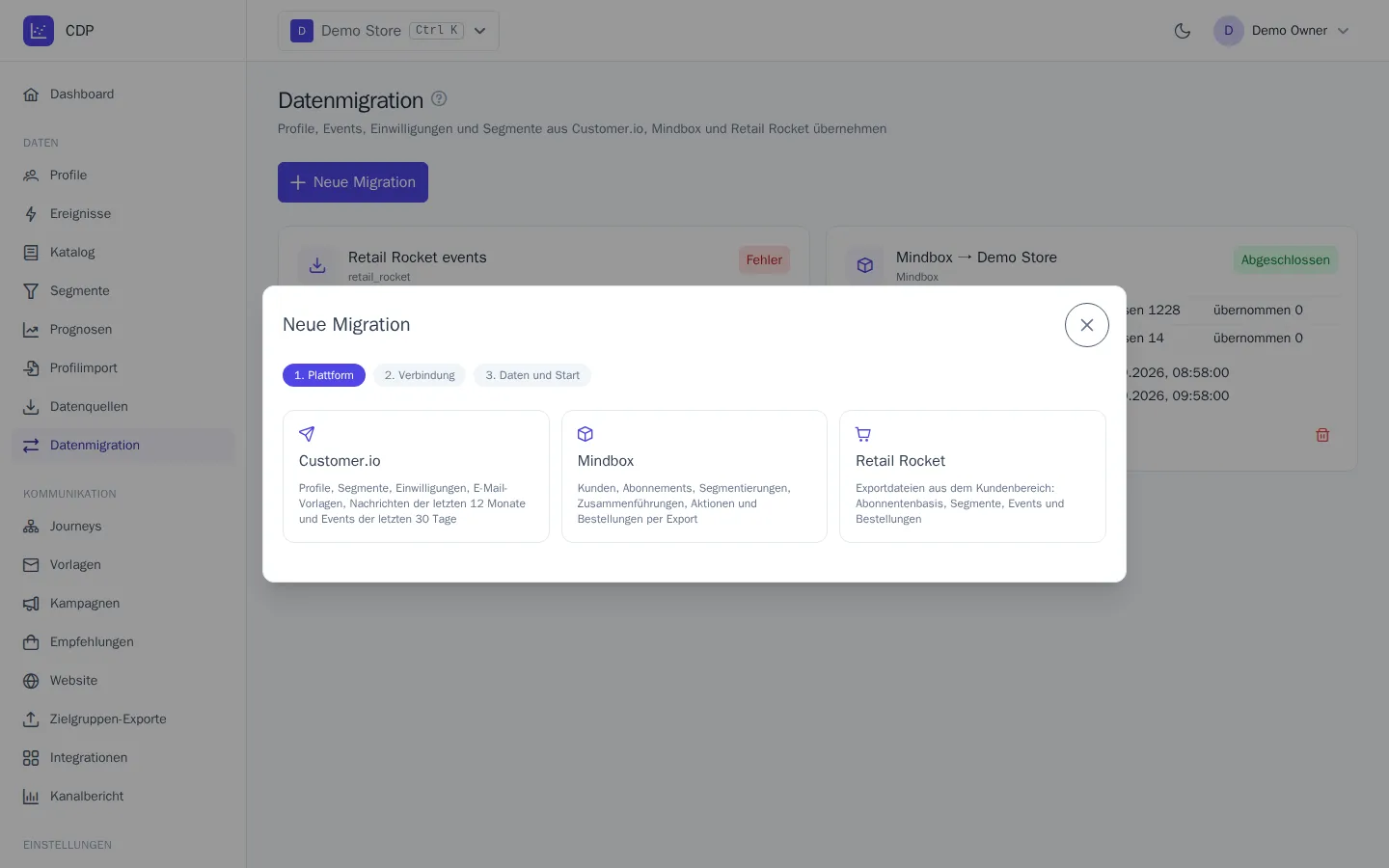
Der Entwurf wird bei jedem Schritt gespeichert: Sie können den Assistenten schließen und über Einrichtung fortsetzen in der Migrationskarte dorthin zurückkehren.
Migrationsfortschritt
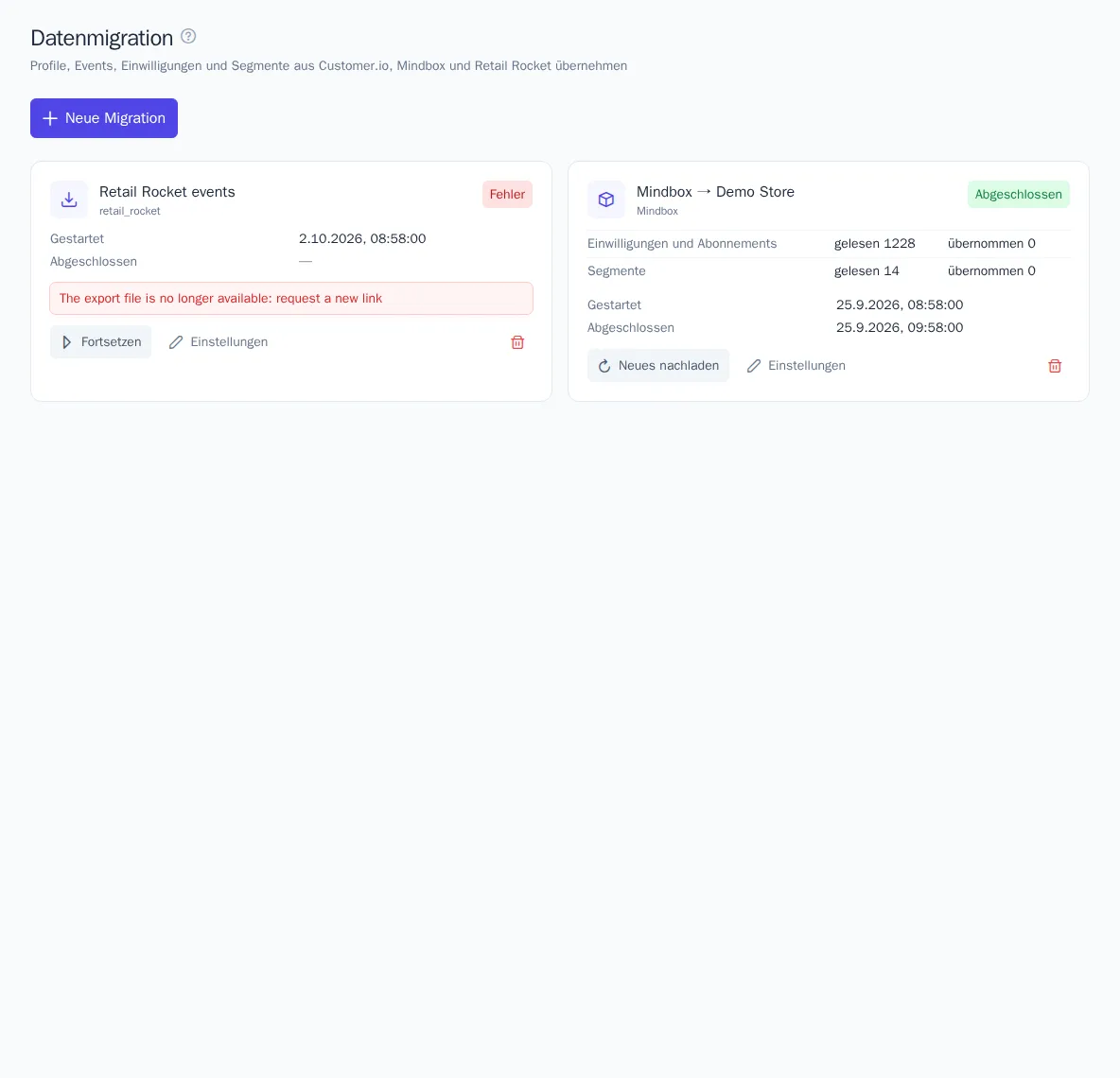
Die Migrationskarte zeigt den Status und Zähler für jede Datenart: wie viele Datensätze gelesen, übernommen, übersprungen und fehlerhaft sind. Die Seite aktualisiert sich selbst, solange die Migration läuft.
| Status | Bedeutung |
|---|---|
| Entwurf | die Einrichtung ist nicht abgeschlossen |
| In Warteschlange, Läuft | die Daten werden übertragen |
| Wartet auf Plattform | Mindbox bereitet den Export vor, die Prüfung wird in einer Minute wiederholt |
| Abgeschlossen | alle gewählten Daten wurden übertragen |
| Fehler | die Übertragung wurde unterbrochen, der Fehlertext steht in der Karte |
| Angehalten | Sie haben die Übertragung angehalten |
Fehler in einzelnen Datensätzen (zum Beispiel „Der Datensatz hat keine Profilkennung“) stoppen die Migration nicht: Die ersten 20 davon können Sie im Block „Fehler in Datensätzen“ aufklappen.
Anhalten, fortsetzen und nachladen
- Anhalten – unterbricht die Übertragung nach dem aktuellen Datensatzpaket.
- Fortsetzen – nach einem Fehler oder Anhalten wird die Übertragung ab dem letzten gespeicherten Punkt fortgesetzt, nicht von vorn. Erneut gelesene Datensätze werden nicht doppelt angelegt.
- Neues nachladen – erscheint bei einer abgeschlossenen Migration. Die Übertragung holt, was seit dem letzten Lauf auf der Plattform hinzugekommen ist: Das Datum steht in der Zeile „Nächster Lauf lädt nach ab“. So können Sie schrittweise umziehen: den Verlauf vorab übertragen und am Tag der Umstellung die letzten Änderungen nachladen.
- Einstellungen – Verbindung und Datenumfang ändern. Solange die Migration läuft, lassen sich die Einstellungen nicht ändern: Halten Sie sie zuerst an.
- Löschen – löscht die Migration und die hochgeladenen Dateien. Bereits übertragene Daten bleiben im Projekt.
Wichtig zu wissen
- Customer.io liefert Ereignisse nur für 30 Tage. Ältere Verläufe exportieren Sie aus den Quellsystemen oder über Data Warehouse Sync. Objekte und Beziehungen sowie die Liste gesperrter Adressen (Suppressions) werden nicht übertragen.
- Mindbox: Legen Sie in Mindbox vorab Exportoperationen im JSON-Format an und nehmen Sie alle benötigten Felder auf. Für E-Mail-Adressen und Telefonnummern ist ein Export ohne Hashing nötig. Produktkatalog und Promo-Codes exportiert Mindbox nicht: Binden Sie denselben Produkt-Feed über Datenquellen an.
- Retail Rocket: Dateispalten werden anhand russischer und englischer Spaltennamen erkannt, die übrigen Spalten der Abonnentenbasis werden zu Merkmalen. E-Mail-Vorlagen und Katalog übertragen Sie manuell.
- Übertragene Ereignisse zählen zum monatlichen Ereignislimit des Tarifs. Ist das Limit ausgeschöpft, stoppt die Migration mit einem Fehler – klicken Sie nach einer Erhöhung des Limits auf Fortsetzen.
- Große Datenmengen brauchen lange, besonders bei Mindbox: Jeden Export bereitet die Plattform selbst vor. Sie können die Seite schließen – die Übertragung läuft weiter.