Integrationen und Kanäle
Eine Integration verbindet OneTrace.pro mit einem externen Dienst: einem Mailserver, einem SMS-Gateway, einem Messenger-Bot, einem Werbekonto oder einem Dateispeicher. Über verbundene Kanäle arbeiten Journeys und Kampagnen, über Plattformen die Zielgruppen-Exporte und über Quellen der regelmäßige Datenimport.
Den Bereich öffnen Sie im Menü Kommunikation → Integrationen.
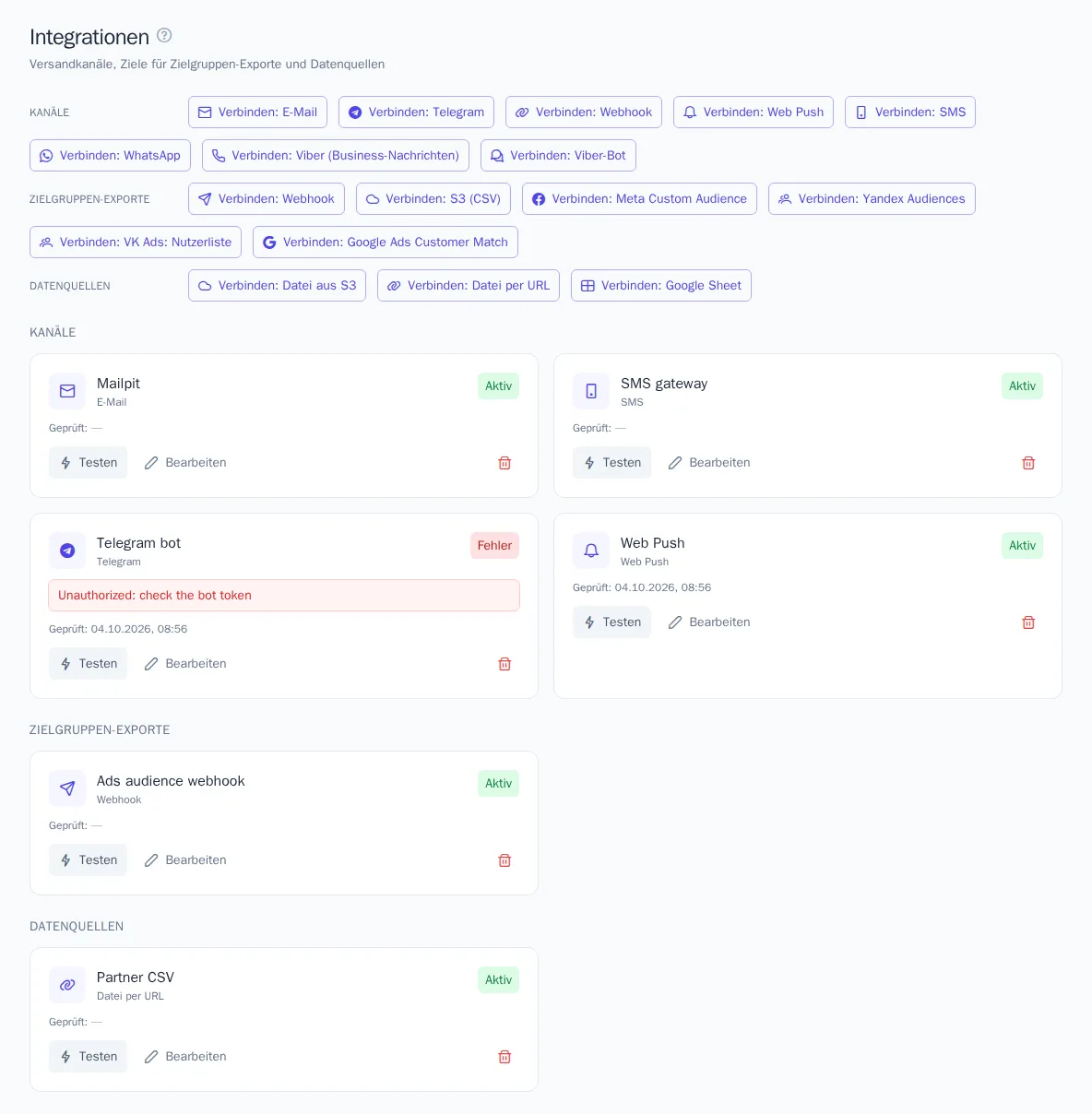
Was Sie verbinden können
Die Schaltflächen Verbinden: … sind nach Art gruppiert.
Kanäle – darüber werden Nachrichten versendet:
| Kanal | Funktionsweise |
|---|---|
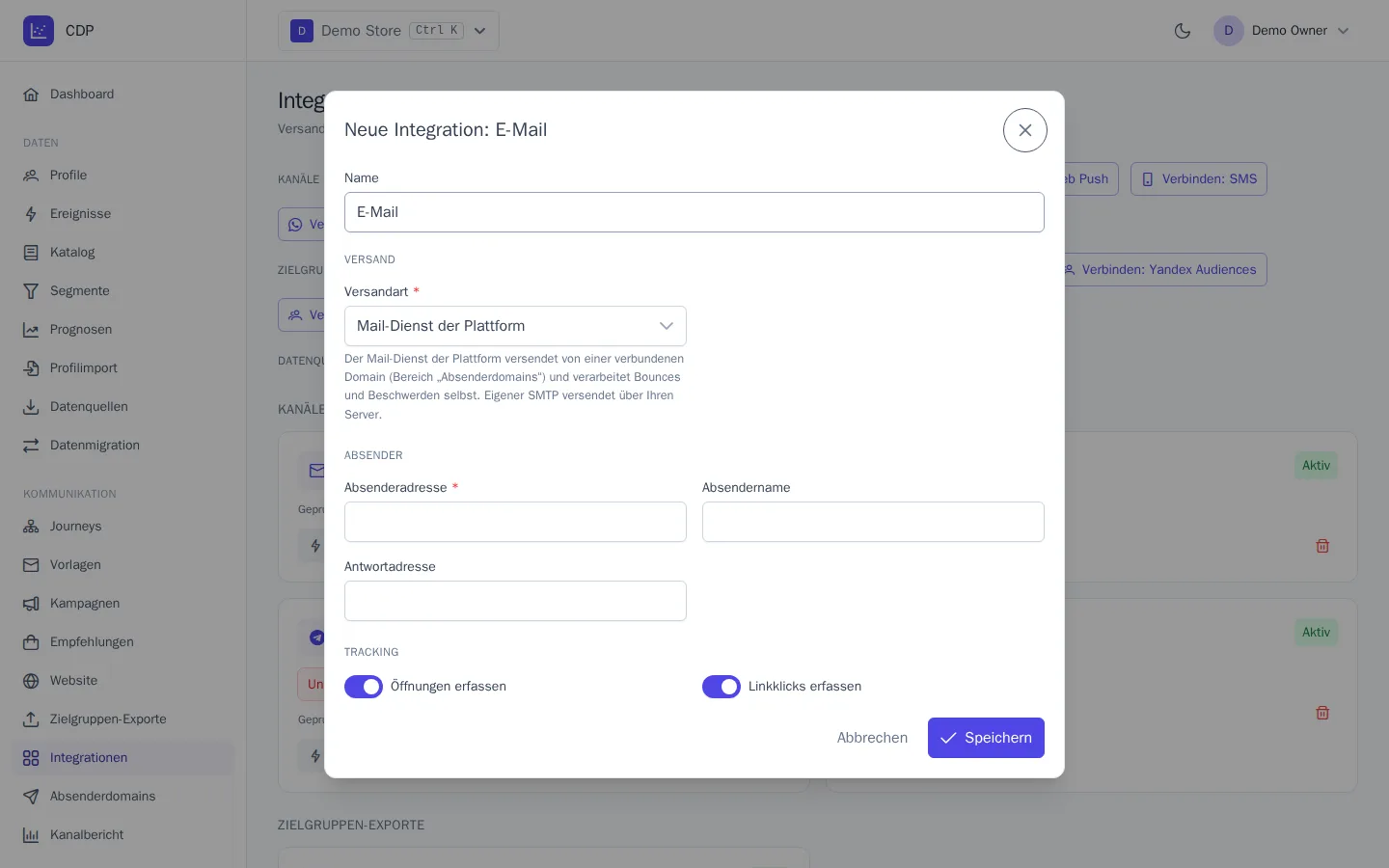
| Mail-Dienst der Plattform – Versand von Ihrer Domain aus dem Bereich Absenderdomains: DKIM-Signatur, Bounces, Beschwerden und Sperrliste funktionieren automatisch; oder Eigener SMTP-Server: Adresse, Port, Verschlüsselung, Benutzername und Passwort. In beiden Fällen geben Sie Absenderadresse und -name an und können die Verfolgung von Öffnungen und Klicks aktivieren. Für einen eigenen SMTP-Server können Sie eine Bounce-Domain und ein Bounce-Postfach angeben, damit unzustellbare E-Mails die Adresse automatisch abmelden | |
| SMS | Anbieter nach Wahl: SMS.ru, SMSC.ru, Twilio oder die eigene HTTP-API Ihres Gateways. Zustellstatus gehen an die in der Integration angezeigte Adresse |
| Telegram | ein in BotFather erstellter Bot: Das Token genügt, die Adresse für eingehende Nachrichten richtet der Bot selbst ein |
| Viber (Business-Nachrichten) | Nachrichten an Telefonnummern über einen Aggregator: SMSC.ru, Infobip oder eine eigene HTTP-API |
| Viber-Bot | Viber-Bot mit dem Token aus dem Partnerkonto, mit Begrüßung für neue Abonnenten |
| WhatsApp Business Cloud API: Telefonnummer-ID, Konto-ID, Token und App-Secret von Meta | |
| Web Push | Browser-Benachrichtigungen; die Schlüssel werden automatisch erzeugt, Abonnements sammelt der Code auf der Website, siehe Website anbinden |
| Webhook | Anfrage an Ihren Server mit den Nachrichtendaten, etwa für Ihr eigenes Benachrichtigungssystem |
Zielgruppen-Exporte – Webhook, S3 (CSV), Meta Custom Audience, Yandex Audiences, VK Ads und Google Ads Customer Match.
Datenquellen – Datei per URL, Datei aus S3 und Google Sheet.
Von einer Art können Sie mehrere Integrationen verbinden: zum Beispiel zwei SMTP-Server für Marketing- und Transaktions-E-Mails. In Vorlagen, Journeys und Kampagnen wählen Sie, über welche Integration gesendet wird.
Integration verbinden
- Klicken Sie auf die Schaltfläche des gewünschten Dienstes, zum Beispiel Verbinden: E-Mail.
- Vergeben Sie einen Name – diesen sehen Sie in Vorlagen, Journeys und Exporten, zum Beispiel „Marketing-Mail“.
- Füllen Sie die Einstellungen aus. Die Hinweise unter den Feldern erklären, wo Sie Token oder Schlüssel im Konto des Dienstes finden.
- Klicken Sie auf Speichern.
- Klicken Sie auf der Karte der Integration auf Testen.
Bei manchen Diensten erscheinen nach dem Speichern zusätzliche Systemfelder in den Einstellungen – etwa Webhook-URL und Prüftoken bei WhatsApp oder Adresse für Zustellstatus bei SMS. Tragen Sie sie im Konto des Dienstes ein, sonst kommen keine Zustellstatus und keine eingehenden Nachrichten an.
Telegram, Viber-Bot und WhatsApp empfangen eingehende Nachrichten unter der Adresse Ihrer OneTrace.pro-Installation: Sie muss aus dem Internet per HTTPS erreichbar sein.
Test und Status
Die Schaltfläche Testen verbindet sich mit dem Dienst und zeigt das Ergebnis: „Verbindung funktioniert“ mit Details (Name des Bots, Guthaben beim SMS-Anbieter, erreichbarer Bucket) oder „Test fehlgeschlagen“ mit dem Fehlertext. Der Zeitpunkt des letzten Tests steht auf der Karte.
| Status | Bedeutung |
|---|---|
| Aktiv | die Verbindung ist in Ordnung |
| Fehler | der letzte Test oder die Einrichtung ist fehlgeschlagen; der Fehlertext steht auf der Karte. Korrigieren Sie die Einstellungen und testen Sie erneut |
| Deaktiviert | die Integration wurde mit dem Schalter Aktiviert in ihren Einstellungen ausgeschaltet; darüber werden keine Nachrichten gesendet |
Der Test einer SMS-Integration über eine eigene HTTP-API prüft nur, ob die Gateway-Adresse erreichbar ist: Eine echte SMS kostet Geld, prüfen Sie den Versand daher mit einer Testnachricht aus einer Vorlage.
Ändern und löschen
- Bearbeiten öffnet die Einstellungen. Passwörter, Tokens und Schlüssel werden nach dem Speichern nicht mehr angezeigt: Lassen Sie ein solches Feld leer, um den bisherigen Wert zu behalten.
- Um den Versand vorübergehend anzuhalten, schalten Sie Aktiviert aus – die Einstellungen bleiben erhalten.
- Integration löschen – darüber werden keine Nachrichten mehr gesendet, und Exporte und Quellen mit dieser Verbindung stoppen mit einem Fehler.
Wer Integrationen verwalten darf
| Aktion | Rollen |
|---|---|
| Integrationen ansehen | „Inhaber“, „Administrator“, „Manager“ |
| Verbinden, ändern, testen und löschen | „Inhaber“, „Administrator“ |
Die Rolle eines Mitglieds lässt sich auf einzelne Integrationen beschränken, siehe Mitglieder und Rollen. Ein solches Mitglied sieht im Bereich nur seine Integrationen und verwaltet nur diese, sofern die Rolle es erlaubt. Eine neue Integration kann es nicht verbinden: Dafür ist eine Berechtigung für das gesamte Projekt nötig. In den Editoren für Vorlagen und Journeys wählt es die Integration weiterhin aus allen im Projekt verbundenen.
Wichtig zu wissen
- Kanäle prüfen Abonnements und Frequenz nicht selbst: Diese Regeln gelten für alle Kanäle gemeinsam und werden auf der Seite Versandregeln festgelegt.
- Dort können Sie auch eine nicht benötigte Erweiterung abschalten, etwa WhatsApp. Eine abgeschaltete Erweiterung verschwindet aus den Integrationen, Vorlagen und Journeys des Projekts.
- Die erste Nachricht in WhatsApp und Massenversand dort sind nur mit von Meta genehmigten Vorlagen möglich; freier Text nur innerhalb von 24 Stunden nach einer Nachricht des Kunden.
- Beim Mail-Dienst der Plattform legen Sie die Einträge für DKIM, SPF und Bounces einmalig beim Verbinden der Domain an – siehe Absenderdomains. Bei einem eigenen SMTP-Server richten Sie SPF, DKIM und DMARC auf Seiten des Servers und Ihrer Domain ein.