Diagnose
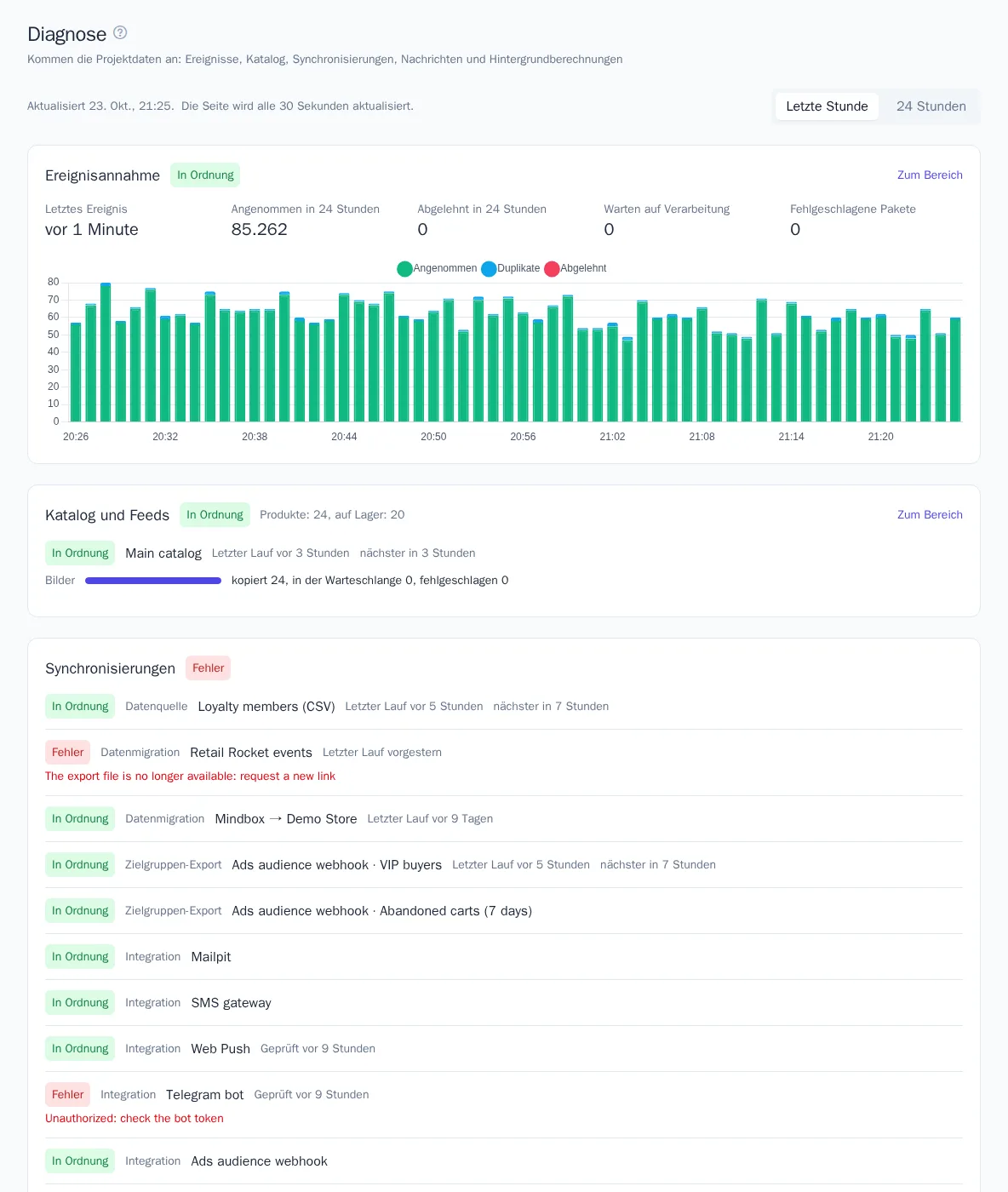
Die Seite „Diagnose“ zeigt, ob die Daten des Projekts gerade ankommen und verarbeitet werden:
- ob Ereignisse angenommen werden;
- ob Feeds aktualisiert und Produktbilder kopiert werden;
- ob Synchronisierungen und Integrationen funktionieren;
- ob Nachrichten versendet werden;
- ob Hintergrundberechnungen hängen.
Schauen Sie hier nach, wenn Berichte leer sind, im Widget Bilder fehlen oder E-Mails nicht angekommen sind: Meist ist die Ursache hier zu sehen.
Wo Sie die Seite finden
- Einstellungen → Diagnose im Projektmenü – die ausführliche Seite.
- Der Block Diagnose im Dashboard – das Ergebnis jedes Bereichs in einer Zeile und der Link Diagnose öffnen.
Solange die Seite geöffnet ist, aktualisiert sie sich alle 30 Sekunden von selbst. Der Umschalter oben zeigt die Diagramme für die Letzte Stunde (nach Minuten) oder für 24 Stunden (nach Stunden). Der Verlauf wird 24 Stunden lang gespeichert.
Status
Jeder Bereich und jede Zeile darin hat einen Status. Der Status eines Bereichs ist der schlechteste Status seiner Zeilen.
| Status | Bedeutung |
|---|---|
| In Ordnung | Alles funktioniert |
| Achtung | Es funktioniert, aber es gibt Abweichungen: Ein Teil der Ereignisse wurde abgelehnt, seit über einem Tag kommen keine Ereignisse, ein geplanter Lauf hat sich um mehr als 30 Minuten verspätet, Nachrichten werden mit Fehlern versendet |
| Fehler | Sie müssen eingreifen: Ein Feed oder eine Synchronisierung ist mit einem Fehler beendet, Nachrichten hängen in der Warteschlange, Ereignisse wurden nicht verarbeitet |
| Keine Daten | Der Bereich wurde noch nicht genutzt: Zum Beispiel ist noch kein einziges Ereignis im Projekt angekommen |
Wer was sieht
Die Seite steht allen Mitgliedern des Projekts offen, die Bereiche darauf werden jedoch nach Berechtigungen angezeigt – genau wie die Menüpunkte. Die Rolle „Benutzer“ sieht zum Beispiel die Ereignisannahme, den Katalog, die Nachrichten und die Berechnungen, Datenquellen, Migrationen und Integrationen dagegen erst „Manager“ und höher. Gewährt eine Rolle nur Zugriff auf einen Teil der Segmente, Journeys oder Integrationen, zeigt die Diagnose die übrigen nicht an. Mehr zu Berechtigungen im Artikel Mitglieder und Rollen.
Ereignisannahme
| Kennzahl | Bedeutung |
|---|---|
| Letztes Ereignis | Wann das letzte Ereignis im Projekt angekommen ist |
| Angenommen in 24 Stunden | Ereignisse, die in den letzten 24 Stunden angenommen wurden, einschließlich Uploads vergangener Zeiträume |
| Abgelehnt in 24 Stunden | Ereignisse, die nicht angenommen wurden: Das Ereignislimit des Tarifs ist ausgeschöpft oder das Projekt ist pausiert |
| Warten auf Verarbeitung | Ereignisse, die angenommen, aber noch nicht in die Profile geschrieben wurden. Normalerweise sind das Sekunden |
| Fehlgeschlagene Pakete | Ereignispakete, die auch nach allen Wiederholungen nicht verarbeitet wurden |
Das Diagramm zeigt angenommene Ereignisse, Duplikate und abgelehnte Ereignisse. Ein Duplikat ist ein Ereignis mit derselben messageId wie ein bereits empfangenes: Ein zweites Mal wird es nicht gezählt. Duplikate sind normal, wenn Tracker oder Server ein Ereignis nach einem Verbindungsabbruch erneut senden.
Gab es seit über einem Tag keine Ereignisse, erhält der Bereich den Status „Achtung“. Prüfen Sie, ob der Tracker auf der Website eingebunden ist und Integrationen und Datenquellen Ereignisse senden.
Katalog und Feeds
Oben im Bereich stehen die Anzahl der Produkte und wie viele davon auf Lager sind. Darunter für jeden Feed:
- der Status;
- die Zeit des letzten und des nächsten Laufs;
- der Fehlertext, falls der letzte Lauf fehlgeschlagen ist.
Kopiert ein Feed Produktbilder, sehen Sie darunter, wie viele Bilder kopiert wurden, wie viele in der Warteschlange warten und wie viele nicht heruntergeladen werden konnten. Das Diagramm der Kopierwarteschlange zeigt, wie sie nach einer Feed-Aktualisierung abgearbeitet wird. Die Kopiergeschwindigkeit legen Sie in den Feed-Einstellungen fest (Höchstens) – siehe Empfehlungen und Produktkatalog.
Synchronisierungen
Hier sind die Verbindungen zusammengefasst, die Daten mit anderen Systemen austauschen:
- Datenquellen und Migrationen – siehe Dateiimport und Datenquellen und Umzug von anderen Plattformen;
- Zielgruppen-Exporte – siehe Zielgruppen-Exporte;
- Kanalintegrationen – siehe Integrationen und Kanäle;
- MCP des Shops und Website-Seiten in der Wissensdatenbank – siehe Shopdaten für den Bot und Wissensdatenbank.
Für jede Zeile sehen Sie die Zeit des letzten Laufs (bei Integrationen der letzten Prüfung), des nächsten Laufs und den Fehlertext. Der Name führt zur Seite der Verbindung.
Nachrichten
| Kennzahl | Bedeutung |
|---|---|
| In 24 Stunden | Alle Nachrichten des Projekts in den letzten 24 Stunden |
| Fehlgeschlagen in 24 Stunden | Nachrichten, die der Kanal nicht zustellen konnte |
| Hängen in der Warteschlange | Nachrichten, die seit mehr als 15 Minuten auf den Versand warten |
Darunter stehen die Zeit der zuletzt gesendeten Nachricht für jeden Kanal und ein Diagramm der Nachrichten der letzten 24 Stunden nach Stunde: gesendet, in der Warteschlange, übersprungen (zum Beispiel fehlt die Einwilligung oder das Frequenzlimit hat gegriffen) und fehlgeschlagen. Das Diagramm Versandwarteschlange zeigt, wie viele Nachrichten auf den Versand gewartet haben: Nach dem Start einer großen Kampagne wächst die Warteschlange und wird innerhalb von Minuten abgearbeitet.
Hintergrundberechnungen
| Berechnung | Was geprüft wird |
|---|---|
| Empfehlungen | Zustand des Modells und Zeit der letzten Berechnung |
| Prognosen | Zustand des Modells und Zeit der letzten Berechnung |
| Lernen der Suche | Wie viele Suchanfragen gelernt wurden und wann |
| Segmente | Segmente mit Berechnungsfehler und hängende Segmente (Berechnung dauert länger als 30 Minuten) |
| Journeys | Wartezeiten von Teilnehmern, die um mehr als 5 Minuten überfällig sind |
Aufgabenwarteschlange
Massenaufgaben des Projekts – Kampagnen, Katalogindexierung, Hochladen des Ereignisverlaufs, Journey-Schritte, geplante Feed-Importe, Synchronisierungen und nächtliche Berechnungen – werden abwechselnd mit den Aufgaben anderer Projekte verarbeitet. Solange das Projekt allein ist, nutzt es die gesamte Verarbeitungskapazität. Warten auch bei anderen Projekten Aufgaben, erhält jedes einen Anteil der Plätze, und eine große Kampagne eines Shops verzögert die E-Mails eines anderen nicht. Der Anteil hängt vom Tarif ab: Im Tarif „Wachstum“ ist er doppelt so groß wie im Tarif „Start“, im Tarif „Enterprise“ viermal so groß.
Der Bereich erscheint, wenn das Projekt in den letzten 24 Stunden Aufgaben in der Warteschlange hatte. Er zeigt, wie viele Aufgaben gerade warten und welcher Art sie sind, sowie ein Diagramm der Warteschlange. Warten Aufgaben jede Minute länger als eine halbe Stunde, erhält der Bereich den Status „Achtung“: Bei hoher Gesamtlast stößt das Projekt an seinen Anteil. Die Aufgaben gehen dabei nicht verloren, sondern werden verarbeitet, sobald Plätze frei werden.
Was tun, wenn …
| Was Sie sehen | Was Sie prüfen sollten |
|---|---|
| Seit über einem Tag keine Ereignisse | Tracker auf der Website, API-Schlüssel der Integrationen, Zeitplan der Datenquellen |
| Es gibt abgelehnte Ereignisse | Ereignisverbrauch auf der Seite Tarif und Abrechnung – siehe Tarif und Abrechnung |
| Es gibt fehlgeschlagene Pakete | Wenden Sie sich an den Support: Solche Pakete können erneut verarbeitet werden |
| Feed mit Fehler | Ob die Feed-Adresse erreichbar ist und ob sich ihr Format geändert hat |
| Bilder werden nicht kopiert | Ob die Bilder unter den Links aus dem Feed erreichbar sind und ob der Speicherplatz der Mediathek im Tarif ausgeschöpft ist |
| Synchronisierung mit Fehler | Den Fehlertext: Meist ist ein Zugriffsschlüssel abgelaufen oder eine Adresse nicht erreichbar |
| Nachrichten hängen in der Warteschlange | Die Kanalintegrationen auf der Seite Integrationen; sind diese in Ordnung, wenden Sie sich an den Support |
| Ein Segment hängt | Öffnen Sie das Segment und klicken Sie auf Neu berechnen; hilft das nicht, wenden Sie sich an den Support |
| Aufgaben warten lange in der Warteschlange | Große einmalige Vorgänge (Hochladen des Verlaufs, Kampagne an die gesamte Datenbank) starten Sie besser außerhalb der Spitzenzeiten; reicht der Anteil dauerhaft nicht aus, lohnt sich ein höherer Tarif – siehe Tarif und Abrechnung |