Dosya içe aktarma ve veri kaynakları
Müşterileriniz zaten başka bir sistemde (CRM, muhasebe programı, tablo) kayıtlıysa onların web sitesine gelmesini beklemeniz gerekmez: bir dosya yükleyin. CSV veya Excel dosyasından profillerin tek seferlik yüklenmesini içe aktarma, URL'deki bir dosyadan, S3'ten, Google Sheets tablosundan veya veri ambarınızdan profillerin ve olayların düzenli yüklenmesini ise veri kaynakları yapar.
Her iki araç da “Sahip”, “Yönetici” ve “Müdür” rollerine açıktır.
CSV ve Excel'den profil içe aktarma
Menüde Veriler → Profil içe aktarma sayfasını açın veya Profiller sayfasının başlığındaki Profil içe aktarma düğmesine tıklayın.
Dosya gereksinimleri
- İlk satırında sütun başlıkları olan CSV veya Excel (.xlsx, .xls — ilk sayfa).
- Ayırıcı virgül, noktalı virgül veya sekme olabilir; otomatik algılanır.
- Boyut: CSV en fazla 20 MB, Excel en fazla 10 MB.
- En az bir tanımlayıcı sütun: sisteminizdeki müşteri id'si, e-posta, telefon.
- Excel'de tarih biçimli hücreler
2026-10-28 18:42:00olarak, formüller ise değerleriyle yüklenir. Excel 95 dosyaları ve parolalı dosyalar uygun değildir: bunları .xlsx veya CSV olarak kaydedin.
Örnek:
email;phone;first_name;city;customer_id;bonus
[email protected];+90 532 123 45 67;Ayşe;İzmir;1001;350
Nasıl yüklenir
- Dosya seç düğmesine tıklayın ve dosyayı seçin.
- Tabloda dosyanın sütunları, örnek değerler ve Hedef alanı görünür. Her sütun için belirtin:
- Kimlik tanımlayıcısı: User ID, E-posta, Telefon veya Anonymous ID: profil bununla bulunur veya oluşturulur. Her tür yalnızca bir kez seçilebilir.
- Nitelik: profil özelliği; yanına Latin harfleriyle bir anahtar girin, örneğin
cityveyabonus_balance. - Atla: sütun yüklenmez.
- İçe aktarmayı başlat düğmesine tıklayın.
OneTrace.pro hedefi başlıklara göre kendisi önerir: email e-postaya, phone ve mobile telefona, customer_id ve user_id User ID'ye eşlenir. Diğer başlıklar küçük harfli ve alt çizgili nitelik anahtarlarına dönüşür; Türkçe karakterler ve boşluklar alt çizgiyle değiştirilir. Bu yüzden başlıkları en iyisi doğrudan first_name, last_name, city, country gibi Latin harfli anahtarlarla yazın. Başlatmadan önce önerileri kontrol edin.
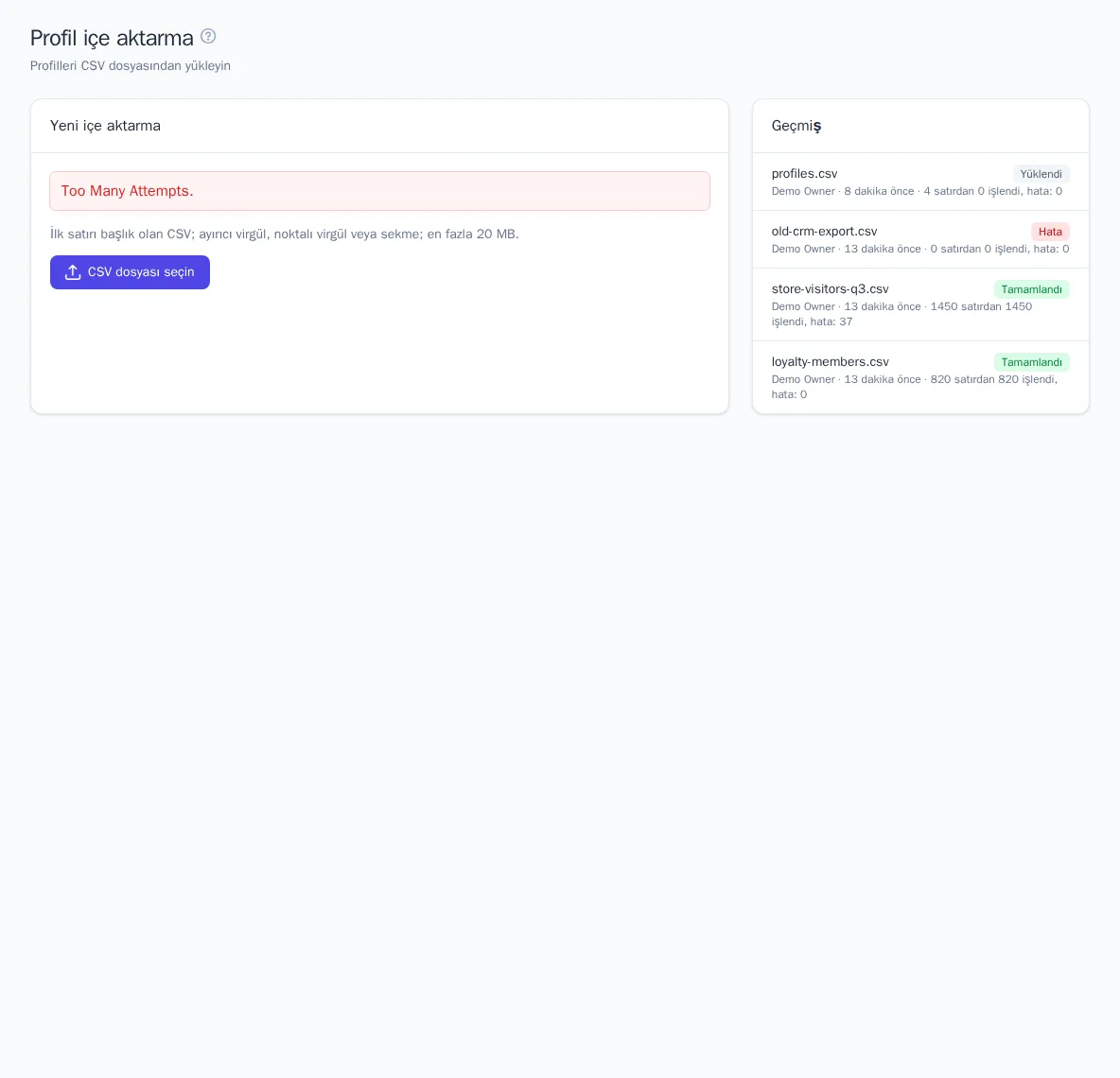
İçe aktarmanın ilerleyişi
İçe aktarma arka planda çalışır: sayfada ilerleme çubuğu, durum ve “M satırdan N işlendi, hata: K” sayacı görünür. Sayfayı kapatabilirsiniz, içe aktarma devam eder. Hatalı satırlar numaralarıyla listelenir. İçe aktarma bittiğinde Profilleri aç düğmesi profil listesine götürür.
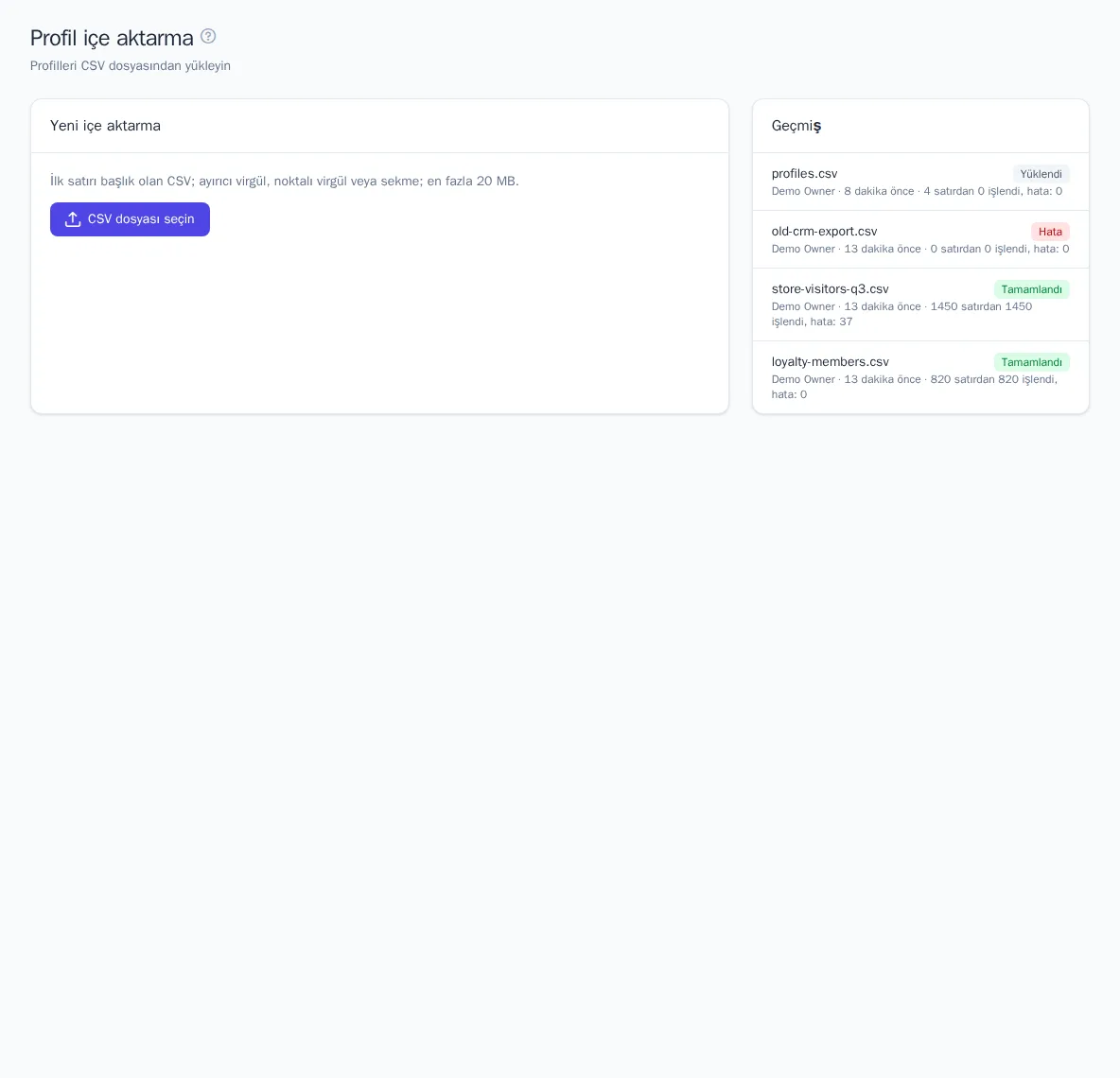
Sağdaki Geçmiş bloğunda son 20 içe aktarma yer alır: dosya, kimin ve ne zaman yüklediği, durum (“Yüklendi”, “Kuyrukta”, “İşleniyor”, “Tamamlandı”, “Hata”) ve sonuç.
Satırlar nasıl işlenir
- Bu tanımlayıcıya sahip bir profil zaten varsa profil güncellenir: yeni nitelikler eklenir, eşleşenlerin üzerine yazılır. Bir satırda iki farklı profilin tanımlayıcıları bulunursa profiller birleştirilir; bkz. Profiller.
- Boş hücreler atlanır ve bilinen değerleri silmez.
- Sayılar ve
true/falsesayı ve mantıksal değer olarak kaydedilir. - Dosyadaki e-posta ve telefon hem profilin tanımlayıcısı hem de niteliği olur.
- Telefondaki boşluklar, parantezler ve tireler temizlenir. Telefonu ülke koduyla belirtin:
+90 532 123 45 67.0532…gibi bir numara yanlış kodla kaydedilir. - Hiçbir geçerli tanımlayıcı içermeyen satır hatayla atlanır.
İçe aktarma her satır için bir $identify olayı oluşturur; bu nedenle nitelik değişiklikleri, nitelik değişikliği tetikleyicili yolculukları başlatabilir. Bunu istemiyorsanız bu tür yolculukları içe aktarma süresince duraklatın.
Veri kaynakları
Kaynak, zamanlamaya göre yapılan düzenli bir içe aktarmadır. CRM'iniz veya deponuz her gece yeni bir dışa aktarım yayımlıyorsa uygundur: OneTrace.pro onu kendisi alır ve profilleri günceller ya da olay ekler.
Hazırlık
Önce Entegrasyonlar bölümünde bir bağlantı oluşturun (“Yönetici” veya “Sahip” rolü gerekir):
- URL'den dosya: HTTP(S) adresindeki bir dosya. Dosya korumalıysa yetkilendirme başlığını belirtin, örneğin
Bearerve token. - S3'ten dosya: AWS, Yandex Object Storage, MinIO ve diğer uyumlu depolama alanlarındaki bir bucket.
- Google Sheets tablosu: Google hizmet hesabı anahtarıyla. Bu hesaba tabloyu okuma erişimi verin.
- PostgreSQL, ClickHouse, BigQuery veya Snowflake: veri ambarınızdaki bir tablo veya sorgu; bkz. Veri ambarı.
Dosya biçimleri: CSV, JSON (nesne dizisi, en fazla 50 MB) ve JSON Lines.
Kaynak nasıl oluşturulur
- Veriler → Veri kaynakları sayfasını açın ve Yeni kaynak düğmesine tıklayın.
- Ad girin ve Bağlantı seçin.
- Bağlantı ayarlarını doldurun: Dosya URL'si ve Biçim, Bucket içindeki dosya yolu veya Tablo ID'si ve Aralık (örneğin
Sayfa1!A:F). - Sütunları yükle düğmesine tıklayın; OneTrace.pro ilk satırları okur.
- İçe aktarma türü alanında Profiller (her satır nitelikleri günceller) veya Olaylar (her satır bir olaydır) seçin.
- Zamanlama seçin: 15 dakikada birden günde bire kadar.
- Sütunlar tablosunda, CSV içe aktarmada olduğu gibi her sütunun hedefini belirtin.
- Kaydet düğmesine tıklayın.
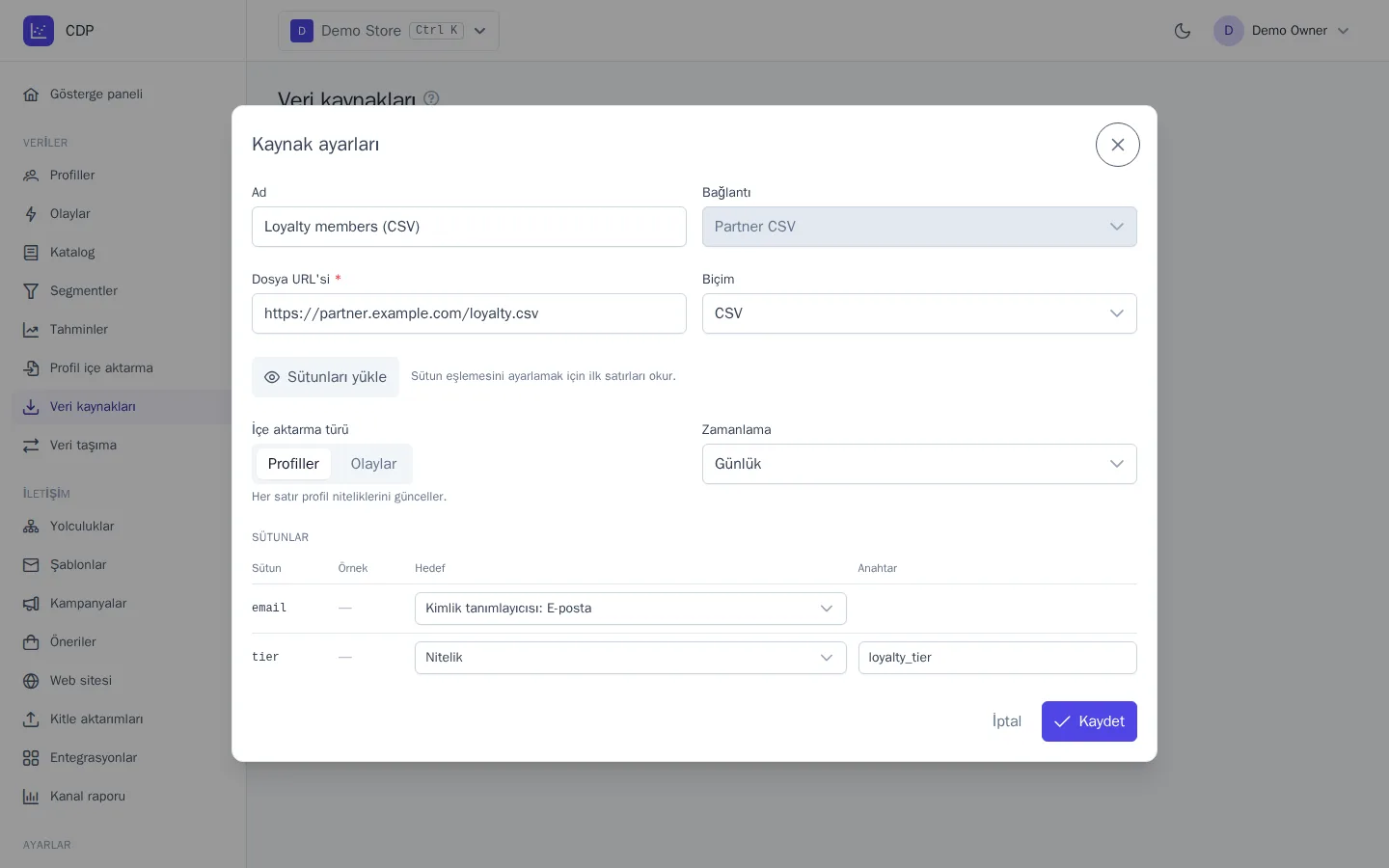
Olaylar için sütun tablosunda ayrıca Olay adı, Olay özelliği ve Olay zamanı hedefleri bulunur. Zaman sütunu zorunludur. Olay adını Olay adı alanında tüm satırlar için tek bir değer olarak (örneğin order_completed) belirtin veya adın yazılı olduğu sütunu seçin.
Mağaza fişleri için örnek dosyalı bir Mağaza fişleri şablonu vardır: satın alma olayını, mağaza alışverişi özelliğini ve sütun ipuçlarını (telefon, sadakat kartı, mağaza, fiş numarası, tutar ve ürünler) doldurur. Bkz. Mağazalar ve mağaza içi satışlar.
Kaynağın çalışması
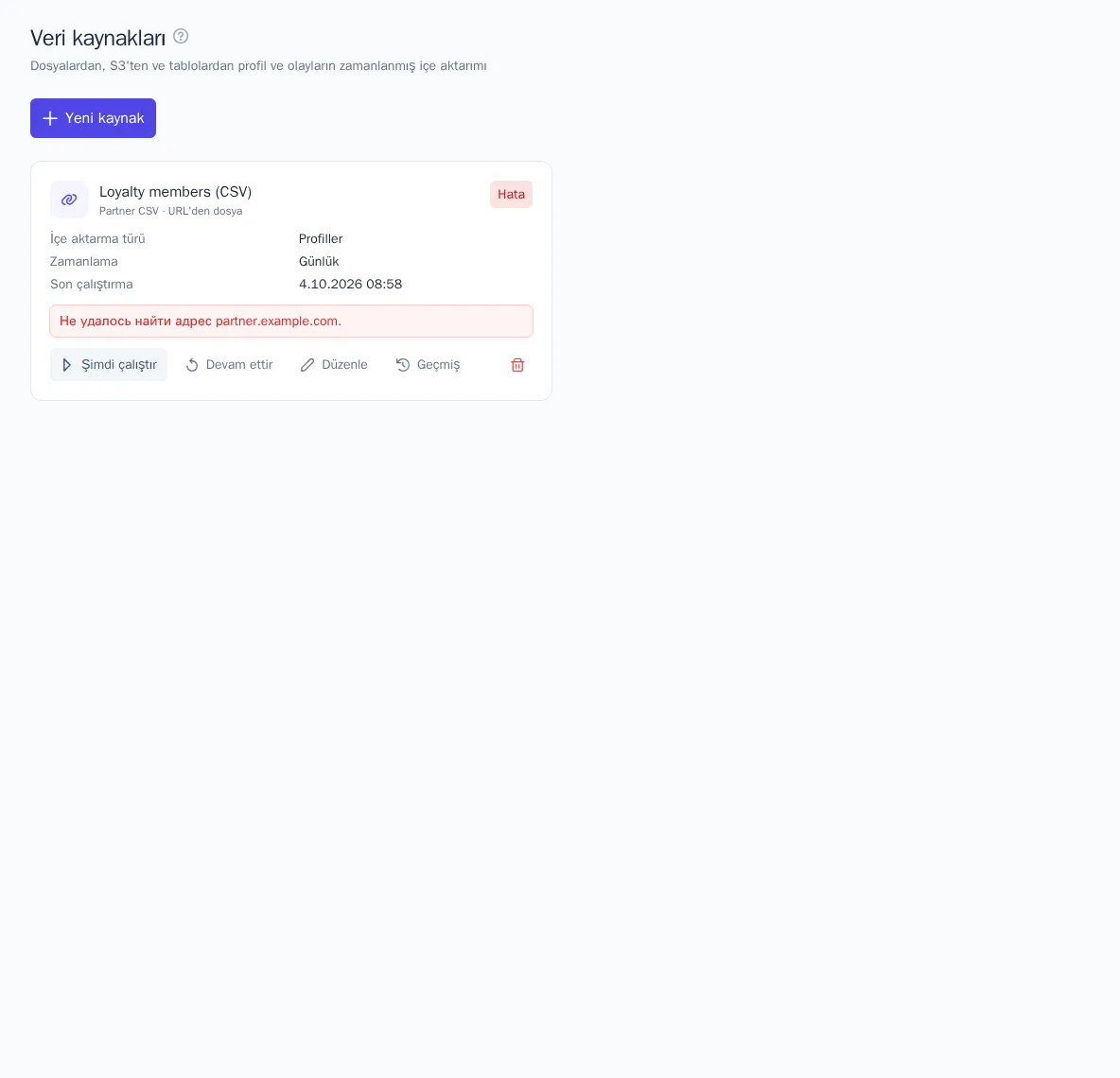
Kaynak kartında durum (“Çalışıyor”, “Duraklatıldı”, “Hata”), zamanlama, son çalıştırma zamanı ve sonuç görünür: satır, kabul edilen, atlanan, hatalı.
- Şimdi çalıştır: zamanlama dışı bir çalıştırma. Kaynağı duraklatma ve hata durumundan da çıkarır.
- Duraklat / Devam ettir: zamanlanmış çalıştırmaları durdurur ve sürdürür.
- Geçmiş: çalıştırmaların listesi: başlangıç, nasıl başlatıldığı (“Zamanlanmış” veya “Manuel”), durum ve numaralarıyla ilk satır hataları.
Bilmeniz gerekenler
- Dosya son seferden bu yana değişmediyse çalıştırma “Değişiklik yok” durumuyla biter ve satırlar okunmaz.
- Aynı satırın bir gün içinde tekrar gelmesi kopya oluşturmaz.
- Olaylar için son yüklenen olayın zamanı hatırlanır: sonraki çalıştırmalar bundan daha yeni olmayan satırları atlar. Bu nedenle geçmiş içeren bir dosyaya yalnızca yeni satırlar ekleyebilirsiniz.
- Hatalı kaynak zamanlamaya göre yeniden denenir, hata metni kartta görünür.
- Yüklenen olaylar tarifenin aylık kotasına sayılır.
- Kaynak silindiğinde önceden yüklenmiş veriler kalır.
Veri ambarı
Profilleriniz ve siparişleriniz zaten veri ambarınızda (PostgreSQL, ClickHouse, BigQuery veya Snowflake) toplanıyorsa kaynak bunları doğrudan oradan okur. Her çalıştırma yalnızca son seferden bu yana değişen satırları alır; bu nedenle büyük bir tabloyu bile dosyaya aktarmanız gerekmez. Değişiklikler profillere ve olaylara yansır, bunlara göre yolculuklar tetiklenir ve segmentler yeniden hesaplanır. Ters yön için bkz. Veri ambarlarına aktarım.
Veri ambarlarından okuma “Kurumsal” tarifesinde kullanılabilir; bkz. Tarifeler.
Bağlantı
Entegrasyonlar bölümünde, Veri kaynakları grubunda bir bağlantı oluşturun. Alanlar bu veri ambarına aktarımdakiyle aynıdır, ancak yalnızca okuma yetkisi olan ayrı bir kullanıcı oluşturmanız daha iyidir:
- PostgreSQL: sunucu, bağlantı noktası, veritabanı ve gerekli tablolarda
SELECTyetkisi olan bir kullanıcı. - ClickHouse: HTTP arayüzü adresi ve okuma yetkisi olan bir kullanıcı.
- BigQuery: BigQuery Data Viewer ve BigQuery Job User rollerine sahip bir hizmet hesabı anahtarı, proje ve veri konumu.
- Snowflake: hesap, anahtar çifti olan bir kullanıcı,
SELECTyetkisi olan bir rol ve hesaplama warehouse'u. Okuma için S3 bucket'ı gerekmez.
Veri ambarına internetten erişilebilmelidir: OneTrace.pro iç ağ adreslerine bağlanmaz.
Kaynak ayarları
Kaynağı yukarıda anlatıldığı gibi oluşturun ve veri ambarı bağlantısını seçin. Kaynağın ayarları:
- Ne okunacak: Tablo (örneğin
public.customersveyashop_dwh.customers) veya Kendi sorgunuz, yani;olmadan tek birSELECTveyaWITHkomutu. OneTrace.pro sorguya bir koşul, sıralama ve satır sınırı ekler; bu nedenle sorguyla verileri değiştirmek mümkün değildir. - İmleç sütunu: satırın değiştirilme zamanı, örneğin
updated_at. Her çalıştırma bu zamanı öncekinden sonra olan satırları okur. Bu zamanı olmayan satırlar okunmaz. - Satır anahtarı: benzersiz bir sütun, örneğin
idveyacustomer_id. Değiştirilme zamanı aynı olan satırlar bu sütunla ayırt edilir. - Silme işareti sütunu: isteğe bağlıdır, örneğin
is_deleted. Bkz. Silme.
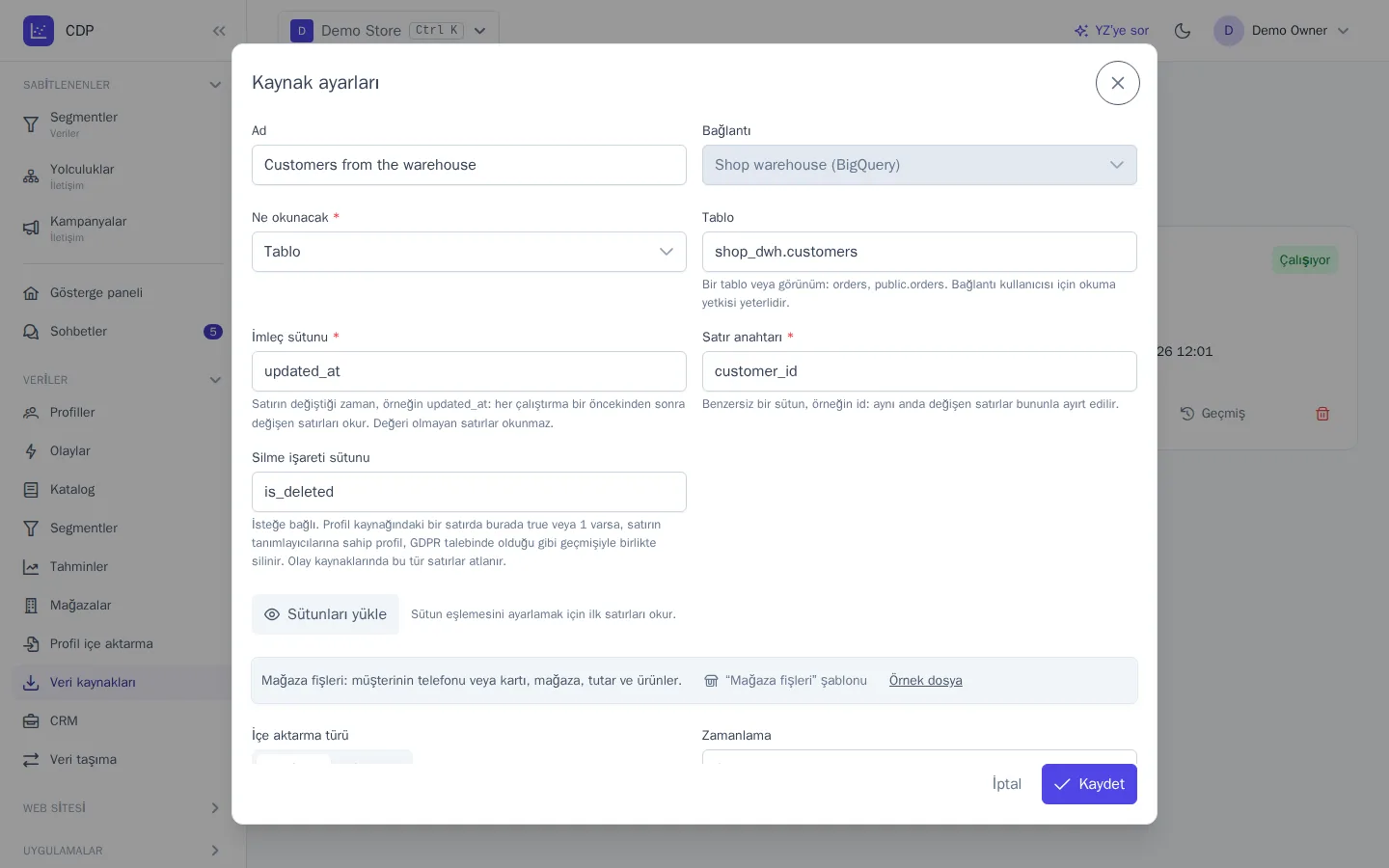
Gerisi dosyadaki gibidir: Sütunları yükle, sütun hedefleri, profiller veya olaylar, zamanlama.
Değişiklikler nasıl okunur
- İlk çalıştırma tüm tabloyu, sonrakiler yalnızca son okunan satırdan sonra değişen satırları okur.
- Bir çalıştırmada en fazla 1 milyon satır okunur. Daha fazla satır varsa sonraki çalıştırma zamanlamayı beklemeden hemen başlar. Böylece büyük bir tablonun ilk yüklemesi art arda birkaç çalıştırmayla yapılır.
- Çalıştırma yarıda kalırsa aynı satırlar yeniden okunur: profiller bir kez daha güncellenir, tekrarlanan olaylar ise kopya oluşturmaz.
- Tablo, sorgu, imleç sütunu veya anahtar değiştirildiğinde okuma baştan başlar.
- Değiştirilme zamanı sütununu veri ambarınız güncellemelidir: zamanı ilerlemeyen bir satırı OneTrace.pro yeniden okumaz.
- Sorgu yalnızca okuma modunda ve süre sınırıyla çalışır: PostgreSQL, ClickHouse ve Snowflake'te 10 dakika, BigQuery'de 15 dakika.
Silme
Profil kaynağındaki bir satırda Silme işareti sütunu değeri true veya 1 ise OneTrace.pro, bu satırın tanımlayıcılarına sahip profili bir GDPR talebindeki gibi siler: geçmişi, birleştirilen profiller ve aktarımlardaki verilerle birlikte. Silme işlemi işlem günlüğüne kaydedilir, çalıştırma sonucunda da kaç profilin silindiği görünür. Olay kaynağında işaretli satırlar yalnızca atlanır.
Mindbox ve diğer platformlardan geçmişle birlikte tek seferlik geçiş için ayrı bir araç vardır; bkz. Diğer platformlardan geçiş.