WhatsApp'ta alışveriş
WhatsApp'ta müşterilere ürün karuselleri ve formlar gönderebilirsiniz. Karusel; fotoğraf, fiyat ve “Satın al” düğmesi içeren kaydırılabilir kartlardır. Düğme, sitenizdeki ürün sayfasına götürür. Form doğrudan sohbette açılır: müşteri beden seçer, seçenekleri işaretler veya bir tarih belirtir ve yanıt hemen profiline kaydedilir.
Bölüm İletişim → WhatsApp şablonları menüsündedir. WhatsApp bağlandığında görünür ve “Büyüme” tarifesinden itibaren kullanılabilir. Şablonları ve formları mesaj şablonlarına erişimi olan herkes görüntüleyebilir; oluşturma ve silme işlemlerini mesaj şablonlarını değiştirebilenler yapabilir.
Meta şablonları
WhatsApp, müşteriye ilk mesajın ve toplu gönderimlerin yalnızca Meta'nın incelediği ve onayladığı şablonlarla gönderilmesine izin verir. Şablonlar sekmesinde WhatsApp Business hesabınızın tüm şablonları yer alır: burada ve WhatsApp Manager'da oluşturulanlar.
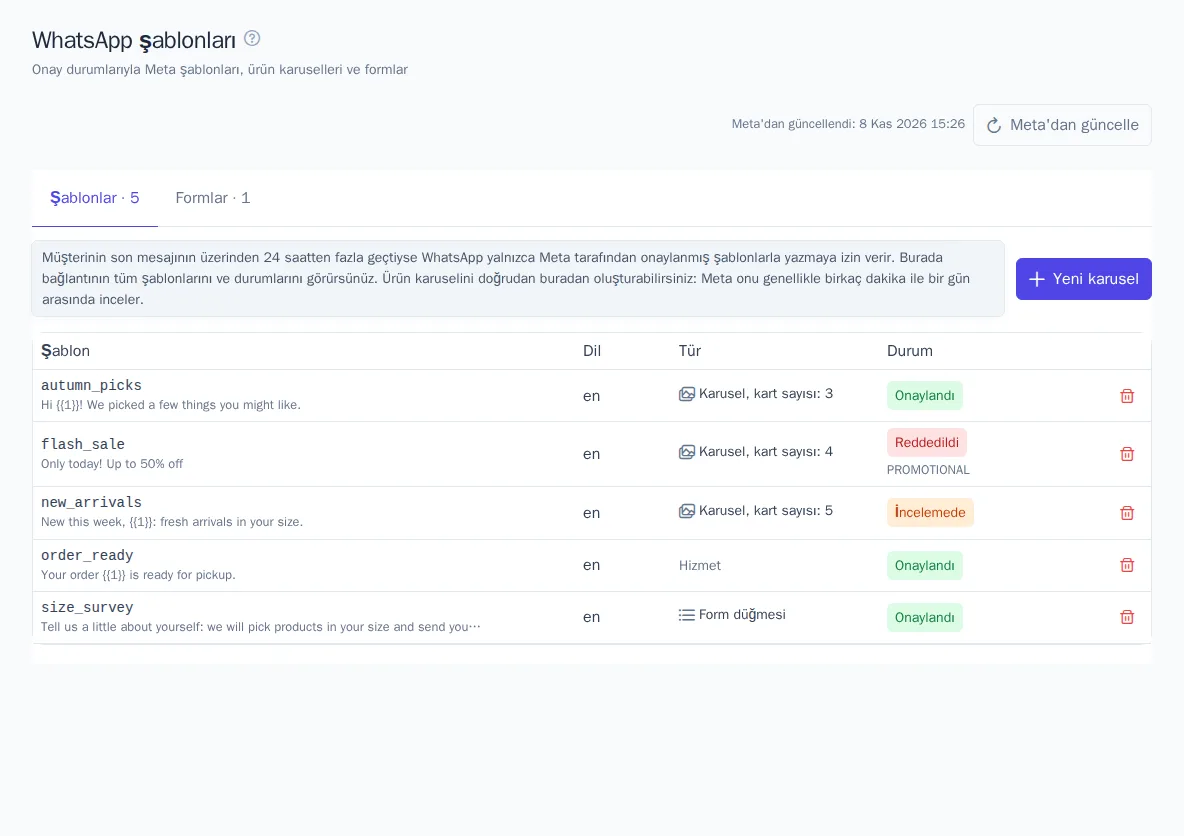
- Durum, Meta'nın kararını gösterir: onaylandı, incelemede, reddedildi, duraklatıldı. Reddedilen şablonun yanında nedeni yazılır.
- Liste 15 dakikadan eskiyse Meta'dan kendiliğinden güncellenir. Meta'dan güncelle düğmesi bunu hemen yapar.
- Burada silinen şablon Meta'da da silinir.
Birden fazla WhatsApp bağlantınız varsa üst kısımdan gerekli olanı seçin.
Ürün karuseli
- Yeni karusel düğmesine tıklayın.
- Şablon adı alanına küçük Latin harfleri, rakamlar ve
_ile bir ad yazın, örneğinautumn_picks. Dil seçin:en,ru,de. - Kartların üstündeki metin alanını doldurun.
{{1}},{{2}}değişkenleri gönderim sırasında doldurulur, örneğin müşterinin adıyla. Meta her değişken için bir örnek ister. Metin bir değişkenle başlayamaz ve bitemez. - Kart sayısı alanında karuselde kaç kart olacağını belirtin: 2 ile 10 arası.
- En fazla 160 karakterlik Kart metni yazın. Değişkenleri ürün alanlarıdır: ad, fiyat, eski fiyat, indirim, marka.
- Kart düğmeleri bölümüne bir veya iki düğme ekleyin: “Ürün bağlantısı” ve “Hızlı yanıt”.
- Medya kütüphanesinden bir Örnek görsel seçin: JPEG veya PNG. Meta inceleme sırasında buna bakar; gönderimde kartlarda ürün fotoğrafları yer alır.
- Onaya gönder düğmesine tıklayın.
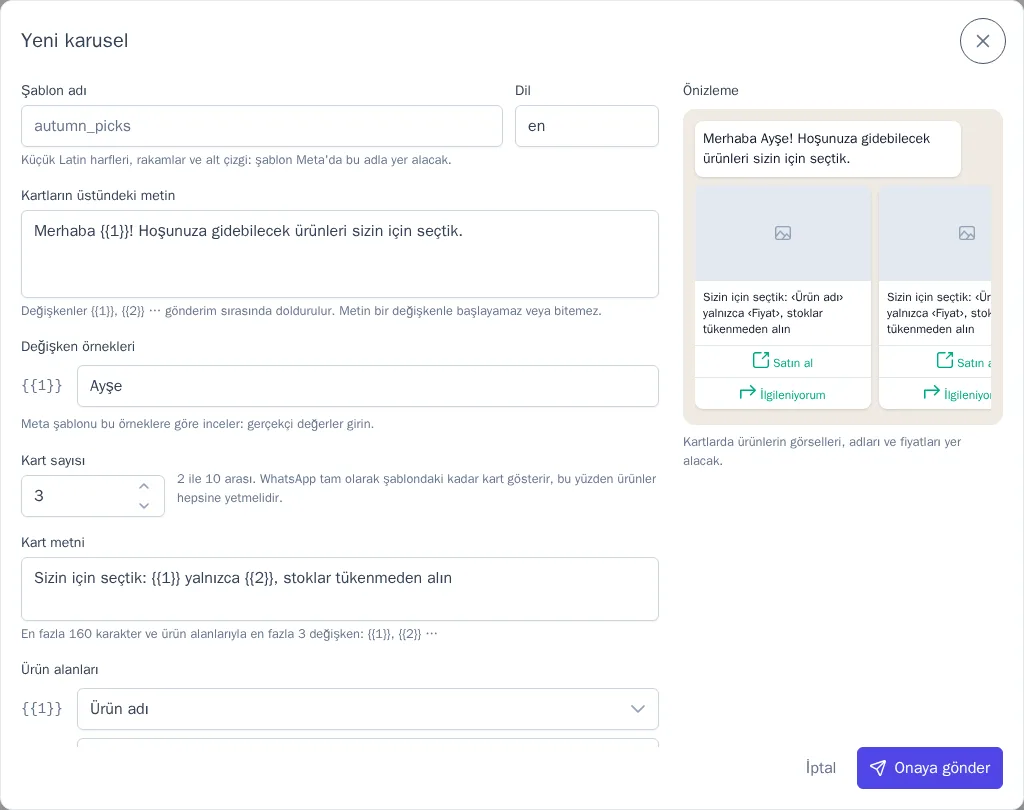
Meta bir şablonu genellikle birkaç dakika ile bir gün arasında inceler, durum kendiliğinden güncellenir. Karusel her zaman pazarlama şablonudur: Meta bunu şart koşar.
Karuseli gönderme
Karusel, mesaj türü ürün karuseli olan bir WhatsApp mesaj şablonuyla gönderilir: bir kampanyada veya yolculukta.
- WhatsApp için bir mesaj şablonu oluşturun ve Mesaj türü olarak ürün karuseli seçin.
- Meta şablonlarından karuseli seçin. Yalnızca onaylanmış karusel gönderilebilir.
- Kartların üstündeki metnin parametrelerini doldurun, örneğin
{{ traits.first_name }}. - Karusel ürünleri için kaynağı seçin:
- öneriler: kişisel, popüler, “birlikte görüntülenenler”, “birlikte satın alınanlar”, benzer ve diğer öneri türleri. “Birlikte görüntülenenler”, “birlikte satın alınanlar” ve benzer ürünler için önerilerin hangi ürüne göre seçileceğini belirtin, örneğin yolculuk olayından
{{ event.properties.product_id }}. Popüler ürünleri bir kategoriyle sınırlayabilirsiniz; - Kendi listeniz: virgülle ayrılmış ürün id'leri, liste sırasıyla.
- öneriler: kişisel, popüler, “birlikte görüntülenenler”, “birlikte satın alınanlar”, benzer ve diğer öneri türleri. “Birlikte görüntülenenler”, “birlikte satın alınanlar” ve benzer ürünler için önerilerin hangi ürüne göre seçileceğini belirtin, örneğin yolculuk olayından
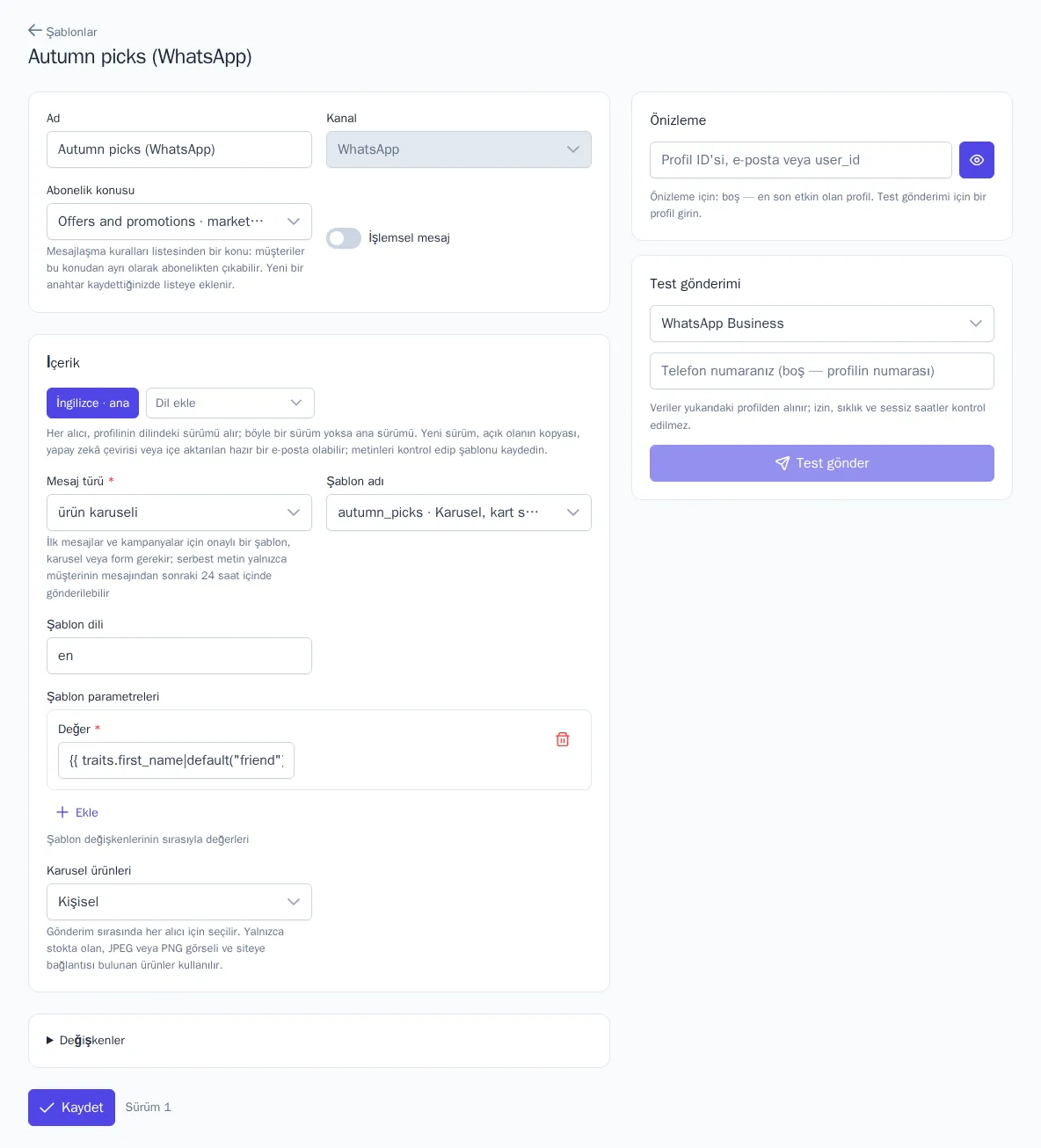
Ürünler gönderim sırasında, her müşteri için ayrı seçilir. Kartlara stokta olan, JPEG veya PNG fotoğrafı ve site bağlantısı bulunan ürünler girer.
- Şablonda kaç kart varsa tam o kadar kart gönderilir: Meta bunu şart koşar. Uygun ürün daha azsa mesaj gönderilmez ve mesajın durumunda kaç ürün bulunduğu görünür.
- Ürün bağlantısı düğmesi, tıklama takibi üzerinden ürün sayfasına götürür: tıklamalar, e-postalarda olduğu gibi kampanya ve yolculuk raporunda görünür.
- Hızlı yanıt düğmesine basılması profile
product_idözelliğiylewhatsapp.messageolayı olarak gelir. Bu olayla bir yolculuk başlatabilir veya ürünü beğenenlerden bir segment oluşturabilirsiniz. - Kampanya veya yolculuktaki Başlatma öncesi kontrol, karusel bağlantının şablonları arasında yoksa veya Meta onu henüz onaylamadıysa uyarır.
WhatsApp Manager'da oluşturulan bir karusel de gönderilebilir. Ürün alanları sırayla yerleştirilir: ad, fiyat, eski fiyat. https://magazaniz/{{1}} biçimindeki bir bağlantıda {{1}} yerine ürün adresinin son kısmı gelir.
Formlar
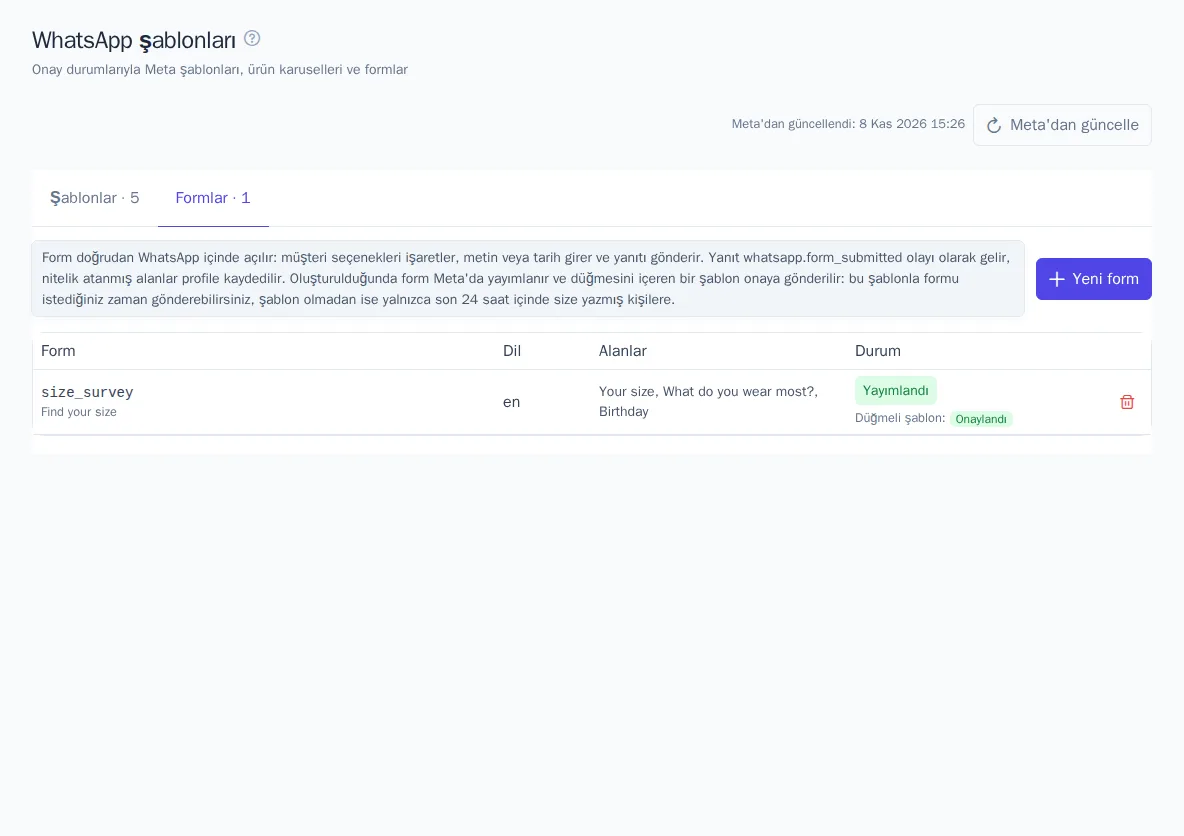
Formlar sekmesinde WhatsApp formları yer alır. Form, mesajdaki bir düğmeyle açılır; yanıtlar müşterinin profiline kaydedilir.
-
Yeni form düğmesine tıklayın.
-
Meta'daki ad alanını küçük Latin harfleri, rakamlar ve
_ile doldurun. Form ve düğmesini içeren şablon bu adı alır. -
Dil ve Şablon kategorisi seçin: pazarlama veya hizmet.
-
Başlık alanını ve isterseniz Alanların üstündeki metin alanını doldurun.
-
Alanlar bölümüne en fazla 8 alan ekleyin:
- Tek seçim ve Çoklu seçim: her satıra bir tane olmak üzere 2 ile 10 arası seçenek;
- Metin: kısa yanıt;
- Tarih: takvimden tarih seçimi.
Her alanın bir Etiket, bir Anahtar ve Zorunlu işareti vardır. Niteliğe kaydet alanında bir profil niteliği belirtebilirsiniz, örneğin
clothing_sizeveyabirthday: yanıt bu niteliğe yazılır. -
Gönderme düğmesi metnini yazın.
-
Düğmeli mesaj bölümünde mesaj metnini ve formu açan düğmenin metnini yazın.
-
Yayımla düğmesine tıklayın.
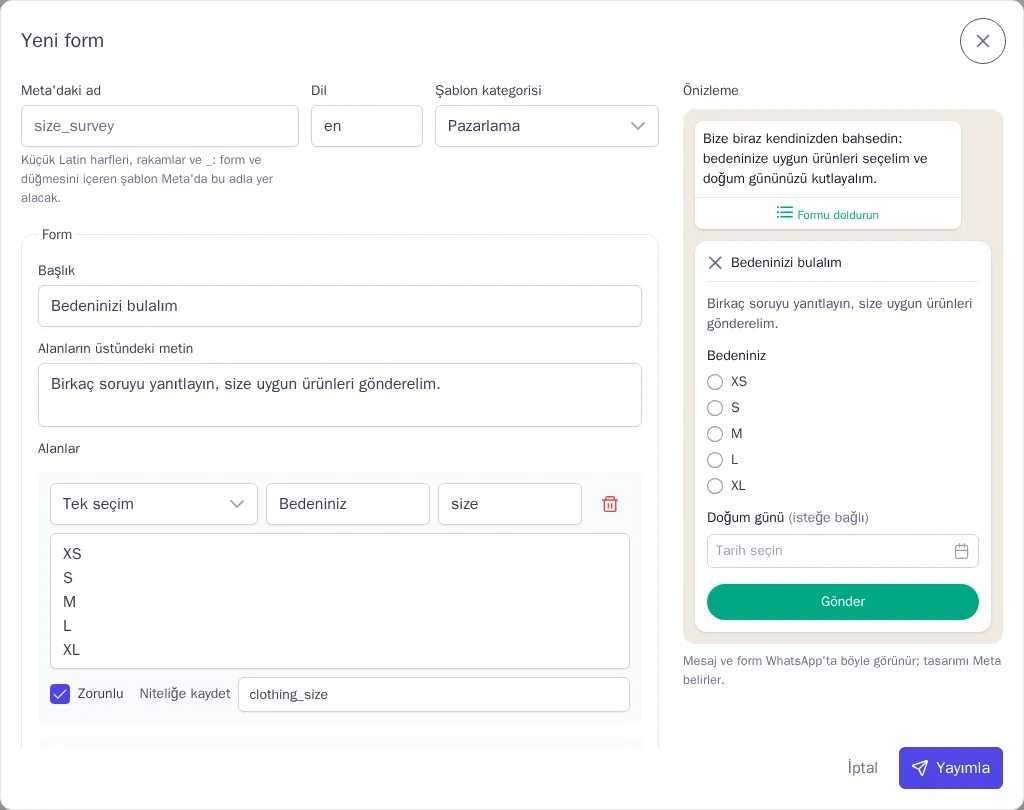
OneTrace.pro formu Meta'da yayımlar ve düğmesini içeren şablonu hemen onaya gönderir. Meta yayımlanmış bir formun değiştirilmesine izin vermez: soruları değiştirmek için yeni bir form oluşturun. Silme işlemi formu Meta'da devre dışı bırakır ve düğmesini içeren şablonu siler.
Meta yalnızca doğrulanmış işletmelerin form yayımlamasına izin verir. Doğrulama yoksa Meta reddeder ve nedeni oluşturma penceresinde görünür.
Formu gönderme
Form, mesaj türü form olan bir WhatsApp mesaj şablonuyla (kampanyada veya yolculukta) ya da WhatsApp formu gönder yolculuk düğümüyle gönderilir.
- Müşteri size WhatsApp'tan 24 saatten kısa bir süre önce yazdıysa form, düğmeli normal bir mesaj olarak gider.
- Daha sonra form yalnızca düğmesini içeren onaylanmış şablonla gönderilebilir. OneTrace.pro yöntemi kendisi seçer.
- Meta şablonu onaylayana kadar form yalnızca son 24 saat içinde size yazanlara ulaşır. Başlatma öncesi kontrol bu konuda uyarır; gönderilmeyen mesaj ise nedenini gösterir.
OneTrace.pro, 24 saatlik pencereyi canlı sohbet konuşmalarından görür. WhatsApp mesajları sohbete gelmiyorsa form şablonla gider.
Yanıtlar
Müşteri formu gönderdiğinde:
- niteliğe bağlı alanların yanıtları hemen profile yazılır;
- profile
whatsapp.form_submittedolayı gelir. Özelliklerinde formun adı (form), numarası (form_id) ve alan anahtarlarına göre yanıtlar bulunur: tek seçim metin olarak, çoklu seçim liste olarak, tarih2026-05-17biçiminde.
Olayla bir yolculuk başlatabilir, niteliklerle bir segment oluşturabilir, örneğin “M beden giyenler”, veya öneriler seçebilirsiniz.
Yolculuk düğümü
WhatsApp formu gönder düğümü formu gönderir ve ona yanıt bekler. Bekleme süresi düğümde ayarlanır. Düğümün çıkışları:
- geldi: müşteri yanıt verdi, yanıtlar zaten profilde;
- zaman aşımı: belirlenen süre içinde yanıt gelmedi;
- hata: mesaj gönderilmedi, örneğin telefon numarası veya WhatsApp izni yok.
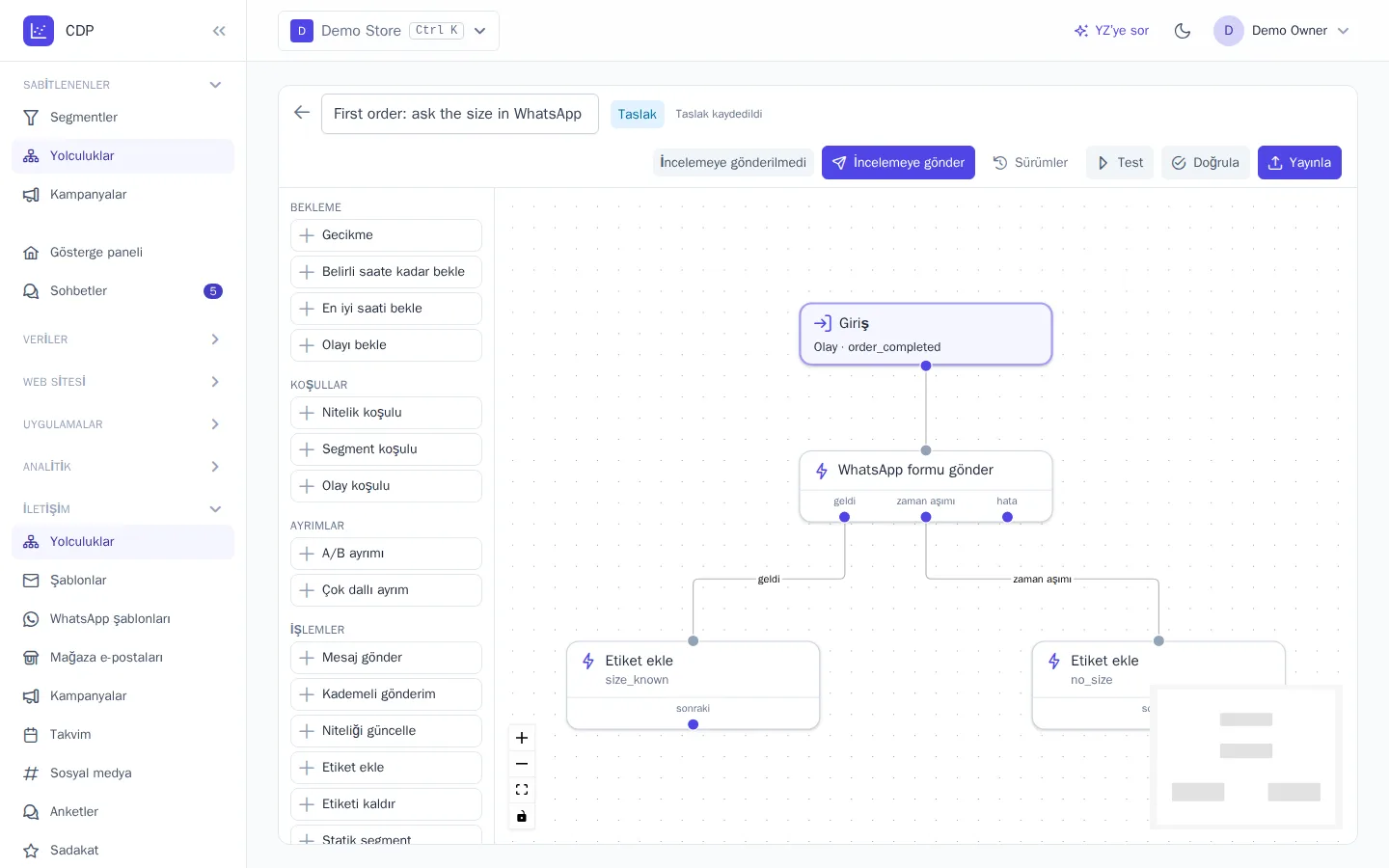
Düğüm başka bir forma verilen yanıtı saymaz. Mesaj bekleme başladıktan sonra gönderilemezse katılımcı zaman aşımı çıkışından devam eder.